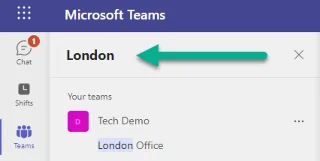
며칠 전에 독자 중 한 명이 기본 Purple 로고 대신 Microsoft Teams 팀에 대한 사용자 지정 로고를 설정할 수 있는지 문의했습니다. 그들은 핵심 고객 중 한 명과 자료를 공유하기 위해 팀을 구성했으며 고객 이름의 맞춤 로고를 사용하기를 원했습니다.
이 빠른 자습서에서는 사용자 지정 아이콘을 사용하여 팀 브랜딩을 개선하는 방법을 설명합니다.
팀/채널 아이콘 및 로고 변경
사용자 지정 팀 사진을 수정하는 프로세스는 다음과 같습니다.
- 먼저 팀을 위한 멋진 아이콘 사진이 있는지 확인하세요. pic 파일 형식은 png, bmp 또는 jpg와 같이 잘 알려진 그래픽 형식 중 하나여야 합니다.
- 이제 개인용 컴퓨터의 편리한 위치에 이미지를 저장하십시오.
- 이제 Microsoft Teams 를 엽니다 .
- 왼쪽 App Bar 에서 Teams 아이콘을 누르십시오.
- 이제 관련 팀으로 이동하십시오. 팁: 팀이 많은 경우 필터 아이콘을 누르고 이름으로 팀이나 채널을 찾을 수 있습니다.
- 아래와 같이 팀 옆에 있는 추가 옵션 점 3개 아이콘(…) 버튼을 누르십시오.
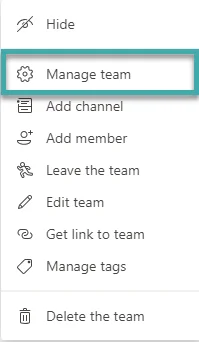
- 팀 관리 옵션을 선택 합니다 .
- 설정 탭 으로 이동합니다 .
- 이제 팀 사진 탭으로 이동합니다.
- 사진 변경 을 누르 십시오.
- 사진 업로드 를 누르세요.
- 이제 사진을 보관한 폴더로 이동하십시오.
- 사진을 선택하고 열기 를 누르십시오 .
- 새 팀 아이콘의 미리보기는 다음과 같습니다.
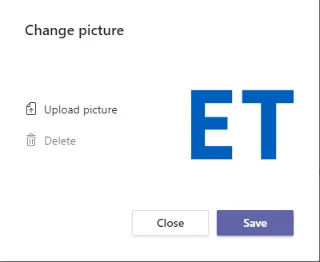
- 만족하면 저장 을 누르 십시오 .
- 사진 수정이 끝나면 닫기 를 누르세요.
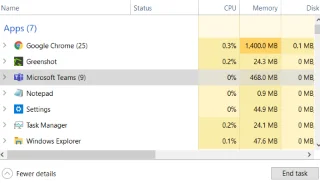
참고: 팀 아이콘이 업데이트되지 않았거나 변경되었을 때 여전히 누락되었다고 말하는 사람들로부터 몇 가지 이메일을 받았습니다. Microsoft Teams를 다시 시작하면 문제가 해결되었습니다.
기존 팀 아이콘 교체
팀 아이콘/로고를 교체하는 과정은 위에서 설명한 것과 유사합니다.
사진 변경 대화 상자에서 새 사진을 업로드하거나 삭제한 다음 새 사진을 선택할 수 있습니다.
질문이 있는 경우 댓글을 남겨주세요. 기꺼이 도와드리겠습니다.