며칠 전에 독자로부터 다음과 같은 메모를 받았습니다.
야! 나는 일반적으로 지속적인 프로젝트 관리 및 커뮤니케이션을 위해 Microsoft Teams를 사용하지만, 최근에 팀 및 공급업체 협업을 위해 Cisco Webex Meetings를 사용하는 몇몇 고객과 계약을 체결했습니다. 이제 프로젝트가 한창 진행 중이고 미팅이 좌우로 예약되어 있으므로 Webex에서 들어오는 미팅 팝업 알림 및 "삐" 소리의 양을 따라잡을 수 없습니다. 특히 내가 비활성화하고 싶은 Zoom 팝업과 들어오는 회의에 대한 Outlook 미리 알림을 수신하기 때문에 특히 그렇습니다.
질문해 주셔서 감사합니다. 팀 협업 소프트웨어(Microsoft Teams, Zoom, Webex 등)의 사용이 증가함에 따라 증가하는 데스크탑 알림도 처리해야 합니다. 이는 필연적으로 당면한 작업에 집중할 수 있는 능력에 영향을 미칩니다. 다행히 Webex 알림 설정을 관리하는 것은 그리 어렵지 않습니다. Webex에서 해당 데스크탑 알림 및 소리를 끄는 방법에 대한 빠른 답변을 읽으십시오.
Webex 팝업 알림 및 소리 중지
Windows를 사용 중이라고 가정하고 다음과 같이 진행하십시오.
1단계: 데스크탑 아이콘 또는 하단 작업 표시줄에서 사용 가능한 작업 표시줄 아이콘을 눌러 Cisco Webex Meetings 앱을 호출합니다 . 어떤 이유로 둘 중 하나를 사용할 수 없는 경우 작업 표시줄의 검색 메뉴에 앱 이름을 입력하면 됩니다. 돋보기를 눌러 열 수 있습니다.
2단계: Webex Cisco Meetings 앱이 나타납니다. 헤더에서 설정 아이콘을 누르십시오.
3단계: 알림 탭으로 이동하여 슬라이더를 사용하여 회의 알림을 비활성화한 다음 저장 을 눌러야 합니다(아래 단계 참조).
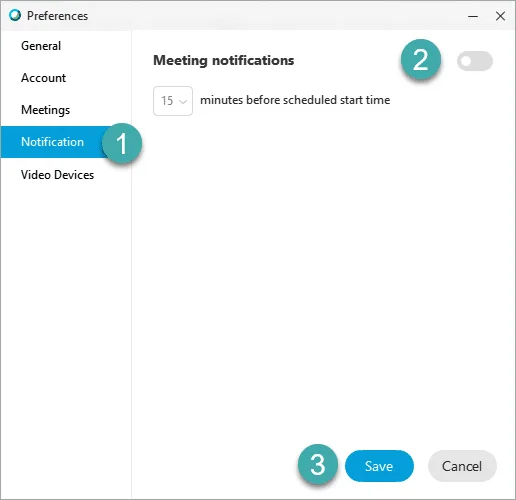
앱에서 알림 시간을 설정할 수도 있으므로 Outlook이 미팅 시작 15분 전에 기본적으로 알림을 제공하는 경우 Webex는 약속 시작 시간에 임시 알림을 제공할 수 있습니다.
이것으로 충분하지만 Webex 미리 알림 및 경고가 계속 켜져 있는 경우 Windows 컴퓨터를 다시 시작하면 모든 준비가 완료됩니다. 필요에 따라 자유롭게 후속 질문을 하십시오.