다음은 다른 날 받은 질문입니다.
친구 및 가족과의 화상 회의에 사용하는 Zoom 무료 계정이 있습니다. 비디오 및 오디오 회의를 녹화할 수 있다는 사실을 알게 되었습니다. 몇 가지 매우 기본적인 질문이 있는 것 같습니다. 첫째 – 녹음된 회의는 어디에 저장됩니까? 클라우드에 있습니까 아니면 내 컴퓨터에 있습니까? 후자의 경우 정확히 어디에 파일을 저장해야 하는지 지정하는 방법이 있습니까?
도움이 되는 질문에 감사드립니다. 여기 우리의 답변이 있습니다. 도움이 되셨기를 바랍니다.
Zoom 회의의 기본 녹음 폴더
오늘 현재 유료 Zoom 계정에서 회의 녹화의 클라우드 호스팅을 사용할 수 있는 것 같습니다. 무료 Zoom 계정을 사용하면 녹음 내용을 컴퓨터에 저장할 수 있습니다.
Zoom 화상 회의는 MP4 파일로 저장됩니다. 오디오는 별도의 m4a 파일(나중에 변환할 수 있음)로 저장됩니다. Zoom 녹화가 정확히 어디에 있는지 찾으려면 다음과 같이 진행하십시오.
- 줌 앱을 엽니다.
- 홈 탭으로 이동하여 오른쪽 상단에 있는 톱니바퀴를 누르십시오.
- 이제 설정을 선택합니다.
- 그런 다음 녹음 탭을 선택하십시오.
- Zoom을 설치하면 홈 디렉토리 문서 폴더 에 Zoom 폴더가 생성 됩니다. 각 녹음에 대해 Zoom은 사용자 이름과 타임 스탬프를 명확하게 지정하는 폴더를 자동으로 만들고 오디오 및 비디오 파일을 거기에 배치합니다.
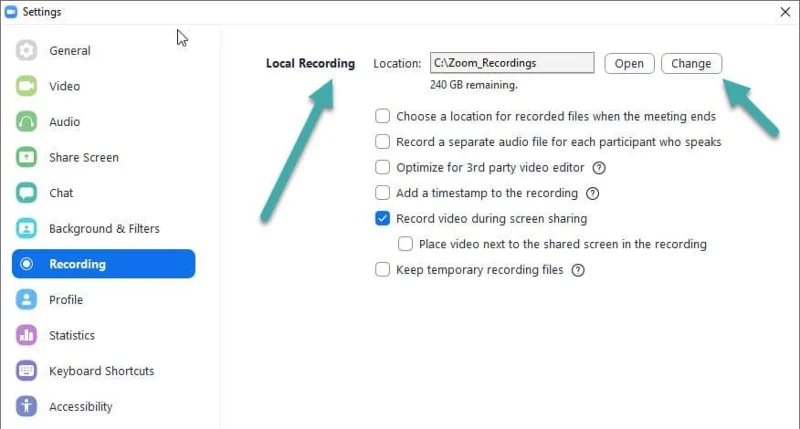
확대/축소 녹화 위치 변경
아래에서 볼 수 있듯이 수동으로 만든 다른 폴더로 녹음 위치를 약간 수정했습니다.
- 확대/축소 설정에서 녹화 탭을 선택합니다.
- 이제 로컬 녹음 섹션에서 변경 버튼을 누르십시오.
- 파일 탐색기를 사용하여 기존 폴더를 선택하거나 새 폴더를 눌러 새 위치를 만듭니다.
- 완료되면 확인을 누르십시오.
- 이제부터 비디오 및 오디오 녹음이 새 위치에 보관됩니다. 모든 것을 하나의 폴더에 보관하기 위해 기존 회의 녹음을 전송하는 것을 고려할 수 있습니다.
백업 줌 녹화
Zoom 녹화 폴더를 OneDrive 또는 외부 드라이브에 주기적으로 백업하는 것이 좋습니다. 더 이상 필요하지 않은 오래된 녹음을 삭제할 수도 있습니다.
참고: 분명히 Camtasia와 같은 비디오 편집 소프트웨어나 Audacity와 같은 오디오 편집기를 사용하여 필요에 따라 Zoom 녹음을 쉽게 편집하고 숨길 수 있습니다.
추가 관련 학습:
- Microsoft 팀을 사용 중이신가요? Teams에서 모임 녹음을 저장 하는 위치를 찾는 방법을 알아보세요 .