Rebecca는 다음 질문을 보냈습니다.
헤이, 모든 것이 잘 되기를 바랍니다. 저는 Zoom을 사용하기 시작했고, 같은 대학 동창 중 일부가 Zoom에 대한 멋진 배경 지식을 가지고 있다는 것을 알았습니다. 그들은 네브래스카로 떠날 수도 있지만 카리브해, 남극 대륙 또는 남미의 임의의 산에있는 것 같습니다 ... 그래서 제 질문은 멋진 이미지를 Zoom의 배경으로 설정하여 자랑 할 수 있는 방법인 것 같습니다. 약간??
Zoom의 가상 배경
가상 배경을 수정하는 것은 Zoom에서 매우 간단합니다(Microsoft Teams에서도 아주 간단합니다). 이 튜토리얼을 Windows 10에서 개발했지만 macOS 및 Chromebook 노트북에서도 프로세스가 다르지 않습니다. 다음은 단계별 프로세스입니다.
- 줌 앱을 엽니다.
- 홈 페이지 에서 오른쪽에 있는 설정 톱니바퀴 아이콘을 누르십시오.
- 배경 및 필터 탭을 엽니다.
- Zoom은 사용할 수 있는 미리 정의된 이미지 갤러리 모음을 제공합니다. 사용 가능한 사진 중 하나가 마음에 들면 두 번 클릭하기만 하면 됩니다.
- 다음으로 Zoom은 백그라운드 패키지를 다운로드하라는 메시지를 표시합니다.
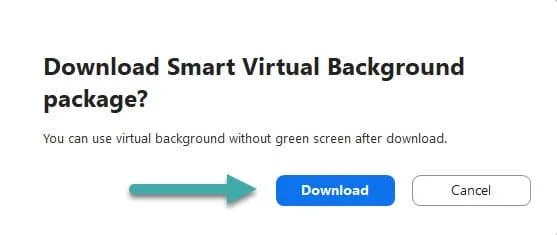
- 설치가 완료되면 이미지를 회의 배경으로 사용할 수 있습니다.
사용자 정의 확대/축소 가상 배경
아마도 사진이나 비디오 필터를 가상 배경으로 사용하는 데 더 관심이 있을 것입니다. 그렇다면 다음과 같이 진행하십시오.
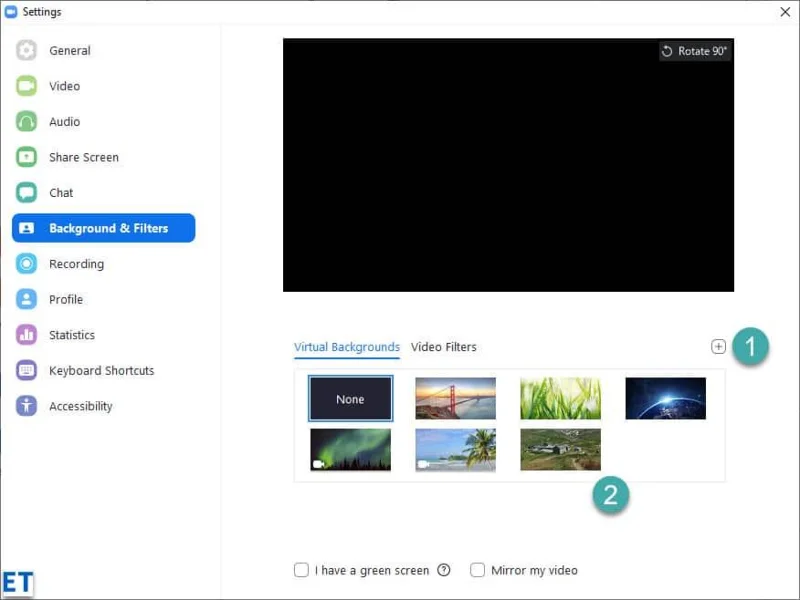
- 사용자 정의 이미지 또는 비디오를 업로드하려면 아래와 같이 + 기호를 누르십시오(아래 1단계).
- 컴퓨터 디스크, Dropbox, OneDrive 또는 Google Drive에서 이미지(jpg, png 등) 또는 비디오를 선택합니다. 비즈니스 설정의 경우 회사 로고와 함께 단색 배경을 사용할 수 있습니다.
- 사용자 정의 사진이 이미지 갤러리에 업로드됩니다. 계속해서 Zoom에 추가하려면 선택하십시오(아래 2단계).
- 메시지가 표시되면 아래와 같이 백그라운드 패키지를 다운로드합니다. 그게 다야 😉