다음은 Bryan에게서 받은 메모입니다.
업무용으로 사용하는 Windows 컴퓨터가 있습니다. 나는 일반적으로 Microsoft Teams를 사용하지만 Zoom을 사용하는 좋은 고객이 있어서 소프트웨어를 내 컴퓨터에 다운로드했습니다. Zoom을 거의 사용하지 않기 때문에 백그라운드에서 실행되지 않는 것을 선호합니다. 클라이언트 회의에 필요할 때 수동으로 호출해도 100% 괜찮습니다. 그래서 내 질문은 기본적으로 확대/축소를 꺼서 Windows 기반 랩톱을 시작할 때 팝업되지 않도록 할 수 있는지 여부입니다.
질문 감사합니다. 이 짧은 게시물에서는 Windows 개인용 컴퓨터를 켤 때 Zoom이 시작되지 않도록 하는 두 가지 간단한 옵션을 살펴보겠습니다.
Windows에서 확대/축소 자동 시작 끄기
- 먼저 Zoom 데스크톱 애플리케이션을 엽니다.
- 홈 탭에서 설정 톱니바퀴(오른쪽에 있음)를 누르십시오.
- 그런 다음 일반 탭으로 이동합니다.
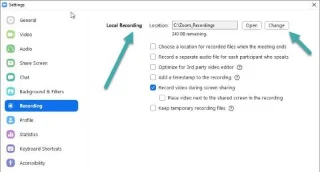
- 그런 다음 아래와 같이 Windows를 시작할 때 확대/축소 시작 이라는 옵션을 선택 취소합니다 .
또는 작업 관리자를 사용하여 Windows 시작에서 Zoom을 삭제할 수 있습니다.
- Windows 10 작업 표시줄에서 시작 버튼을 누르십시오.
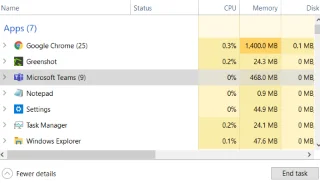
- 작업 관리자 를 입력 하고 Enter 키를 누릅니다.
- 시작 탭 으로 이동합니다 .
- 목록 끝으로 스크롤하여 Zoom 회의 항목을 강조 표시합니다.
- 이제 마우스 오른쪽 버튼을 클릭하고 비활성화 를 선택합니다 .
- 작업 관리자를 닫습니다.
현재 세션의 Zoom 회의 종료
위에 자세히 설명된 절차는 시작 시 Zoom이 실행되는 것을 방지하지만 이제 현재 Windows 세션에서 Zoom을 종료하고 싶을 수 있습니다. 그렇다면 시스템 트레이에서 Zoom을 종료할 수 있습니다.
- Windows 작업 표시줄에서 시스템 트레이가 위를 향한 화살표 를 누르십시오 .
- 그러면 Windows 시스템 트레이가 열립니다.
- 다음으로 확대/축소 아이콘 을 마우스 오른쪽 버튼으로 클릭 합니다.
- 종료 를 선택 합니다 .
- 이제 현재 세션에 대해 Zoom이 종료됩니다. Windows 시작 메뉴를 사용하여 고객 상호 작용을 위해 필요에 따라 열 수 있음을 기억하십시오.
도움이 되었기를 바라며 추가 질문이 있는 경우 언제든지 댓글을 남겨주세요.
macOS Dock를 사용하여 자동 확대/축소 시작을 비활성화하는 방법은 무엇입니까?
MacBook에서 자동 Zoom 시작을 비활성화하도록 선택할 수 있습니다. 이 간단한 프로세스를 통해 앱이 더 이상 자동으로 열리지 않습니다.
macOS 도크를 사용하여 자동 Zoom 시작을 비활성화하는 방법은 다음과 같습니다.
바탕 화면에서 확대/축소 아이콘을 마우스 오른쪽 버튼으로 클릭 하세요.
'옵션 항목'을 선택하세요.
'로그인 시 열기'를 선택 취소하세요.
이 설정을 비활성화하려면 이 프로세스를 따르고 '로그인 시 열기' 옵션을 선택하십시오. 이로 인해 시작 시 Zoom이 항상 열리게 됩니다.
macOS 시스템 환경 설정을 사용하여 자동 확대/축소 시작을 비활성화하는 방법은 무엇입니까?
이는 위의 프로세스보다 더 정교한 프로세스이지만 효과적으로 작동합니다. 이 프로세스에서는 사용자 및 그룹 자동 로그인을 설정해야 합니다. 이를 위해 시스템에서는 사용자에게 관리 작업을 실행할 수 있는 권한이 있다고 가정합니다.
macOS 시스템 환경 설정을 통해 자동 Zoom 시작을 비활성화하는 방법은 다음과 같습니다.
상단 작업 표시줄에서 Apple 아이콘 을 클릭합니다.
'시스템 환경설정'을 누르세요.
'사용자 & 그룹.'
귀하의 사용자를 선택하세요.
'로그인 항목' 버튼을 누르세요.
'확대/축소 오프너'를 강조표시합니다.
하단의 빼기('-') 기호를 클릭하세요.
닫기 대화상자
이렇게 하면 장치를 시작할 때마다 Zoom 앱이 나타나는 것을 중지할 필요가 없습니다.