다음은 Dev의 질문입니다.
저는 직장에서 거의 매일 Microsoft Teams를 사용합니다. 최근에 나는 Teams가 상당히 느려지는 것을 보았고 때로는 사인오프하고 다시 시작해야 하는 지점까지 멈추는 것처럼 보입니다. 내 동료는 이러한 경우 IT 부서에서 파일 탐색기에서 캐시 디렉토리를 삭제할 것을 권장한다고 말했습니다. Teams 캐시 폴더를 삭제하는 방법에 대한 지침을 제공할 수 있습니까?
질문 감사합니다. Dev. 이 자습서에서는 MS Teams 캐시를 지우는 단계별 프로세스를 찾을 수 있습니다. 캐시를 삭제 해도 팀/채널 또는 1:1 또는 그룹 채팅 대화 기록 과 연결된 파일 은 각각 SharePoint 및 OneDrive에 저장되므로 Teams 계정에서 제거되지 않습니다. 그러나 안전을 위해 캐시 폴더를 삭제하기 전에 폴더를 백업하는 것이 좋습니다(로컬 또는 클라우드 드라이버 또는 USB 스틱에 복사하여).
팀 캐시 위치
팀 캐시는 \%appdata%\Microsoft\Teams 경로에 있습니다. 기본적으로 C:\Users\appData\Roaming\Microsoft\Teams를 가리킵니다. 액세스하려면 파일 탐색기에 경로를 붙여넣으면 됩니다.
팀 캐시 폴더 삭제
- Microsoft Teams에서 프로필 아이콘/아바타를 누른 다음 로그아웃 을 선택 합니다.
- Microsoft Outlook이 열려 있으면 계속해서 닫습니다.
- 이제 Windows 작업 표시줄에서 Windows 아이콘을 누르고 파일 탐색기를 입력한 다음 탐색기 버튼을 누르십시오.
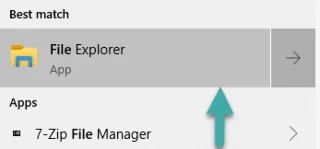
- 또는 키보드의 Windows 버튼 +E를 눌러 파일 탐색기를 찾습니다.
- 다음 으로 주소 표시줄에 %appdata%\Microsoft 를 입력합니다.
- Teams 폴더를 로컬 또는 클라우드 드라이브에 백업합니다 .
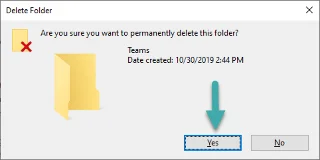
- 이제 Teams 폴더를 강조 표시하고 마우스 오른쪽 버튼을 클릭한 다음 삭제 를 선택 합니다.
- 예 를 누르 십시오.
- 이제 작업 표시줄 에서 Windows 버튼을 누르고 Teams 를 입력 합니다.
- Microsoft Teams 버튼을 선택 합니다.
- Windows 로그인 및 암호 자격 증명을 사용하여 Teams에 로그인합니다.
- 그게 다야!
제안된 후속 학습