
이 자습서에서는 고급 내장 커넥터 아래에 있는 Power Automate 스위치 컨트롤 에 대해 설명합니다 . 서로 다른 작업 흐름과 함께 제공되는 여러 가능한 값이 있는 경우가 있습니다. 중첩된 Condition 작업을 사용하여 이를 수행할 수 있지만 가능한 값의 수가 많아지면 너무 복잡해질 수 있습니다. 조건을 나란히 놓고 개별적으로 구문 분석하는 것이 훨씬 낫습니다. 이 경우 전환 작업을 사용합니다.
Power Automate의 스위치 제어는 서로 다른 작업 또는 문 블록이 있는 가능한 대안의 여러 사례를 처리할 수 있습니다.
목차
Power Automate 흐름 만들기
먼저 새로운 인스턴트 흐름을 만들어 보겠습니다.
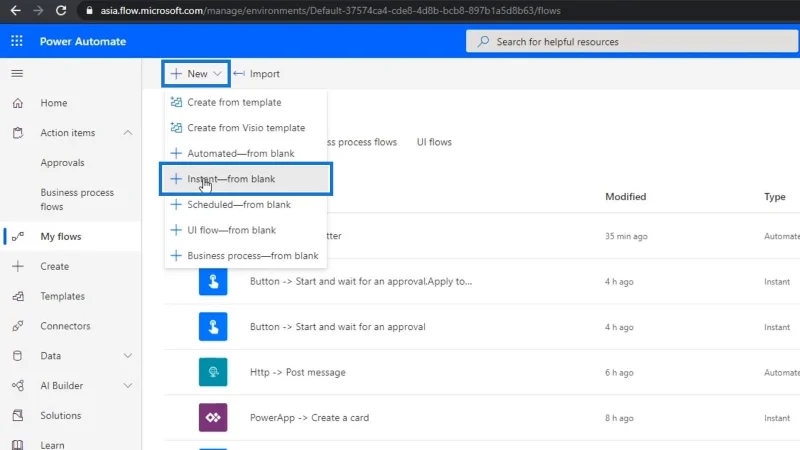
이름을 " Advanced Built-in Connector Demo " 로 설정합시다 . 수동으로 트리거되는 흐름을 만들 것입니다. 따라서 " 수동으로 흐름 트리거 " 옵션을 선택한 다음 만들기 버튼을 클릭합니다.
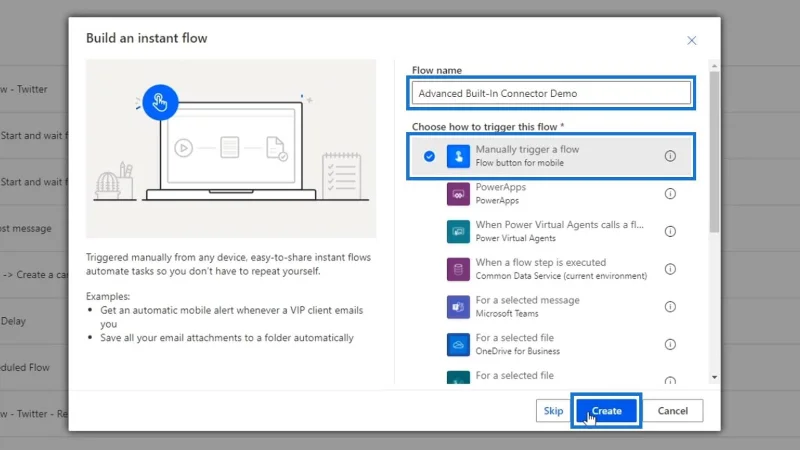
그런 다음 새 단계 버튼을 클릭합니다.
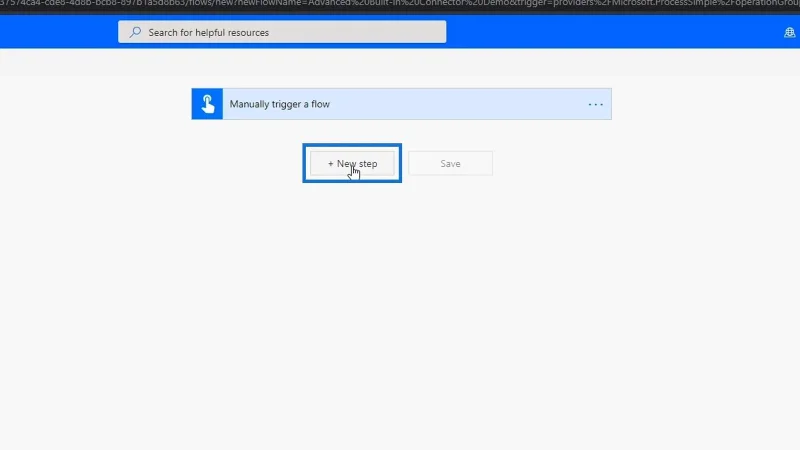
사용할 수 있는 내장 커넥터를 확인해 보겠습니다 .
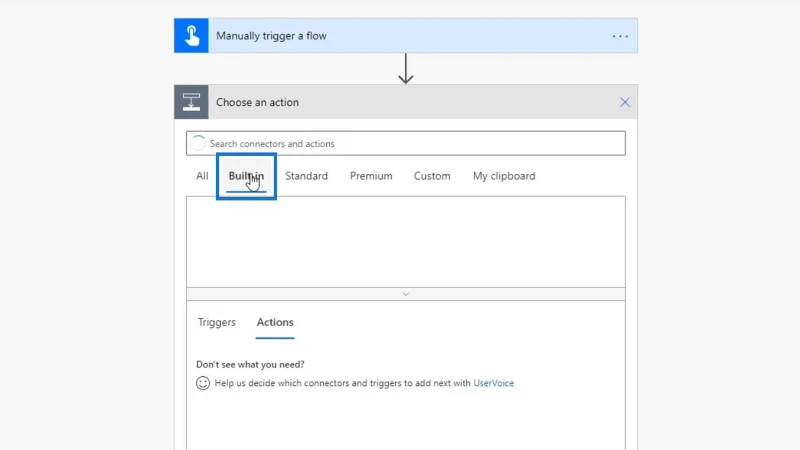
컨트롤 커넥터를 클릭합니다 .
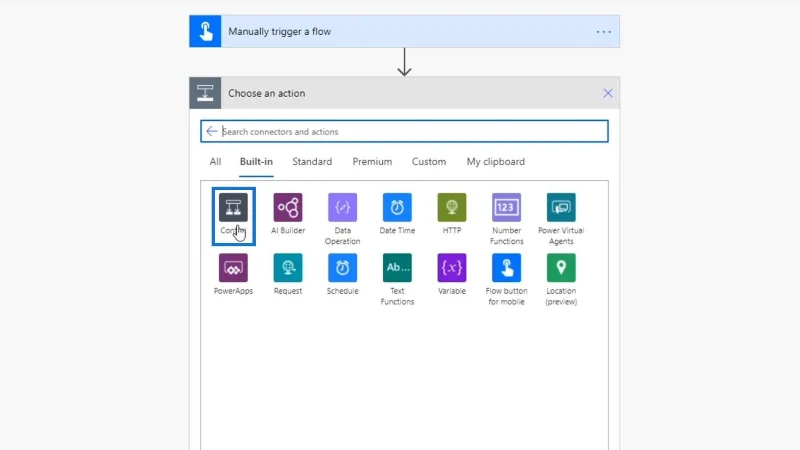
제어 커넥터에는 6가지 동작이 있습니다. 튜토리얼 중 하나에서 이미 조건 제어에 대해 논의했습니다 . 다시 말하지만 이 컨트롤은 조건이 참인지 거짓인지에 따라 흐름을 분할합니다.
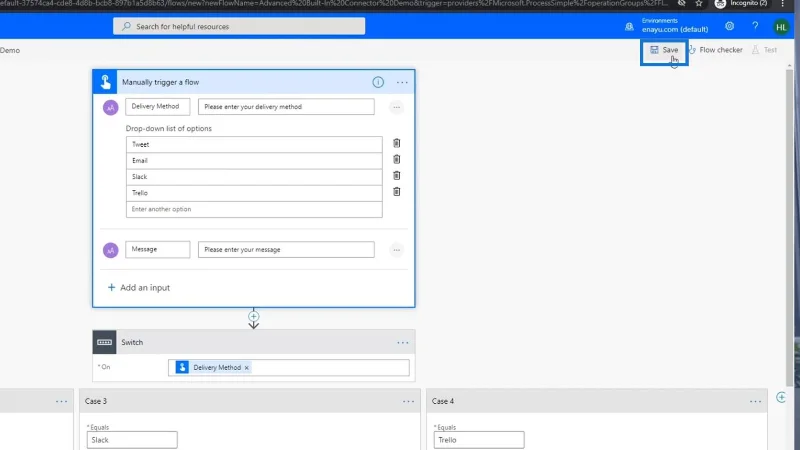
사용자가 텍스트 입력을 통해 전달 방법과 메시지를 입력할 수 있는 흐름에 몇 가지 입력을 추가해 보겠습니다 . 또한 드롭다운 목록을 사용하여 선택할 수 있는 여러 선택 항목을 제공합니다.
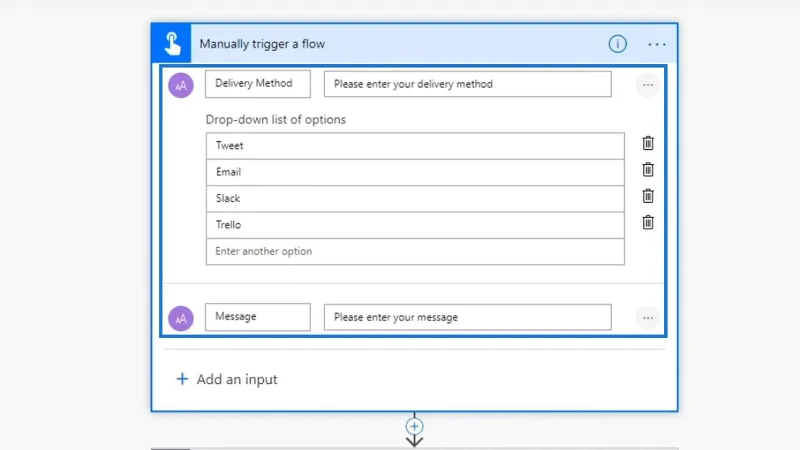
이 흐름에서 선택한 전달 방법이 Tweet 인 경우 Tweet 작업을 실행해야 합니다 . Email 인 경우 Email 작업을 수행해야 합니다 . 다른 모든 옵션도 마찬가지입니다. Condition 컨트롤을 사용하여 프로세스를 수행하는 경우 이와 같은 중첩 조건을 생성합니다.
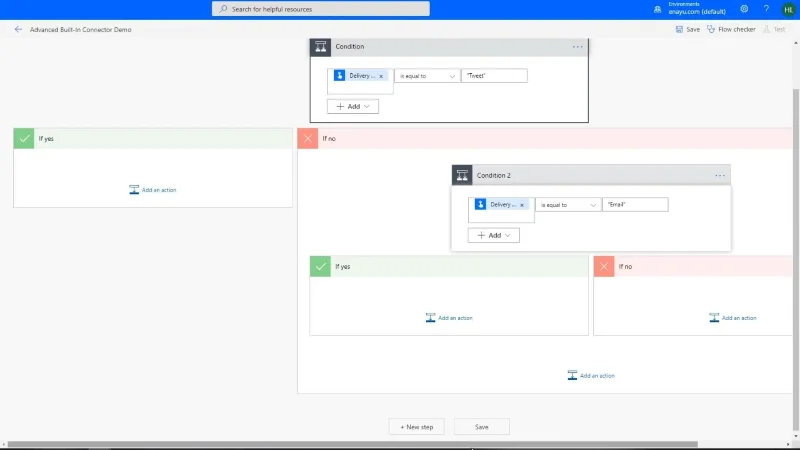
기본적으로 번거로울 수 있는 다른 IF 문 아래의 IF 문입니다. 따라서 프로세스를 단순화하려면 Switch 컨트롤이 필요합니다.
Power Automate에서 스위치 제어 사용
이 예에서는 스위치 컨트롤을 선택하겠습니다 .
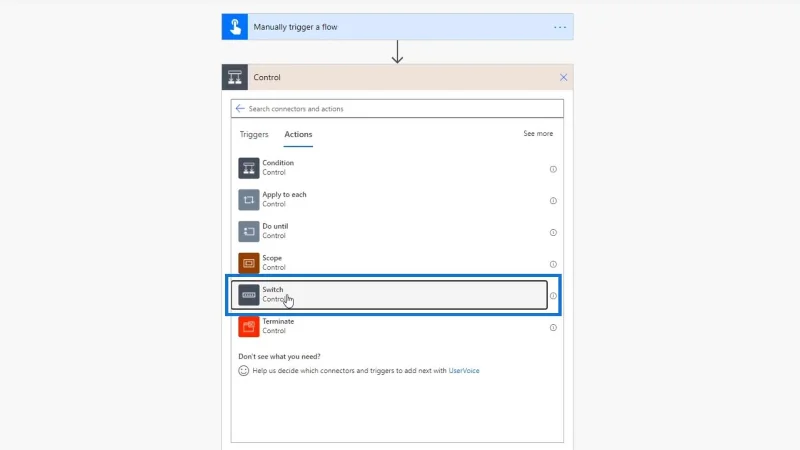
스위치 제어 의 좋은 점은 테스트할 변수를 하나만 선택하면 된다는 것입니다. On 필드 에서 전달 방법 변수를 선택합니다 .
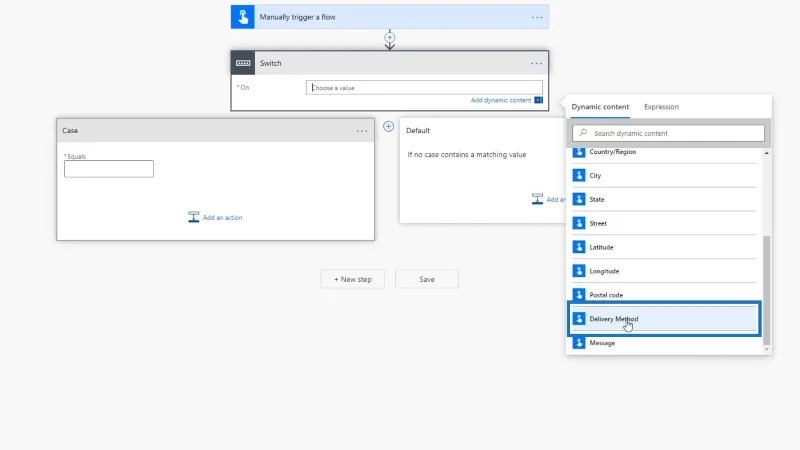
1. 첫 번째 스위치 케이스 추가
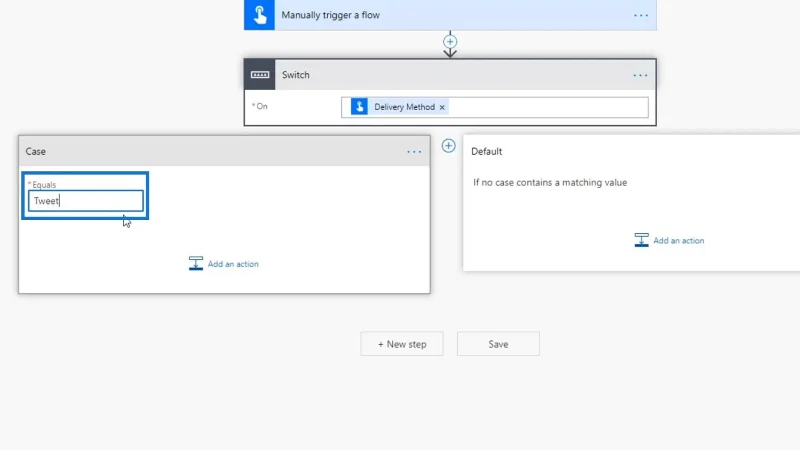
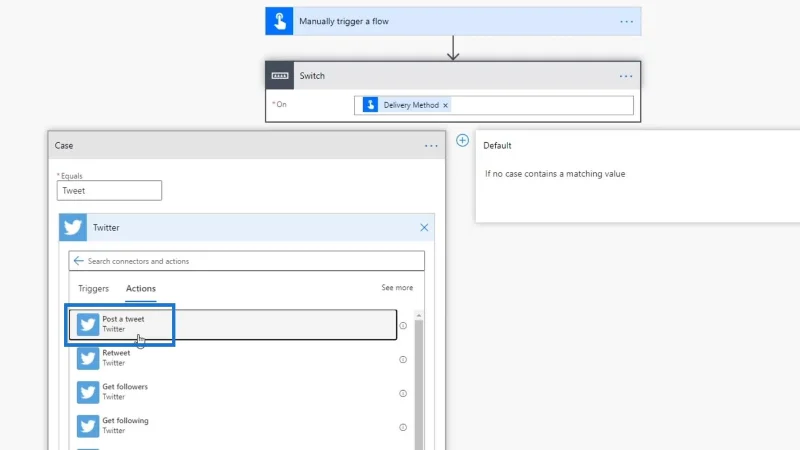
사례 섹션 에서 각 배송 방법에 대해 여러 경로를 설정할 수 있습니다. 첫 번째 선택 항목인 “ Tweet ” 을 입력해 봅시다 .
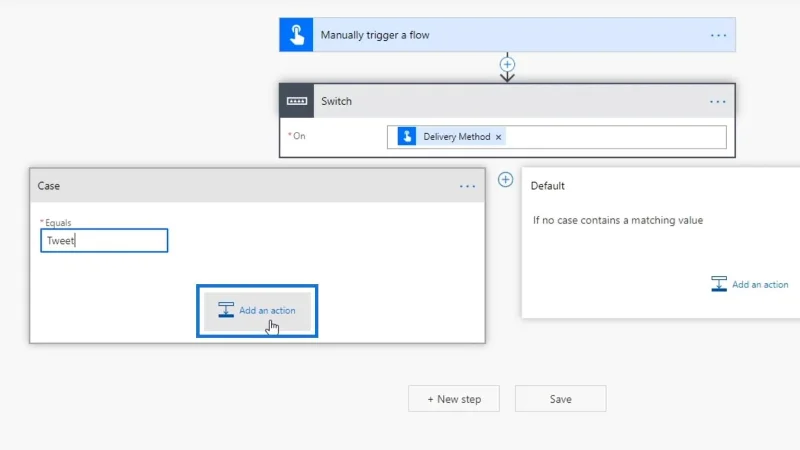
그런 다음 작업 추가 버튼을 클릭합니다 .
Twitter 커넥터를 검색하고 선택합니다 .
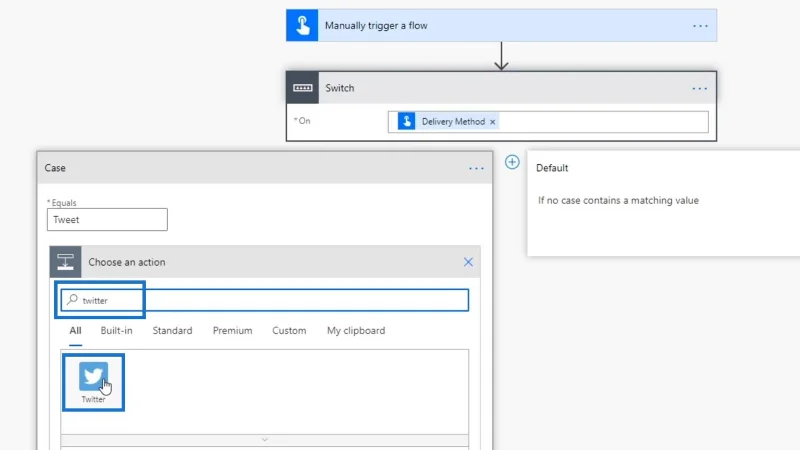
트윗 게시 를 선택합니다 .
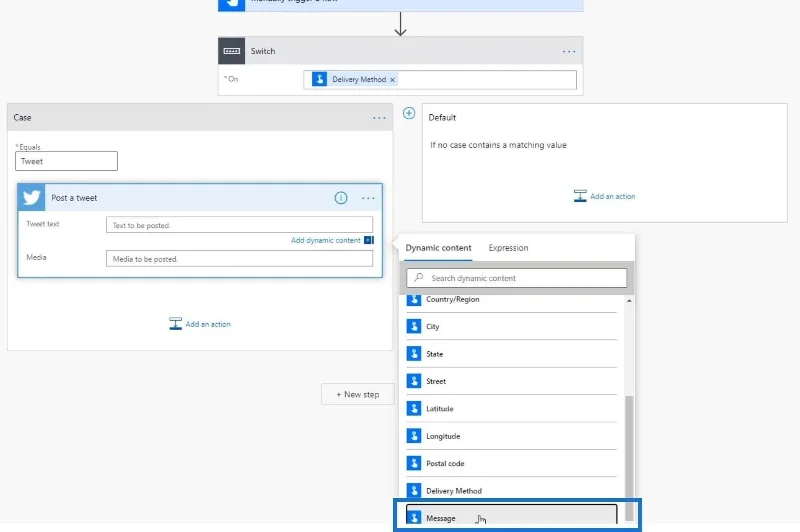
트윗 텍스트 필드 에서 메시지를 선택합니다.
2. 다른 스위치 케이스 추가
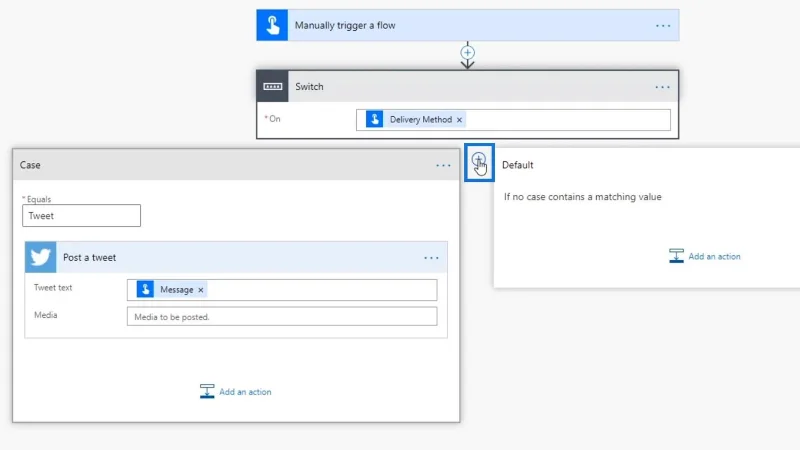
다른 Switch 케이스를 추가하려면 첫 번째 케이스 옆에 있는 이 아이콘을 클릭하세요.
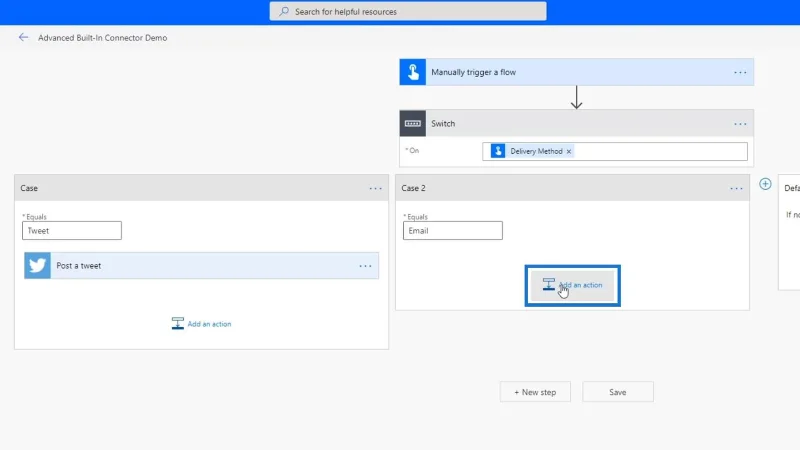
" 이메일 " 인 두 번째 옵션을 입력해 봅시다 .
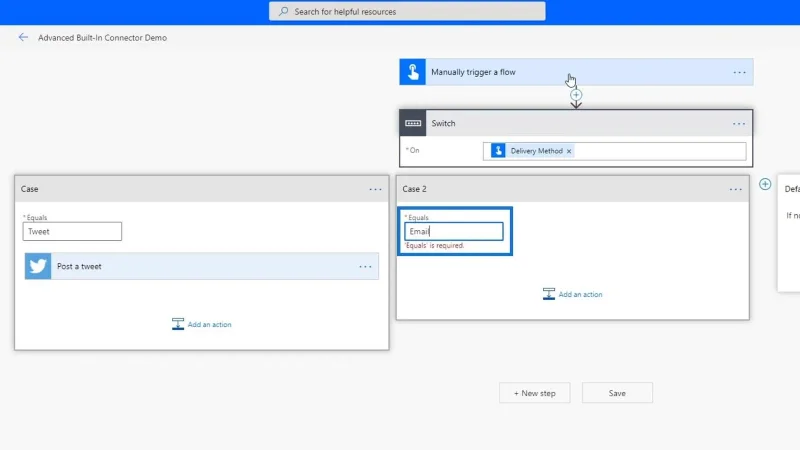
작업 추가 버튼을 클릭합니다 .
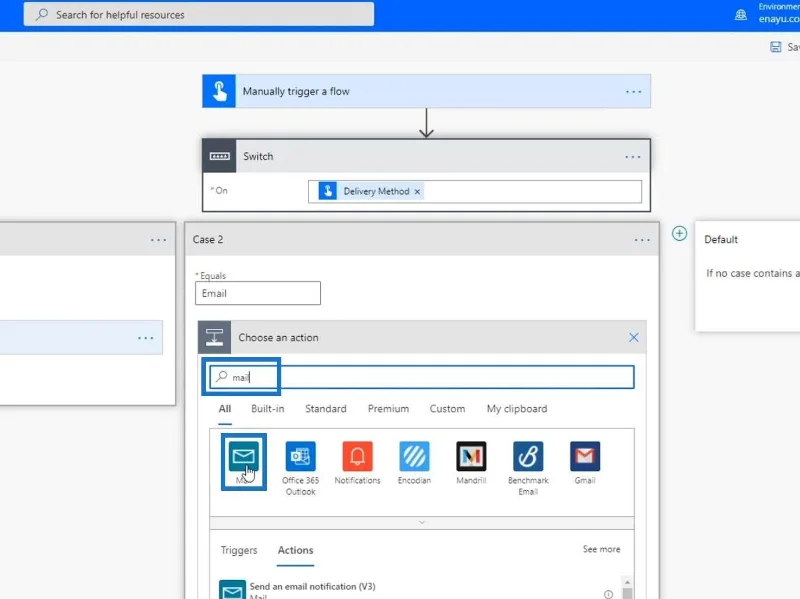
메일 커넥터를 검색하고 선택합니다 .
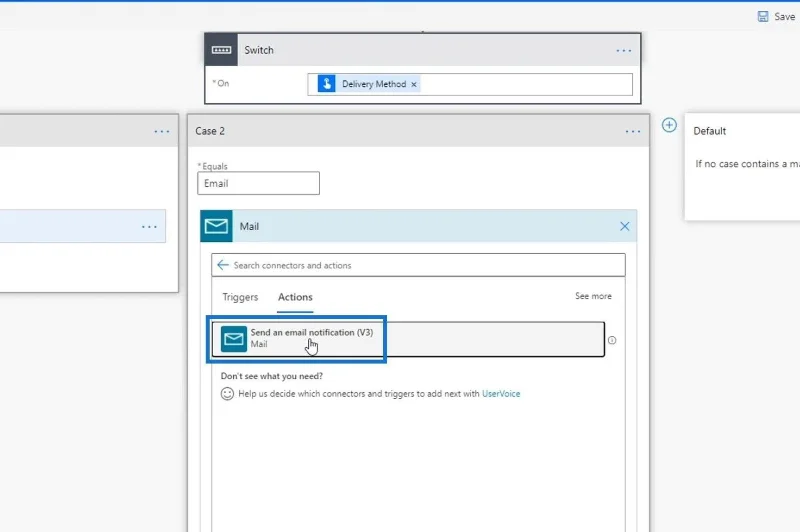
그런 다음 이메일 알림 보내기(v3) 작업을 선택합니다.
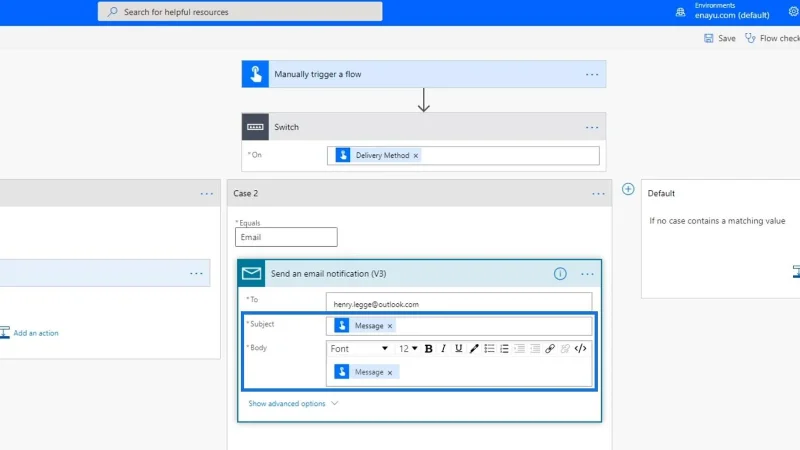
알림을 보낼 이메일 주소를 설정합니다. 제목 및 본문 필드 모두에 대해 메시지 변수를 선택합니다 .
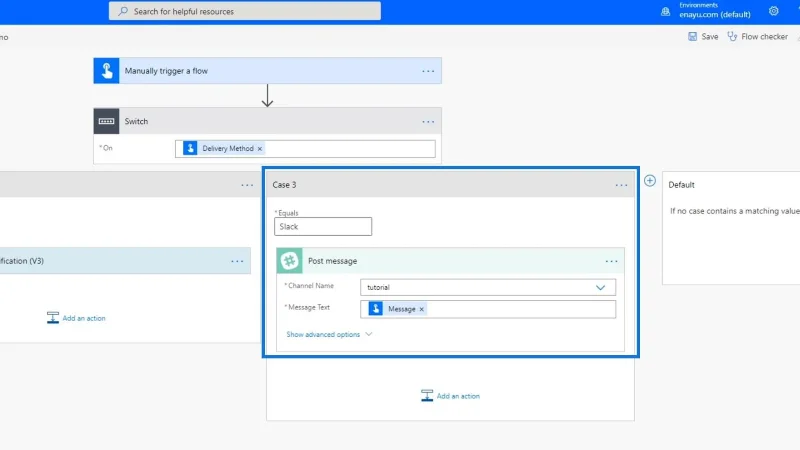
Slack 옵션 에 대한 세 번째 사례를 추가한 다음 채널 이름을 Tutorial로 설정합니다. 메시지 텍스트 필드 에 메시지 변수를 사용하십시오 .
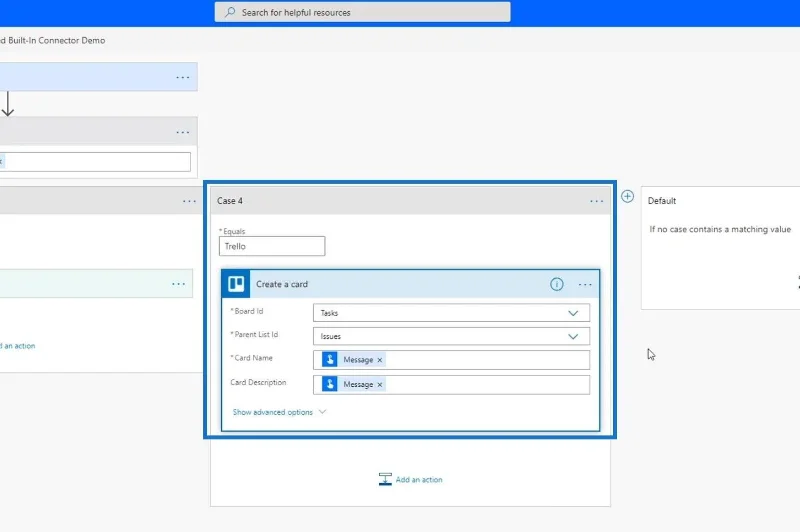
그런 다음 네 번째 사례( Trello )를 추가합니다. Board Id를 Tasks 로 설정 하고 Parent List Id를 Issues 로 설정합니다 . 카드 이름 및 카드 설명 필드 모두에 메시지 변수를 사용하십시오 .
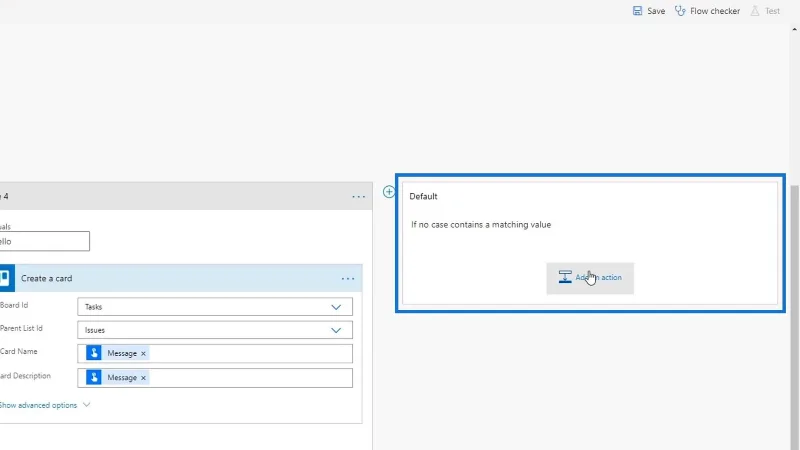
기본 카드는 사용 가능한 전달 방법이 사용자 가 입력한 것과 일치하지 않는 경우 다른 작업을 설정할 수 있는 곳입니다. 하지만 이 예에서는 사용자가 네 가지 옵션 중에서 선택하도록 강제하므로 필요하지 않습니다.
마지막으로 저장 을 클릭합니다 .
Power Automate에서 스위치 제어 테스트
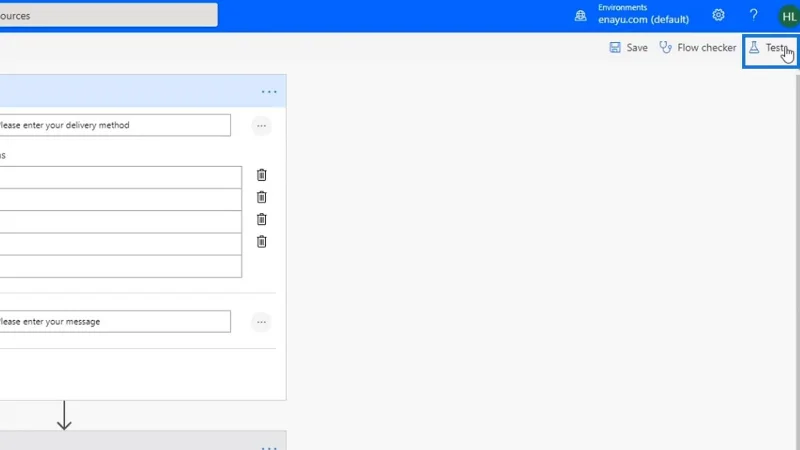
이제 우리의 흐름을 시험해 봅시다. 먼저 테스트 를 클릭합니다 .
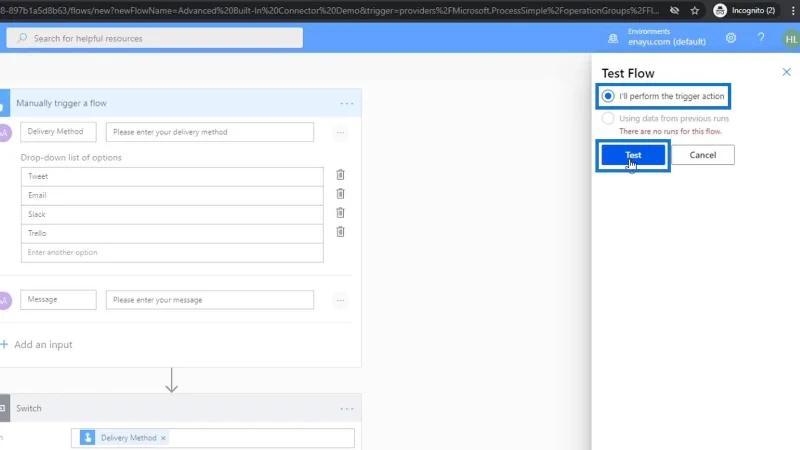
트리거 작업을 수행하겠습니다 옵션을 선택한 다음 테스트 버튼을 클릭합니다.
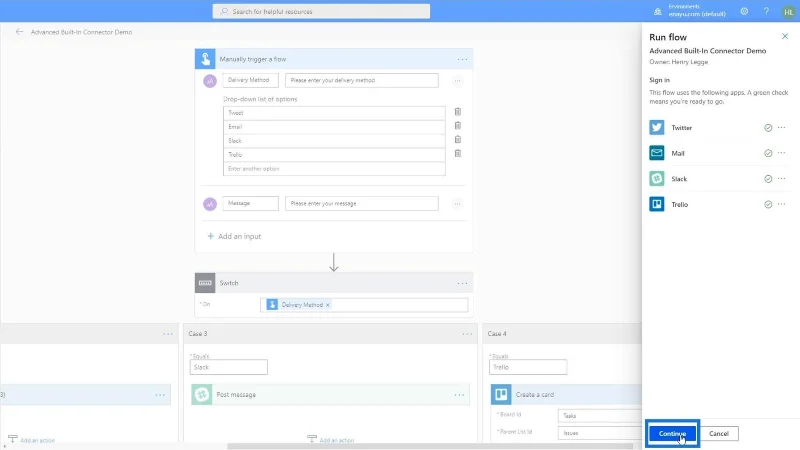
그런 다음 계속 버튼을 클릭합니다.
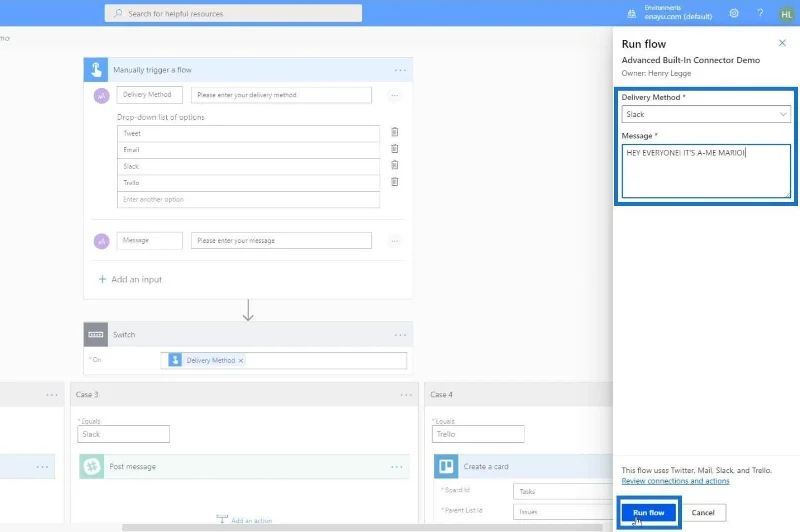
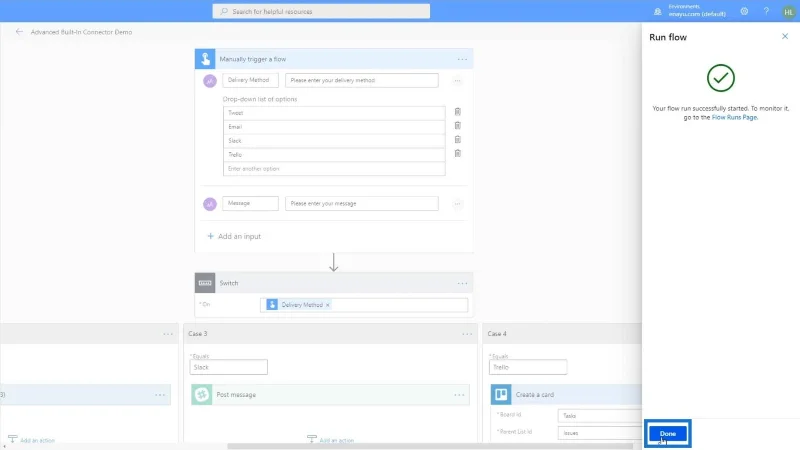
이것이 양식의 모습입니다. 전달 방법으로 Slack을 선택합니다 . 그런 다음 " 안녕하세요 여러분! IT'S A-ME 마리오! ". 흐름 실행 버튼을 클릭 하고 작동하는 모습도 살펴보겠습니다.
완료를 클릭합니다 .
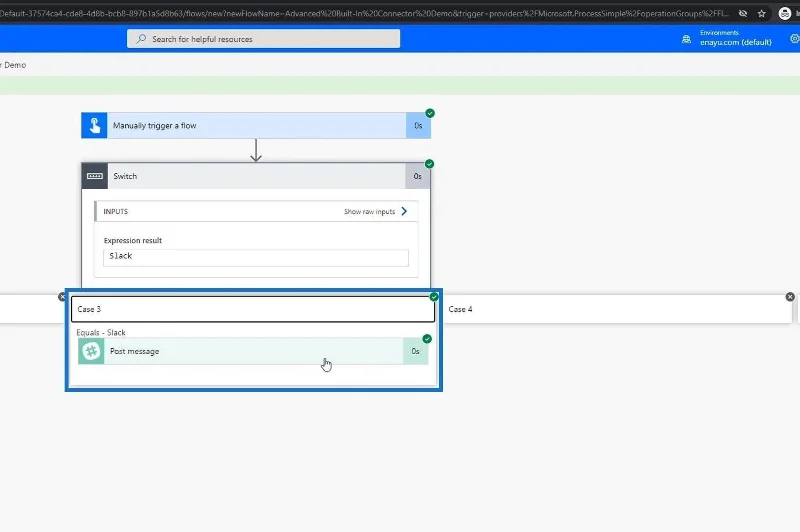
이제 4개의 케이스 중 Case 3 만 활성화되었음을 알 수 있습니다 . 녹색 확인 표시를 통해 이를 식별할 수 있습니다.
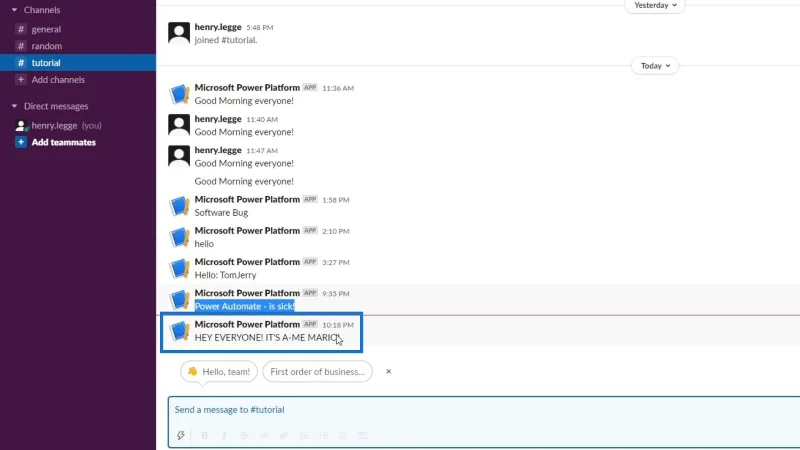
Slack을 확인하면 새로 게시된 메시지가 표시됩니다.
이것이 바로 Power Automate에서 스위치 컨트롤이 작동하는 방식입니다 .
결론
요약하자면, 스위치 제어를 사용하여 흐름을 생성하고 이를 조건 제어 와 구별할 수 있습니다 . 후자는 " 예 " 또는 " 아니오 " 조건 간에 흐름을 분할하고 옵션 수에 따라 다른 조건에 조건을 추가합니다.
반면 스위치 제어를 사용하면 사용자가 단일 라인 내에서 여러 스택 조건을 수행할 수 있습니다. Python 및 기타 프로그래밍 언어에서 볼 수 있는 다른 switch-case 문과 매우 유사합니다.
따라서 흐름의 인수가 단순한 "예" 또는 "아니오" 조건 사이에 있는 경우 조건 컨트롤을 사용할 수 있습니다. 그러나 옵션이 여러 개인 경우에는 누적 조건보다 Switch 사례를 사용하는 것이 좋습니다 . 두 가지 기본 제공 커넥터의 올바른 사용법을 이해할 수 있었으면 합니다.
모두 제일 좋다,
헨리
Microsoft Flow 자습서 – 인스턴트 대. 자동화된 흐름
전력 자동화 작업 | 심층 분석 자습서
Power Automate 동적 콘텐츠 개요




