
이 자습서에서는 LuckyTemplates 지원 포럼에서 자주 묻는 일반적인 시나리오에 대해 설명합니다. LuckyTemplates에서 및 DAX 함수를 사용하여 데이터에서 가장 최근 또는 마지막 값을 계산하는 방법을 배우게 됩니다 . 이 블로그 하단에서 이 튜토리얼의 전체 비디오를 볼 수 있습니다.
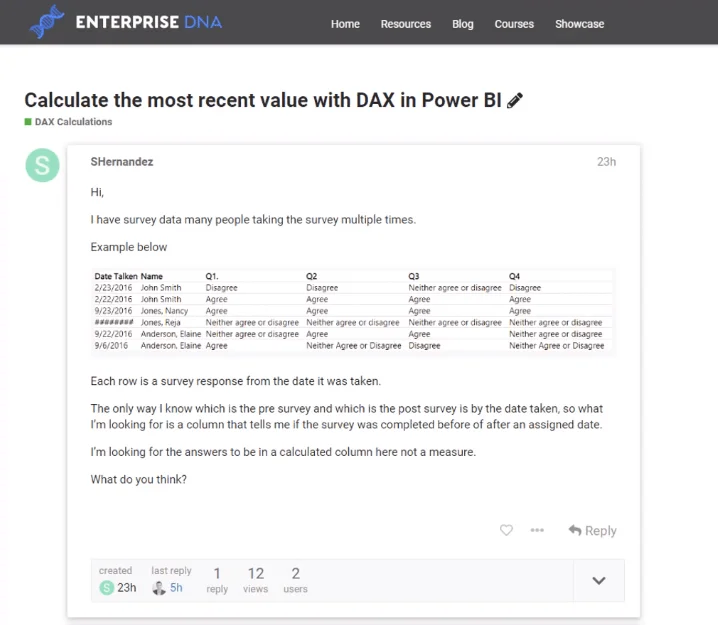
이 예에서는 데이터 목록이 있고 해당 목록 내에서 고객이 여러 번 참조됩니다. 따라서 특정 고객 이름에 대한 최근 값을 계산하려고 합니다 .
포럼에 제시된 예시는 설문조사 데이터 형태였습니다. 특정 고객이 설문 조사에 참여한 가장 최근 또는 마지막 시간을 계산하려고 합니다 .
이를 해결하는 몇 가지 방법이 있습니다. 계산된 열 또는 측정값을 사용하여 솔루션을 수행할 수 있습니다.
Calculated Column을 사용하면 더 심미적이며 측정값을 사용하면 모델이 더 동적으로 변할 수 있습니다.
다음은 두 가지 솔루션을 사용하여 데이터 세트의 모든 차원에 대한 가장 최근 날짜를 계산하는 방법입니다.
목차
솔루션 #1: 계산 열 사용
Calculated Columns 를 사용하여 문제를 해결하는 방법은 다음과 같습니다 .
1. 새 열 만들기
첫 번째 단계는 포럼에서 예로 제공된 테이블에 새 열을 만드는 것입니다. 이 새 열에는 최대 날짜가 포함됩니다 .
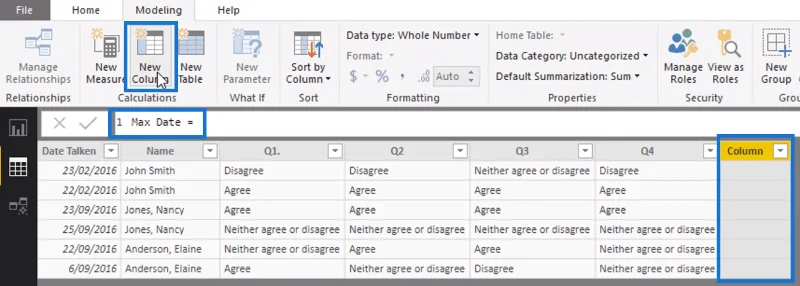
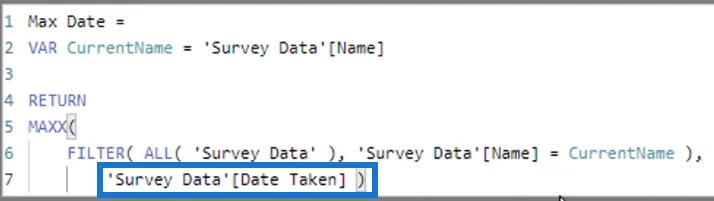
다음은 최대 날짜 공식에 사용되는 논리입니다.
LuckyTemplates에서 최대 날짜 또는 숫자가 필요한 문제가 발생할 때마다 MAXX DAX 함수를 사용하는 것이 가장 좋습니다.
이 함수는 이 예제에 대한 솔루션을 생성하는 핵심입니다.
2. 변수 만들기
함수를 사용하여 새 변수를 만들어야 합니다 . 이 예에서 새 변수는 CurrentName 입니다 .

각각의 다른 행에 대해 각 사람의 이름을 계산하려고 합니다. Calculated Column에서 열 이름을 참조하기만 하면 되므로 이 부분은 매우 쉽습니다.
모든 단일 행에서 현재 행과 이름이 같은 사람만 격리하려고 합니다.
테이블을 보면 각 이름에 대해 두 개의 항목이 있는 세 개의 서로 다른 이름이 있음을 알 수 있습니다.

해당 이름을 분리한 다음 특정 사람이 귀하와 거래한 최대 날짜를 계산해야 합니다. 거래는 구매 또는 설문 조사를 완료하는 것일 수 있습니다.
3. FILTER 문 만들기
이름을 분리하려면 먼저 FILTER 및 기능을 사용해야 합니다 .
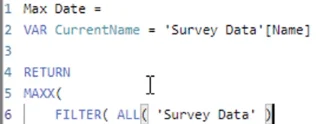
이렇게 하면 테이블 내의 모든 필터가 제거됩니다. 이것은 또한 컨텍스트에 관계없이 모든 단일 행을 반복합니다.
그런 다음 Survey Data의 Name이 CurrentName 변수와 같은지 확인해야 합니다 .
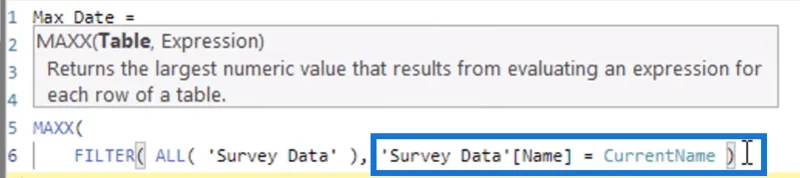
4. MAXX 기능 사용
이제 MAXX DAX 함수는 두 개의 행만 포함하는 테이블을 가져옵니다. 이름이 현재 이름과 같은지 확인하기 위해 각 행을 필터링하고 반복한 결과입니다. 이 경우 현재 이름은 John Smith입니다.
그런 다음 최대값을 평가해야 합니다. MAXX DAX 함수 는 최대값을 계산합니다. 따라서 수식에 열을 입력하기만 하면 됩니다.
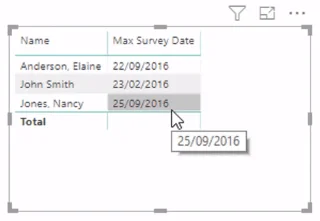
최대 날짜 열의 형식을 날짜로 변경하면 John Smith의 최대 날짜가 2월 23일임을 알 수 있습니다.

Nancy Jones의 최대 날짜는 9월 25일이고 Elaine Anderson의 최대 날짜는 9월 22일입니다.
이는 매우 간단한 기술이며 그 논리를 다양한 시나리오에 적용할 수 있습니다. 이것을 사용하여 마지막 구매 또는 판매 금액을 찾을 수 있습니다 .
솔루션 #2: 측정값 사용
측정값을 사용하여 이 문제를 해결하는 방법은 다음과 같습니다.
측정값을 사용하면 마지막 날짜를 계산한 다음 다른 계산으로 분기할 수 있습니다.
LuckyTemplates에서 계산을 실행하는 가장 좋은 방법입니다.
1. 테이블 만들기
먼저 테이블을 만들어야 합니다.
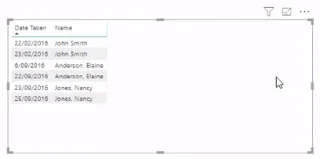
이 테이블에는 두 개의 열만 포함되어 있습니다. 다른 열에 포함된 정보는 이 계산과 관련이 없습니다.
2. 새 측정값 만들기
그런 다음 새 측정값을 만들어야 합니다.
이 측정값은 계산 열 솔루션에 사용된 것과 동일한 수식을 갖습니다. 그러나 Survey 테이블을 Survey Data 로 변경 해야 합니다 .
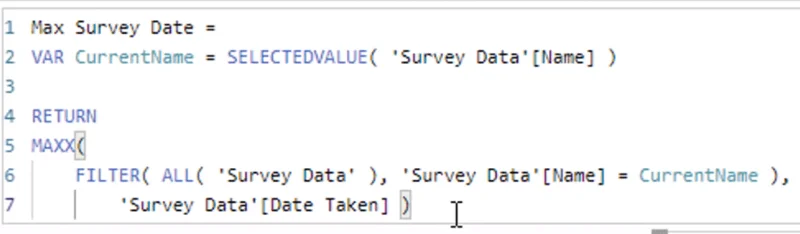
함수를 사용해야 합니다 .
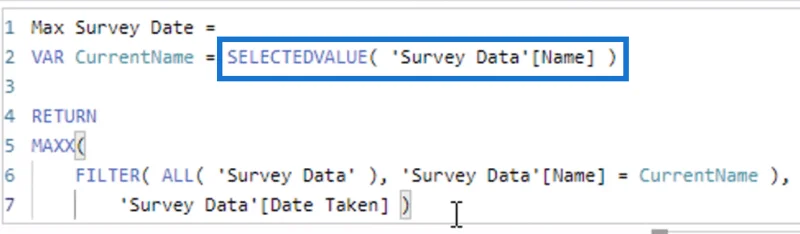
이것은 당신이 어떤 맥락에 있는지를 포착합니다.
SELECTEDVALUE를 사용하면 컨텍스트에서 텍스트 값을 가져올 수 있습니다.
또한 이 기술은 날짜 열을 제거하고 각 고객의 최대 날짜만 유지할 수 있기 때문에 다른 계산에 비해 매우 동적입니다.
DAX를 사용한 Customer Insight의 첫 구매
LuckyTemplates의 마지막 구매 날짜: 고객이 마지막으로 구매한 시기는 언제입니까?
DAX에서 반복 함수 작업
결론
솔루션은 어려울 필요가 없습니다. 그들은 간단한 방법을 사용하여 수행할 수 있습니다.
이 예에서는 계산 열 솔루션으로 이동하거나 측정값을 사용할 수 있습니다.
MAXX DAX 함수 내에서 가상 테이블을 조작하는 방법에 대한 개념을 이해하셨기를 바랍니다 .
또한 FILTER 함수를 사용하여 정보를 반복한 다음 FILTER 문 에 입력한 매개 변수를 기반으로 가상 테이블을 조정할 수 있습니다 . 그러면 MAXX가 여기서부터 작업을 수행합니다.
모두 제일 좋다,
***** LuckyTemplates 학습? *****




