
이 자습서에서는 PowerApps 검색 필드와 이를 처음부터 추가하고 사용자 지정하는 방법 에 대해 설명합니다 .
PowerApps는 사용자가 코딩이나 앱 개발에 대한 배경 지식이 없더라도 자신만의 앱을 만들 수 있는 편의를 위해 구축된 플랫폼입니다. 다른 Microsoft 플랫폼과 마찬가지로 이 플랫폼의 강점은 끌어서 놓기 시스템과 직관적인 디자인에 있습니다.
즉, 단순히 데이터를 표시하거나 팀의 생산성을 높이기 위해 앱을 빌드하려는 사람은 누구나 쉽게 그렇게 할 수 있습니다.
이전 자습서에서 처음부터 앱을 만드는 기본 사항에 대해 논의했습니다 . 이번에는 PowerApps 검색 필드에 중점을 둡니다.
목차
- PowerApps 검색 필드 작동 방식
- 검색 기능 사용
- 처음부터 PowerApps 검색 필드 만들기
- PowerApps 검색 필드에 열 추가
- 작동하는 검색 아이콘 추가 및 검색 표시줄 숨기기
- 검색창에 힌트 추가하기
- 결론
PowerApps 검색 필드 작동 방식
검색 기능을 통해 사용자는 갤러리에서 항목을 검색하고 필터링할 수 있습니다. Power Apps는 검색 필드가 이미 있는 앱 템플릿과 함께 제공되므로 데이터 원본을 연결하여 갤러리에 포함될 항목을 가져오기만 하면 됩니다.
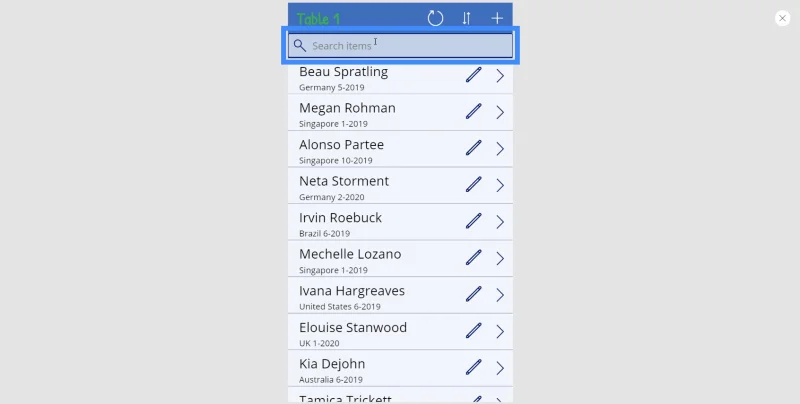
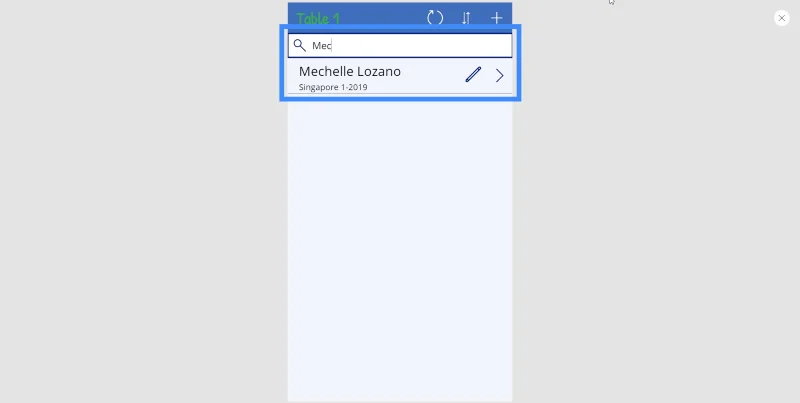
검색 필드를 사용할 때 전체 이름이나 단어를 입력할 필요가 없습니다. 처음 몇 글자를 입력하면 항목이 자동으로 필터링되고 일치하는 항목이 표시됩니다.
기본 제공 템플릿은 사용하기 편리하지만 항상 100% 신뢰할 수는 없습니다. 특정 요구 사항에 따라 앱을 완전히 사용자 지정하려면 고유한 캔버스 앱을 만들어야 합니다. 즉, 처음부터 고유한 검색 필드를 만들어야 합니다.
검색 기능 사용
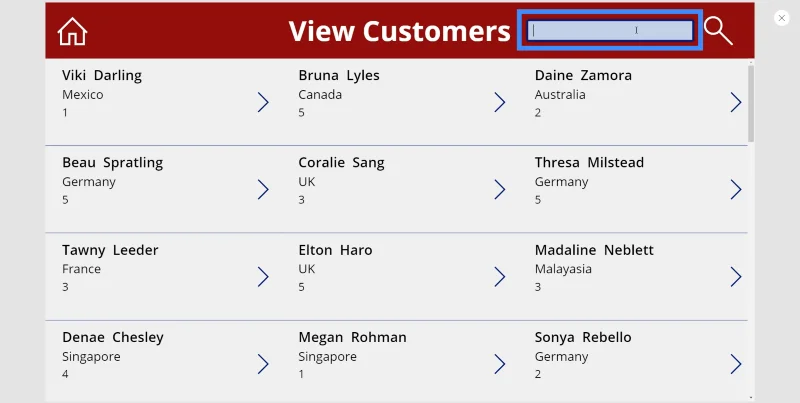
이전 자습서에서 처음부터 만든 이 화면을 사용하겠습니다. 지금 우리는 View Customers 화면에 있습니다.
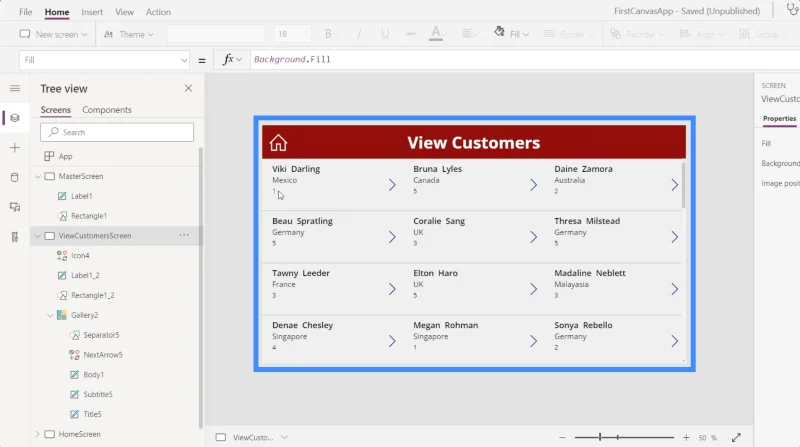
여기에는 항목 갤러리가 포함되어 있으므로 여기에 검색 필드를 만드는 것이 좋습니다.
이 페이지에 표시되는 갤러리는 갤러리 2입니다. Items 속성을 보면 Table1에서 데이터를 가져오고 있음을 알 수 있습니다.
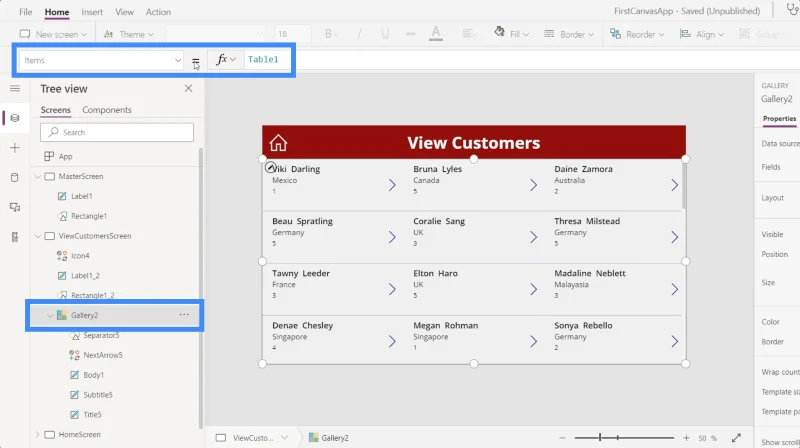
즉, 검색 기능을 추가하면 Table1의 항목을 검색하고 입력한 내용에 따라 결과를 필터링합니다.
그럼 검색 기능이 어떻게 작동하는지 알아봅시다. 이 기능을 설명하는 Microsoft 문서 로 이동하면 검색 기능이 테이블, 검색 문자열 및 검색하려는 열을 사용함을 보여줍니다.
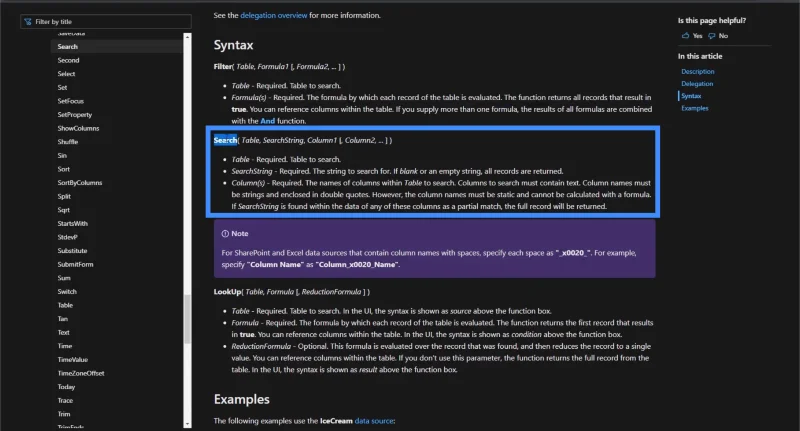
이 공식을 염두에 두고 우리 앱에서 검색 기능이 어떻게 작동하는지 살펴보겠습니다.
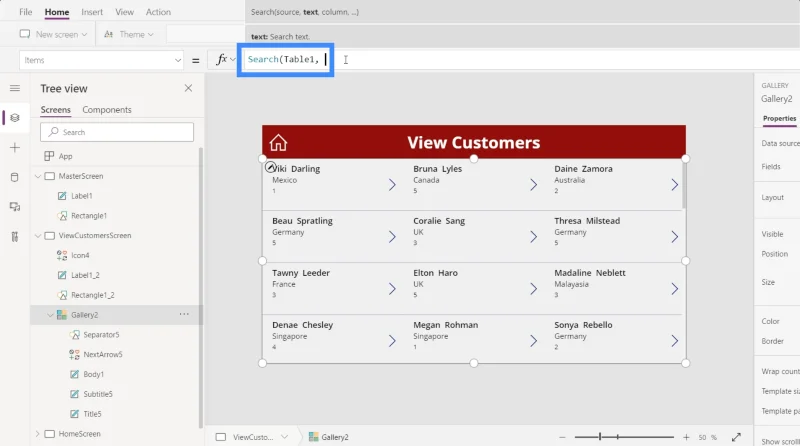
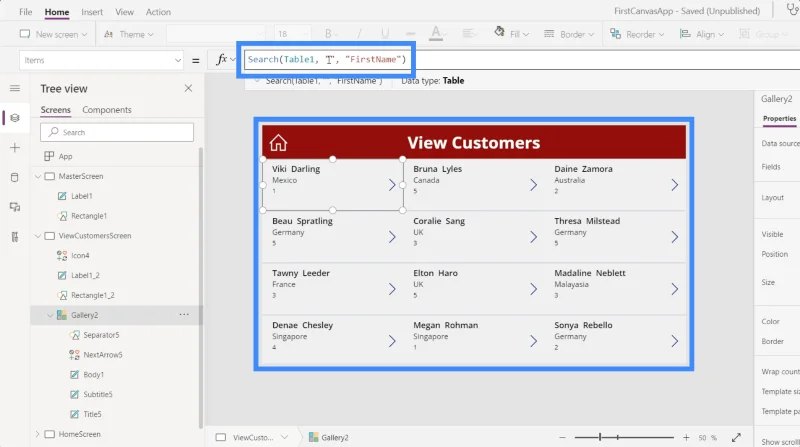
Gallery2의 Items 속성을 사용하여 수식 입력줄에서 검색 기능을 사용하고 기본 데이터 소스인 Table1을 참조해 보겠습니다.
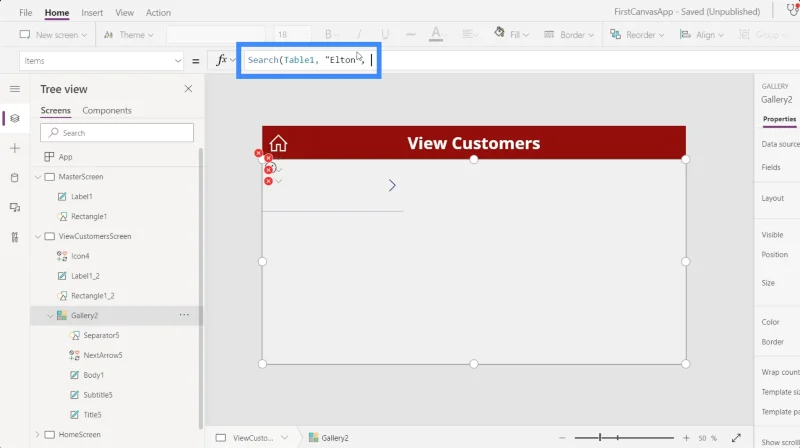
실제 검색 문자열의 경우 Elton이라는 이름을 검색해 보겠습니다.
그런 다음 FirstName 열에서 검색을 수행해 보겠습니다.
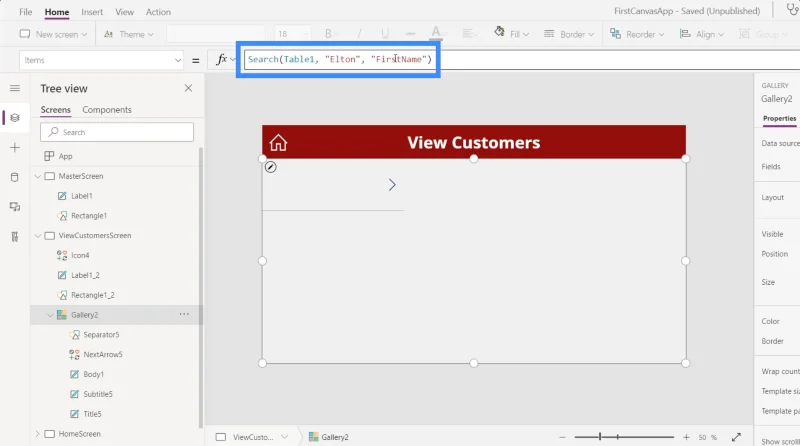
Enter 키를 누르면 사용한 검색 매개변수에 해당하는 일치 항목이 제공됩니다.
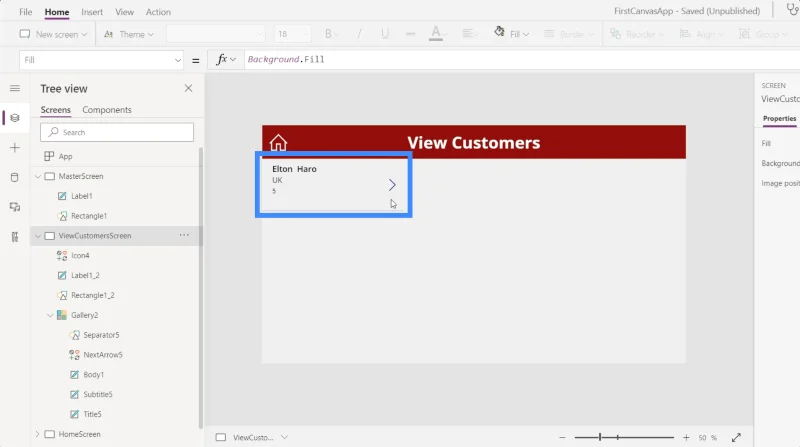
검색 문자열에서 Elton이라는 이름을 제거하면 전체 갤러리가 다시 한 번 자동으로 표시됩니다.
Coralie라는 이름을 다시 검색해 보겠습니다.
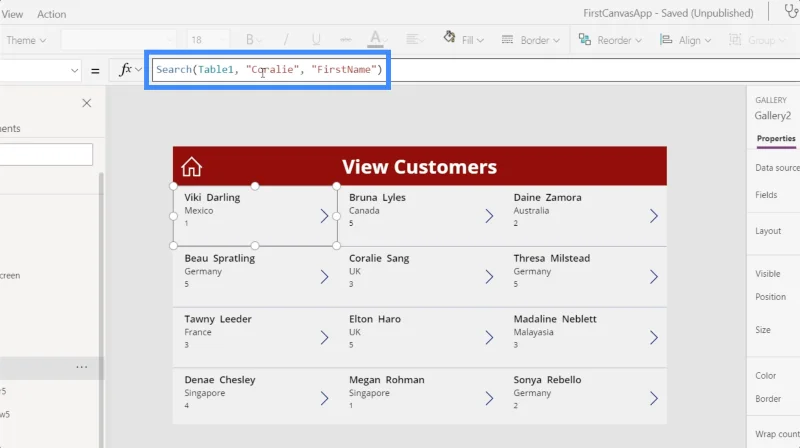
Enter 키를 누르면 다시 한 번 일치 항목이 제공됩니다.
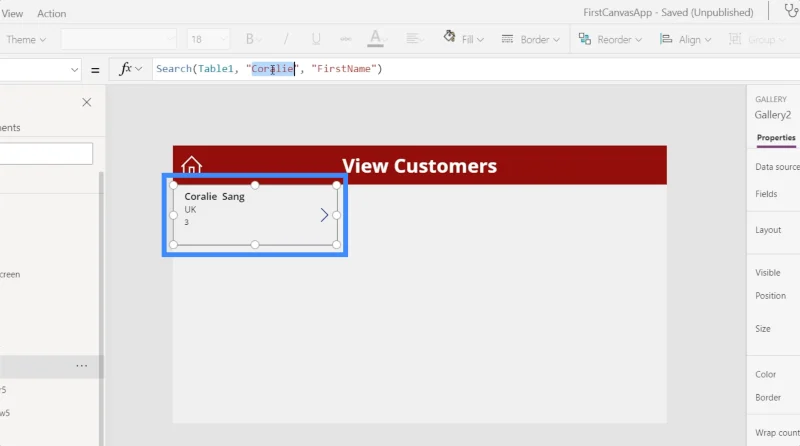
분명히 우리는 사용자가 PowerApps를 사용하여 갤러리를 열 것으로 기대하지 않습니다. 즉, 수식 입력줄이 아닌 검색 필드에서 검색을 수행해야 합니다. 바로 여기에서 자체 검색 표시줄을 만들어야 할 필요성이 발생합니다.
처음부터 PowerApps 검색 필드 만들기
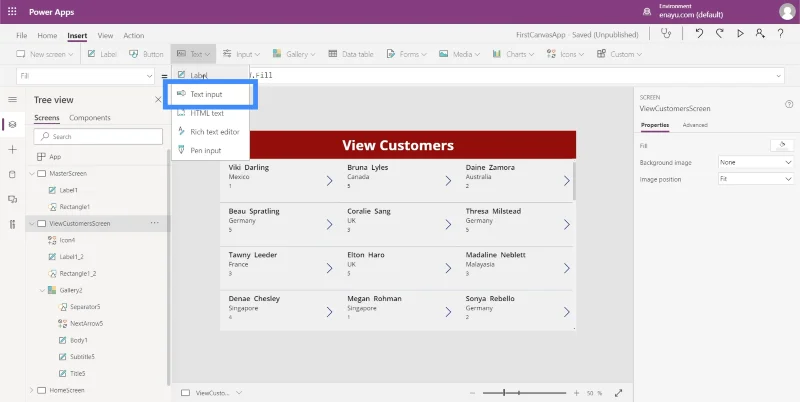
삽입 리본 아래의 텍스트 버튼을 사용하여 텍스트 입력을 추가하여 시작하겠습니다.
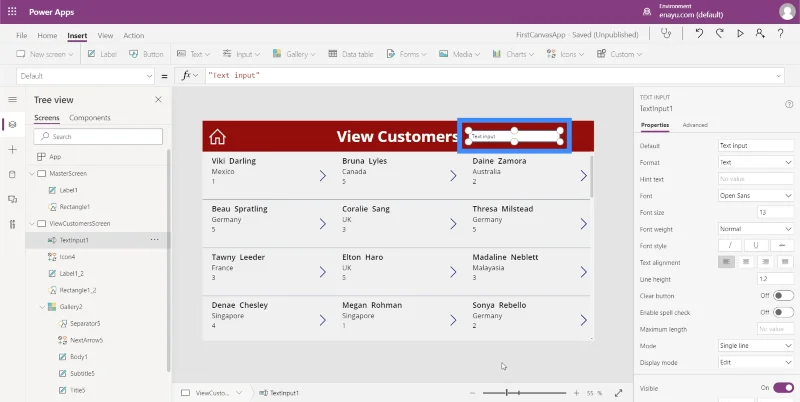
다른 요소와 마찬가지로 텍스트 상자를 원하는 위치로 드래그할 수 있습니다. 지금은 화면 제목의 오른쪽에 배치하겠습니다.
지금은 단순한 텍스트 상자이므로 이름을 입력하더라도 아직 아무 것도 필터링할 수 없습니다. 그렇게 하려면 수식 입력줄의 검색 기능을 실제 텍스트 상자에 연결해야 합니다.
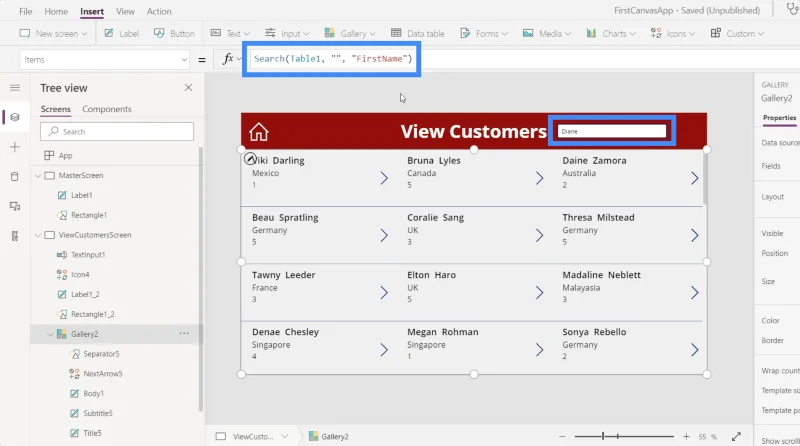
즉, 해당 수식에 TextInput1 요소를 추가해야 합니다.
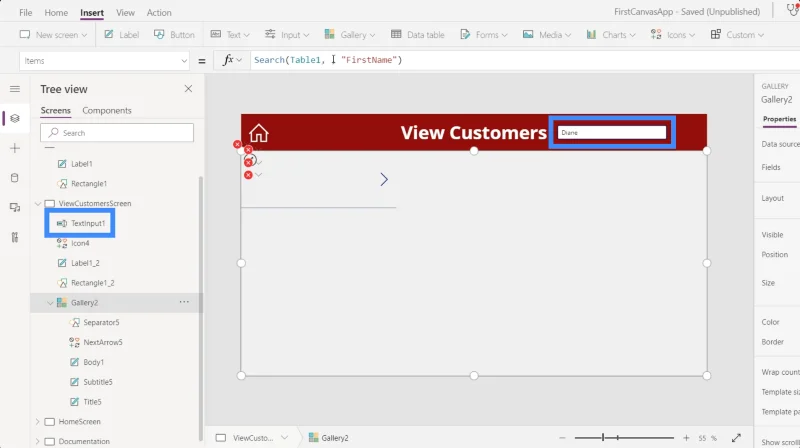
이를 위해 검색어를 입력하는 공백 대신 TextInput1.Text를 입력합니다. TextInput1은 텍스트 상자를 참조하고 Text는 텍스트 상자에 입력하는 모든 것을 참조합니다.
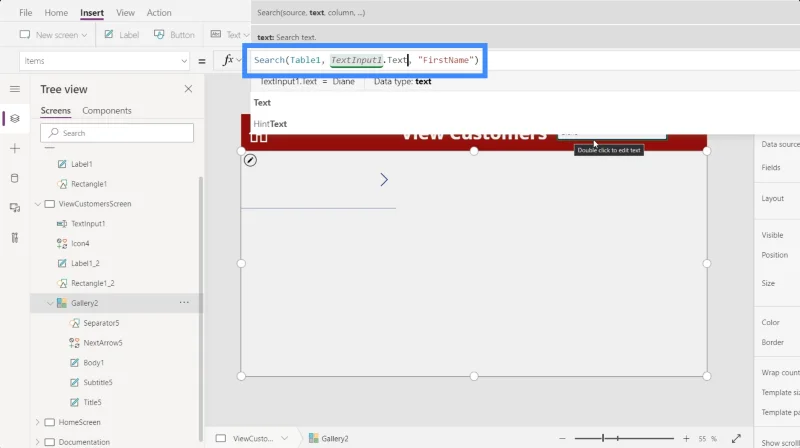
이제 사용해 봅시다. 여기에 검색어를 입력하면 처음 몇 글자만 입력한 경우에도 일치 항목이 표시되는 것을 볼 수 있습니다.
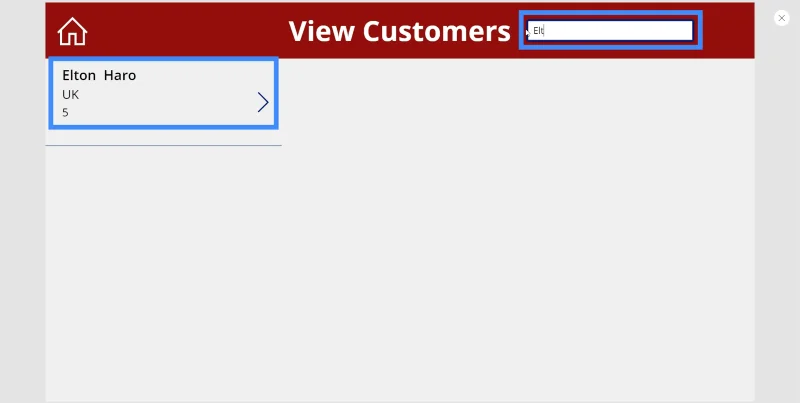
다른 이름으로 시도하고 Bruna를 검색해 보겠습니다. 다시, 그것은 우리에게 일치를 보여줍니다.
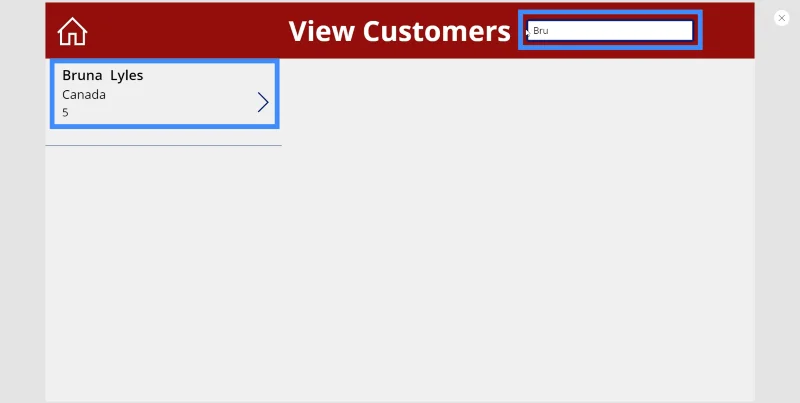
이번에는 성을 사용하여 검색을 할 수 있는지 알아보겠습니다. Bruna의 성인 Lyles를 입력하겠습니다.
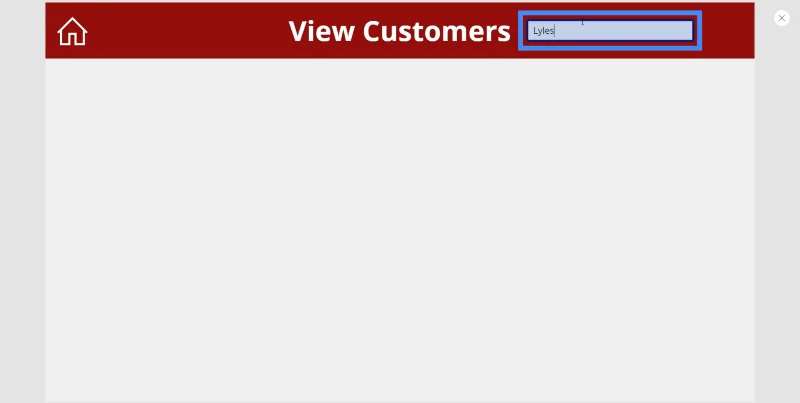
보시다시피 Bruna Lyles는 이름을 검색어로 사용했을 때 나타났지만 성을 입력하려고 하면 일치하는 항목이 표시되지 않았습니다. 아직 수식에서 다른 열을 참조하지 않았기 때문입니다.
PowerApps 검색 필드에 열 추가
수식 입력줄로 돌아가서 LastName을 추가해 보겠습니다. 이렇게 하면 LastName 열의 데이터를 사용하여 검색을 수행할 수도 있습니다.
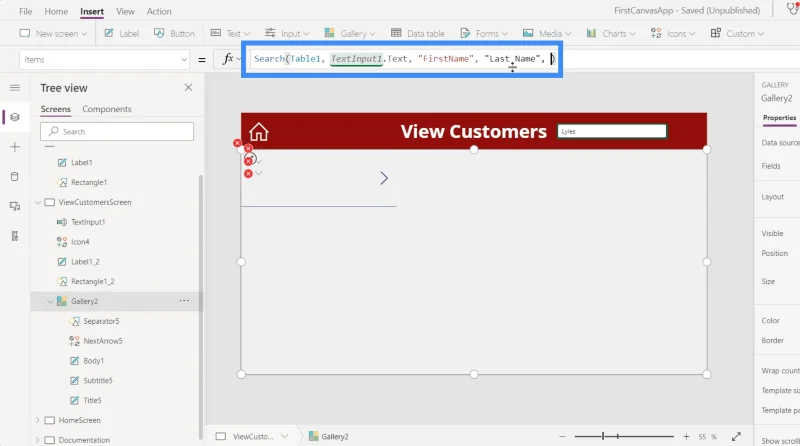
AgentName도 추가해 보겠습니다. 그런 다음 Enter 키를 눌러 해당 수식을 완료합니다.
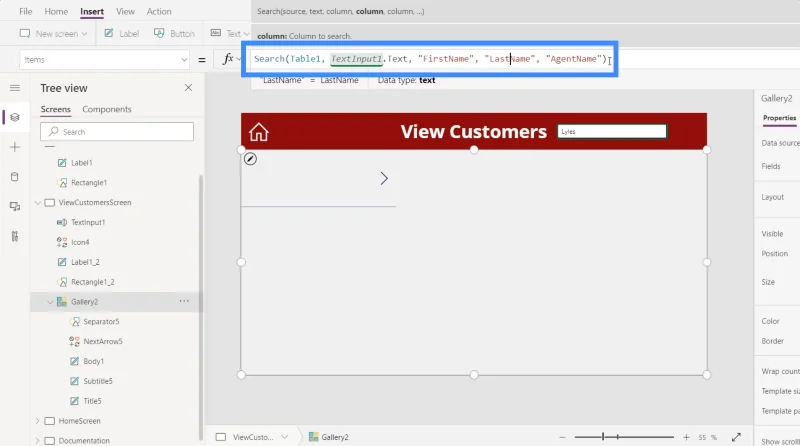
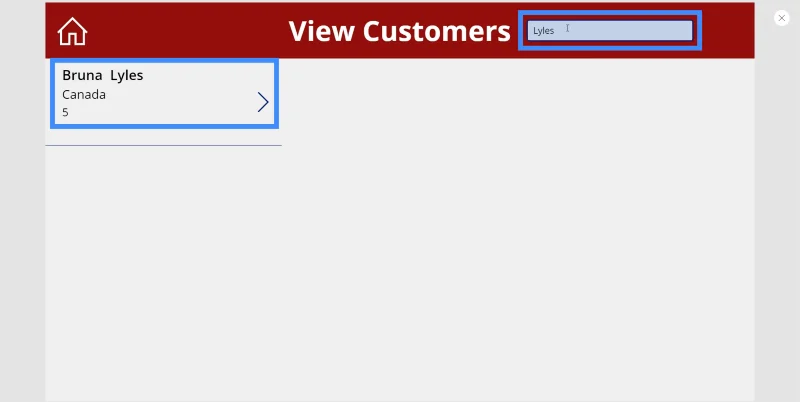
이제 Lyles라는 성을 검색하면 마침내 일치 항목을 얻게 됩니다.
작동하는 검색 아이콘 추가 및 검색 표시줄 숨기기
대부분의 앱에는 검색 표시줄만 있는 것이 아닙니다. 검색 아이콘도 표시됩니다. 이 화면에 추가해 보겠습니다.
삽입 리본 아래의 아이콘 드롭다운에서 검색을 찾으세요.
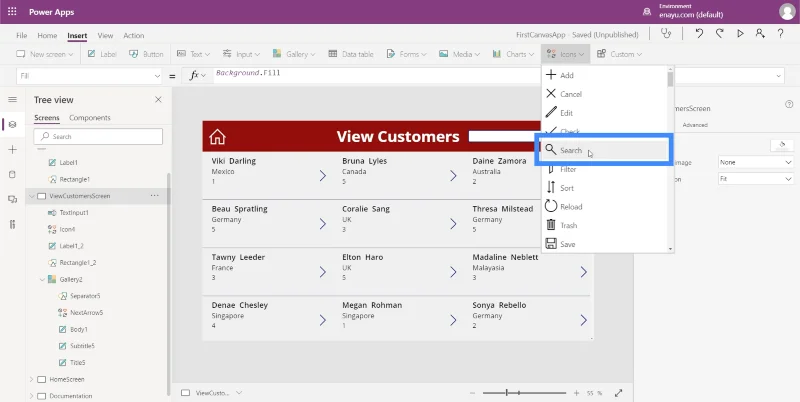
검색창 우측으로 이동해 보겠습니다.
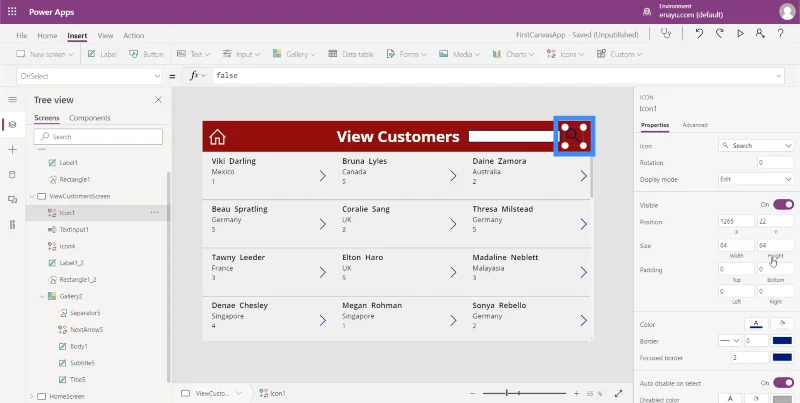
그런 다음 다른 요소와 일치하도록 색상을 흰색으로 변경해 보겠습니다.
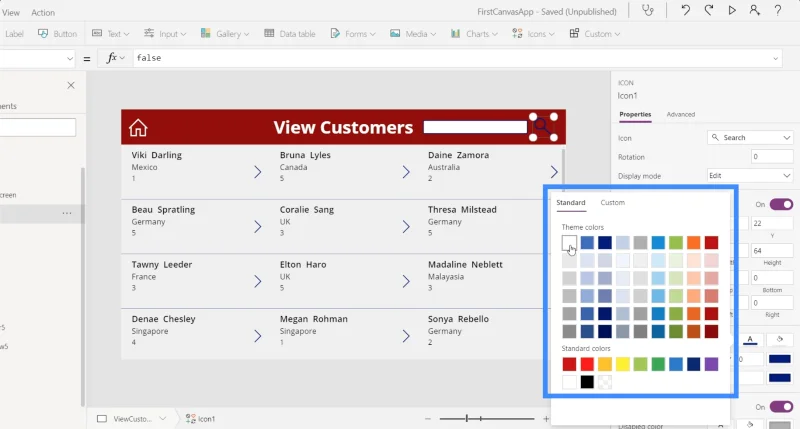
이제 검색 아이콘이 있으므로 여기서 목표는 검색 표시줄을 숨기고 검색 아이콘을 클릭할 때만 표시되도록 하는 것입니다.
검색창을 클릭하고 오른쪽 속성 창을 확인하면 가시성이 켜져 있음을 알 수 있습니다.
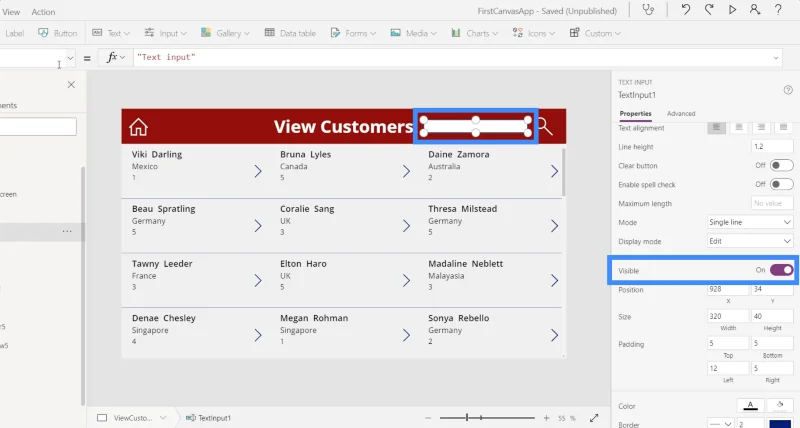
속성 드롭다운에서 가시성 속성을 확인하면 가시성이 true로 설정되어 있음을 보여줍니다.
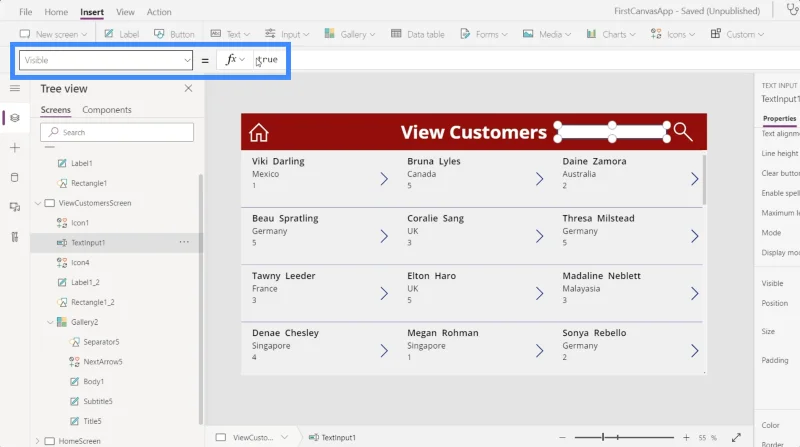
false로 설정하면 텍스트 상자가 사라집니다. 이것이 우리가 원하는 것입니다.
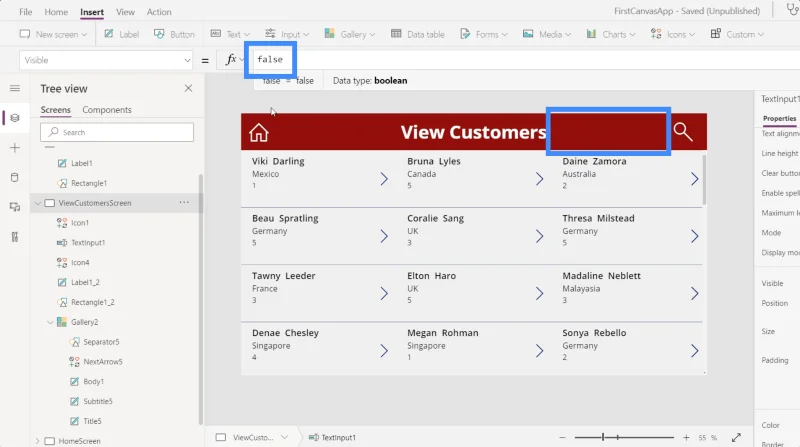
더 이상 표시되지 않으면 텍스트 상자를 참조하는 것에 대해 걱정하지 마십시오. 왼쪽 창의 목록에서 요소 이름을 클릭하여 여전히 참조할 수 있습니다.
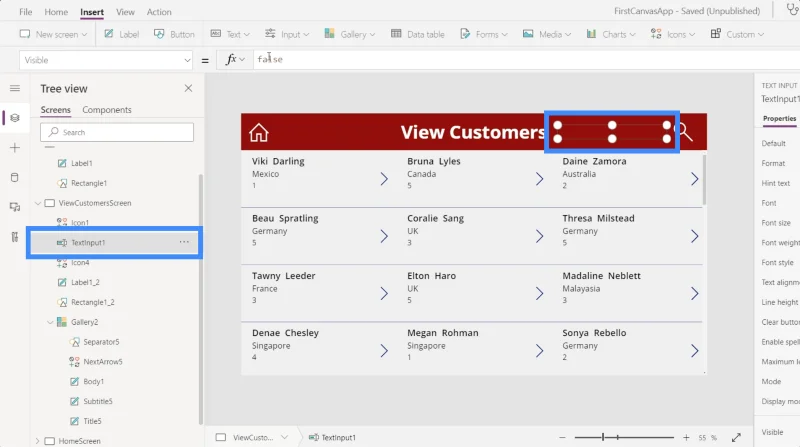
이제 변수가 작용하는 곳입니다. 다른 자습서에서 PowerApps의 변수 사용에 대해 논의했습니다 .
우리는 검색 아이콘을 클릭할 때마다 어떤 일이 일어나기를 원하기 때문에; OnSelect를 사용할 것입니다.
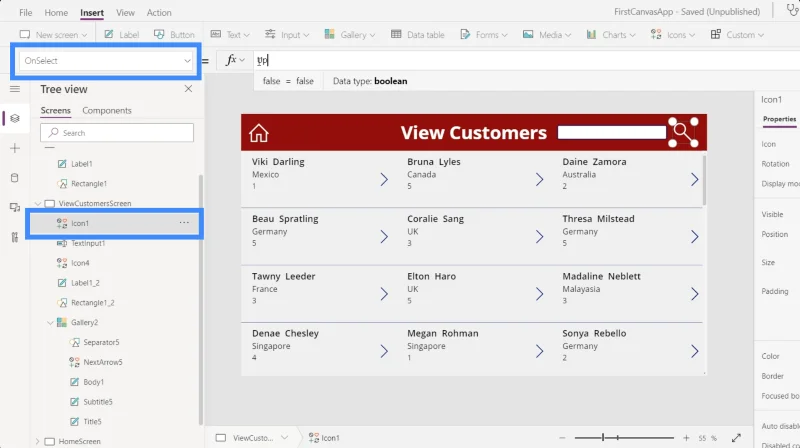
UpdateContext라는 변수를 사용할 것입니다.
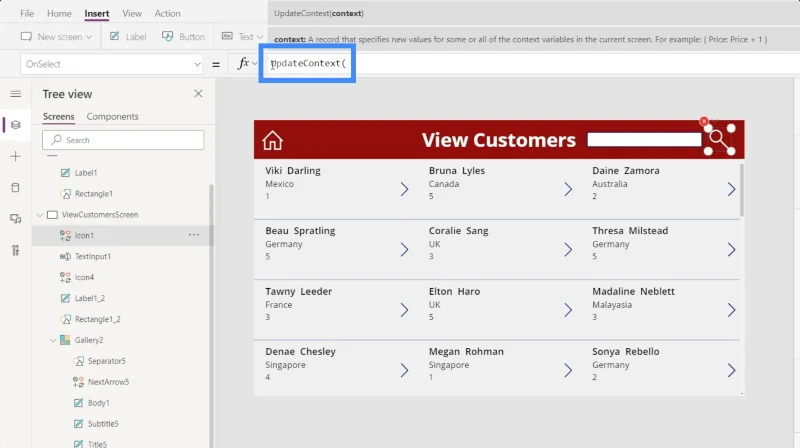
UpdateContext를 사용하려면 중괄호로 묶인 변수 사전이 필요합니다. SearchVisible을 사용하고 이를 true로 설정해 보겠습니다.
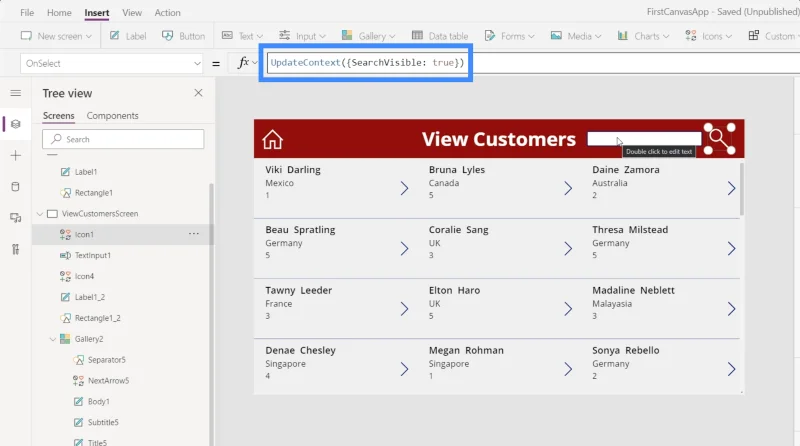
이제 변수가 준비되었으므로 텍스트 상자의 가시성 속성을 실제 변수에 연결해 보겠습니다. TextInput1을 클릭한 다음 가시성을 SearchVisible로 설정하십시오.
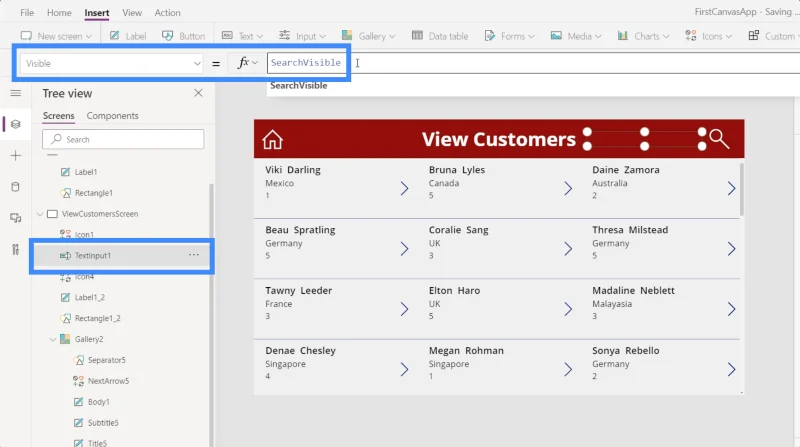
변수를 텍스트 상자 요소에 연결하면 검색 상자는 아이콘을 클릭할 때만 표시됩니다.
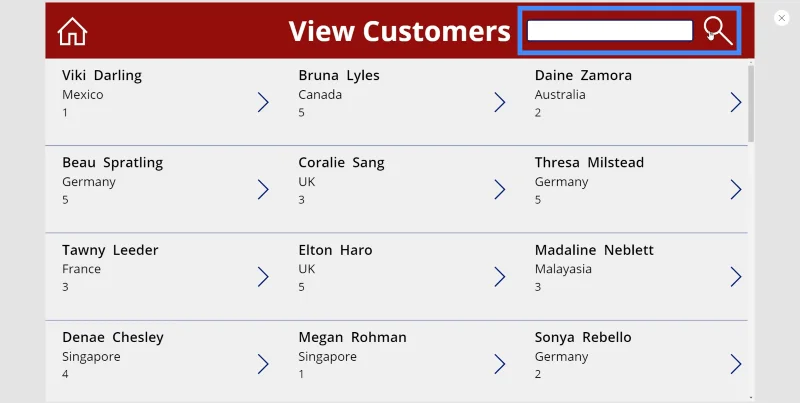
현재 설정에서는 검색을 완료한 후에도 텍스트 상자가 화면에 남아 있습니다. 이상적으로는 더 이상 필요하지 않으면 사라지기를 원합니다.
따라서 아이콘으로 돌아가서 OnSelect에 대한 수식을 변경합니다. 이번에는 아이콘을 두 번 클릭하면 반대 동작이 일어나기를 원합니다.
반대 동작을 설정하려면 느낌표를 추가하기만 하면 됩니다. 현재 SearchVisible은 텍스트 상자를 표시하므로!SearchVisible은 텍스트 상자를 사라지게 합니다.
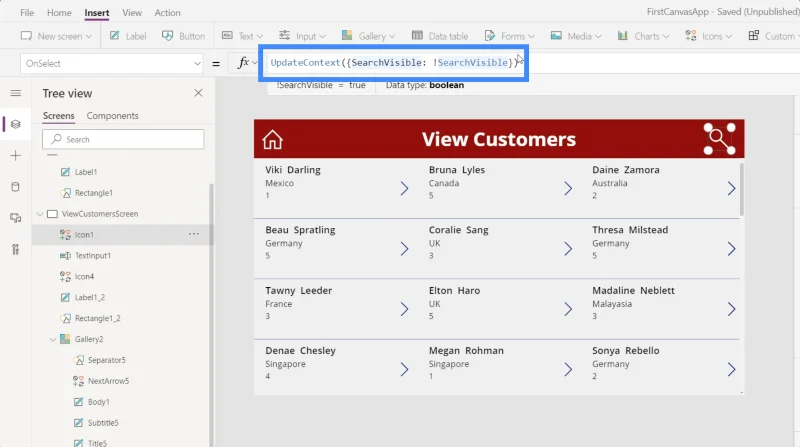
이제 아이콘을 처음 클릭하면 검색 상자가 나타납니다. 이는 가시성 속성이 true로 바뀌고 있음을 의미합니다.
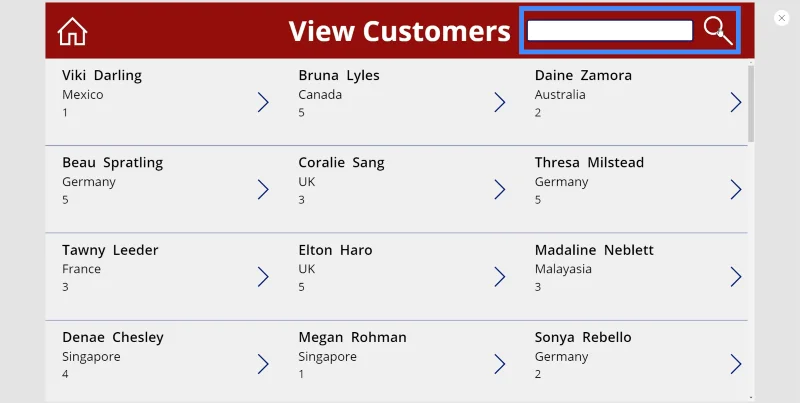
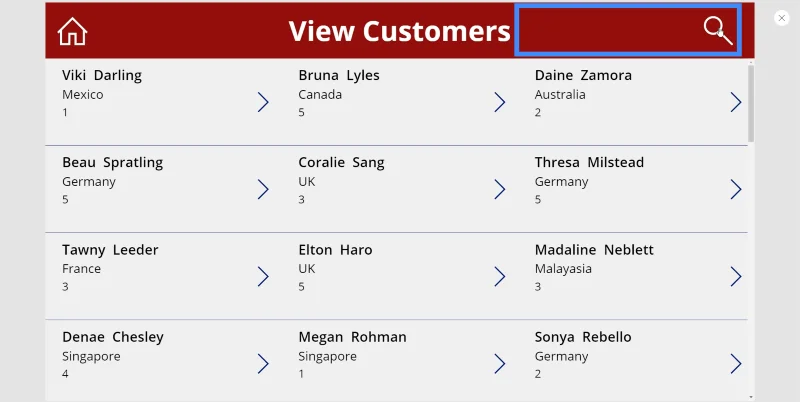
아이콘을 다시 클릭하면 가시성이 false로 바뀌고 텍스트 상자가 사라집니다.
검색창에 힌트 추가하기
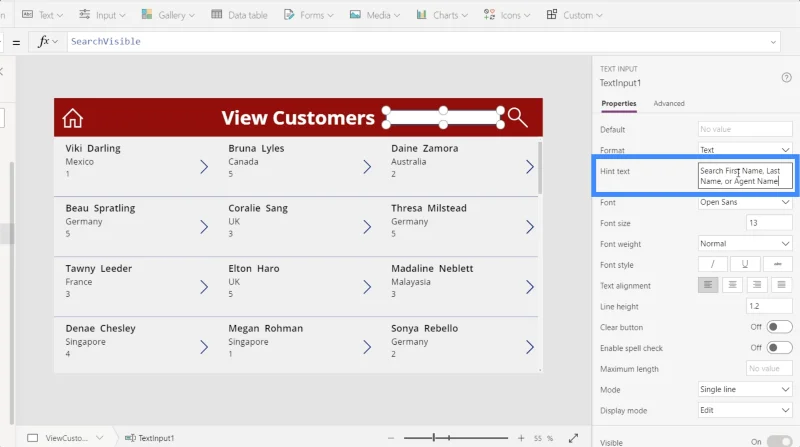
이름, 성 또는 에이전트 이름을 기준으로 항목을 필터링하도록 검색 표시줄을 설정했으므로 사용자가 사용할 검색어를 알 수 있도록 힌트를 추가하는 것이 좋습니다.
그렇게 하려면 검색 표시줄을 강조 표시한 다음 오른쪽 창으로 이동하십시오. 속성 아래에 "이름, 성 또는 에이전트 이름 검색"을 입력합니다.
이제 검색 표시줄에 힌트가 표시되어 사용자가 더 쉽게 검색할 수 있습니다.
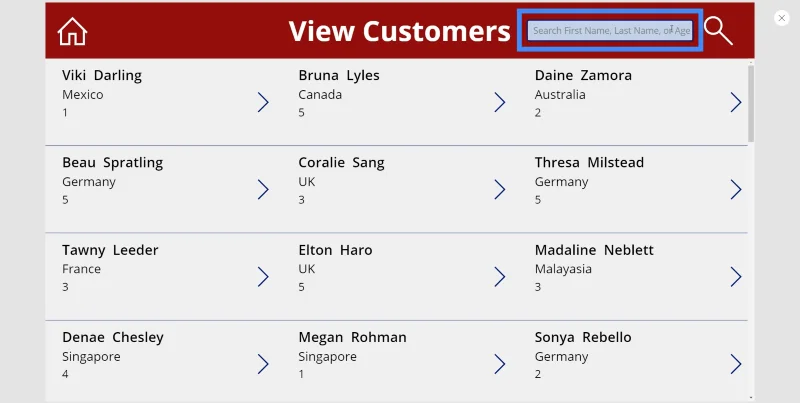
이 힌트는 사용자가 검색 표시줄을 클릭하고 입력을 시작하면 사라집니다.
Power Apps 소개: 정의, 기능, 기능 및 중요성
Power Apps 환경: 앱 요소를 올바르게 설정
Power Apps Canvas: 처음부터 앱을 만드는 방법
결론
PowerApps 검색 필드는 특히 갤러리에서 상당히 많은 데이터로 작업하는 경우 앱에 추가해야 하는 항목 중 하나입니다.
가장 성공적인 앱은 사용 편의성과 직관적인 컨트롤을 우선시한다는 점을 기억하세요. 검색 기능을 추가하면 이러한 요구 사항이 확실히 충족됩니다.
모두 제일 좋다,
헨리




