
몇 가지 LuckyTemplates 모델 개발을 시작하자마자 팩트 테이블에 두 개의 날짜가 있고 날짜 테이블과 다른 테이블 간에 두 개의 관계를 배치할 수 없는 문제에 직면할 가능성이 큽니다. 이 블로그 하단에서 이 튜토리얼의 전체 비디오를 볼 수 있습니다.
입력 날짜, 주문 날짜, 청구 날짜, 배송 날짜 및 잠재적으로 다른 날짜와 같은 여러 날짜가 있을 수도 있습니다.
LuckyTemplates에 문제가 있거나 새로운 날짜 테이블이 필요하다고 생각할 수 있습니다.
실제로 다른 테이블이 필요하지 않으며 걱정할 필요도 없습니다.
깨달아야 할 핵심 사항은 테이블 간에 여러 관계를 가질 수 있다는 것입니다. 많은 '비활성' 관계를 가질 수 있지만 하나 이상의 '활성' 관계는 가질 수 없습니다.
비활성 관계의 요령은 올바른 DAX 수식을 사용하여 '켜기'로 설정할 수 있다는 것입니다.
이 게시물에서는 CALCULATE 함수와 함께 USERELATIONSHIP 함수 를 활용하여 데이터 모델에서 관계를 활성화하는 방법을 보여드리겠습니다 .
목차
LuckyTemplates에서 날짜 작업
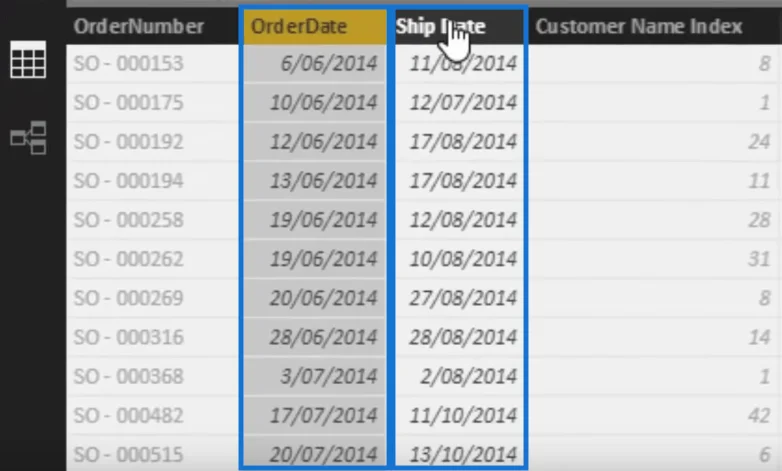
기본 테이블을 살펴보면 주문 날짜 열과 배송 날짜 열이 있음을 알 수 있습니다.
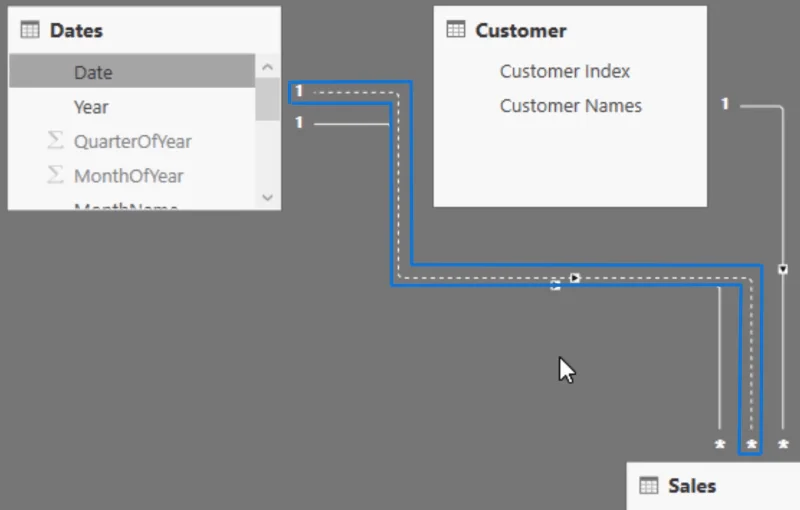
그런 다음 데이터 모델을 살펴보고 날짜 조회 테이블을 주문 날짜로 드래그합니다.
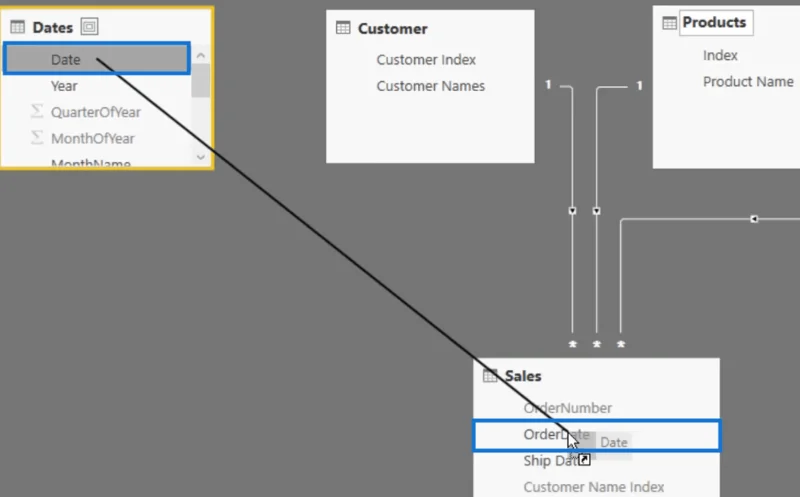
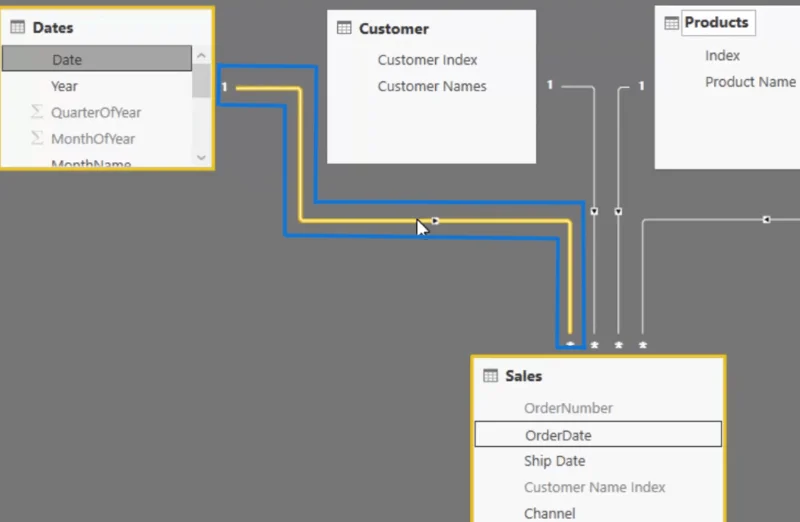
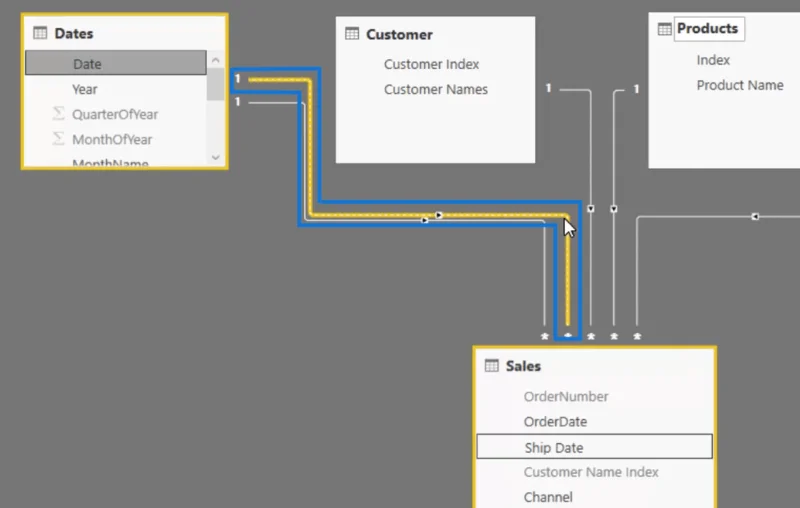
보시다시피 활성 관계를 나타내는 실선이 있습니다 .
그런 다음 이번에는 날짜와 배송 날짜 사이에 동일한 작업을 수행해 보겠습니다.
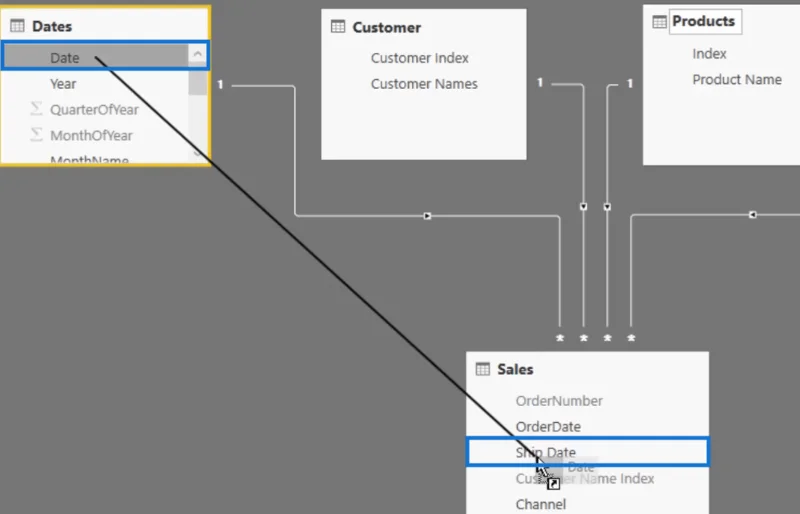
지금 우리가 가지고 있는 것은 비활성 관계 라고 불리는 것을 만들었다는 것을 의미하는 점선입니다 .
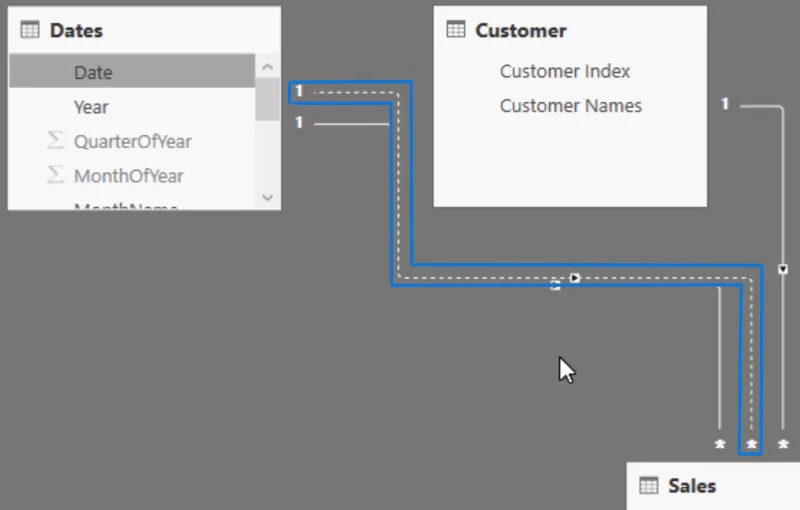
보다시피 우리는 하나의 활성 관계만 구축할 수 있습니다.
이제 활발한 관계로 자연 필터링에 어떤 일이 일어날 지 살펴 보겠습니다.
새 측정값을 만들고 이를 Total Sales라고 지정한 다음 Total Revenue 열을 기준으로 SUM을 수행할 수 있습니다 .
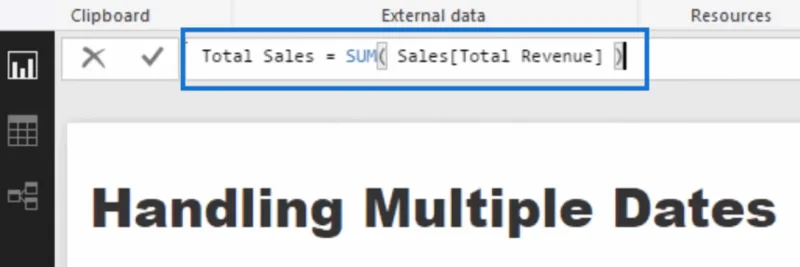
이 측정값을 캔버스로 끌어 테이블로 변환하면 여기에 Total Sales 열이 있는 것을 볼 수 있습니다.
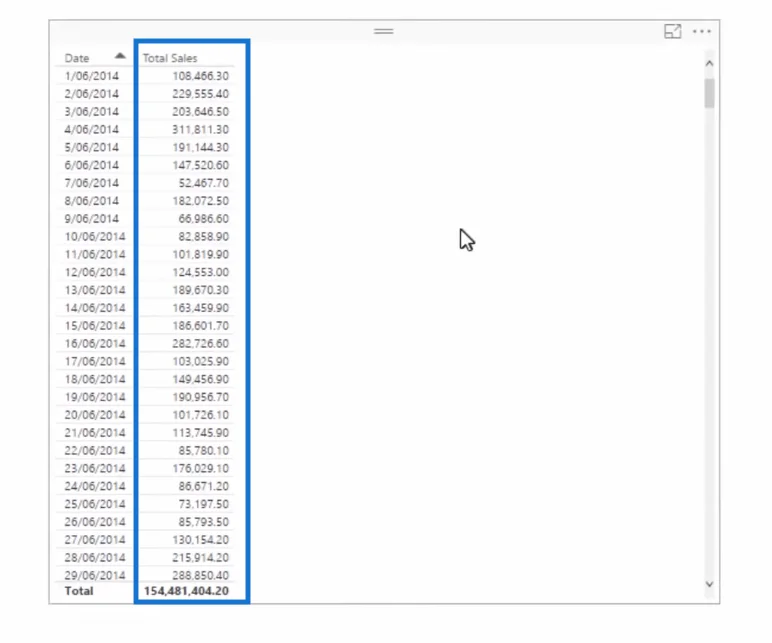
그러나 주의해야 할 점은 이것이 데이터 모델에서 활성 관계이므로 주문 날짜별 총 판매액 이라는 것입니다.
이와는 별개로 어떤 일자를 작업하고 있는지 명확히 해야 합니다.
측정값의 이름을 신중하게 지정하여 먼저 이 작업을 수행할 수 있습니다. 예를 들어, 단순히 총 판매라고 말하는 대신 주문 날짜별 총 판매 라고 부를 수 있습니다 .
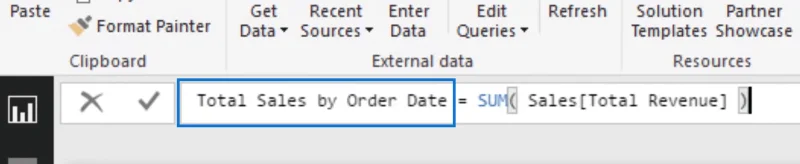
보시다시피 테이블에는 이제 Total Sales 대신 Total Sales by Order Date가 표시됩니다 .
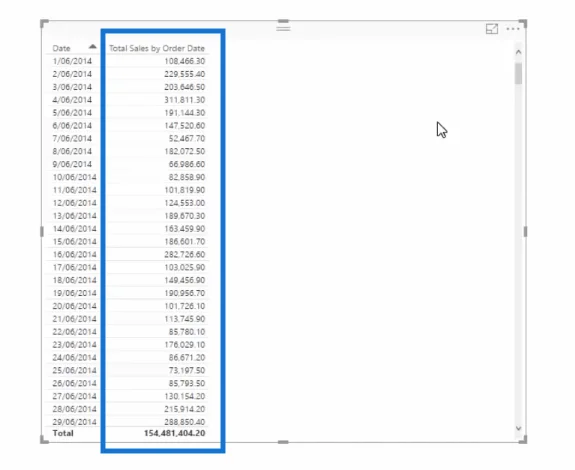
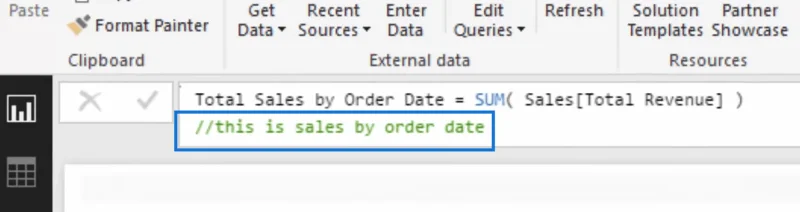
그러나 측정에서 날짜를 지정하는 것 외에도 데이터를 사용하는 사람에게 명확하게 하기 위해 아래와 같은 수식에 설명을 추가할 수도 있습니다.
이제 발송일별 총 판매액을 표시하려면 어떻게 해야 합니까 ?
발송일별 총 판매액은 날짜 테이블과 비활성 관계임을 기억하십시오. 이 관계를 활성화하는 방법으로 넘어 갑시다.
비활성 관계 켜기
실제로 Total Sales by Ship Date를 분석하려면 현재 상태에서는 전혀 등록되지 않기 때문에 먼저 이 비활성 관계를 설정해야 합니다.
좋은 소식은 이것이 실제로 매우 쉽다는 것입니다. USERELATIONSHIP 이라는 이 특별한 DAX 함수를 사용하여 이러한 관계 중 하나를 물리적으로 켤 수 있습니다.
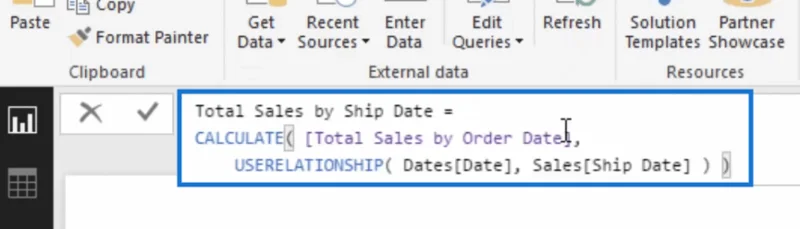
따라서 새 측정값을 만들고 이름을 Total Sales by Ship Date 로 지정하겠습니다 .
그런 다음 CALCULATE를 사용 하고 주문 날짜별 총 판매액을 사용한 다음 다른 줄로 이동합니다.
이제 USERELATIONSHIP을 추가한 다음 Dates를 추가하고 Ship Date별 판매를 추가하겠습니다 .
이것을 여기 테이블로 드래그하면 배송 날짜별 총 판매액 의 결과가 주문 날짜별 총 판매액 의 결과 와 매우 다른 것을 볼 수 있습니다 .
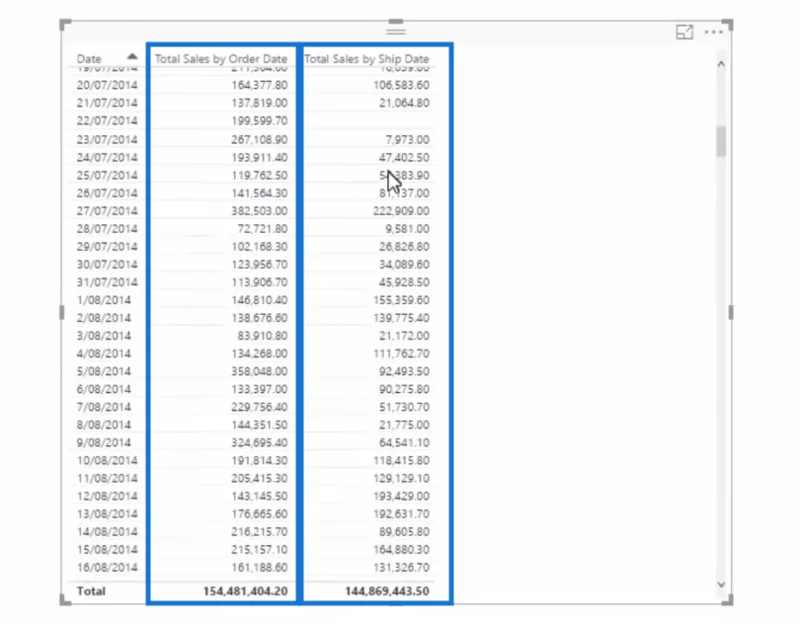
여기에서 이 필터를 켜고 사실상 실선 또는 활성 관계가 되었기 때문에 발송일별 총 판매액을 계산할 수 있었습니다 .
이 기술을 구현하는 것이 얼마나 쉬운지 알고 계실 거라 확신하지만 LuckyTemplates에서 날짜로 작업할 때 일부 사람들, 특히 아직 새로운 사람들이 혼란스러워한다는 사실을 아는 것도 도움이 될 수 있습니다.
여러 날짜로 작업할 때 혼란스러운 작업
일부 사람들이 시도하는 한 가지 접근 방식은 데이터 모델로 이동하여 점선을 클릭하여 관계 편집 팝업 상자가 나타나도록 하는 것입니다.
그런 다음 "이 관계를 활성화" 옵션을 클릭합니다.
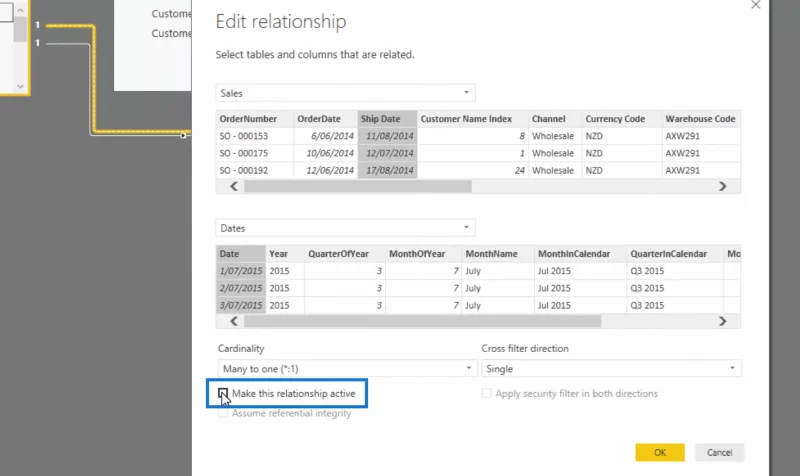
이 방법을 시도하면 아래와 같은 오류가 발생하는 것을 볼 수 있습니다.
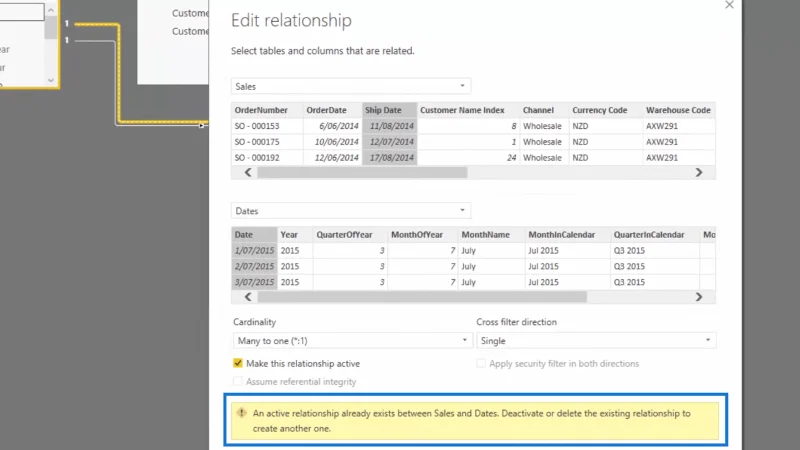
그리고 오류 메시지가 그렇게 알려주기 때문에 다른 관계를 켜기 위해 활성 관계를 비활성화하려고 시도할 수 있지만 그러면 또 다른 오류가 발생하게 됩니다.
따라서 LuckyTemplates에서 여러 날짜를 작업하는 경우 USERELATIONSHIP 함수 를 활용하기만 하면 계산이 쉽게 완료됩니다.
LuckyTemplates에서 현재 날짜 또는 특정 날짜까지 결과 표시
LuckyTemplates를 사용하여 선택한 날짜 전후 날짜 표시
DATEADD 함수: LuckyTemplates에서 가장 우수하고 다재다능한 시간 인텔리전스 함수
결론
LuckyTemplates에서 관계 및 여러 날짜가 있는 데이터 세트에서 작업하는 방법에 대해 논의했습니다.
CALCULATE 함수 와 함께 USERELATIONSHIP 함수를 사용한 후 데이터 모델에서 관계를 활성화할 수 있었습니다.
이 기술을 사용하면 이러한 날짜를 기준으로 데이터를 빠르게 필터링할 수 있으며, 기존에 Excel을 사용했다면 생성하는 데 시간이 많이 걸렸을 분석 범위를 열 수 있습니다.
이 기술에 대해 이해하고 나면 몇 가지 매우 효과적인 LuckyTemplates 데이터 모델을 구축할 수 있습니다.
건배,




