
오늘의 블로그는 줄임표를 사용하여 LuckyTemplates 캔버스에서 빠르고 쉽게 시각적 개체를 이동하고 재배치하는 방법에 대한 LuckyTemplates 시각적 개체 자습서입니다. 이 블로그 하단에서 이 튜토리얼의 전체 비디오를 볼 수 있습니다.
LuckyTemplates Desktop 내에서 사용자 지정 시각적 개체를 이동하는 데 어려움을 겪는 많은 사용자를 만났습니다. 나는 표준 비주얼과 함께 거의 독점적으로 줄임표를 사용하는데, 이는 커스텀 비주얼과도 잘 작동할 것이라고 생각합니다.
목차
LuckyTemplates 시각적 개체 자습서: 줄임표를 사용하여 시각적 개체 이동
시각적 개체를 이동하기 위해 시각적 개체의 가장자리를 정확히 잡는 것은 상당히 어려울 수 있습니다. 시각적 개체를 이동하고 원하는 위치로 가져오려면 여러 번 가장자리 잡기 및 이동이 필요한 경우가 많습니다. 또한 사용자 지정 시각적 개체는 방금 추가했을 때 종종 지연되고 가장자리를 잡았을 때 즉시 응답하지 않기 때문에 특히 어려울 수 있습니다.
가장자리 잡기는 시각적 크기를 조정할 때 확실히 사용하는 방법이지만 시각적 개체의 오른쪽 상단 모서리에 있는 줄임표를 사용하여 시각적 개체를 이동하고 빠르고 쉽게 찾을 수 있습니다.
이제 여기 테이블을 살펴보겠습니다. 이 시각적 개체의 왼쪽을 이동하려면 두 번 클릭해야 합니다. 시각적 개체를 클릭하여 선택하고 두 번째 클릭하여 왼쪽으로 이동합니다.
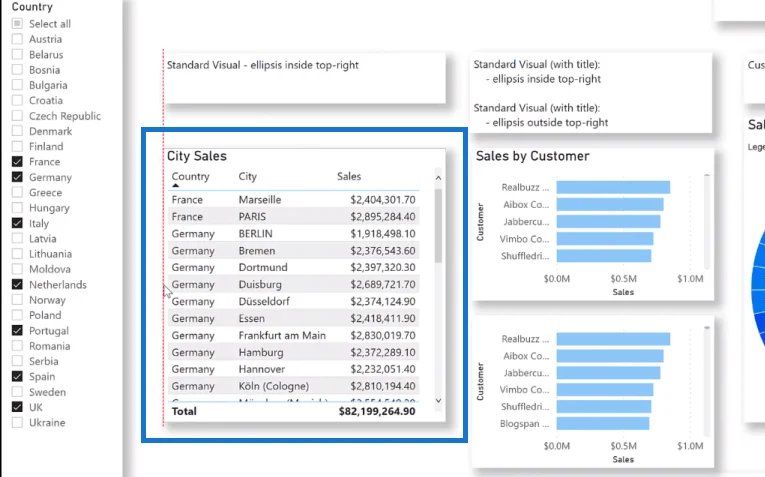
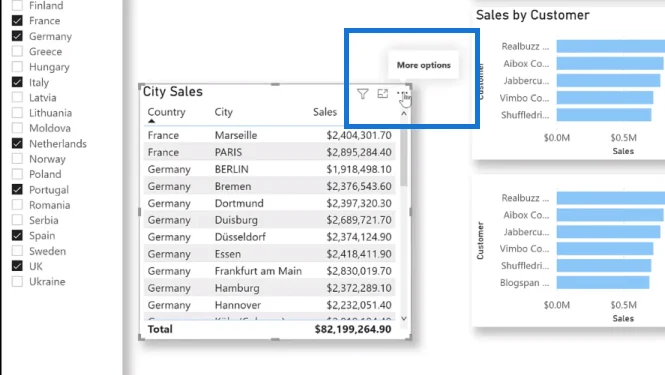
다른 위치로 이동하려는 경우 새 위치로 이동하는 데 4번의 클릭이 필요한 경우가 많습니다. 가장자리 잡기의 대안으로 시각적 개체에서 줄임표를 클릭하고 잡으면 전체 항목을 한 번에 이동할 수 있습니다.
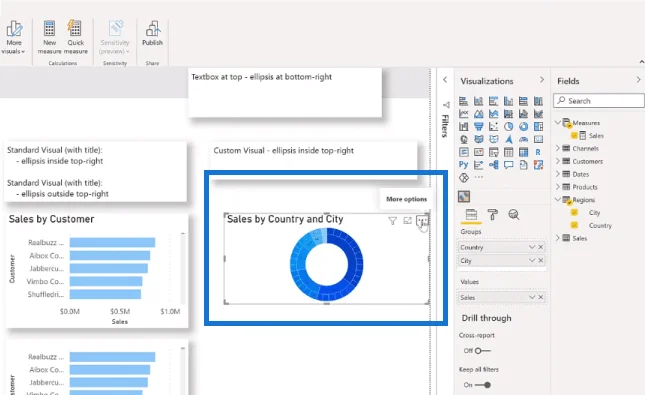
특히 캔버스에 추가된 직후에 사용자 지정 시각적 개체 에 어려움이 있을 수 있습니다 . 예를 들어 새로 추가된 선버스트 차트가 있습니다. 왼쪽 가장자리를 처음 잡으면 아무 일도 일어나지 않습니다. 그래서 대신 사용자 지정 시각적 개체를 이동할 때 오른쪽 상단 모서리에 있는 줄임표를 잡습니다. 내가 원하는 곳으로 옮길 수 있습니다.
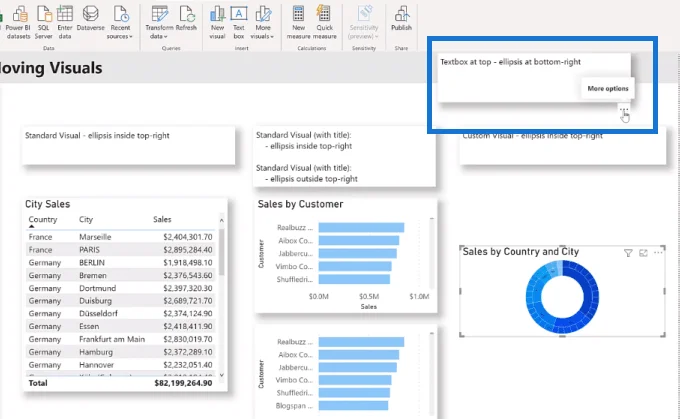
시각적 개체의 위치와 형식에 따라 줄임표가 다른 위치에 있을 수 있습니다. 시각적 개체에 이 표와 같은 제목이 있는 경우 줄임표는 내부 오른쪽 상단 모서리에 있습니다.
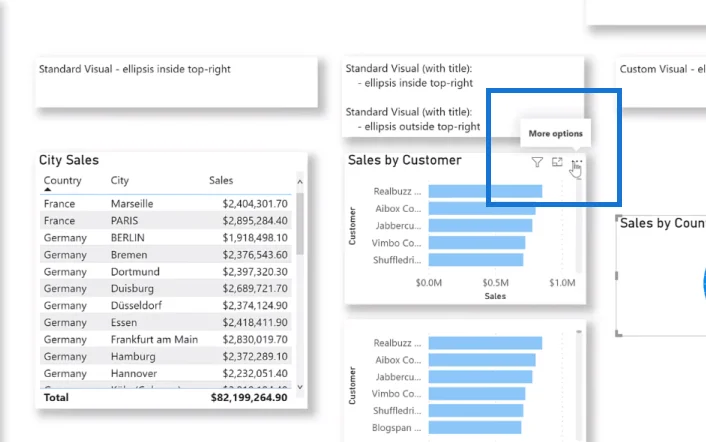
시각적 개체에 제목이 없는 경우 줄임표는 오른쪽 위 모서리 밖에 있습니다.
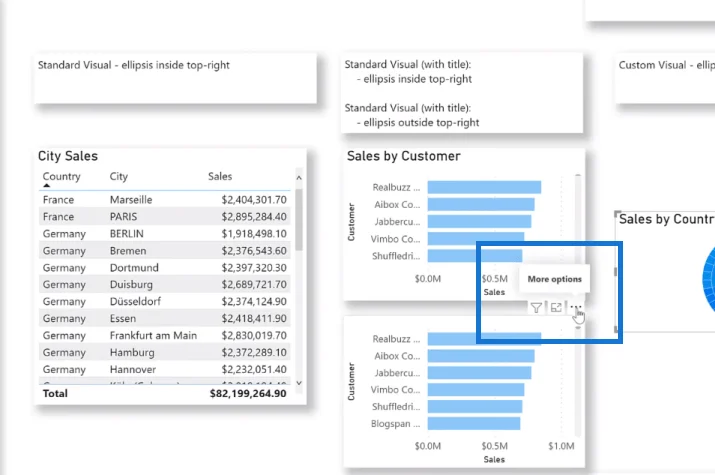
또한 페이지에서 시각적 개체의 위치에 따라 줄임표의 위치가 다를 수 있습니다 . 시각적 개체가 캔버스 상단에 있는 경우 줄임표는 오른쪽 하단 모서리에 있습니다. 시각적 개체가 캔버스 하단에 있는 경우 줄임표는 오른쪽 상단 모서리에 있습니다.
LuckyTemplates용 사용자 지정 시각적 개체 활용
LuckyTemplates 사용자 지정 시각적 개체 – 보고 애플리케이션 구축
LuckyTemplates 대시보드에서 시각화 다시 만들기
결론
LuckyTemplates Desktop 내에서 시각적 개체를 이동하는 작업은 지루하고 시간이 오래 걸릴 수 있습니다. 그러나이 매우 간단하면서도 효과적인 기술을 사용하면 단 한 번의 클릭으로 수행할 수 있습니다.
이 튜토리얼이 도움이 되었기를 바랍니다. 이렇게 하면 LuckyTemplates 보고서 에서 많은 시각적 개체를 처리할 때 작업이 훨씬 쉬워집니다 .
모두 제일 좋다!
그렉




