
이 자습서에서는 Charticulator 가 무엇이며 LuckyTemplates 보고서를 개선할 수 있는 방법에 대해 알아봅니다 . LuckyTemplates의 기본 사용자 지정 시각적 개체 에 대한 대체 시각적 개체 작성자인 Charticulator 도구를 소개합니다 .
Charticulator는 차트와 시각적 개체를 통해 데이터를 표시할 수 있는 Microsoft Research 프로젝트입니다. 데이터 세트를 시각화로 변환하여 더 쉽게 읽고 이해할 수 있습니다.
그러나 도구는 데이터 세트를 수용하는 데 그다지 유연하지 않기 때문에 도구에 데이터를 제공할 때 매우 구체적이어야 합니다. 잘못된 데이터 세트를 제공하면 시각적 개체가 LuckyTemplates에서 작동하지 않습니다.
목차
Charticulator 도구 내부
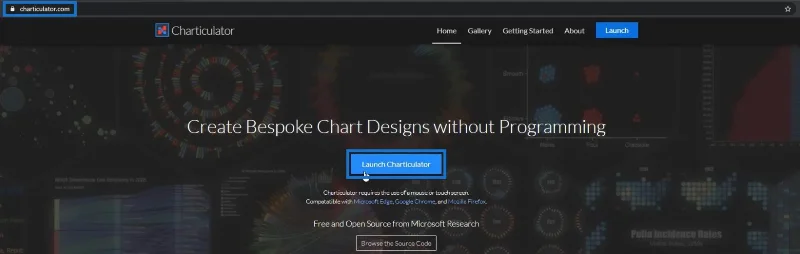
이 도구를 사용하려면 charticulator.com으로 이동하여 Launch Charticulator 를 클릭하십시오 .
Charticulator는 다른 형식을 허용하지 않으므로 열려는 데이터 세트가 .csv 형식인지 확인하십시오.
다음은 사용될 샘플 데이터입니다.
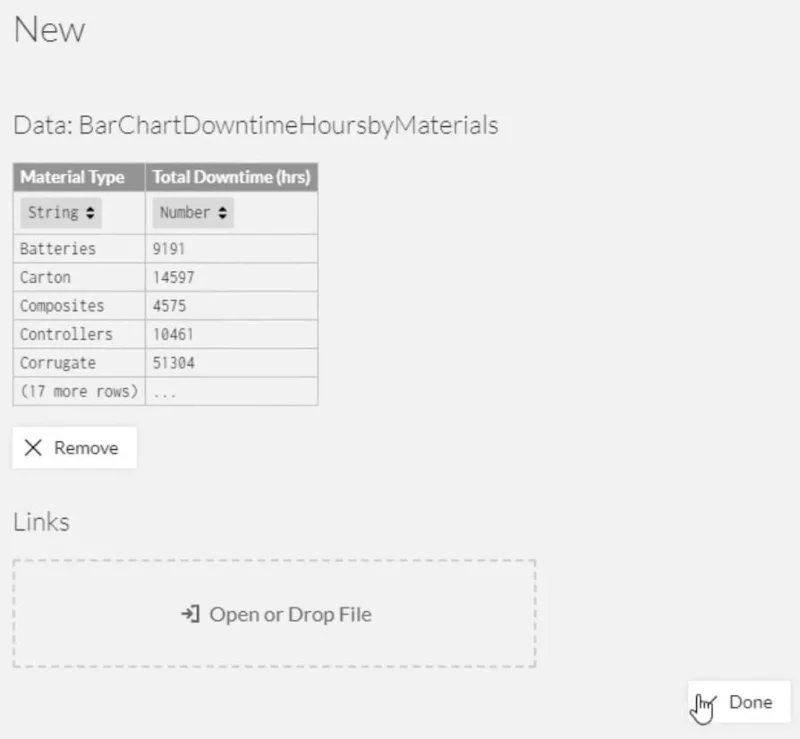
Done 을 클릭하면 작업 공간이 표시되고 시각적 개체에 대한 두 개의 캔버스가 표시됩니다.
오른쪽의 큰 캔버스는 비주얼의 최종 결과를 볼 수 있는 실제 캔버스입니다. 왼쪽에 있는 작은 것은 실제 캔버스에 반영할 다양한 그래프와 기준 입력 유형을 제공하는 곳입니다. 작은 캔버스를 Glyph 섹션 이라고 합니다 . 여기에서 차트의 모양을 만들 수 있습니다.
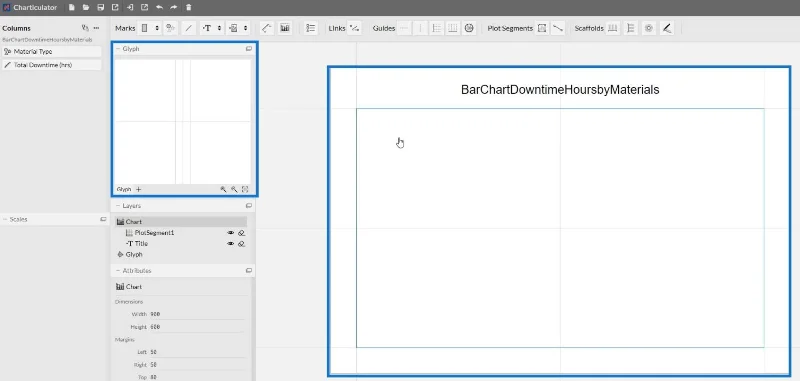
실제 캔버스에는 X축과 Y축에 대한 기본 플롯이 있습니다. 플롯 세그먼트 섹션에 있는 라인 버튼을 통해 기본값을 삭제하고 새 세그먼트를 생성하여 세그먼트를 정의할 수 있습니다.

Scaffolds 섹션에서는 수평 및 수직 라인 차트, 극좌표 차트 및 기타 유사한 차트를 생성합니다.

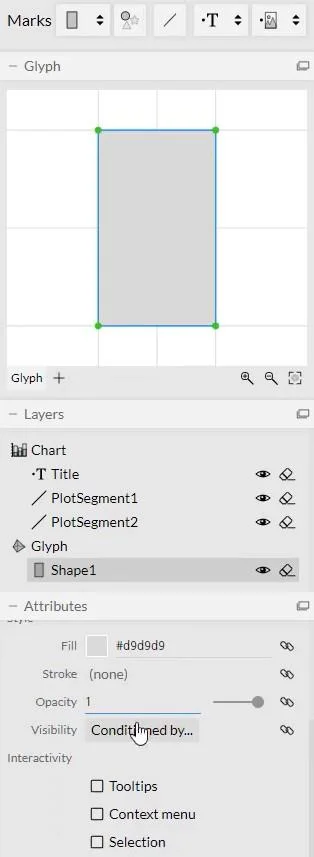
글리프 아래 섹션은 차트 설정을 수정하는 곳입니다. Glyph에서 모양을 드래그하면 시각적 개체의 크기, 색상 및 기타 세부 정보를 조정할 수 있습니다.
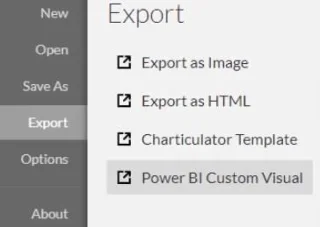
웹 사이트에 작업을 저장하고 나중에 사용하고 참조하기 위해 언제든지 열 수 있습니다. Visual 을 Image , HTML , Charticulator Template 및 LuckyTemplates Custom Visual 으로 내보낼 수도 있습니다 .
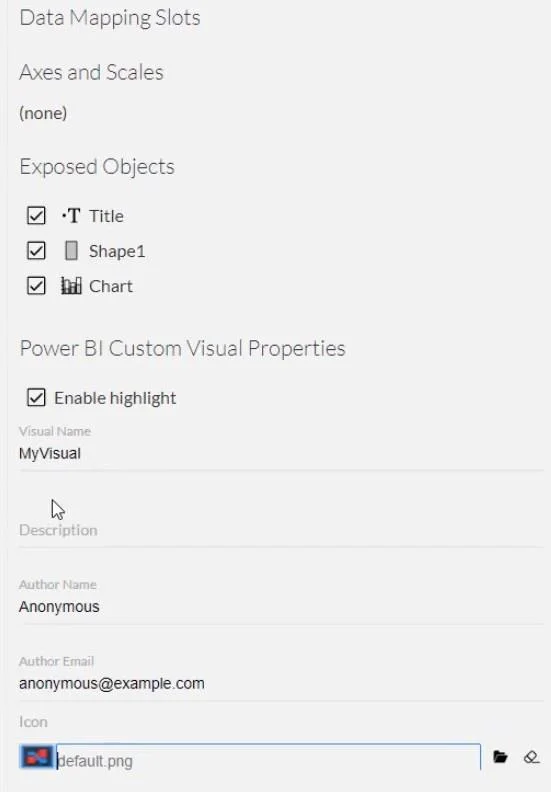
LuckyTemplates 사용자 지정 시각적 개체 를 클릭하도록 선택하면 데이터 매핑 슬롯 , 축 및 배율 , 노출된 개체 및 LuckyTemplates 사용자 지정 시각적 속성 과 같은 다른 내보내기 설정이 표시됩니다 . LuckyTemplates 사용자 지정 시각적 속성에서 시각적 이름에 공백이 없는지 확인하는 것이 중요합니다.
LuckyTemplates Desktop 업데이트: 차티큘레이터 비주얼
LuckyTemplates 대시보드 디자인: 비주얼 및 효과 강력한 LuckyTemplates 시각화
생성의 중요성
결론
Charticulator 는 LuckyTemplates Custom Visual 의 대체 도구입니다 . 데이터를 차트 및 시각화로 변환하고 효율적인 시각적 개체를 쉽게 만들 수 있습니다. 시각화 만들기를 시작하려면 샘플 데이터 집합만 입력하면 되므로 LuckyTemplates 내부의 사용자 지정 시각적 개체보다 빠릅니다.
Charticulator를 사용하면서 기본 및 고급 시각 자료를 배우게 됩니다. LuckyTemplates 웹 사이트에서 이 통해 이 도구에 대해 자세히 알아보십시오 .
무다시르




