
이 기사에서는 시나리오를 모델에 통합하는 방법에 대해 간략하게 설명합니다. LuckyTemplates What If 매개 변수 기능을 사용하여 이를 수행할 수 있습니다. 이 매개 변수를 보고서에 슬라이서로 추가하거나 DAX 식에서 참조할 수 있습니다.
What If 매개변수를 보고서에 통합하면 모델 내에서 시나리오 또는 예측 유형 분석을 생성할 수 있습니다.
목차
LuckyTemplates What If 매개 변수 만들기
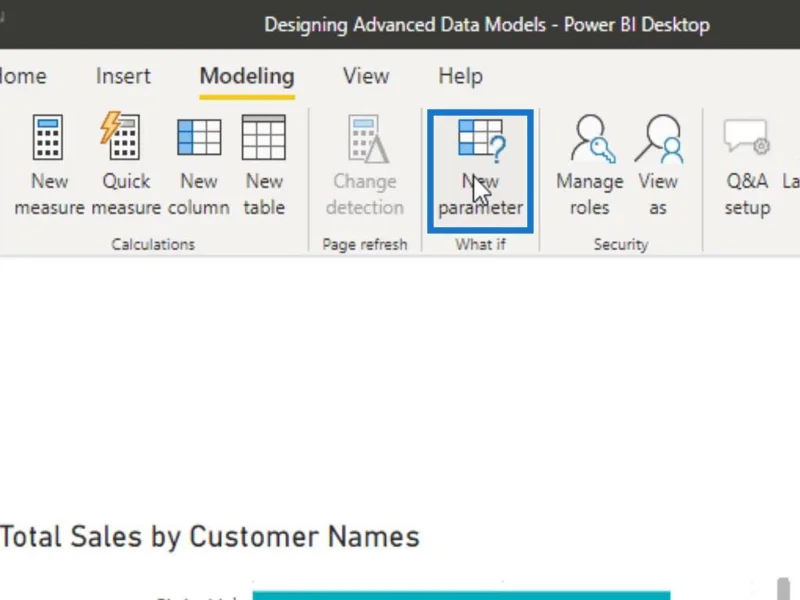
모델링 리본 내에서 새 매개변수 옵션을 클릭하여 What If 매개변수 기능을 사용할 수 있습니다 .
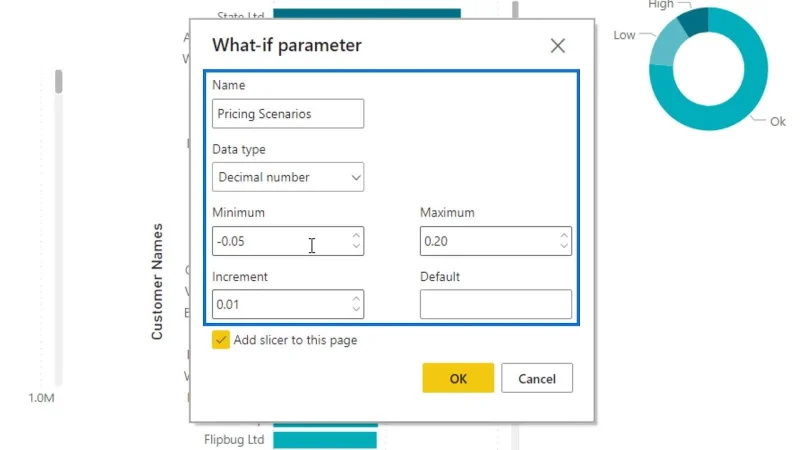
이 예에서는 Pricing Scenarios 라는 매개변수를 생성 하고 데이터 유형 은 10진수 입니다 . 또한 최소값 (-0.05), 최대값 (.20) 및 증가분 (0.01) 필드 의 값을 설정할 수 있습니다 .
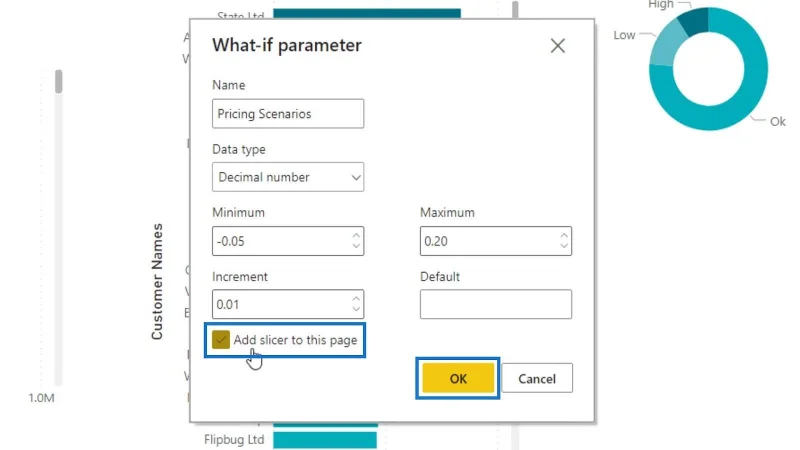
마지막으로 " 이 페이지에 슬라이서 추가 " 확인란을 선택하여 자동으로 슬라이서로 추가할 수 있습니다 . 그런 다음 확인 버튼을 클릭합니다.
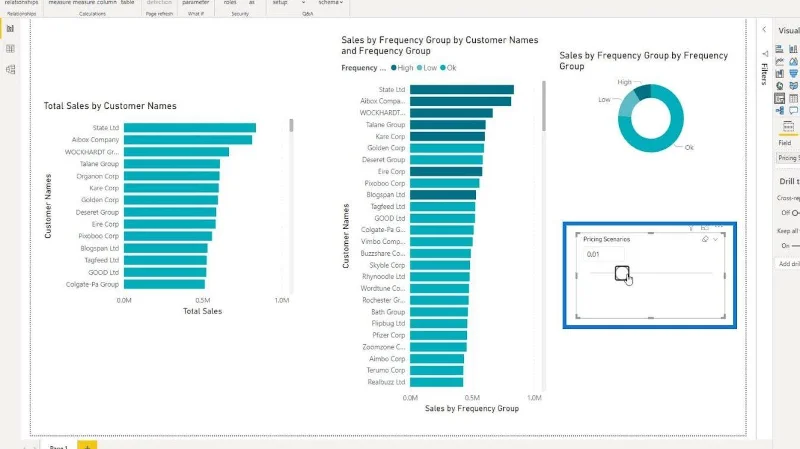
결과적으로 페이지에 이 슬라이서를 갖게 됩니다.
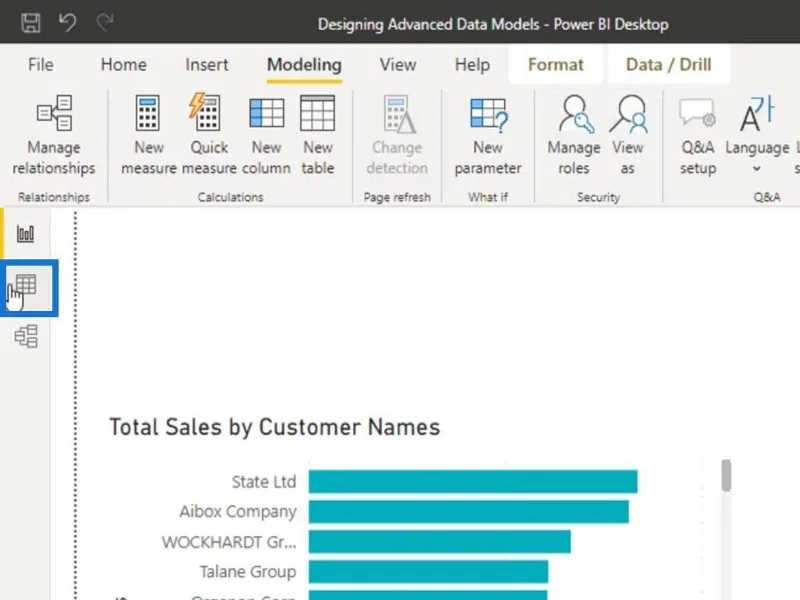
LuckyTemplates what if 매개 변수 의 데이터를 보려면 왼쪽 메뉴에서 데이터 보기를 클릭하기만 하면 됩니다 .
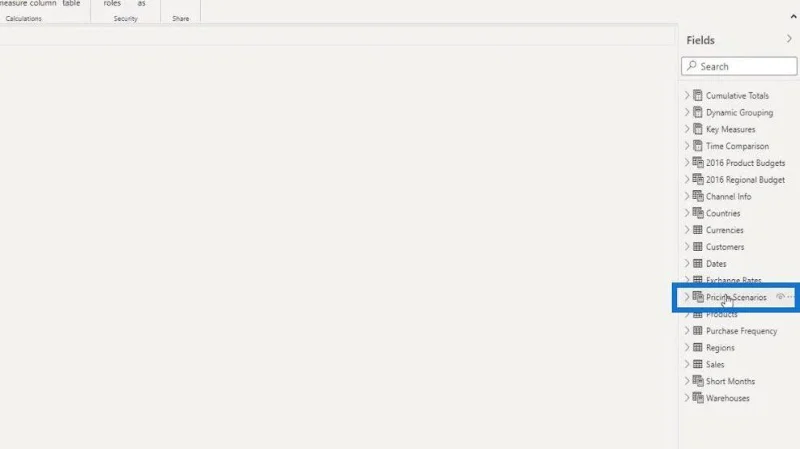
그런 다음 필드 섹션 에서 클릭하여 보려는 매개변수를 선택해야 합니다 . 이 예에서는 가격 책정 시나리오를 살펴보겠습니다 .
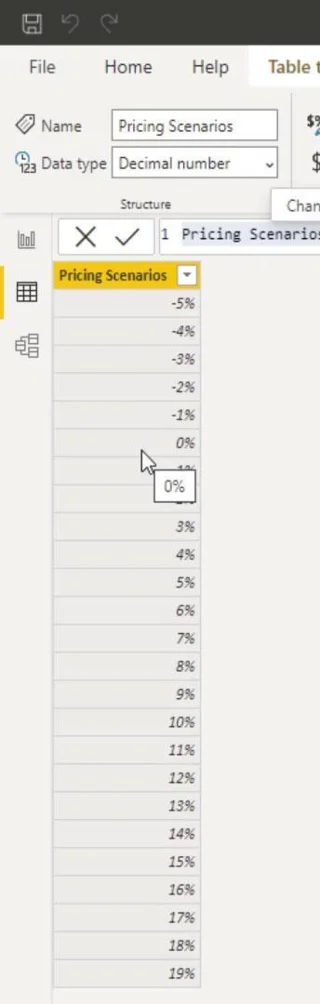
이제 시나리오나 분석을 실행하는 데 사용할 수 있는 다양한 옵션이 있는 행이 제공되는 것을 볼 수 있습니다. 실제로 이 데이터 또는 테이블은 일반적으로 모델을 지원하는 테이블 로 간주하는 것입니다.
LuckyTemplates What If 매개 변수 설정
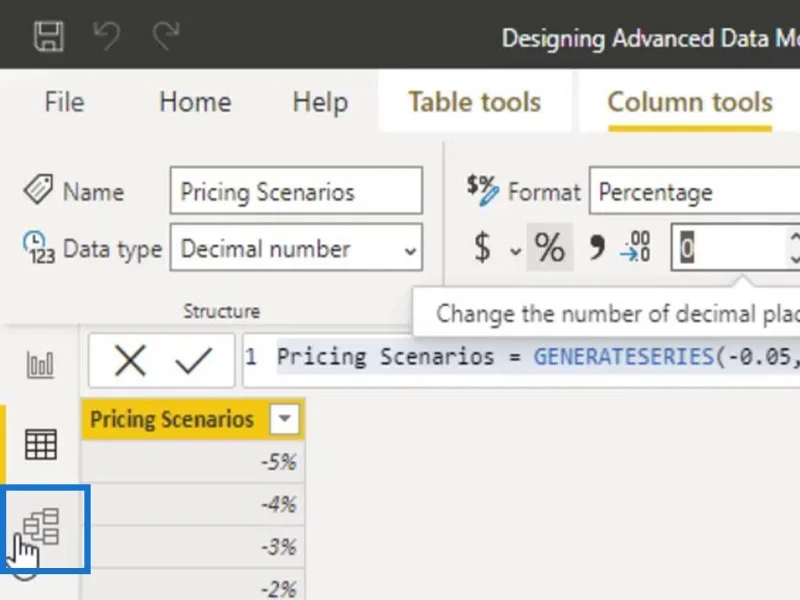
이제 우리 모델에서 what-if 매개 변수 또는 지원 테이블을 설정하는 방법에 대해 논의해 보겠습니다 . 먼저 관계 보기 로 이동합니다 .
그런 다음 모델에서 왼쪽에 배치하는 것이 좋습니다.
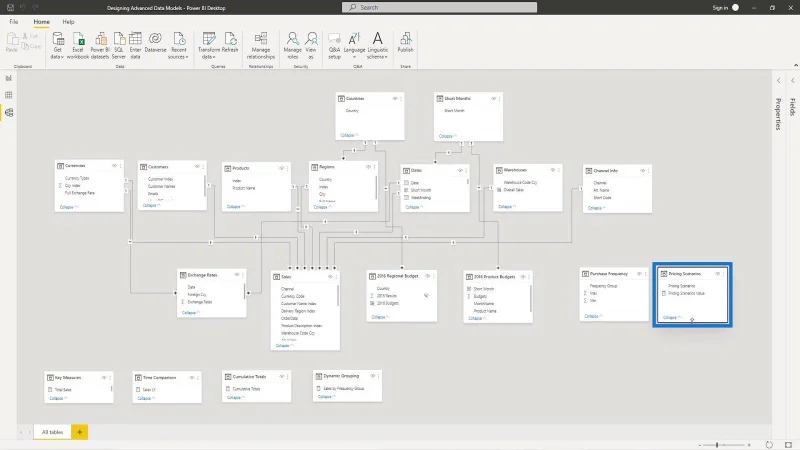
이 예에서는 구매 빈도 라는 또 다른 지원 테이블도 있습니다 . 옆에 가격 책정 시나리오 테이블을 배치할 수 있습니다 .
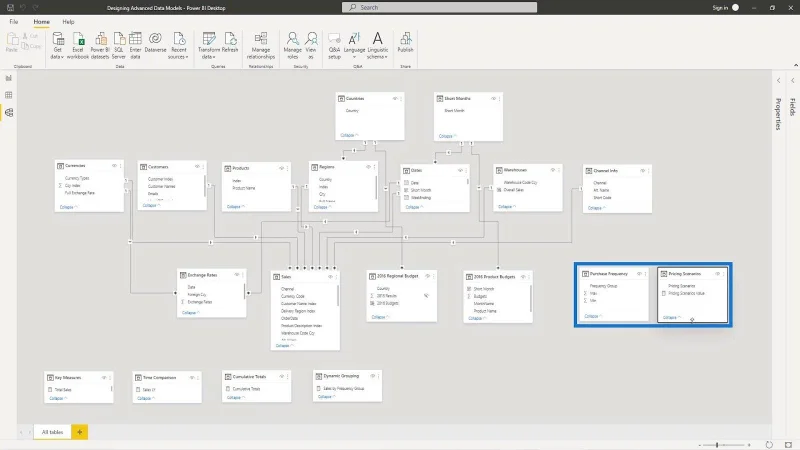
이제 이 테이블 안에 새로운 논리를 통합할 수 있습니다. 이 표의 값을 계산에 통합할 수도 있습니다. 이 샘플 모델의 경우 가격 책정 시나리오 테이블에 Unit Price 라는 열이 있으므로 Sales 테이블에 통합할 수 있습니다 .
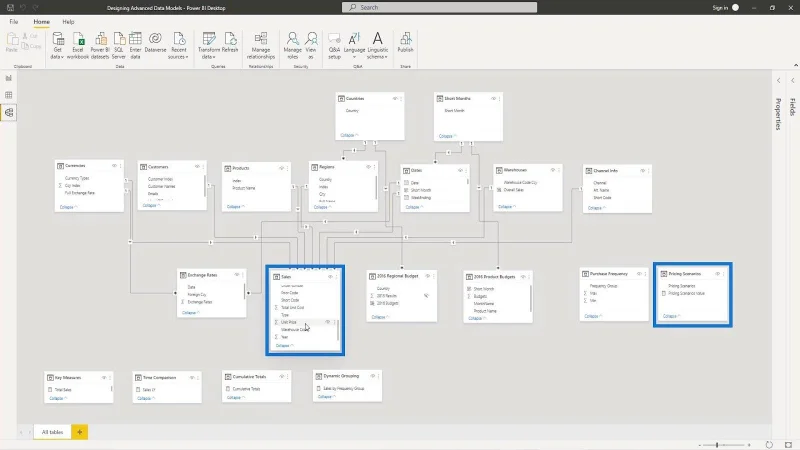
보시다시피 가격 책정 시나리오 테이블과 판매 테이블은 직접적인 관계가 없습니다. 따라서 가격 책정 시나리오 테이블은 우리 모델의 지원 테이블 역할만 합니다.
결론
요약하면 시나리오 및 분석을 만들기 위해 LuckyTemplates what if 매개 변수를 통합하는 방법에 대한 간략한 개요를 살펴보았습니다. 또한 모델에서 실행하려는 분석 및 시각화를 강화하기 위해 샘플 지원 테이블을 만들 수 있습니다.
데이터 변환 및 모델링 과정을 확인하여 이에 대해 자세히 알아볼 수 있습니다. 아래 관련 링크 목록에 포함했습니다.
모두 제일 좋다,




