
이 자습서에서는 LuckyTemplates 테이블을 최적화하기 위한 몇 가지 고급 팁을 보여줍니다. 큰 테이블을 여러 테이블로 나누는 방법을 보여 드리겠습니다. 이러한 우려는 거대한 플랫 정보 파일이 있는 법적 데이터베이스 시스템에서 매우 일반적입니다. 이 블로그 하단에서 이 튜토리얼의 전체 비디오를 볼 수 있습니다.
손쉬운 정보 관리를 위해 거대한 테이블을 더 간단한 테이블로 나눌 필요가 있습니다.
가장 중요한 것은 LuckyTemplates 내에서 구조화된 모델을 만들기 위해 이러한 거대한 테이블도 최적화해야 한다는 것입니다. LuckyTemplates 테이블은 거대한 플랫 파일을 완화하도록 설계되었습니다.
의 특정 요청에서 나온 것입니다 . 한 멤버가 SQL 서버에서 큰 데이터베이스 테이블을 분해 하려고 했습니다 . LuckyTemplates 전문가가 해당 상황에 대한 훌륭한 솔루션을 제공했습니다.
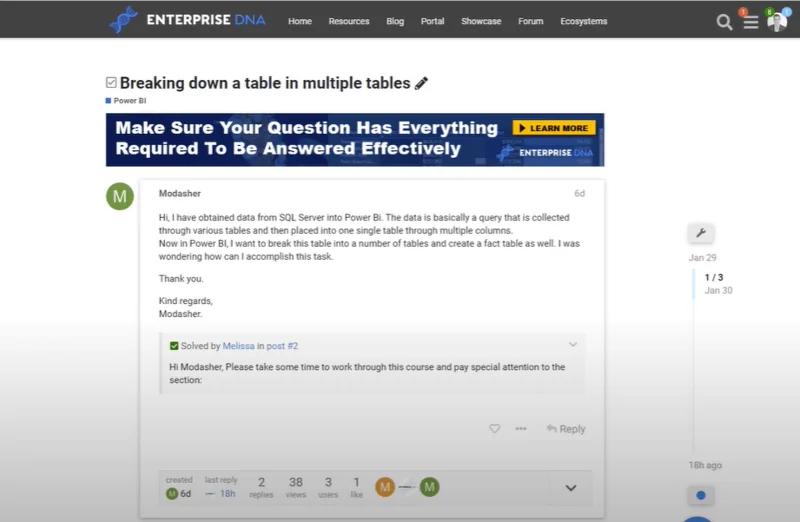
이 예를 자세히 살펴보고 자신의 모델에 적용할 수 있는 사항에 대해 더 많이 이해하도록 돕고 싶습니다.
목차
LuckyTemplates 쿼리 편집기를 사용하여 데이터 변환
이것이 초기 판매 테이블의 모습입니다. 매우 간단한 판매 시나리오에서 나왔지만 여전히 방대한 테이블입니다.
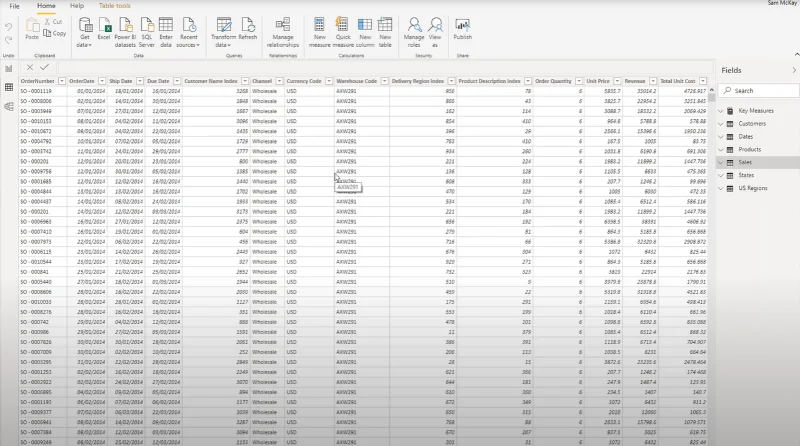
LuckyTemplates 테이블 관리에 대한 모범 사례 팁을 사용하여 이 테이블을 정리해야 합니다 . 이러한 테이블은 고유한 테이블을 만들 때 유용할 수 있으므로 서로 관련된 일부 키 조회 열을 추출할 수도 있습니다.
그러나 이러한 종류의 LuckyTemplates 테이블 최적화는 일반적으로 프런트 엔드에서 해결할 수 없습니다. 이 데이터를 변환하려면 LuckyTemplates 쿼리 편집기를 사용해야 합니다.
그렇게 하려면 데이터 변환 으로 이동하여 변경하십시오.

조회 테이블로 열 변경
내가 작업하고 보여주고 싶은 예는 채널 열을 모델의 조회 테이블 로 변경하는 것과 관련이 있습니다.
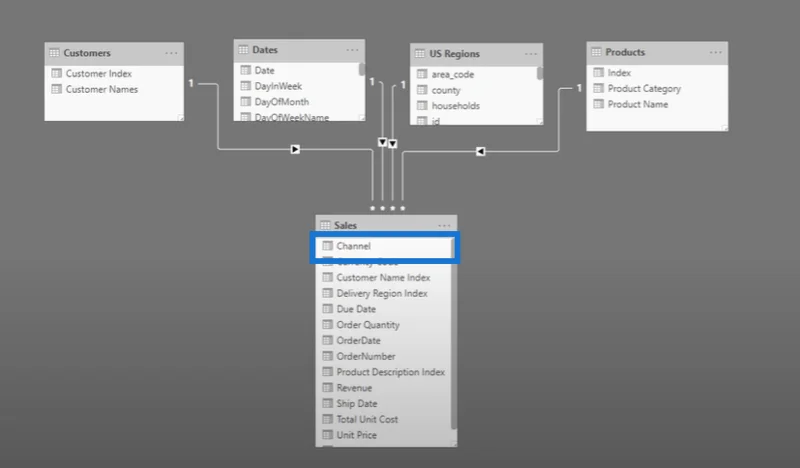
채널 열 아래에 반복되는 이름을 모두 표시하는 대신 이름을 분리하고 다른 세부 정보를 추가할 수 있습니다.
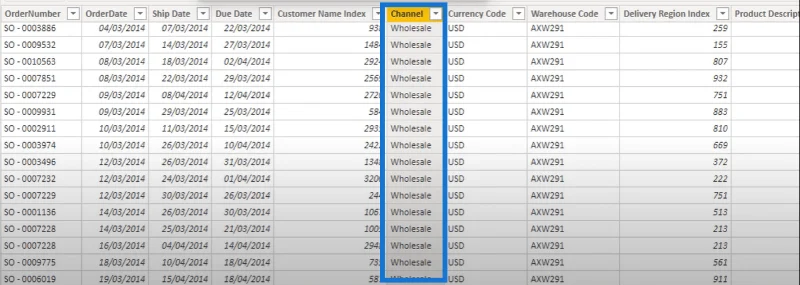
다양한 약어와 조합을 사용하여 데이터를 그룹화하는 방법은 많습니다. 다른 조회 테이블을 사용하여 계산을 필터링하는 다양한 방법도 있습니다.
먼저 팩트 테이블 쿼리를 가져와야 합니다. 이것은 쿼리일 뿐이므로 모델로 가져오는 실제 데이터가 없습니다.
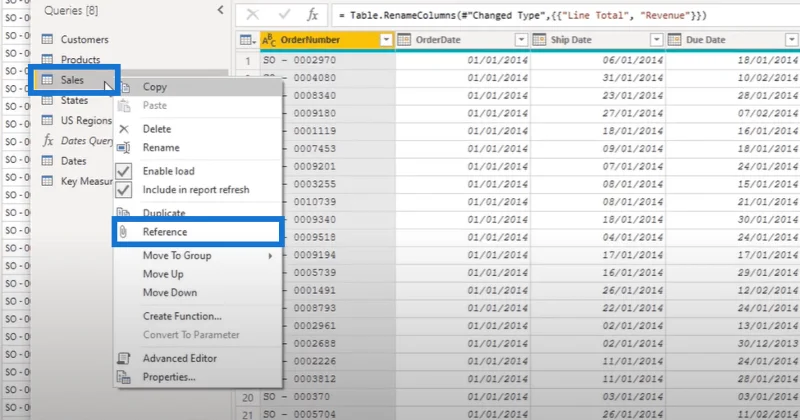
기존 큰 테이블을 마우스 오른쪽 단추로 클릭하십시오. 이 경우 Sales 테이블입니다. 그런 다음 참조를 선택합니다.
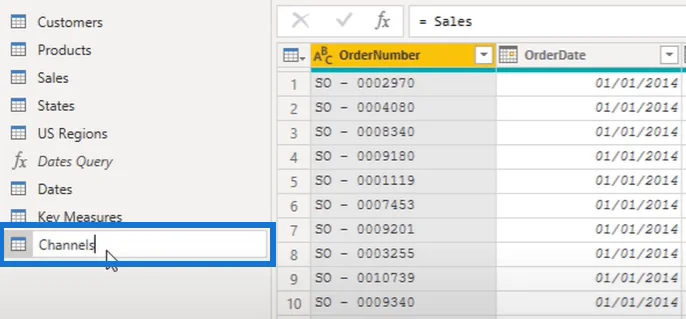
복사한 쿼리의 이름을 Channels 로 변경합니다 .
테이블에서 채널 열을 강조 표시하고 마우스 오른쪽 버튼을 클릭한 다음 다른 열 제거 를 선택합니다 .
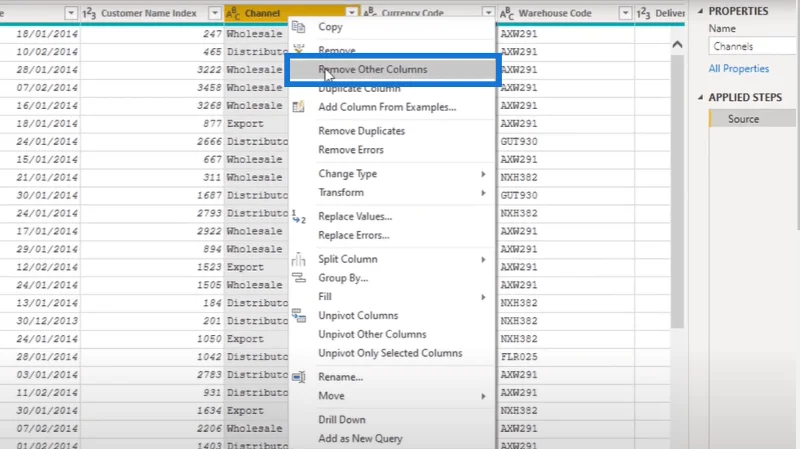
그런 다음 채널 열만 포함하는 완전히 새로운 테이블을 생성할 수 있습니다.
그런 다음 마우스 오른쪽 버튼을 클릭하고 중복 제거 를 선택합니다 .
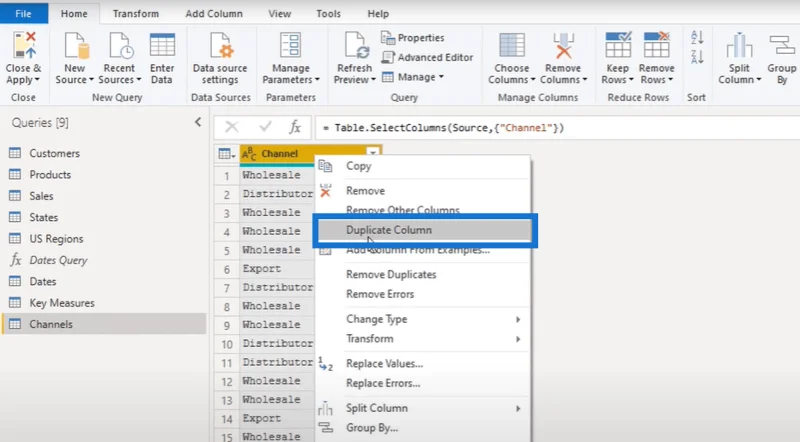
마지막으로 새 테이블의 채널 열에는 세 개의 항목만 있습니다 .
약어 및 색인 만들기
LuckyTemplates 테이블을 최적화하기 위��� 수행할 수 있는 또 다른 작업은 이름을 변경하고 약어를 만드는 것입니다.
그렇게 하려면 열 추가 로 이동 한 다음 예에서 열을 선택합니다 .
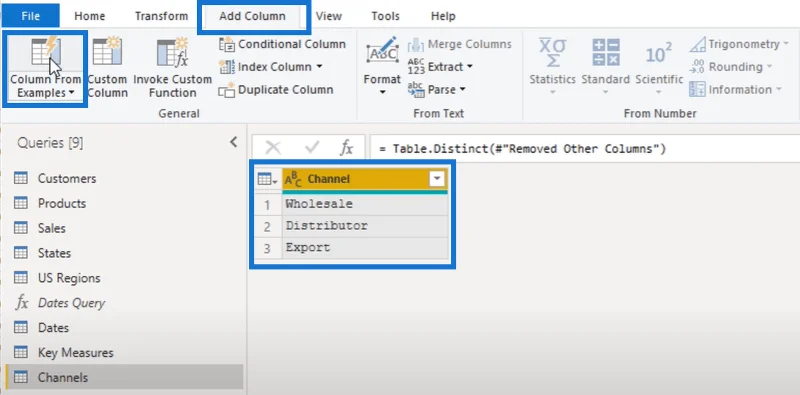
열에 있는 기존 데이터의 이름을 바꾸고 다른 약어를 만들 수 있습니다. 예를 들어 새 열을 만들고 이름을 Channel Code 로 지정합니다 . 해당 열 아래에 WHOL, DIST 및 EXPO와 같은 약어를 추가할 수 있습니다.
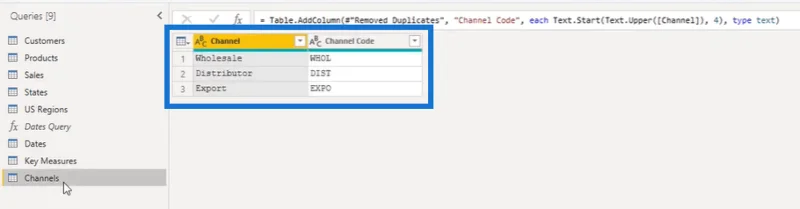
LuckyTemplates 테이블을 심층적으로 최적화하려는 경우 인덱스 열을 만들고 기본 테이블에 다른 열을 만들 수도 있습니다.
예를 들어 고객 이름 인덱스 열에서 숫자나 123 또는 ABC와 같은 문자만 사용할 수 있습니다.
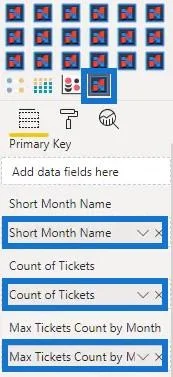
이것은 약간 기술적이지만 이 기술을 수행하면 이 데이터를 LuckyTemplates 테이블로 전송할 때 너무 많은 텍스트를 제거하고 메모리를 절약할 수 있습니다. 이렇게 하면 테이블을 더 작은 바이트로 저장할 수 있으므로 모델이 너무 크지 않습니다.
LuckyTemplates 테이블을 최적화하기 위해 열 제거
LuckyTemplates 테이블 내에서 열을 구성하여 이를 더 자세히 수행할 수도 있습니다. 더 긴 목록이 있는 경우 이름에 따라 약간 다른 방식으로 그룹화하고 문을 사용할 수 있습니다. 하나의 테이블을 기반으로 전체 모델을 만드는 방법에는 여러 가지가 있습니다.
특히 통화가 많을 때 테이블을 분리할 수도 있습니다. 다시 한 번 마우스 오른쪽 버튼을 클릭한 다음 참조 를 선택합니다 .
관련된 열이 여러 개 있는 경우 다른 열을 제거하기만 하면 새 테이블이 빠르게 생성됩니다.
큰 테이블에서 정보를 추출할 때 기억해야 할 가장 중요한 것은 열도 자유롭게 제거해야 한다는 것입니다. 팩트 테이블에 모든 데이터가 있고 조회 테이블에 다른 모든 데이터가 있을 필요는 없습니다 . 팩트 테이블은 가능한 한 얇아야 하며 조회 테이블을 많이 생성하여 데이터를 최대한 많이 통합해야 합니다.
LuckyTemplates에서 RANKX를 사용하여 동적 순위 테이블 만들기
DAX를 사용하여 LuckyTemplates에서 가상 테이블
UNION 및 ROW 함수를 사용하여 LuckyTemplates 테이블 만들기
결론
여기에서 LuckyTemplates 테이블을 최적화하는 데 유용한 기술을 공유했습니다. 이러한 문제는 특히 Excel 배경에서 왔을 때 매우 일반적입니다. 처음부터 수천 행의 데이터가 있을 수 있기 때문에 대용량 플랫 파일에 대한 우려를 자주 봅니다.
실제로 해야 할 일은 주변에 모델을 만들고 얇은 테이블을 만드는 것입니다. 적절하게 필터링하면 지역, 고객 제품 등과 같은 필요한 모든 정보가 포함된 보다 요약된 테이블을 가질 수 있습니다 .
이것을 즐기십시오!




