
목차
여기에서의 노력은 나중에 배당금을 지불할 것입니다
LuckyTemplates에서 데이터 모델을 구축할 때 DAX 코드의 형식을 지정하는 데 많은 노력을 기울이면 큰 차이를 만들 수 있습니다.
때때로 DAX 는 그 자체로 혼란스러운 언어입니다. 따라서 약간 복잡한 영역에 들어가자마자 형식이 지정되지 않은 DAX 코드는 읽고 이해하는 것이 거의 불가능해집니다.
DAX 여정 초기에 시간을 내어 이러한 규칙을 빠르게 배우고 연습하는 것이 좋습니다. 처음에는 이렇게 코드를 작성하는 습관을 들이십시오.
다른 사람의 DAX 코드 또는 잠시 동안 LuckyTemplates 모델을 떠난 후 자신의 코드를 이해하기 위해 고군분투하는 경우 첫 번째 단계는 원래 작성자가 무엇인지 빠르게 이해할 수 있도록 모든 코드의 형식을 지정하는 것입니다. 까지.
모범 사례를 사용하거나 DAX 포맷터를 사용하면 DAX 자체에서 일반적인 패턴을 더 쉽게 찾을 수 있습니다.
개인적으로 저는 여기에서 이것을 비교적 단순하게 유지하는 것을 좋아하고 지나치게 복잡하게 하려고 하지 않습니다.
예
총 예약 =
IF (
ISFILTERED ( 'Date Ranges'[Date Range] ),
CALCULATE ( COUNTROWS ( 'Booking Data' ),
FILTER ( 'Date Table',
'Date Table'[Days Before Today] >= [시작 날짜]
&& 'Date Table'[오늘 이전 날짜] <> ) ),
COUNTROWS ( '예약 데이터' ) )
다른 예시
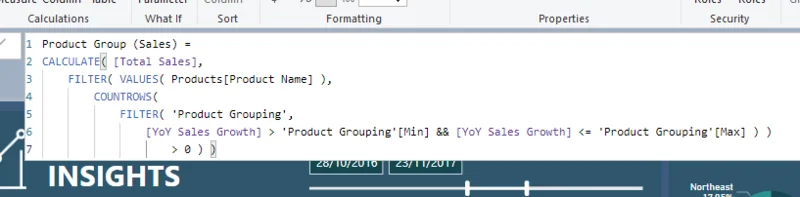
몇 가지 간단한 아이디어
- 새 함수를 참조하는 경우 항상 새 행에 들여쓰기
- 대괄호를 열고 닫을 때 앞뒤에 공백을 둡니다.
- '+', '-', '='와 같은 연산자 주위에 공백을 두십시오.
그게 다야. 너무 복잡하게 만들지 마세요. 이것이 제가 드릴 수 있는 중요한 조언입니다.
생각해야 할 몇 가지 다른 사항.
절대
- 테이블 이름을 측정값의 이름으로 사용
- 출처 테이블을 참조하지 않고 열 이름 포함
- 테이블명과 컬럼명 사이에 띄어쓰기
조기에 좋은 습관을 들이십시오.
제 경험상 LuckyTemplates 모델을 구축하는 데 몇 시간을 할애하여 수식을 작성하는 동안 이러한 규칙을 따르도록 합니다. 약 12-15개의 수식 후에 기본적으로 못 박히게 됩니다. 필요한 것은 약간의 반복입니다.
이러한 습관을 조기에 익히는 것이 좋습니다. 그것은 큰 차이를 만든다.
건배!
새로운 DAX 정리 도구를 사용하여 DAX 수식의 형식을 쉽게 지정
LuckyTemplates LuckyTemplates DAX 수식 기술에서 YYWWD 코드를 날짜 값으로 변환
: 효과적인 성장 성과 표시




