
이 자습서에서는 Tabular Editor 3 의 DAX 코딩에 대해 설명합니다 . DAX 쿼리를 생성하는 방법을 배우고 이를 쿼리 언어 로 사용할 수 있는 방법을 이해합니다 . 또한 대형 테이블에서 특정 데이터를 얻기 위해 쿼리를 활용하고 최대화하는 방법을 배웁니다.
목차
쿼리 내 로컬 세션에 대한 DAX 코딩
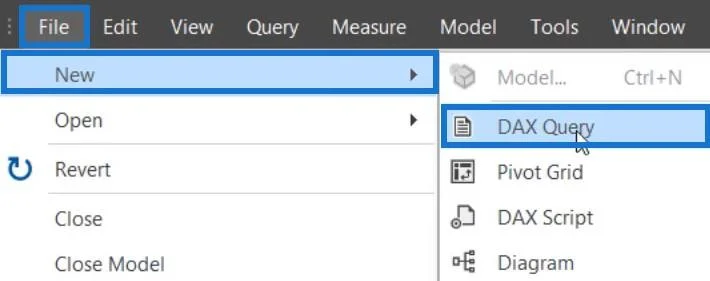
테이블 형식 편집기에는 로컬 세션에 대한 쿼리를 만들 수 있는 기능이 있습니다. DAX 쿼리를 만들려면 파일 도구 모음으로 이동합니다. 새로 만들기를 클릭한 다음 DAX 쿼리를 선택합니다. 이를 통해 이제 쿼리에 로컬인 측정값을 만들 수 있습니다.
먼저 DEFINE을 입력한 다음 MEASURE를 입력합니다 . 그런 다음 측정값을 만들 테이블을 지정하고 이름을 Total Sales 2로 지정합니다. 함수를 사용하여 Total Sales 측정값에 대한 코드를 제공합니다. Sales 테이블을 첫 번째 인수로 입력하고 Quantity에 단가를 곱한 값을 두 번째 인수로 입력합니다.
다음으로 다른 측정값을 정의하고 이름을 Total Sales Online으로 지정합니다. 사용 하고 Total Sales 2를 첫 번째 인수로 입력합니다. 그런 다음 두 번째 인수에 판매 채널을 필터로 입력합니다.
결과를 반환하려면 EVALUATE 함수를 사용하십시오. 해당 함수 내에서 제품 이름, 총 판매 2 및 온라인 총 판매에 대해
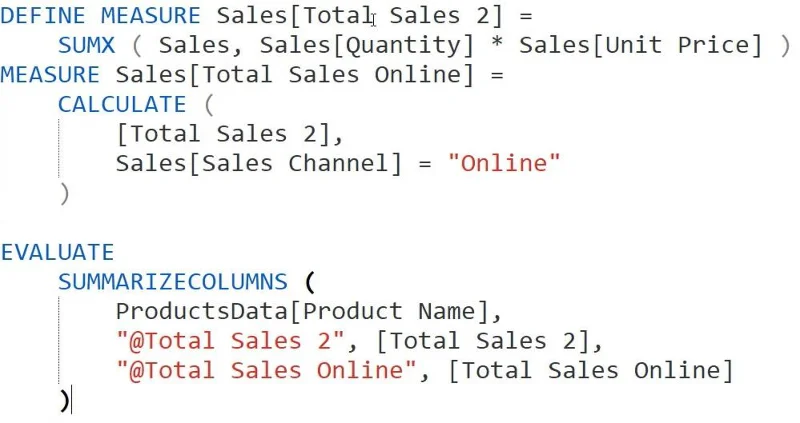
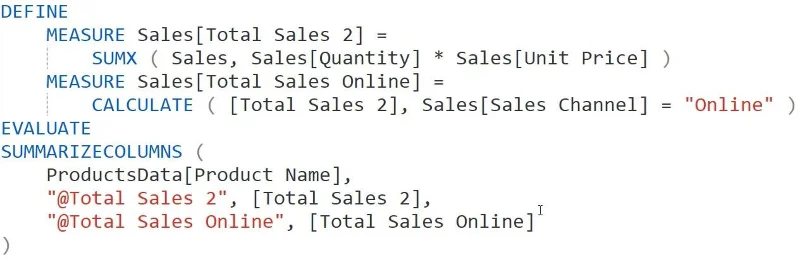
측정값이 2개 생성된 것을 확인할 수 있습니다. 이러한 측정값은 쿼리에 대해 로컬이며 TOM Explorer 및 LuckyTemplates에 표시되지 않습니다. 코드를 포맷하면 다음과 같이 표시됩니다.
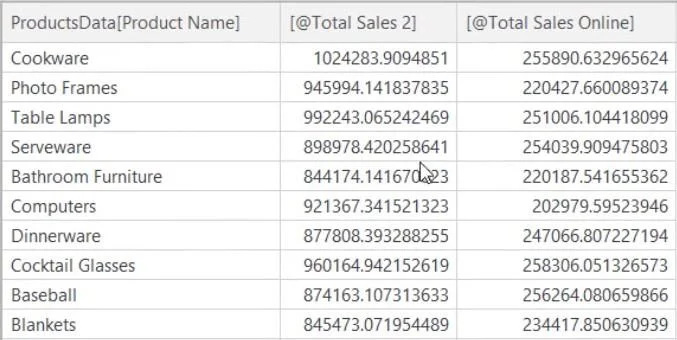
여기에서 F5를 눌러 코드를 실행합니다. 그런 다음 제품 이름, 총 판매 2 및 총 온라인 판매 열이 있는 테이블을 볼 수 있습니다.
쿼리 내 로컬 열에 대한 DAX 코딩
테이블 형식 편집기의 이 세션에 로컬인 쿼리 열을 만들 수도 있습니다. 파일 도구 모음으로 이동하여 새 DAX 쿼리를 만듭니다. 다음으로 아래 코드를 입력하고 F5를 누릅니다.
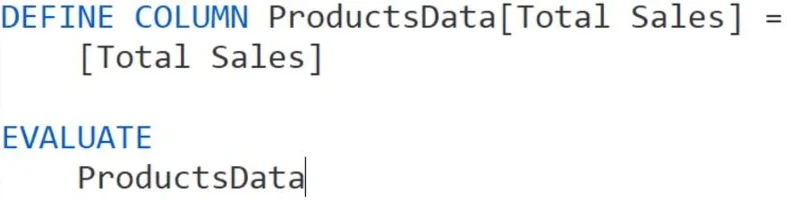
코드를 실행하면 ProductsData 테이블 내에 새 열이 표시됩니다. 그러나 LuckyTemplates로 돌아가면 새 열이 존재하지 않습니다.
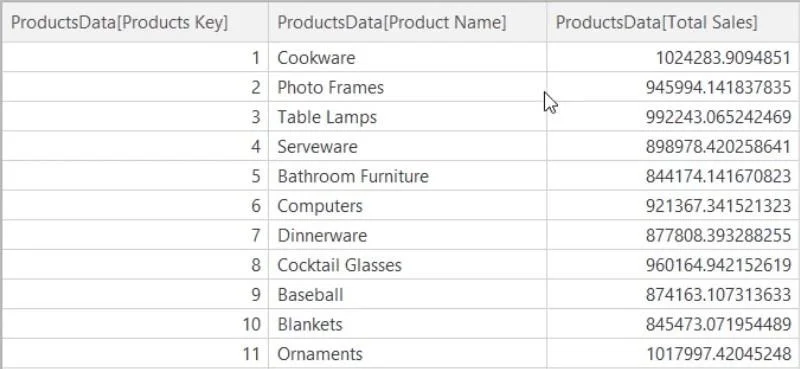
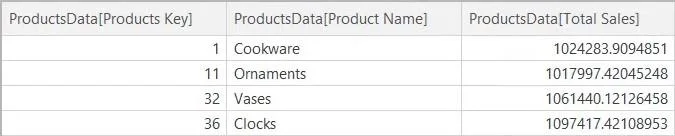
그룹화 또는 필터링을 위해 새 열을 사용할 수 있습니다. 이 예에서는 함수를 사용하여 테이블의 11행 값보다 큰 값이 몇 개인지 확인합니다.

코드를 실행하면 주어진 값보다 큰 행만 테이블에 표시됩니다.

코드에 등호를 추가하려는 경우 표에는 주어진 값보다 크거나 같은 행이 표시됩니다.

LuckyTemplates에서 텍스트 함수 사용 – DAX 자습서
결론
DAX 쿼리는 Tabular Editor 3 내에서 쉽게 생성할 수 있습니다. 편집기 내에서 코딩하면 테이블을 가이드로 열어서 볼 수 있으므로 데이터 개발 속도가 빨라집니다. 데이터 모델 및 보고서를 위해 쿼리를 LuckyTemplates에 로드할 수 있습니다 . DAX 쿼리 및 테이블 형식 편집기에 대해 자세히 알아보려면 DAX 함수 생성에 대해 더 많이 연습해야 합니다.




