
이 기사에서는 LuckyTemplates의 간단한 필터에 대한 개요를 제공합니다.
우리는 이미 이와 관련하여 몇 가지 예를 수행했으므로 선택하기가 너무 어렵지 않아야 합니다.
좋은 이유로 테이블에서 이러한 데모를 수행하고 있습니다. 시각 자료를 보면 때때로 혼란스러울 수 있으므로 숫자를 보면 수식이 어떻게 작동하는지 이해하기가 더 쉽습니다. 이 블로그 하단에서 이 튜토리얼의 전체 비디오를 볼 수 있습니다.
목차
간단한 필터의 적절한 사용
예를 들어 이 Sales in NC 측정에서는 함수를 사용하여 결과를 생성할 필요가 없습니다 .
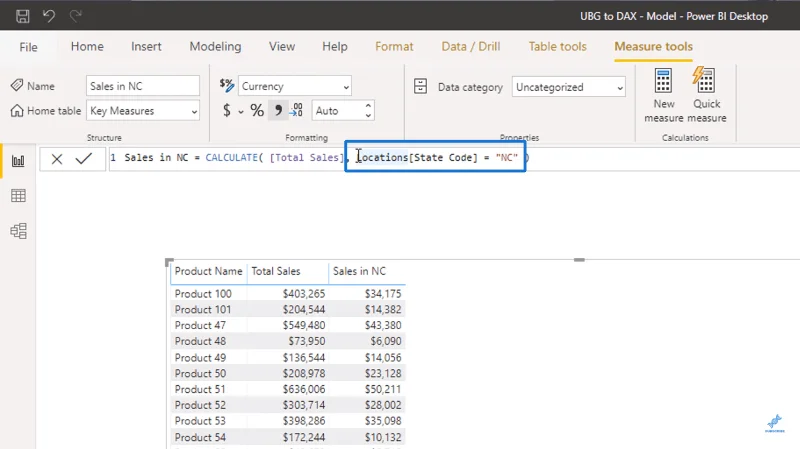
이는 함수 내에서 수식이 모델의 관계를 통해 참조하는 테이블을 이미 선택할 수 있기 때문입니다.
다른 예를 보여주기 위해 Sales in 2019 라는 또 다른 측정값을 만들겠습니다 .
표현식으로 Total Sales 와 함께 CALCULATE를 사용 하고 간단한 필터 역할을 하기 위해 Date 테이블 의 Year 열에 입력하고 "2019" 와 같게 설정한 다음 새 측정값을 끌어옵니다.
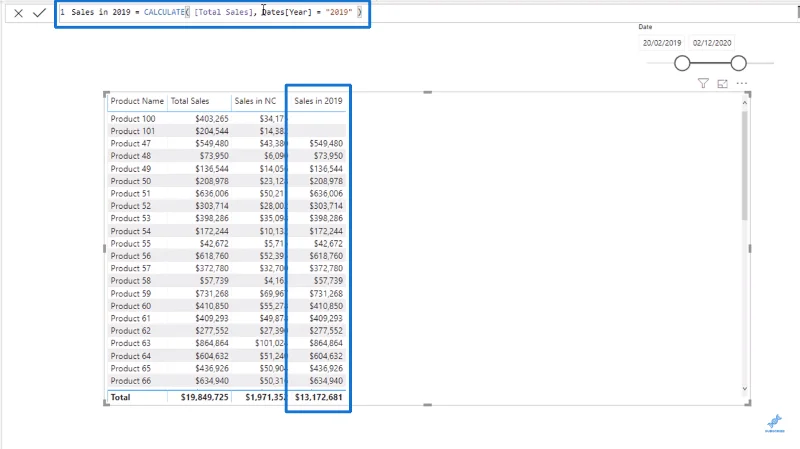
이렇게 하지 않으면 문제가 발생할 수 있으므로 항상 FILTER 함수를 사용하여 이러한 간단한 필터를 수행하는 것이 가장 좋습니다 .
어떻게 잘못될 수 있는지에 대한 예를 보여주기 위해 제품 100개 판매 라는 새 측정값을 만들어 단 하나의 제품 판매를 살펴보겠습니다.
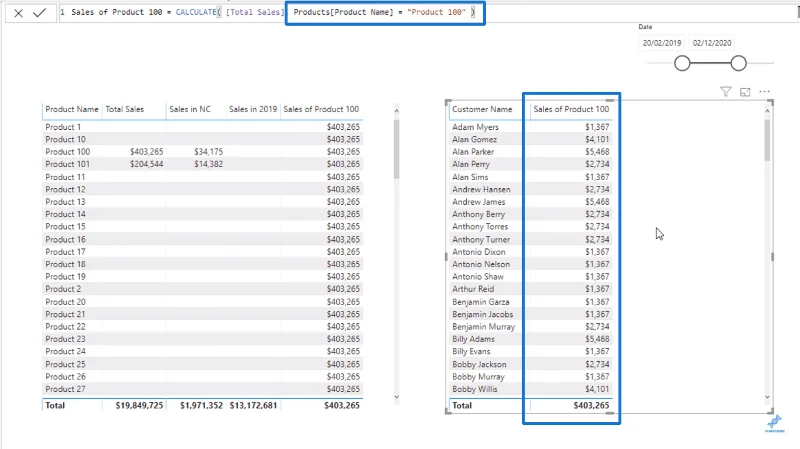
CALCULATE를 다시 사용하고 Total Sales를 표현식으로 사용 하겠습니다 . 그런 다음 Products 테이블 에서 Product Name 열을 삽입하고 "Product 100" 으로 설정한 다음 측정값을 끌어옵니다.
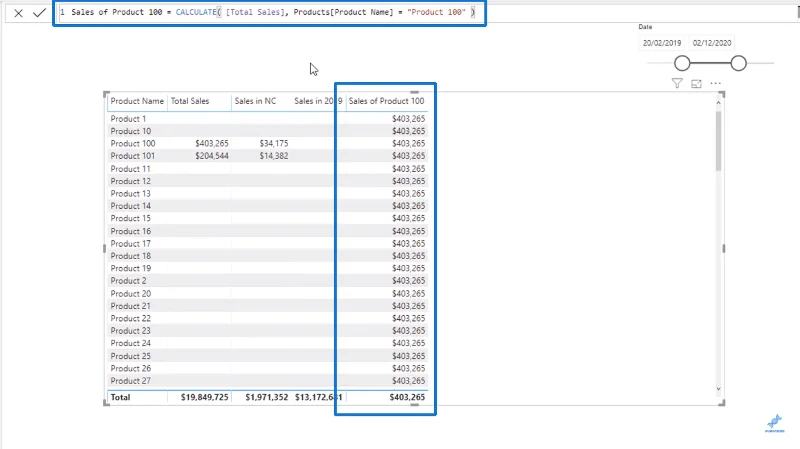
초기 컨텍스트 로 인해 이 측정값은 모든 단일 행 에 제품 100의 매출을 넣습니다 .
CALCULATE 함수는 제품 이름 열이 테이블에 있기 때문에 사용한 단순 필터를 기준으로 구분할 수 없습니다 .
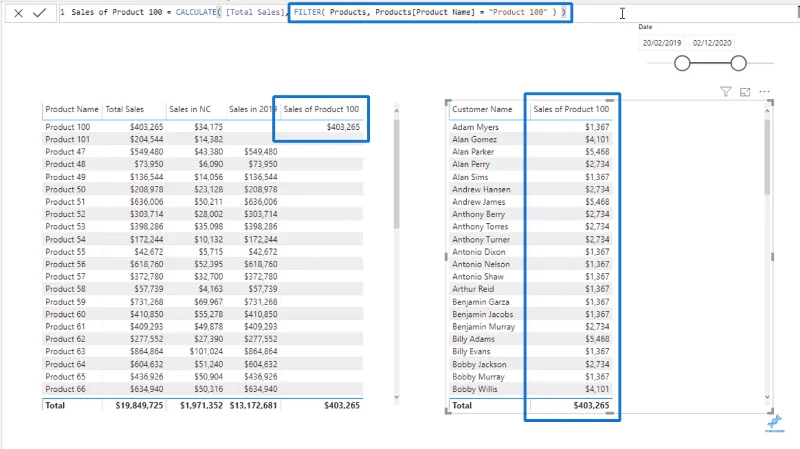
이 문제를 해결하려면 FILTER 함수를 사용하여 Products 테이블 에 넣어야 합니다 .
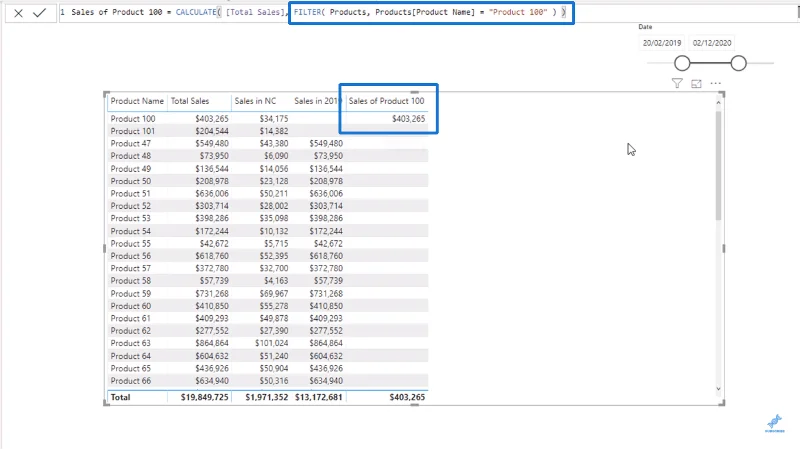
보시다시피 마침내 Product 100 에만 필요한 값을 얻었습니다 .
여기서 까다로운 점은 가지고 있는 다양한 컨텍스트에 따라 다른 결과를 얻는다는 것입니다 .
예를 들어 고객 이름을 내 컨텍스트로 사용 하고 FILTER 기능 없이 단순 필터를 다시 변경하면 결과가 정상적으로 표시됩니다.
내가 항상 기본적으로 FILTER 기능을 사용하는 이유는 두 경우 모두 항상 작동하기 때문입니다.
혼동을 피하려면 항상 FILTER 기능을 모범 사례로 사용해야 합니다 .
LuckyTemplates에서 컨텍스트 필터링 소개 Power
BI에서 계산된 열을 사용하여 사용자 지정 회계 연도 및 분기별로 데이터 필터링
필터 필드 및 시각적 상호 작용을 사용하여 LuckyTemplates에서 매력적인 시각화 만들기
결론
이 게시물에서는 LuckyTemplates의 간단한 필터와 그 사용에 관한 모범 사례에 대해 이야기했습니다.
또한 이러한 필터가 일반적으로 CALCULATE 함수 및 컨텍스트와 어떻게 관련되는지 확인했습니다 .
다음으로 FILTER 와 같은 테이블 함수 , 사용할 수 있는 시기 및 LuckyTemplates 내에서 작동하는 방식을 다룰 것입니다 .
모두 제일 좋다,




