
LuckyTemplates 보고서를 개발할 때 시각적 개체가 필요한 인사이트를 보여주고 있는지 확인해야 합니다. 이 블로그 하단에서 이 튜토리얼의 전체 비디오를 볼 수 있습니다.
LuckyTemplates에서 시각적 개체 의 상호 작용을 제어하는 것은 여기에서 중요한 역할을 할 수 있습니다.
이 기술을 사용하면 대시보드가 정말 눈에 띄게 만들어 소비자를 만족시킬 수 있습니다. 따라서 이를 수행하는 방법을 배우는 것이 매우 중요합니다.
시각적 상호 작용과 관련하여 몇 가지 옵션이 있습니다. 계속해서 이러한 옵션을 사용하는 방법을 살펴보겠습니다.
목차
LuckyTemplates에서 시각적 개체의 상호 작용 제어
시각적 개체의 상호 작용을 관리하는 것은 매우 쉽습니다.
먼저 다른 시각화 와 상호 작용하려는 시각적 개체를 선택한 다음 화면 상단에 있는 서식 지정 섹션에서 상호 작용 편집을 선택하기만 하면 됩니다.
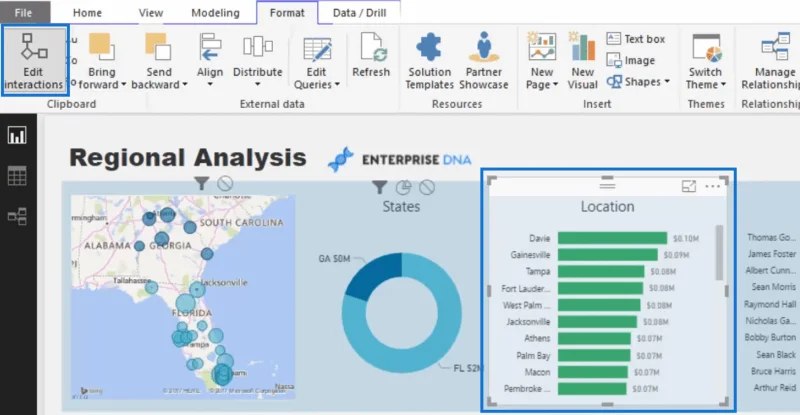
상호 작용 편집 을 클릭하면 1) 필터 , 2) 하이라이트 또는 파이 슬라이서 , 3) 상호 작용 없음 또는 없음 옵션에 대한 각 시각적 개체의 상단에 작은 아이콘이 표시됩니다 .
위치 시각적 개체 에는 이러한 세 개의 아이콘이 없습니다. 이는 우리가 다른 시각화와 상호 작용하려는 시각적 요소이기 때문입니다.
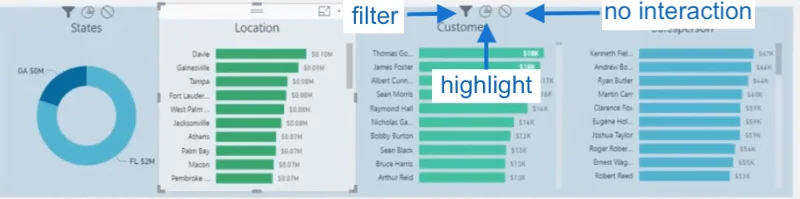
각 옵션에 대해 논의하겠습니다.
1. 필터
따라서 시각적 개체의 상호 작용을 위해 선택할 수 있는 옵션 중 하나는 필터 옵션 또는 전체 필터 라고도 합니다 .
이 옵션을 선택한 다음 시각화에서 요소를 클릭하면 다른 시각적 개체는 시각화에 적용된 필터에 따라 시각화에 대한 전체 변경 사항을 표시합니다.
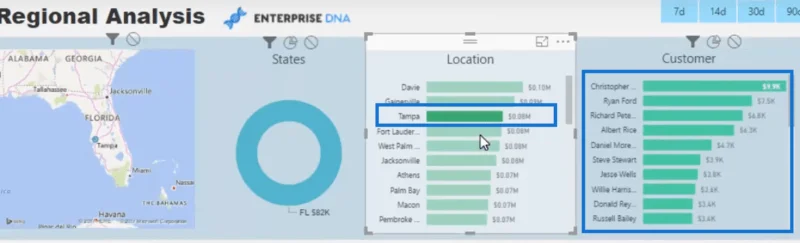
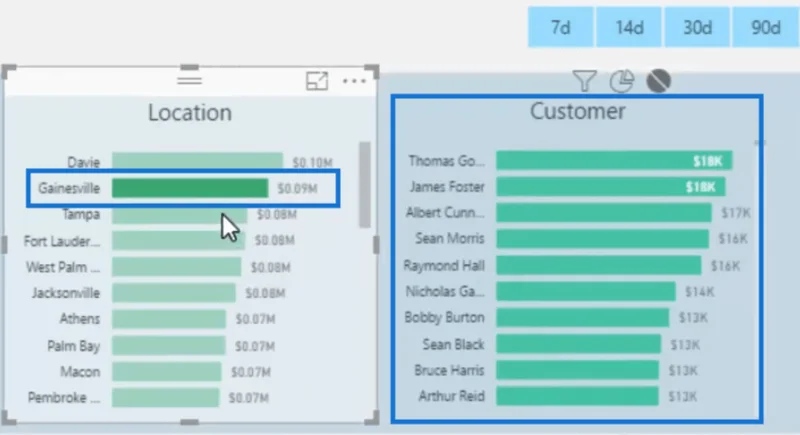
예를 들어 Gainesville을 선택하면 고객 시각적 개체에 이 위치에 있는 각 고객의 총 매출이 표시됩니다.
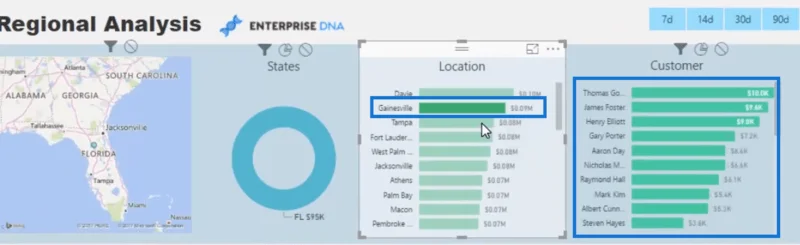
Tampa를 선택한 경우에도 마찬가지입니다. 다른 시각적 개체는 적용된 필터에 따라 전체적인 변화를 나타냅니다.
2. 하이라이트 또는 파이 슬라이서
강조 표시 옵션인 다음 옵션은 영향을 받는 조각을 강조 표시하거나 표시합니다. 파이 슬라이서 라고도 불리는 이유입니다 .
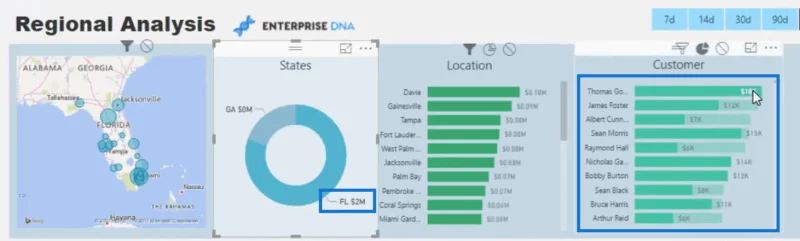
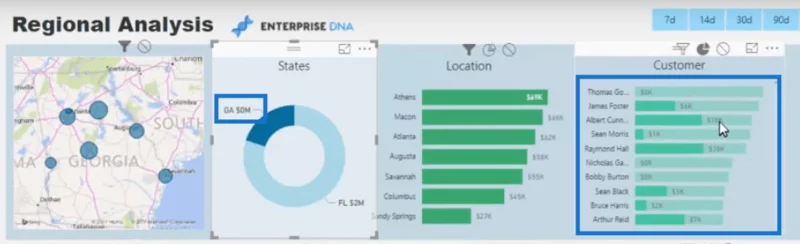
예를 들어 아래의 두 이미지에서 주 시각화는 조지아와 플로리다로 나뉩니다.
고객 시각적 개체 에서 강조 표시 옵션을 선택 하고 주 시각적 개체 에서 플로리다 또는 조지아를 클릭하면 고객 시각화는 선택된 주에 따라 고객당 총 판매액의 일부를 표시합니다.
그러나 여기서 기억해야 할 것은 시각화의 변경 사항이 전혀 이해되지 않는 경우가 있을 수 있다는 것입니다.
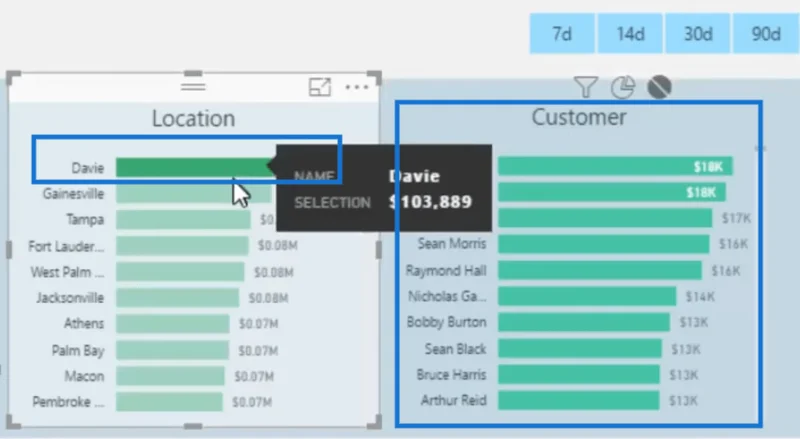
예를 들어 아래 이미지의 경우 고객 시각적 개체에서 파이 슬라이서를 선택한 다음 위치에서 Davie를 선택했습니다.
그러나 이 두 가지 시각화의 상호 작용에서 통찰력을 얻을 수 없습니다.
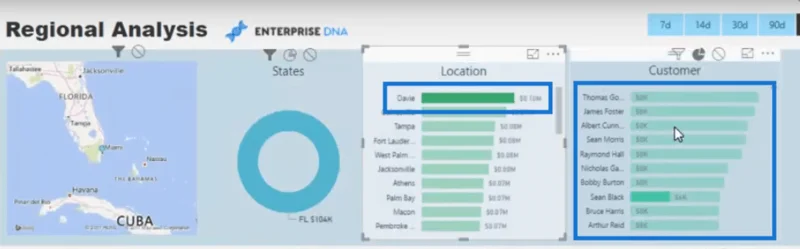
그런 다음 강조 표시 옵션은 상호 작용이 있는 시각적 개체의 데이터에 따라 유용한 통찰력을 제공할 수 있습니다.
3. 상호 작용 끄기
그런 다음 물론 상호 작용을 해제하도록 선택할 수도 있습니다.
예를 들어 이 이미지의 시각화를 세 개로 그룹화했습니다. 시각적 개체가 속한 동일한 그룹에 있는 개체와만 상호 작용하기를 원합니다.
그런 다음 첫 번째 그룹에서 시각적 개체를 선택하면 다른 두 그룹에 영향을 주지 않도록 상호 작용을 끌 수 있습니다.
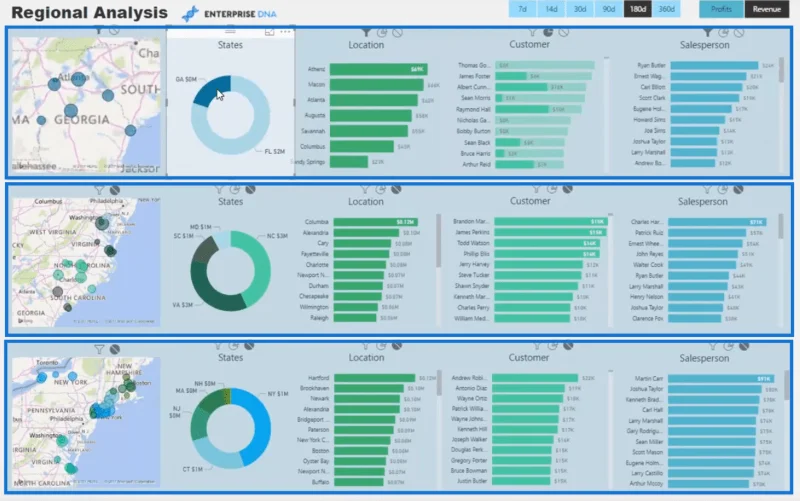
상호 작용을 끄려면 선택한 시각적 개체를 클릭하고 상호 작용 편집 을 클릭 한 다음 없음 또는 상호 작용 없음으로 변경합니다.
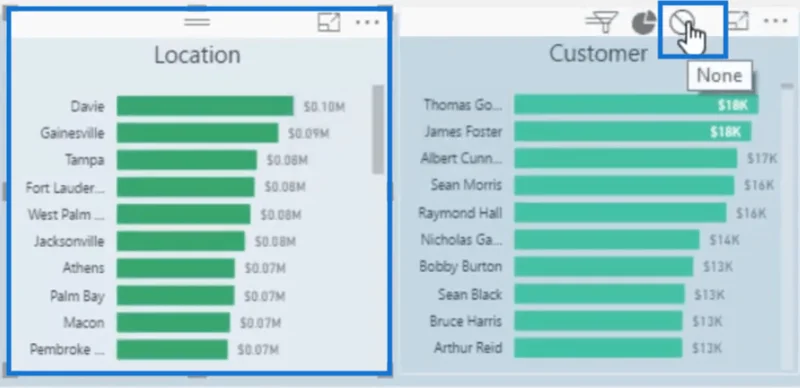
이제 위치 시각적 요소에서 요소를 선택하면 고객 시각적 요소에 영향을 주지 않습니다.
시각적 상호 작용 제어의 이점
LuckyTemplates 에서 이러한 옵션을 사용하면 보고서의 모양을 실제로 변경할 수 있습니다. 특정 시각적 개체 간의 상호 작용을 켜거나 끌 때 실제로 보고서 페이지 내에서 미니 대시보드를 만들 수 있습니다.
이는 지역별 또는 연령 그룹과 같은 특정 세그먼트에서 차원을 세분화하거나 그룹화하려는 경우 환상적인 기술입니다.
제 조언은 먼저 최종 목표를 염두에 두고 보고서를 작성하라는 것입니다. 상호 작용이 다른 방식보다 더 매력적으로 보이면 그렇게 하십시오.
그러나 특정 차트를 필터링할 수 있는 방법이 많은 경우 하이라이트 또는 파이 슬라이서보다 전체 필터를 사용하는 것이 좋습니다.
하이라이트 옵션은 실제로 필요한 통찰력에 가치를 추가하지 않을 수 있으므로 이를 염두에 두십시오.
결론
방금 LuckyTemplates에서 시각적 개체의 상호 작용을 제어할 때 사용할 수 있는 다양한 옵션을 다루었습니다. 필터 또는 강조 표시를 사용하거나 시각적 상호 작용을 모두 해제하도록 선택할 수 있습니다.
시각적 개체 간의 상호 작용을 효과적으로 관리하는 것과 같은 좋은 기술을 사용하는 방법을 알고 있다면 LuckyTemplates에서 정말 강력한 시각적 개체를 만드는 것은 매우 쉽습니다.
따라서 보고서에서 이 기법을 시도해 보십시오. 즐기다!




