
매력적인 LuckyTemplates 보고서를 만들려면 시각적 개체를 보기 좋게 만드는 것이 중요합니다. 이 자습서에서는 LuckyTemplates 보고서 디자인 및 개발에 대한 몇 가지 모범 사례를 공유합니다 . 이러한 팁을 사용하면 개발 작업의 이 부분을 상당히 가속화할 수 있습니다. 이 블로그 하단에서 이 튜토리얼의 전체 비디오를 볼 수 있습니다.
LuckyTemplates 보고서를 작성하고 시각적으로 매력적으로 보이게 만드는 것은 대부분의 LuckyTemplates 사용자, 특히 초보자에게 어려울 수 있습니다. 여기서는 캔버스에 많은 세부 정보를 입력하고 사용자에게 너무 작게 보이지 않게 대시보드에서 여러 시각화를 얻을 수 있는 방법을 보여줍니다.
목차
그리드에서 생각하기
여러분과 공유할 첫 번째 기술은 그리드에서 생각하는 방법입니다. 페이지 레이아웃 측면에서 실제로 도움이 되므로 보고서를 만들 때 이를 기억하십시오.
동일한 개념이 PowerPoint 디자인 및 응용 프로그램 디자인에서 나오며 LuckyTemplates 보고서와 매우 관련이 있습니다. 그리드에서 생각하는 것은 페이지에서 항목을 배치할 위치를 알 때 시작하는 좋은 방법입니다.
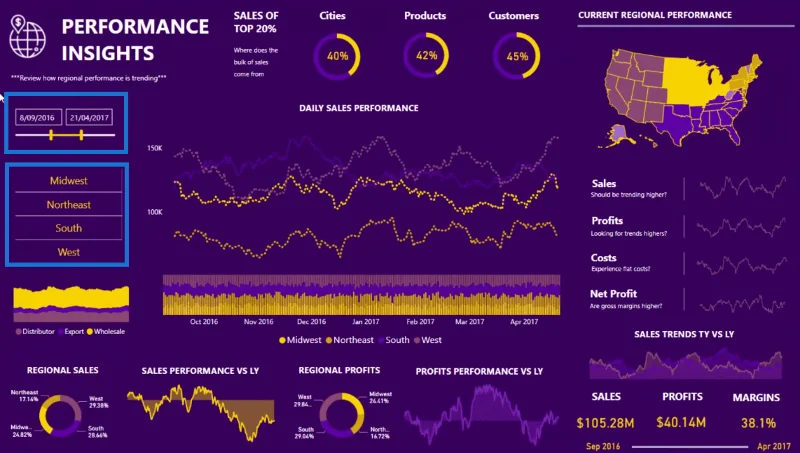
이 보고서 페이지에서 그리드의 위치가 명확하지 않을 수 있지만 그리드를 그리면 볼 수 있습니다. 내부에 요소가 있는 그리드가 있습니다. 예를 들어 이 보고서 페이지를 보면 여기를 따라가는 그리드가 있습니다.
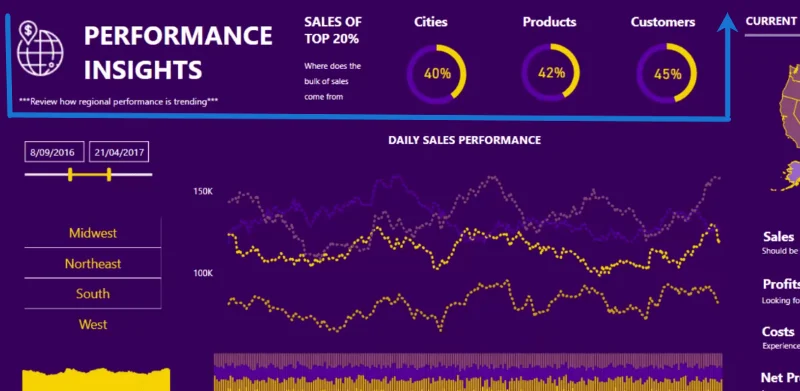
여기 오른쪽에 내려오는 일종의 격자가 있습니다. 여러 부분으로 나누어서 격자 안에 격자가 있습니다.
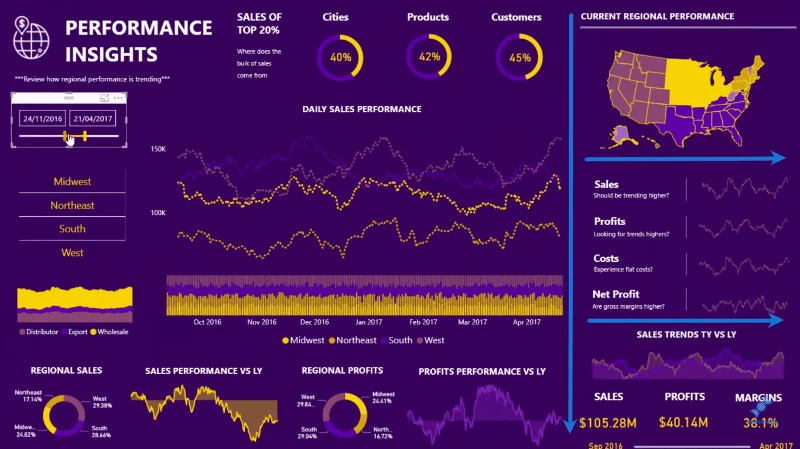
그런 다음 여기 주위에 직사각형인 또 다른 그리드가 있고 바닥을 따라 작동하는 또 다른 그리드가 있습니다.
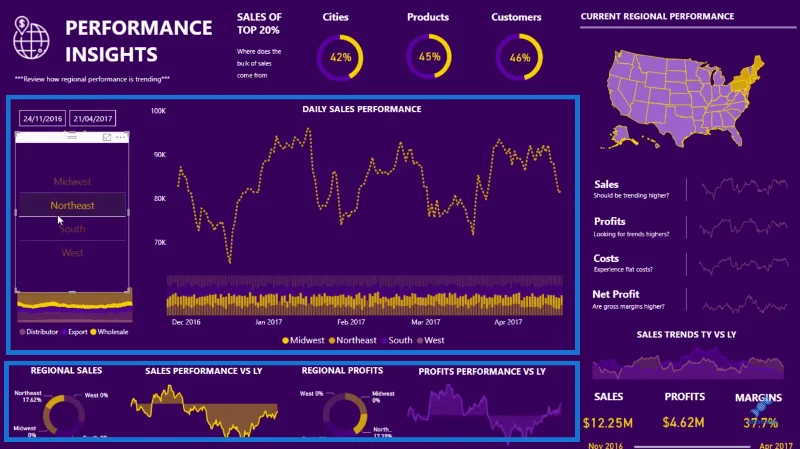
내 모든 LuckyTemplates 보고서 디자인에서 무언가를 그리드에 넣으면 정보를 훨씬 쉽게 읽을 수 있다는 것을 알게 되었습니다 .
주요 정보를 눈에 띄게 만들기
훌륭한 LuckyTemplates 보고서 디자인의 두 번째 핵심은 항상 가장 중요한 정보를 눈에 띄게 만드는 것입니다. 이 예에서 오른쪽 하단에 Sales , Profits 및 Margins 정보가 있음을 알 수 있습니다 . 이것이 사용자가 즉시 볼 수 있기를 바라는 핵심 정보입니다.
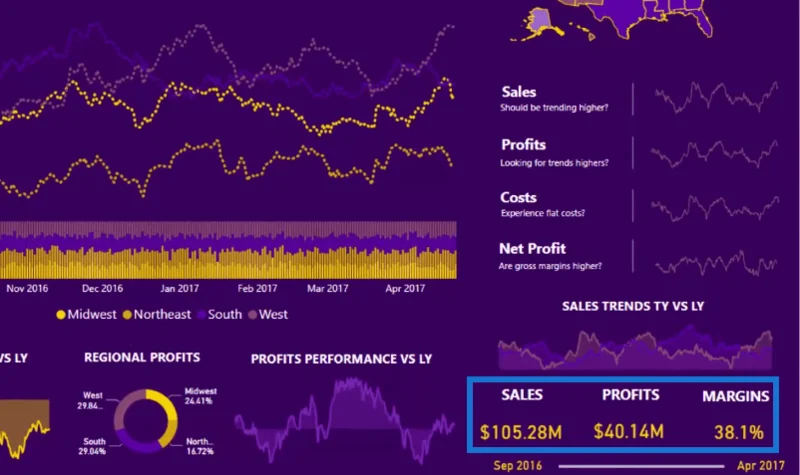
이 기간과 같이 보고서에 추가 필터를 배치하면 이 주요 정보가 업데이트됩니다. 또한 이러한 지역을 클릭하여 데이터를 드릴할 수도 있습니다.
나는 또한 이 정보를 여기 맨 위에 포함시켰고 도넛 차트나 파이 차트 안에 넣었습니다. 결과에서 사용자의 눈을 끌기 때문에 숫자를 만들었습니다.
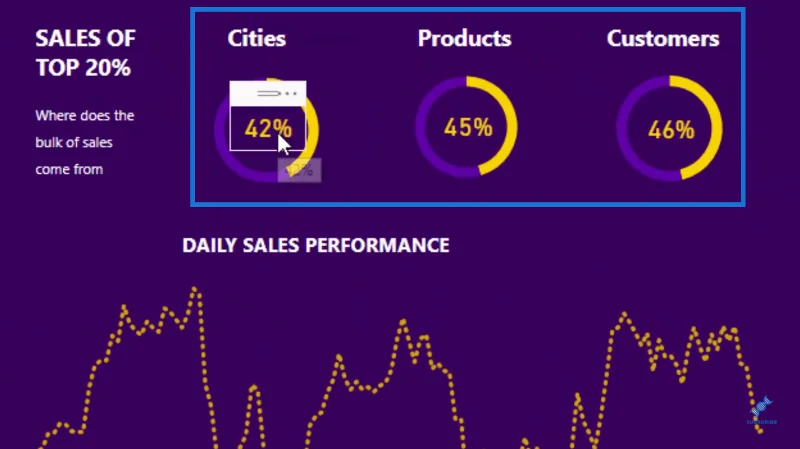
또한 그리드 안에 함께 배치하면 바로 옆에 사용자의 시선이 주요 정보로 향하게 됩니다.
색상 고려
LuckyTemplates 보고서 디자인을 만들 때 고려해야 할 또 다른 핵심 사항은 색 구성표입니다.
색상은 엄청나게 중요합니다. 색상은 평범한 보고서를 매력적으로 보이게 만들 수 있습니다. 그러나 색상을 선택할 때 염두에 두어야 할 몇 가지 사항이 있습니다. 내 팁은 밝은 색상을 사용하되 너무 많은 색상을 사용하지 않는 것입니다 . 색상 팔레트의 기본 색상으로 자신을 제한하십시오.
이 보고서에서 이 팔레트의 맨 위 행 또는 레이어를 사용했습니다. 메인 컬러만 사용하고 서브 컬러는 전혀 사용하지 않았습니다.
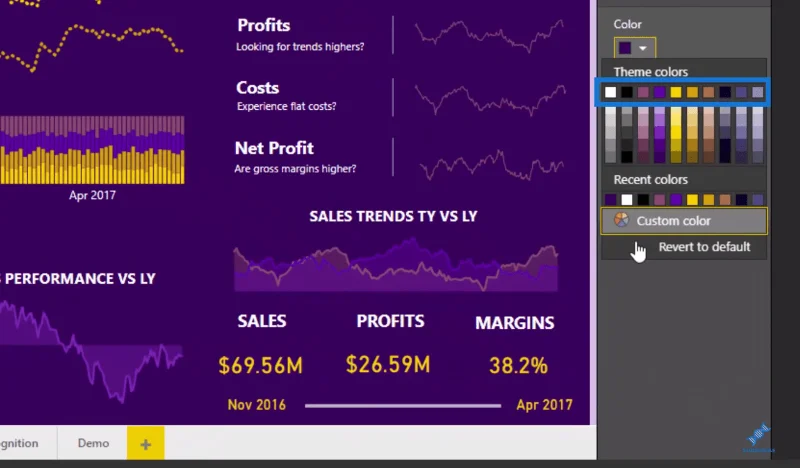
너무 많은 다양한 색상은 불필요합니다. 눈에 띄고 싶은 핵심 정보에서 벗어날 수 있습니다.
보고서는 항상 간단하게 작성하는 것이 좋습니다 . 많은 색상을 사용해야 한다고 느낀다면 페이지에 정보가 너무 많다는 것을 알게 될 것입니다. 사용자나 소비자에게는 효과적이지 않습니다.
더 많은 LuckyTemplates 보고서 디자인 팁
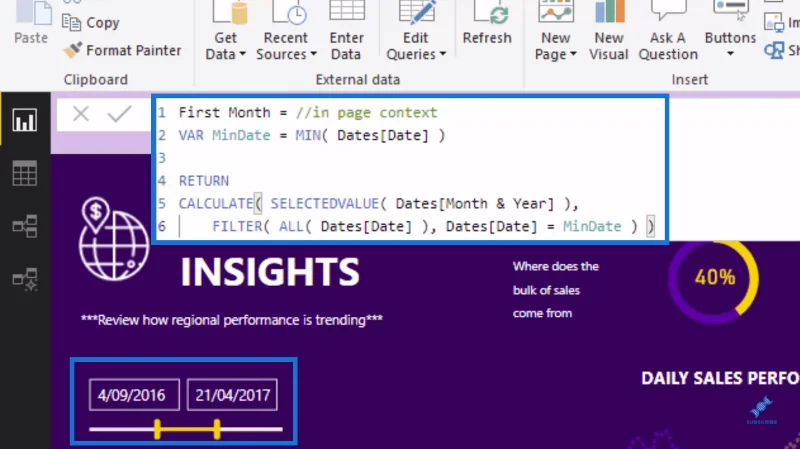
또한 LuckyTemplates 보고서 디자인에서 상상력을 발휘하고 창의력을 발휘하십시오. 예를 들어 여기에서 내가 한 것은 사용자에게 더 자세한 정보를 제공하기 위해 아래 날짜 필터에서 선택한 항목을 기반으로 계산된 날짜를 추가한 것입니다.
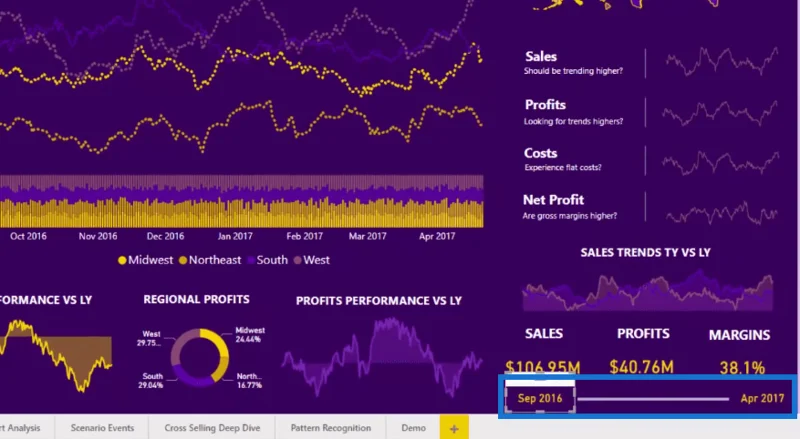
여기 왼쪽에 날짜 필터가 있지만 사용자가 Sales, Profits 및 Margins 결과의 컨텍스트를 쉽게 인식하기를 원했습니다.
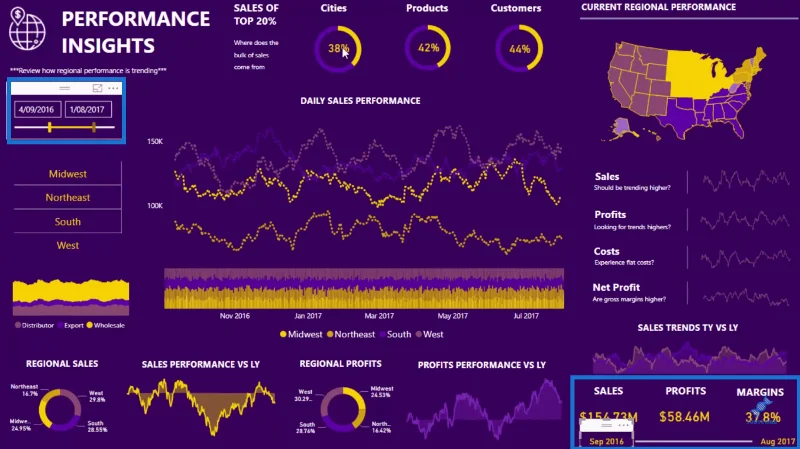
이는 이러한 판매, 이익 및 마진 결과가 예를 들어 이러한 날짜 또는 시간 프레임(2016년 9월과 2017년 8월) 사이에 있음을 보여줍니다.
이것은 소비자가 무슨 일이 일어나고 있는지 쉽게 이해할 수 있는 매우 간단한 계산일 뿐입니다. 기본적으로 날짜 필터의 선택 항목에 따라 최소 및 최대 월과 연도를 수집합니다 .
또한 앞서 언급한 백분율 차트를 만들었습니다. 이 결과는 상위 20% 매출의 대부분이 어디에서 발생하는지 보여줍니다.
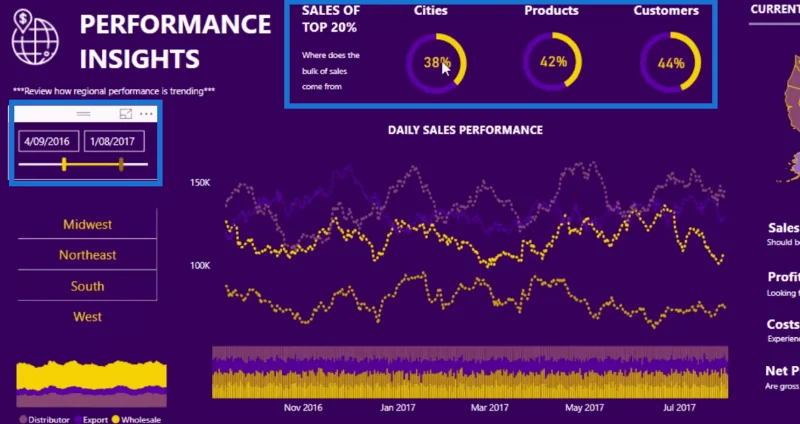
원형 차트의 노란색 막대는 숫자를 나타냅니다. 이것은 내가 이 원형 차트에 넣은 사용자 정의 계산으로 날짜 선택에서 표시하려는 비율에 따라 조정됩니다.
LuckyTemplates 데이터 시각화에서 뛰어난 색 구성표를 사용하여 LuckyTemplates에서 매력적인 보고서 및 대시보드를 만드는 방법
LuckyTemplates 시각화 기술: 배경 디자인 플레이트를 만드는 방법 알아보기
결론
이것은 매력적인 LuckyTemplates 보고서 디자인을 만드는 방법입니다 . 이것은 LuckyTemplates Learning Summit에서 수행한 훨씬 더 긴 세션에 대한 간략한 개요입니다. 이 자습서에서는 좋은 색상 팔레트를 얻고 보고서에 중요한 정보를 넣는 것을 포함하여 몇 가지 사항을 다루었습니다.
시각화는 고품질 LuckyTemplates 솔루션의 핵심 요소입니다. 상상력과 창의력을 발휘하여 보고서를 보다 사용자 친화적이고 흥미롭게 만드십시오.
모두 제일 좋다!




