
이 자습서에서는 Tabular Editor 3을 사용하여 LuckyTemplates에서 측정값을 만드는 방법을 알아봅니다 . LuckyTemplates Desktop 에 측정값을 로드하고 시각화를 만드는 방법도 알아봅니다 . 테이블 형식 편집기의 IntelliSense 기능도 표시되고 설명됩니다.
목차
LuckyTemplates에서 측정값 만들기
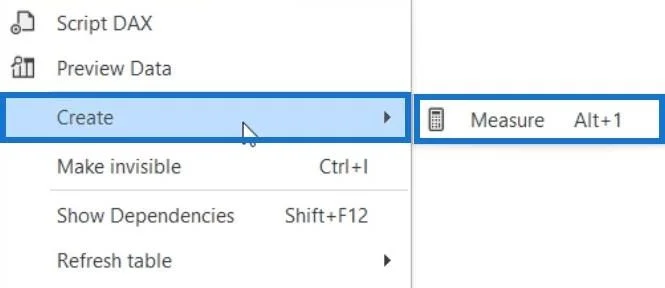
측정값을 만들려면 테이블을 마우스 오른쪽 버튼으로 클릭하고 만들기를 선택합니다. 그런 다음 측정을 선택합니다 .
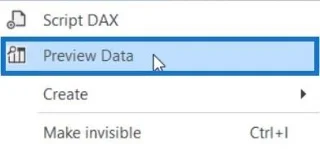
이 예에서 Sales 테이블은 측정값을 만드는 데 사용됩니다. Sales 테이블을 열어 측정값에 사용할 수 있는 열을 확인할 수 있습니다. Sales 테이블을 마우스 오른쪽 단추로 클릭하고 데이터 미리 보기를 선택합니다.
Sales 테이블을 화면 오른쪽에 배치합니다. 그러면 작업 공간이 다음과 같이 표시됩니다.
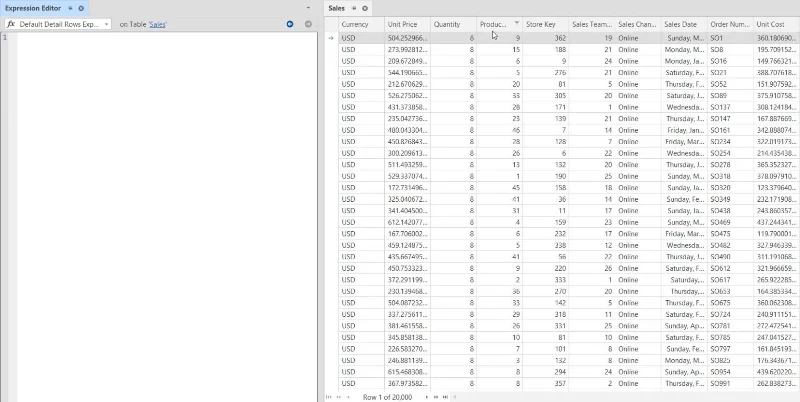
측정값의 경우 단가, 수량 및 단가 열이 사용됩니다. , , 등과 같은 함수에서 사용할 수 있습니다 . 나머지 열은 및 같은 함수에서 사용할 수 있습니다 .
IntelliSense 기능 최대화
Expression Editor에서 함수의 키워드를 입력하면 제안 상자가 나타납니다. 상자에는 주어진 키워드가 있는 모든 기능이 포함되어 있습니다. 이 예에서는 키워드 SUM과 관련된 함수를 볼 수 있습니다.
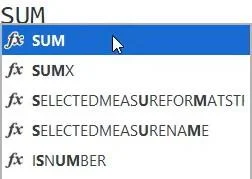
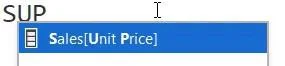
테이블이나 열의 이니셜을 쓰면 테이블 형식 편집기가 이니셜과 일치하는 테이블이나 열을 찾습니다. 이 예에서는 키워드 SUP를 사용하여 판매[단가] 를 제안하는 것을 볼 수 있습니다.
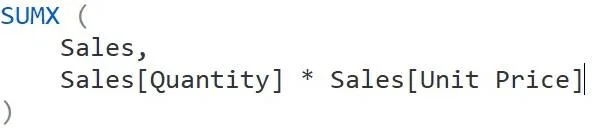
이 측정의 경우 SUMX 함수를 사용하여 Total Sales를 가져옵니다. SUMX 를 입력하면 여는 괄호와 닫는 괄호가 나타납니다. 사용 중인 기능에 대한 제안 상자도 볼 수 있습니다.

상자는 함수가 반복자임을 보여줍니다. 또한 사용할 첫 번째 인수와 두 번째 인수는 각각 테이블과 표현식이어야 함을 알려줍니다.
첫 번째 인수에 사용되는 테이블은 판매 테이블입니다. 두 번째 인수의 경우 수량에 단가를 곱합니다.
측정값의 이름을 Total Sales로 변경합니다.
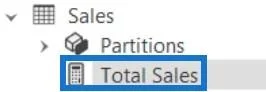
이제 LuckyTemplates로 돌아가서 Sales 테이블을 열면 Total Sales 측정값이 존재하지 않는 것을 볼 수 있습니다.
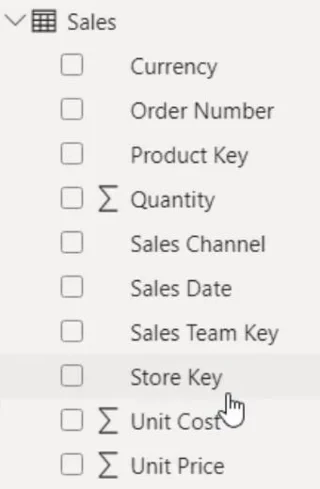
LuckyTemplates에서 측정값 로드
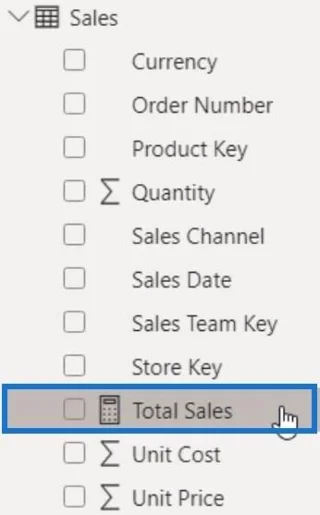
LuckyTemplates 내에서 측정값을 로드하려면 테이블 형식 편집기로 돌아가서 CTRL + S를 누릅니다 . 이렇게 하면 이제 측정값이 LuckyTemplates에 배포됩니다.
시각화 만들기
그런 다음 측정값을 보고서 보기로 드래그하고 카드 시각화로 전환합니다.
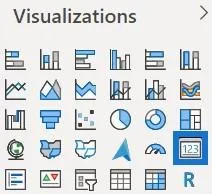
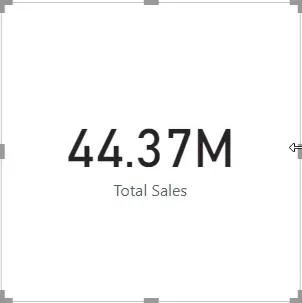
그러면 테이블의 총 매출을 볼 수 있습니다.
총 비용 및 총 이익에 대한 측정값 생성
다음 측정을 위해 다시 SUMX 함수를 사용하고 Sales 테이블을 첫 번째 인수로 입력합니다. 두 번째 인수의 경우 수량에 단가를 곱합니다.
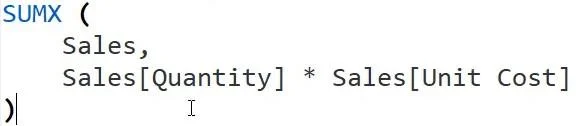
그런 다음 측정값의 이름을 총 비용으로 지정합니다. 완료되면 CTRL + S를 눌러 LuckyTemplates 내에서 측정값을 로드합니다.
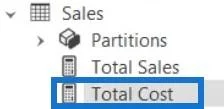
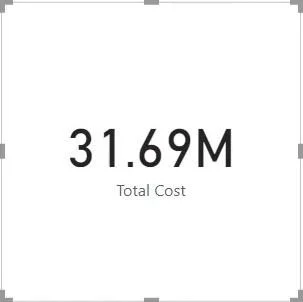
그런 다음 측정값을 보고서 보기로 드래그하고 카드 시각화로 전환합니다. 그러면 총 비용을 볼 수 있습니다.
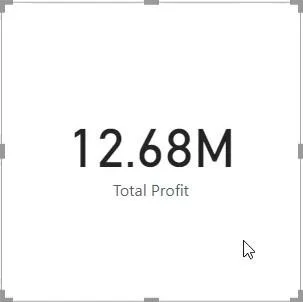
이제 총 매출에서 총 비용을 빼는 또 다른 측정값을 만듭니다. 측정값의 이름을 Total Profit으로 지정하고 CTRL + S를 눌러 LuckyTemplates 내에서 로드합니다.

완료되면 측정값을 드래그하여 카드 시각화로 전환합니다. 그러면 Sales 테이블의 총 이익을 볼 수 있습니다.
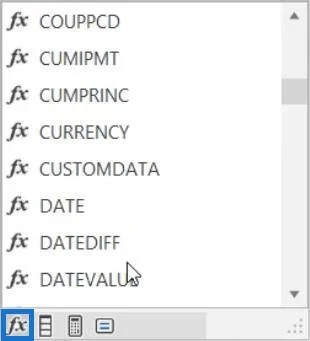
테이블 형식 편집기 내부의 또 다른 흥미로운 점은 Total Sales 측정을 열고 도구 설명을 화면에 표시하면 하단에 4개의 필터 옵션이 표시된다는 것입니다.
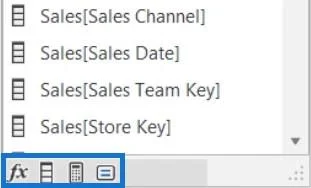
첫 번째 옵션만 선택하는 경우 툴팁에서 얻을 수 있는 제안은 함수뿐입니다.
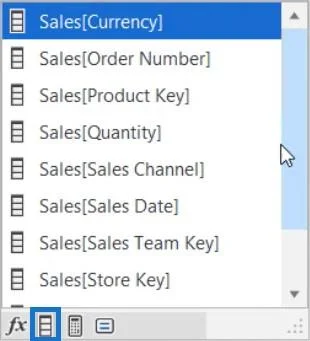
두 번째 옵션은 Sales 테이블의 열만 표시합니다.
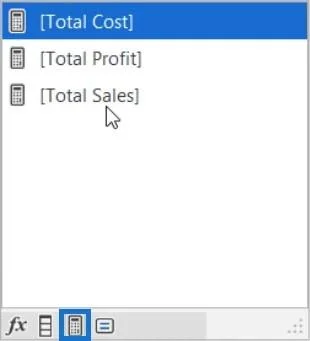
세 번째 옵션은 사용할 수 있는 조치를 보여줍니다.
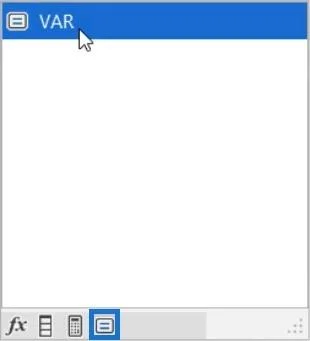
네 번째 옵션은 키워드를 보여줍니다.
테이블 형식 편집기에는 IntelliSense 옵션을 팝업하는 기능도 있습니다. 실수로 툴팁 상자를 닫았다면 식 기호를 지우고 다시 쓰는 대신 CTRL과 스페이스바를 눌러 표시되도록 할 수 있습니다.
LuckyTemplates 보고서 작성: DAX 측정 구성 및 페이지 개발
LuckyTemplates 테이블 형식 편집기 3: 스크립트로 자동화
결론
Tabular Editor 3를 사용하면 측정값을 편리하게 만들 수 있습니다. 편집기 자체 내에서 참조할 테이블 또는 데이터를 여는 동안 DAX 코드를 생성할 수 있습니다 . 또한 쉽게 기능을 불러와 사용할 수 있도록 도와주는 IntelliSense 기능이 있습니다.




