
이번 포스트에서는 시간 인텔리전스 함수인 SAMEPERIODLASTYEAR를 사용하여 올해의 결과와 작년의 결과를 비교하는 방법을 살펴봅니다. 이 블로그 하단에서 이 튜토리얼의 전체 비디오를 볼 수 있습니다.
시간이 지남에 따라 정보에 대한 강력한 통찰력으로 매력적인 보고서를 작성하려면 시간 인텔리전스 기능 의 모든 변형을 사용하는 방법을 알아야 합니다 .
일부는 쉽지만 다른 것들은 훨씬 고급이어서 사용하기 어려울 수 있습니다. 그러나이 게시물에서는 시작 위치로 돌아가고 싶습니다.
이러한 함수가 어떻게 작동하는지, 특히 CALCULATE 함수와 함께 작동하는 방식을 정말 잘 이해하는 것이 중요합니다. 이 두 가지 유형의 기능을 결합하면 진정한 힘이 나옵니다.
또한 두 시간 프레임에 걸쳐 데이터나 결과를 비교하려는 것이 매우 일반적이므로 이것이 수행되는 방법을 보여주고 싶습니다.
목차
SAMEPERIODLASTYEAR를 사용하는 방법?
올해 데이터와 전년도 데이터의 차이를 계산하고 비교하는 것은 정말 쉽습니다. LuckyTemplates에서 이를 달성하려면 DAX를 사용하여 세 가지 간단한 단계만 수행하면 됩니다. 바로 첫 번째 단계로 들어가 봅시다.
1 단계
가장 먼저 해야 할 일은 초기 측정 작업입니다. 이 특정 예에서는 총 판매액을 살펴보겠습니다.
팩트 테이블로 돌아가서 총 수익 열이 있음을 알 수 있습니다.
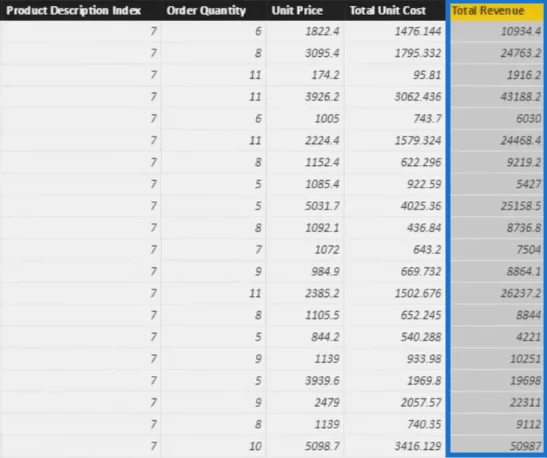
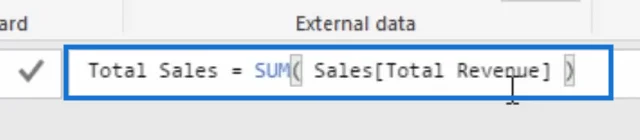
총 수익 열의 데이터를 요약하는 총 판매 측정값을 만들 것입니다. 이것이 우리 공식의 모습입니다.
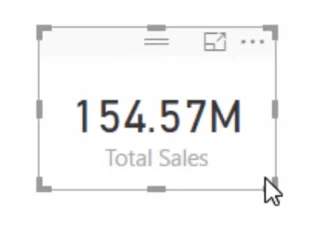
총 판매액을 캔버스로 드래그하면 모든 판매액의 합계가 표시됩니다.
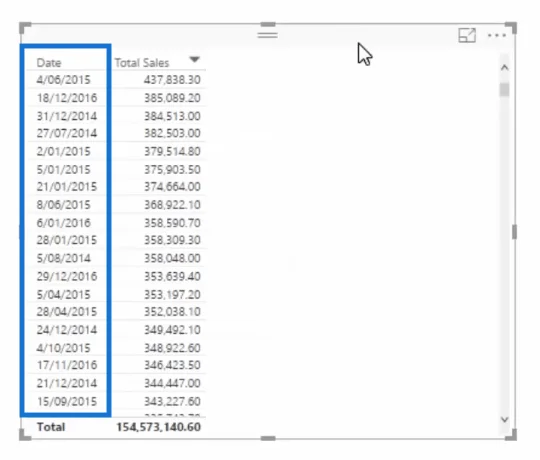
날짜별 총 판매액을 검토하려면 생성한 테이블에 날짜 열을 추가해야 합니다.
2 단계
이제 일일 판매를 표시하는 총 판매 테이블이 있으므로 현재 연도 판매와 전년도 판매를 계산하고 비교할 수 있습니다.
지금 해야 할 다음 단계는 새 측정값을 만드는 것입니다. 여기서 시간 인텔리전스 기능인 SAMEPERIODLASTYEAR가 필요합니다.
이 측정값을 Total Sales LY 또는 Total Sales Last Year 라고 합니다 . CALCULATE 내부에서 SAMEPERIODLASTYEAR를 사용할 것입니다.
다음은 새 측정값의 공식입니다.

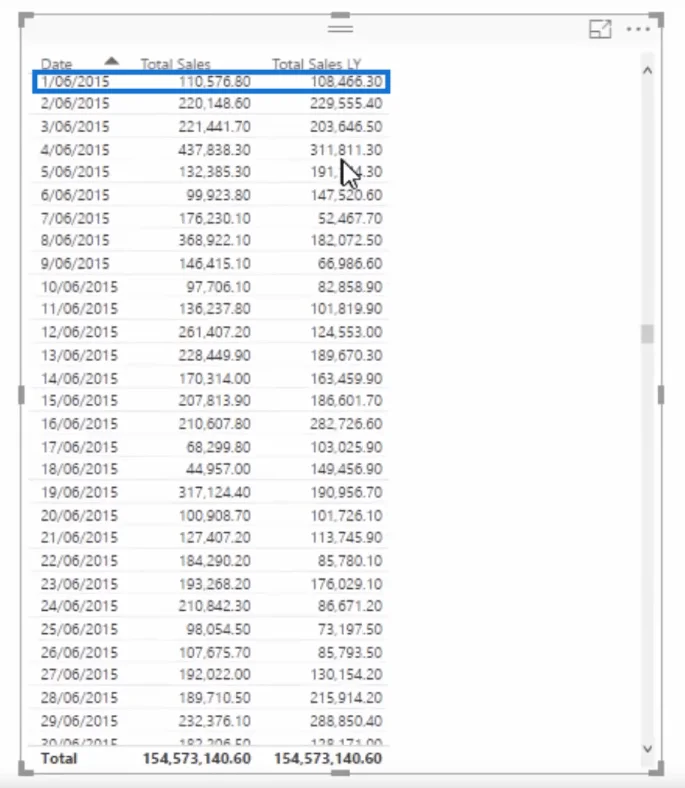
Total Sales LY를 테이블로 드래그하면 전년도 매출이 포함됩니다.
예를 들어 2015년 6월 1일을 보면 총 매출은 110,576.80이고 전년도 총 매출은 108,466.30입니다. 2014년 6월 1일 데이터를 보면 이 수치가 정확한지 확인할 수 있습니다.
3단계
프로세스의 마지막 단계는 올해 매출과 작년 매출의 차이를 계산하는 것입니다. 우리는 이를 위한 또 다른 척도를 만들 것입니다. 그것을 Diff라고 부르자 . TY와 LY 사이 또는 올해와 작년의 차이.
필요한 다른 측정값이 이미 있으므로 총 매출에서 작년 총 매출을 빼기만 하면 됩니다.

이것이 새 측정값을 포함시킨 후의 테이블 모양입니다. 테이블의 전반부에서 마지막 열이 총 판매액 열의 데이터를 반복하고 있음을 알 수 있습니다. 그런 다음 2015년 6월 1일부터 올바른 결과를 얻습니다.
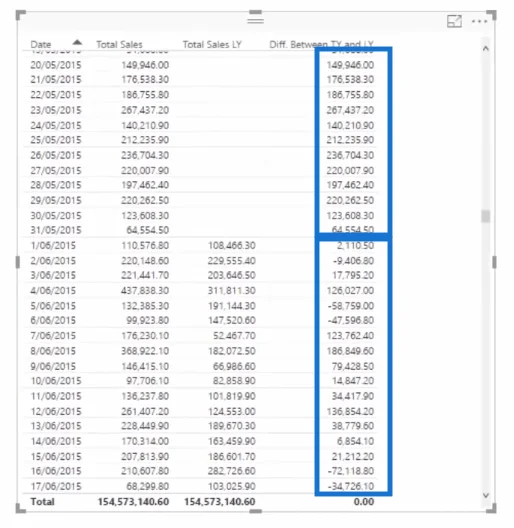
따라서 우리는 새로운 공식이 아래의 것과 같도록 여기에 몇 가지 논리를 추가해야 합니다.

이제 문제가 해결되었으므로 테이블 상단에 결과가 표시되지 않지만 2015년 6월 1일부터는 여전히 올바른 결과가 표시됩니다.
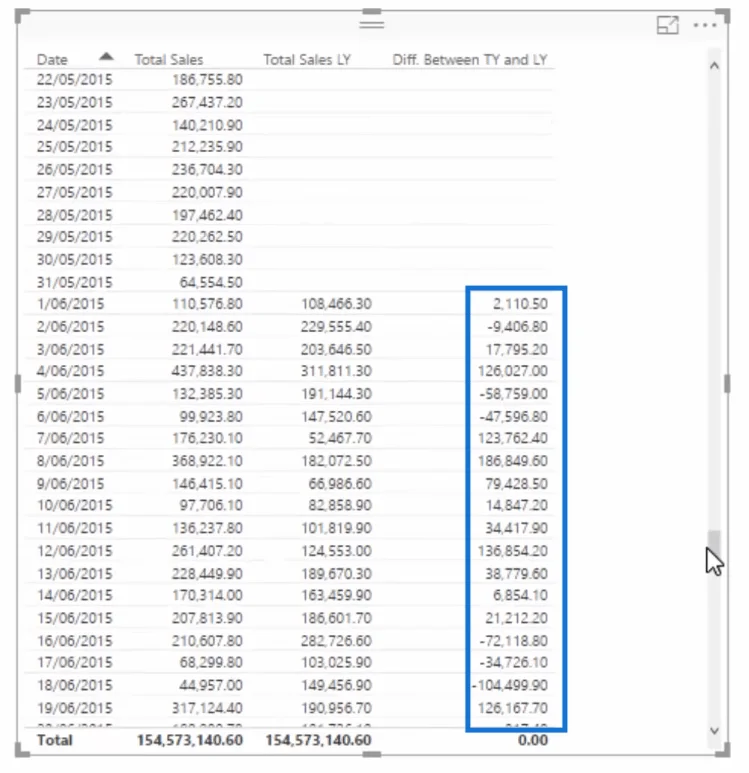
올해 매출과 작년 매출의 차이를 계산한 후 이제 시각화를 만들 수 있습니다.
계산을 시각화로 전환
다른 계산과 마찬가지로 계산을 시각화로 전환할 수 있습니다.
시각화는 모든 시간 프레임으로 필터링할 수 있지만 이 경우에는 2016년을 살펴보겠습니다.
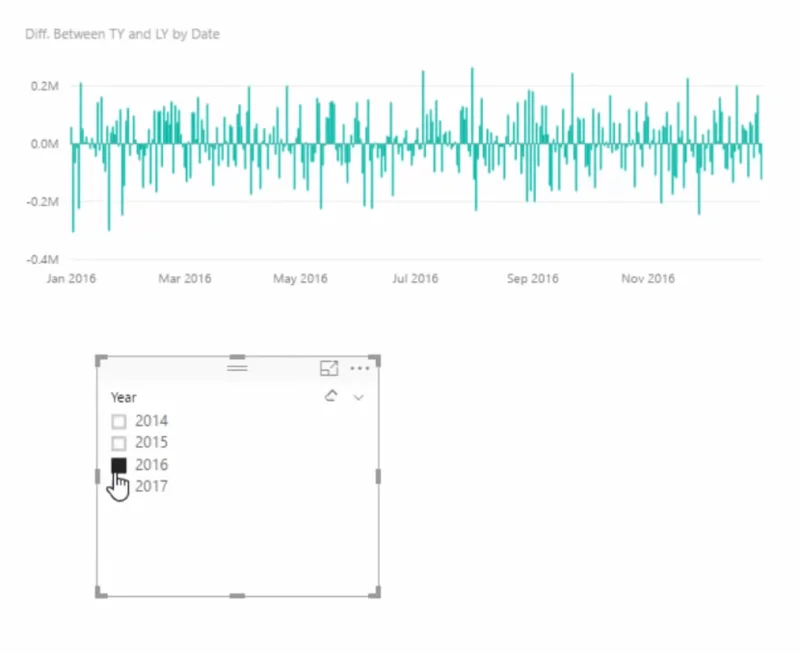
위의 시각화가 일일 관점을 보여줍니다.
월간 관점도 살펴보고 싶다면 매우 쉽게 할 수 있습니다. 우리가 해야 할 일은 동일한 시각적 개체를 복사하여 붙여넣고 MonthInCalendar를 가져오는 것입니다. 그러면 두 번째 시각화가 아래와 같이 보일 것입니다.
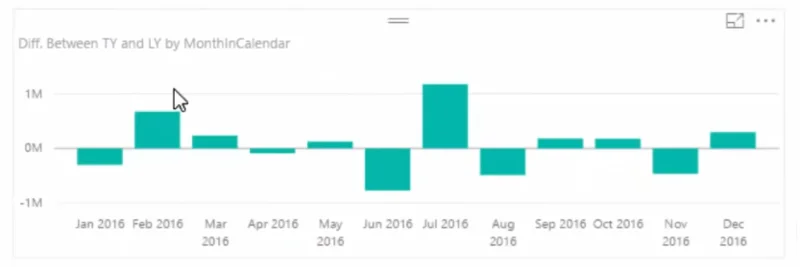
우리는 여전히 동일한 계산법을 사용하고 있으며 단지 다른 관점을 보고 있다는 점을 명심하십시오. 따라서 LuckyTemplates에서 이 작업을 수행하는 것은 매우 쉽습니다.
고급 계산으로 분기
첫 번째 단계를 완료한 후 고급 계산으로 분기할 수도 있습니다.
인사이트는 실질적으로 무한합니다. 기간 간의 차이, 작년과의 비율 변화, 최고 및 최저 성과 등 을 계산할 수 있습니다 . 목록은 계속됩니다.
지금까지 Excel과 같은 도구로는 달성하기 매우 어려웠던 귀중한 통찰력을 매우 빠르게 찾을 수 있습니다. 확실히 할 수 있지만 공식은 LuckyTemplates 내에서보다 훨씬 더 복잡했을 것입니다.
결론
요약하면 LuckyTemplates에서 시간 경과에 따른 데이터 또는 정보를 보는 것은 사용 가능한 다양한 시간 인텔리전스 기능으로 인해 정말 쉽습니다. 특히 CALCULATE와 함께 작동하는 방식을 이해하는 것은 매력적인 보고서를 생성할 수 있기 때문에 정말 중요합니다.
올해 매출과 작년 매출의 차이를 계산하기 위해 SAMEPERIODLASTYEAR 함수를 사용하고 세 가지 매우 간단한 단계를 따랐습니다.
- Total Sales 측정값 만들기
- Total Sales Last Year 측정값 만들기
- 두 측정값의 차이 계산
계산을 시각화로 전환하는 것도 쉽고 LuckyTemplates를 통해 다양한 관점에서 제시할 수 있습니다.
이 게시물을 확인해 주셔서 감사합니다.
건배,




