
여러 상점이나 여러 지역에서 제품을 판매하는 비즈니스인 경우 상위 또는 하위 판매 제품에 공통점이 있는지 이해하고 싶을 것입니다. 지역별로 최고의 제품을 찾고 싶을 것입니다 . 이 블로그 하단에서 이 튜토리얼의 전체 비디오를 볼 수 있습니다.
이 예에서는 LuckyTemplates에서 DAX 계산을 사용하여 상위 2개 제품을 찾는 방법을 살펴봅니다 .
시간이 지남에 따라 데이터에서 이상값을 찾는 경우에도 이것이 정말 유용하다는 것을 알 수 있습니다. 일부 제품이 다른 지역보다 특정 지역에서 매우 잘 팔리는 것을 확인하고 프로모션, 상향 판매 등을 통해 이를 활용할 수 있는 기회가 있을 수 있습니다.
이러한 유형의 인사이트를 통해 가치를 더할 수 있는 기회는 무궁무진합니다.
이 자습서에서는 CALCULATE 문 내에서 TOPN을 사용하는 방법에 중점을 두고 이 특별한 통찰력을 얻는 데 필요한 DAX 수식을 살펴봅니다 .
목차
상위 제품을 분리해야 하는 이유
지역별 모든 제품의 총 판매액을 쉽게 계산할 수 있습니다. 그러나 우리가 최고의 제품에만 집중하고 싶을 때는 정말 바쁜 차트를 얻을 수 있습니다.
우리는 이 표에서 우리가 많은 제품을 판매하고 그 목록이 정말 길어질 수 있음을 알 수 있습니다. 추세를 보거나 우리가 추구하는 계산이나 통찰력을 보는 것은 상당히 어렵습니다.
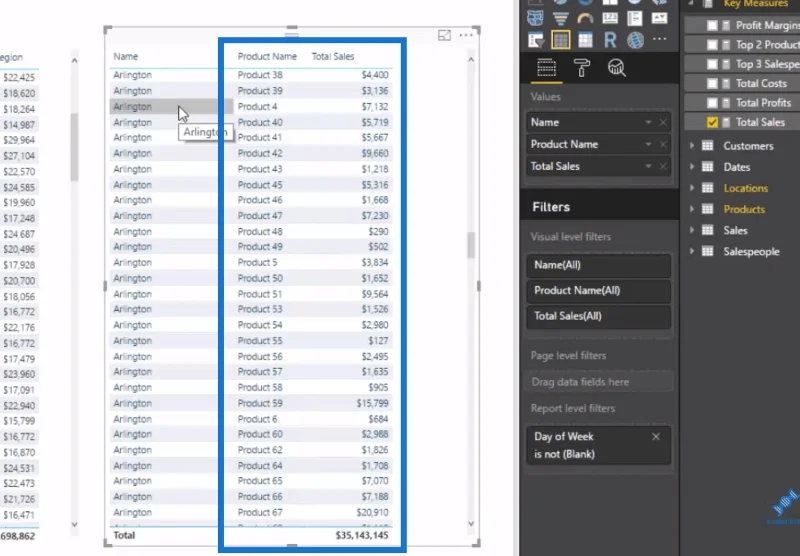
이 예에서는 상위 2개 제품을 보고 싶기 때문에 어떻게든 상위 2개에 없는 제품을 공백으로 표시해야 합니다. 그렇게 하면 시각화에 표시되지 않습니다.
이 자습서에서 사용할 기술은 제품 판매뿐만 아니라 다양한 시나리오에 매우 유용합니다. 최고 고객, 최고 판매 지역, 최고 영업 사원 등이 될 수 있습니다. 심지어 이윤 또는 비용을 분리할 수도 있습니다.
우리가 사용할 이 패턴의 가장 좋은 점은 계산 컨텍스트를 변경할 수 있고 테이블을 동적으로 조정할 수 있다는 것입니다.
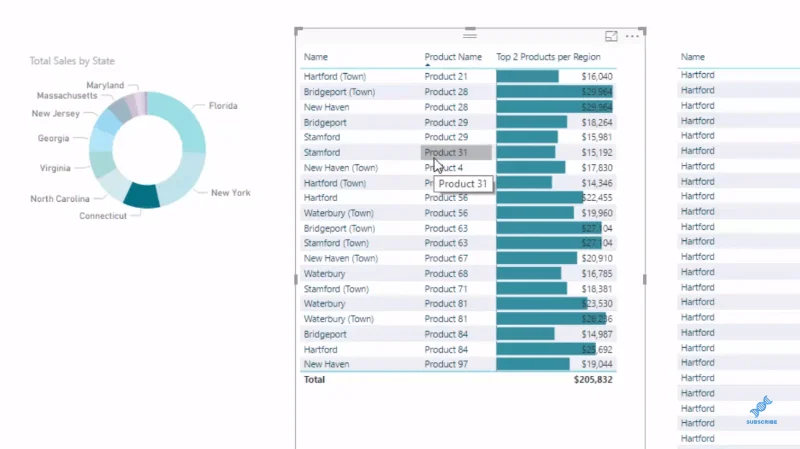
이 비주얼리제이션에서는 우리가 판매하는 모든 장소를 매우 쉽게 볼 수 있고 제품 이름별로 정렬할 수 있으며 가장 잘 팔리는 제품 등을 볼 수 있습니다. 마케팅 프로모션, 신규 거래 광고, 예 등이 있습니다.
최고의 제품을 찾는 방법
최고의 제품을 찾을 수 있는 공식을 보여드리겠습니다.
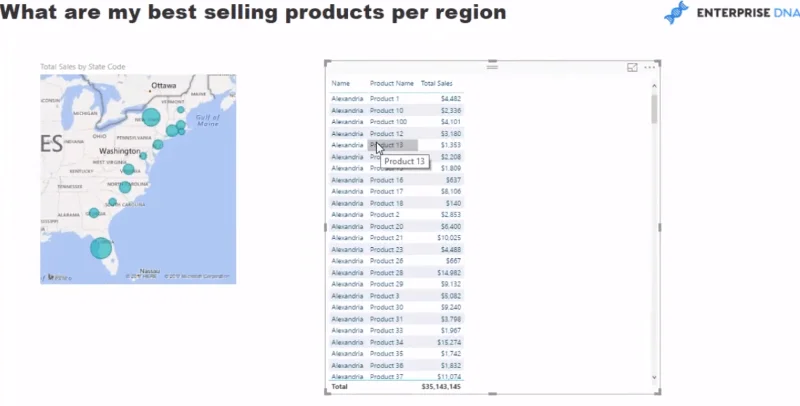
여기에는 주 코드별 총 판매액이 있고 다른 테이블에는 각 위치의 모든 단일 제품에 대한 판매액이 표시되어 있습니다. 이 예에서는 각 지역에서 상위 2개 제품의 판매만 표시 하고 다른 모든 항목은 공백으로 표시 하려고 합니다 .
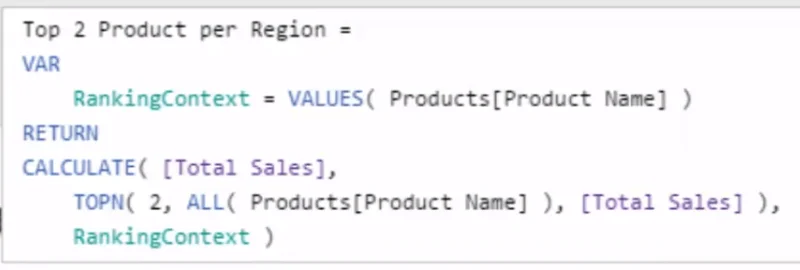
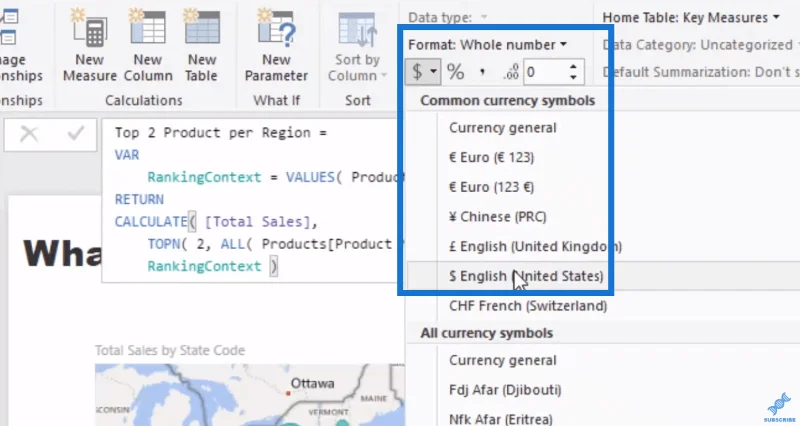
이를 위해 지역당 상위 2개 제품 이라고 하는 공식을 만듭니다 . 여기에서 VAR (변수)을 사용 하고 제품 의 다음 행에 RankingContext를 배치합니다 . 이것이 실제로 순위를 매길 것이기 때문입니다. 다음 줄에서 RETURN으로 이동한 다음 CALCULATE Total Sales를 사용합니다.
그런 다음 이 예에서 상위 2개 제품을 찾고 있으므로 N 값이 2 인 TOPN으로 이동하므로 모든 제품 도 있습니다. 그런 다음 Total Sales 로 순위를 매깁니다 .
마지막으로 TOPN 함수의 이 ALL 문 때문에 제품 이름의 컨텍스트를 다시 가져와야 합니다. 이를 달성하기 위해 이 RankingContext 를 넣습니다 .
완료되면 확인을 클릭하고 형식이 올바르게 지정되었는지 확인합니다.
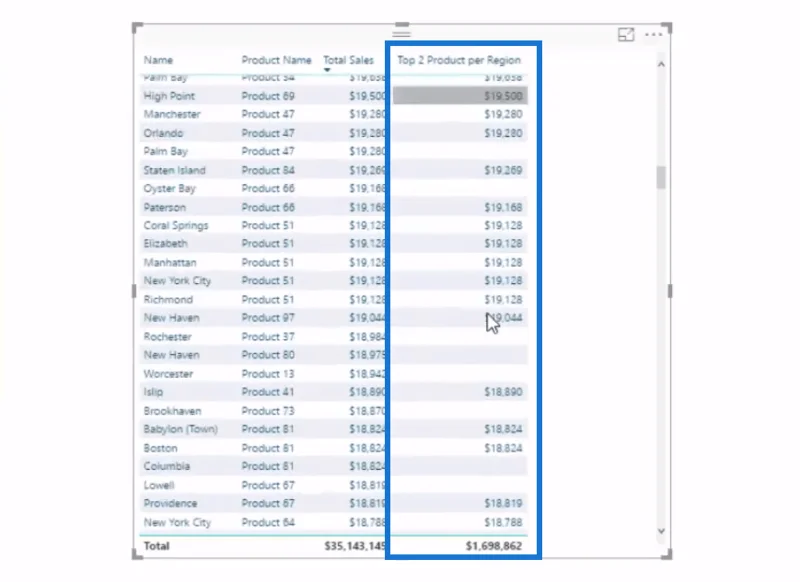
이것을 표로 가져오면 이제 상위 2개 제품에 포함되지 않은 모든 제품에 대해 빈 값이 있음을 알 수 있습니다 . 나머지 모든 값은 특정 지역의 상위 2개 제품에 대한 값입니다.
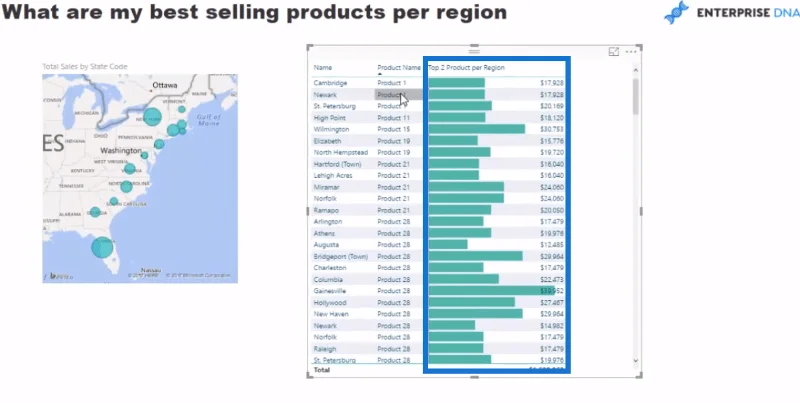
물론 이것은 우리가 수행하는 대부분의 계산과 마찬가지로 데이터 모델로 다시 연결됩니다. 또한 Data Bars 를 추가하여 테이블에 약간의 색상을 가져옴으로써 이 시각화를 개선할 수 있습니다.
제품별 최고의 매출은 어디입니까? LuckyTemplates를 사용한 고급 분석 LuckyTemplates에서 TOPN을 사용하여 LuckyTemplates 순위 인사이트를 사용하여
카드 시각화 내에서 상위 결과 이름을 보여줍니다.
결론
앞서 언급했듯이 데이터 모델에 있다고 생각할 수 있는 모든 차원을 사용하여 이 수식 패턴을 다양한 방식으로 재사용할 수 있습니다. 이 기술을 사용하여 보고서에 훌륭한 통찰력을 가져올 수 있습니다.
이 기술은 정말 잘 배우기에 좋은 기술입니다. TOPN이 내부적으로 즉석에서 순위를 계산한 다음 판매용 상위(이 경우) 제품을 격리하는 CALCULATE 내부에 컨텍스트를 만드는 방법을 이해하는 것은 LuckyTemplates를 사용할 때 매우 유용합니다.
VALUES 기능도 똑같이 중요합니다. 이 계산이 제대로 작동하려면 제품 이름 컨텍스트를 다시 가져와야 합니다.
항상 그렇듯이 DAX는 놀라운 분석 언어 이며 LuckyTemplates를 시작하는 경우 정말 잘 배울 가치가 있습니다. 실제로 DAX를 배우지 않는다면 LuckyTemplates 내에서 달성할 수 있는 것의 90%를 놓치고 있는 것입니다.
이 기술에 대해 배우는 것을 즐기고 자신의 환경에 적용하여 개념을 마음에 새기도록 하십시오. 아래에서 전체 비디오를 확인하십시오.
건배!




