
이 자습서에서는 Excel에서 ggplot2 플롯을 작성하여 품질과 미학이 개선된 재현 가능하고 고급 사용자 지정 데이터 시각화를 만드는 방법을 보여줍니다. 이 블로그 하단에서 이 튜토리얼의 전체 비디오를 볼 수 있습니다.
ggplot2 plots는 데이터 시각화를 위한 잘 알려진 R 패키지입니다. 개방형 XLSX 패키지를 통해 이를 Excel로 확장할 것입니다. 이것은 XLSX 파일을 읽고 쓰고 편집하는 데 사용되므로 최신 Excel 파일 확장자여야 합니다.
이를 사용하여 R에서 Excel 통합 문서의 생성을 완전히 자동화할 수 있습니다. 작동 방식 측면에서 VBA와 일부 유사합니다. 이 패키지를 사용할 때 좋은 점은 R의 기능으로 Excel 보고 기능을 확장할 수 있다는 것입니다 .
ggplot2는 매우 존경받는 시각화 패키지입니다. 많은 최고의 데이터 저널리스트와 간행물에서 이 패키지를 사용하며 LuckyTemplates의 R for LuckyTemplates 사용자 과정 에서 이 패키지를 다룹니다 . 당신도 그것을 살펴볼 수 있습니다.
목차
Excel에서 ggplot2 플롯을 작성하는 방법
오늘 데모에서는 개방형 XLSX 패키지에 초점을 맞추고 그 결과, 특히 Excel의 ggplot2를 작성할 것입니다. R에서 개체를 만들어야 합니다. 이러한 개체를 조작하고 모든 것을 Excel에 삽입한 다음 통합 문서를 닫을 수 있습니다.
저는 R 스튜디오에 있습니다. 우리는 여기 웹에서 데이터 세트 MPG를 읽을 것입니다. 우리가 사용하고 있는 일부 패키지도 있습니다.
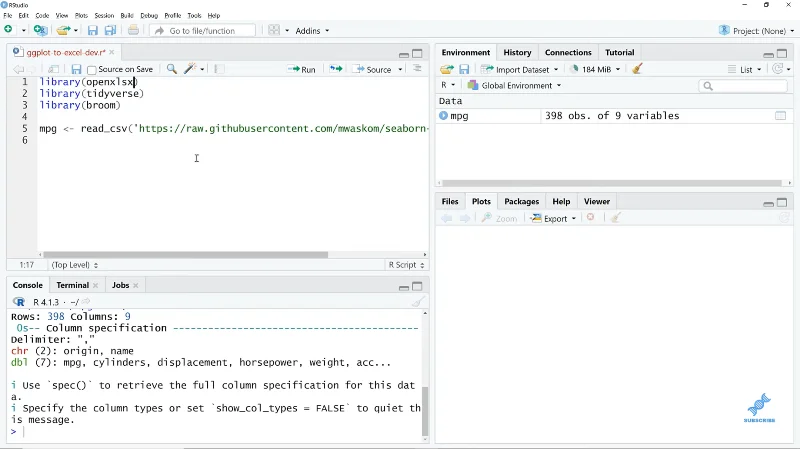
이제 계속해서 head 기능을 시작하겠습니다. 여기에서 통합 문서를 만든 다음 analysis_sheet 라고 지정하겠습니다 . 원하는대로 부를 수 있습니다. 이 통합 문서에 addWorksheet가 될 것입니다 . 시트 이름을 Analysis로 지정하겠습니다.
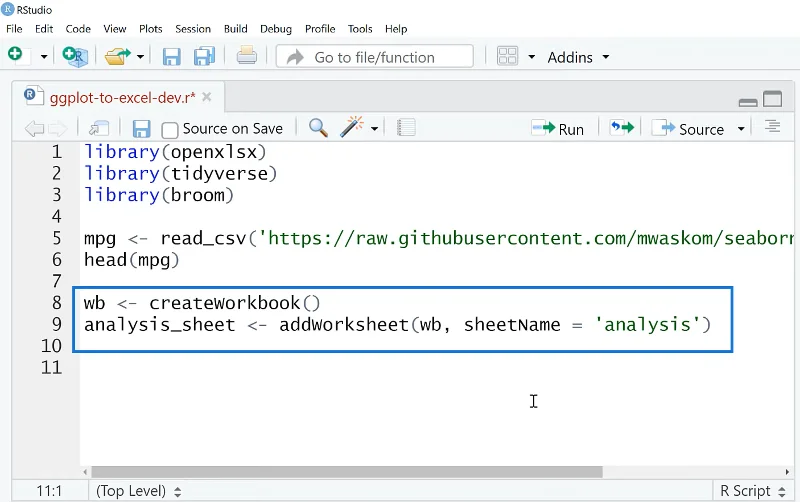
저는 정말 기본적인 선형 회귀를 만들 것입니다. 그 결과를 시각화한 다음 Excel에 입력합니다. 선형 모델에 대해 mpg_lm 이라고 하겠습니다 . R은 실제로 통계 분석을 위해 만들어졌기 때문에 선형 회귀를 수행하는 기능이 있습니다. 우리는 무게에 대한 mpg를 모델링할 것입니다. 이것은 선형 회귀입니다.
이제 결과를 정리하겠습니다. 깔끔한 기능 패키지는 R의 결과 중 일부를 취하여 보다 일관된 기계 및 사용자 친화적인 형식으로 넣기 위한 것입니다. 모든 것이 일관된 표 모양으로 쌓여 있으므로 Excel에 훨씬 쉽게 입력할 수 있습니다. Excel은 테이블에 있는 것을 좋아합니다.
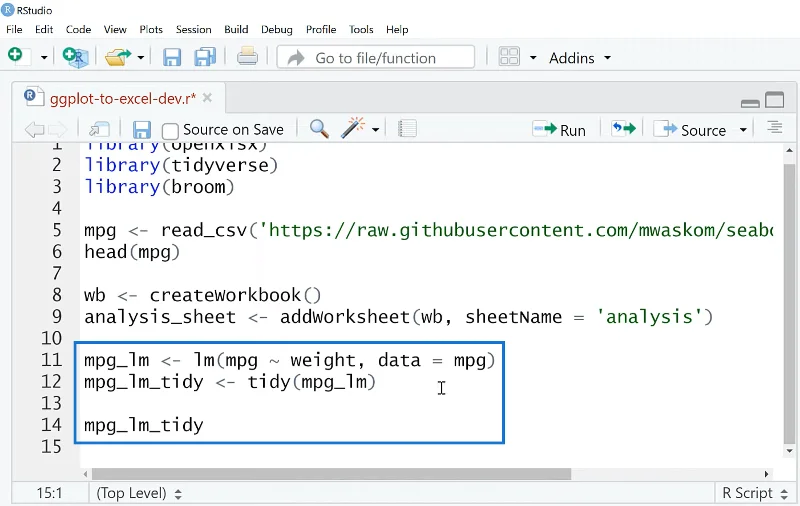
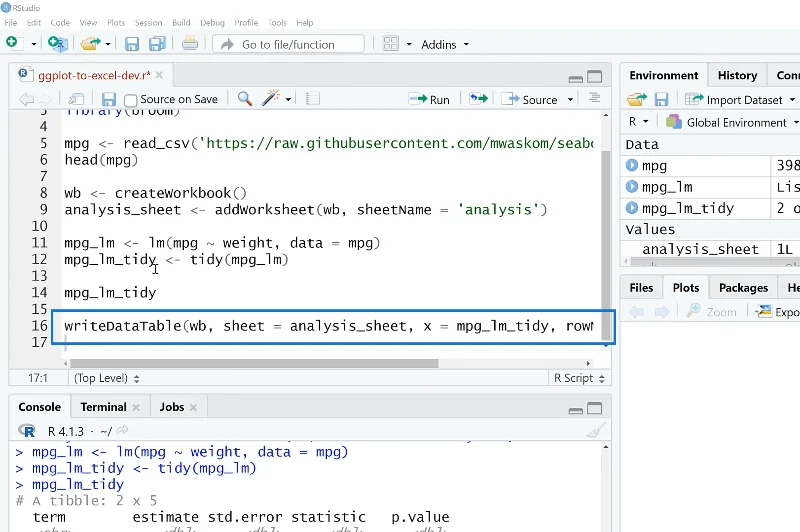
이제 이것을 Excel에 작성해 보겠습니다. writeDataTable 을 사용하겠습니다 . 시트 는 analysis_sheet 가 될 것이며 X는 mpg_lm_tidy 와 같다고 말할 것입니다 . 이것은 Excel에서 표로 작성되며 행 이름은 포함하지 않습니다.
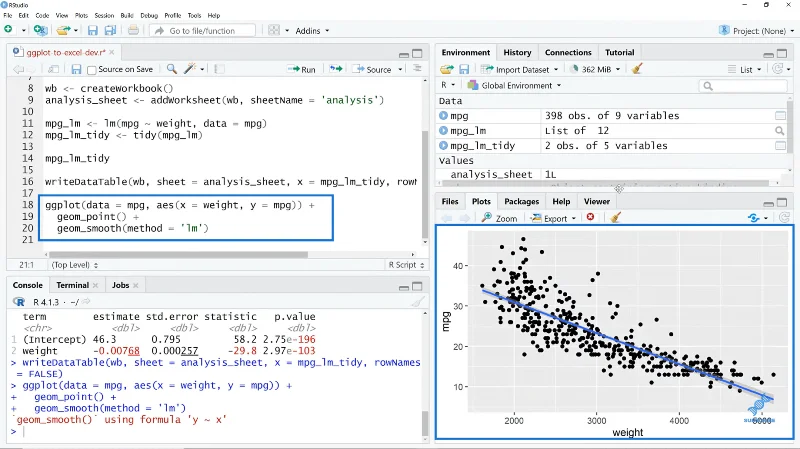
그런 다음 우리가 할 일은 이것을 시각화하는 것입니다. R에서 먼저 확인한 다음 그 결과를 Excel 로 보냅니다 . 기본적으로 여기서 우리가 하는 일은 스캐너 플롯을 만드는 것입니다. geom_point 를 추가한 다음 geom_smooth 를 추가하겠습니다 . 여기서 방법은 선형 모델의 경우 lm 이 될 것입니다 . 이것을 실행하면 회귀 플롯이 표시됩니다.
X축에 가중치가 있습니다 . 우리는 Y에 mgp를 가지고 있고 , 여기서 하향 경사 관계가 우리의 회귀 적합선임을 보고 있습니다. 따라서 여기에 계수, 적합 값 등이 있습니다.
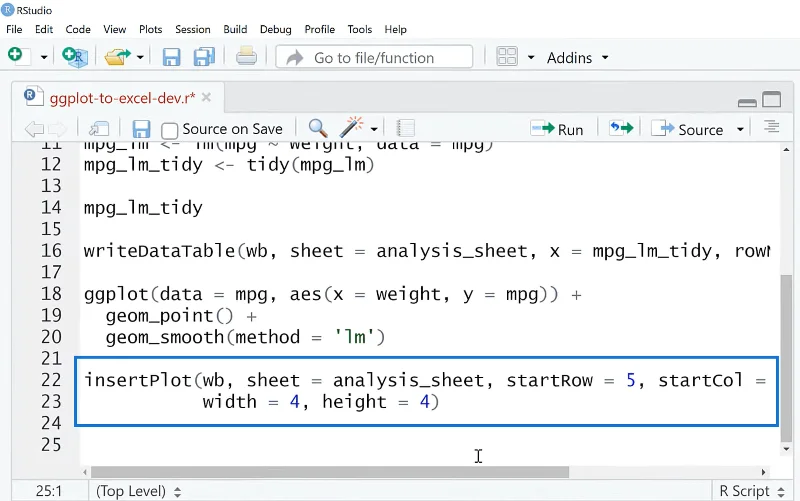
그런 다음 플롯을 추가하여 통합 문서에도 추가할 수 있습니다. 통합 문서( wb )라고 하면 시트가 다시 analysis_sheet 가 될 것입니다 . 그런 다음 시작 행과 차원을 지정할 수 있습니다.
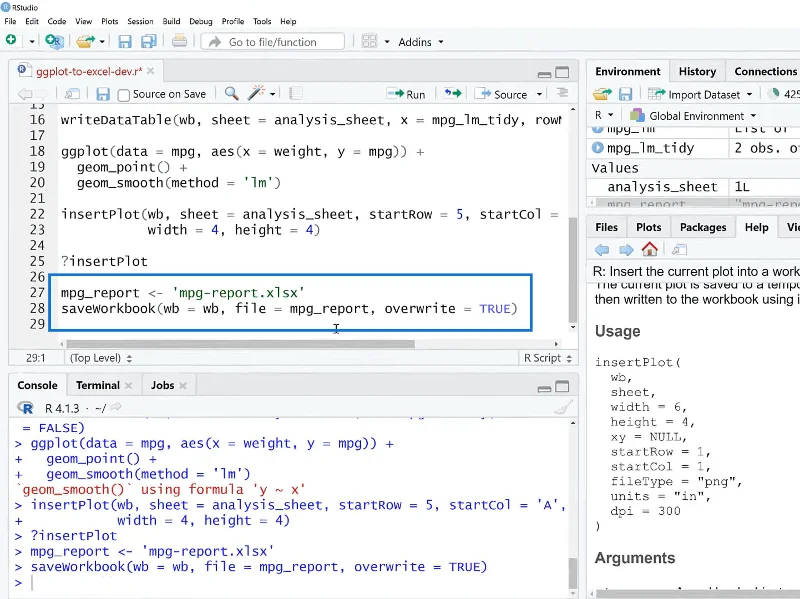
여기서 마지막으로 할 일은 이 보고서가 어디로 가는지 지정하는 것입니다. 이 mpg-report를 호출한 다음 통합 문서를 저장하겠습니다. 이 파일을 실행한 다음 이 파일을 가져와서 살펴볼 수 있습니다.
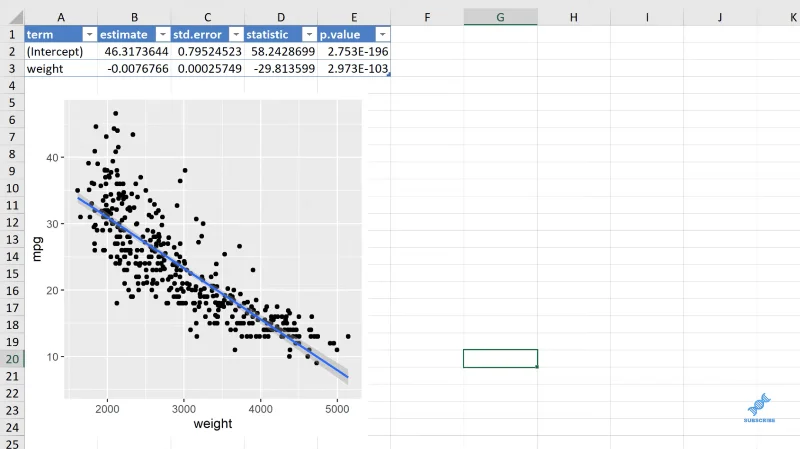
나는 지금 Excel에서 끝났습니다. 이 파일이 끝나는 위치는 작업 디렉토리가 R에 있는 위치와 관련이 있으므로 조정할 수 있습니다.
R 및 RStudio를 사용한 LuckyTemplates: 시작하는 방법 R
의 LuckyTemplates 데이터 프레임에서 R 스크립트를 사용하는 세 가지 방법
: 기본 학습
결론
이 자습서에서는 Excel에서 ggplot2 플롯을 작성하는 방법을 보여 주었습니다. 플로팅과 관련하여 Excel에서와 비교하여 왜 이것을 하시겠습니까? 글쎄, 한 가지는 ggplot의 재현성입니다. 모든 것이 코드 기반입니다. 가리키거나 클릭할 필요가 없으므로 사용자 정의가 더 쉬워집니다.
반면에 단점은 상호작용이 없다는 것입니다. 이미지는 정적입니다. 클릭할 수 없습니다. 우리는 툴팁이나 그와 비슷한 것이 없습니다. ggplot 플롯은 사용자에게 익숙하지 않을 수 있으므로 또 다른 단점이 될 수 있습니다.
우리는 ggplot2 플롯을 만들고 Excel로 보내는 데 집중했습니다. Excel용 R에서 전체 보고서를 작성할 수 있습니다. Excel에서 수행해야 하는 모든 작업을 R에서 원격으로 호출할 수 있습니다. 이에 대한 특정 사용 사례 중 하나는 Excel에서 실제로 어려움을 겪는 수행하기 어려운 Excel 플롯입니다. Excel에는 몇 가지 통계 기능이 있으므로 R을 사용하면 훨씬 쉽게 수행할 수 있습니다.
모두 제일 좋다!




