
이 튜토리얼에서는 동적 이상치 트리거 포인트를 사용하여 강력한 데이터 이상치 및 이상 유형 분석이 어떻게 이루어지는지 보여드리겠습니다. 이 블로그 하단에서 이 튜토리얼의 전체 비디오를 볼 수 있습니다.
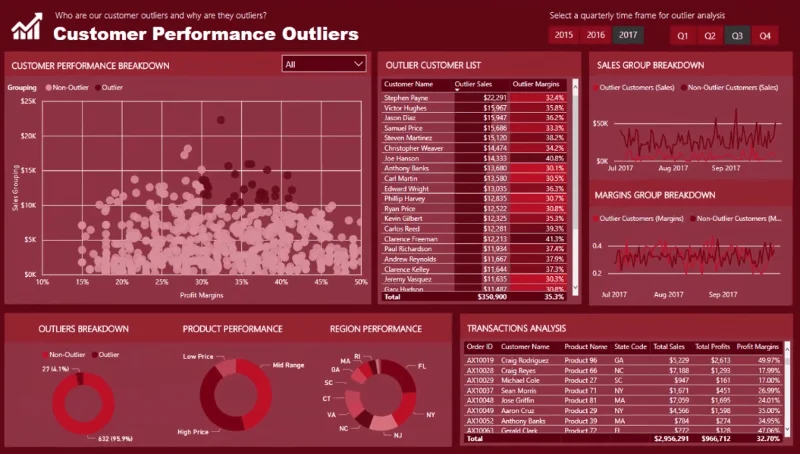
동적 이상값의 중요성은 무엇입니까?
자, 이 예를 보세요.
분산형 차트에서 숫자 10,000을 보십시오. 특정 분기 또는 분기별 선택에서 매출이 10,000 이상이거나 30% 이상인 경우 이상치로 간주됩니다.
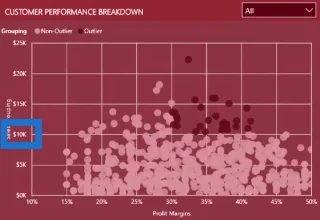
이 통찰력은 특히 신용 관리가 있는 은행이나 보험 회사 또는 생산하는 불량품 대 불량품의 수를 알고자 하는 공장과 관련이 있습니다. 그러나 이러한 데이터 이상값은 일반적으로 정적 숫자입니다.
이상값이 동적이거나 슬라이서를 사용하여 자동으로 변경될 수 있고 한 시간 프레임에서 다른 시간 프레임으로 변경할 때 이상값이 더 유용한 경우가 있습니다.
방법은 다음과 같습니다.
목차
정적 수식 검토
목표는 10,000 및 30% 이상값을 동적으로 만드는 것입니다. 이렇게 하면 특정 분기에 이상치인 고객을 확인할 수 있습니다.
트리거 포인트를 알기 위해 슬라이서 내에서 선택할 수 있기를 원합니다.
이 분산형 차트에서는 동적 계산이므로 비이상값과 이상값을 드릴할 수 있습니다.
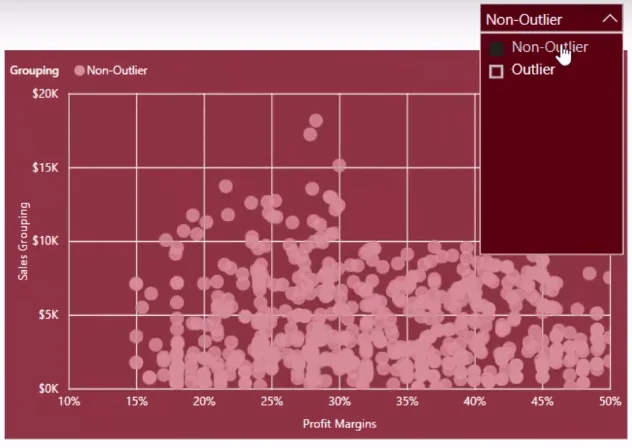
이 예에서는 측정값이 핵심입니다.
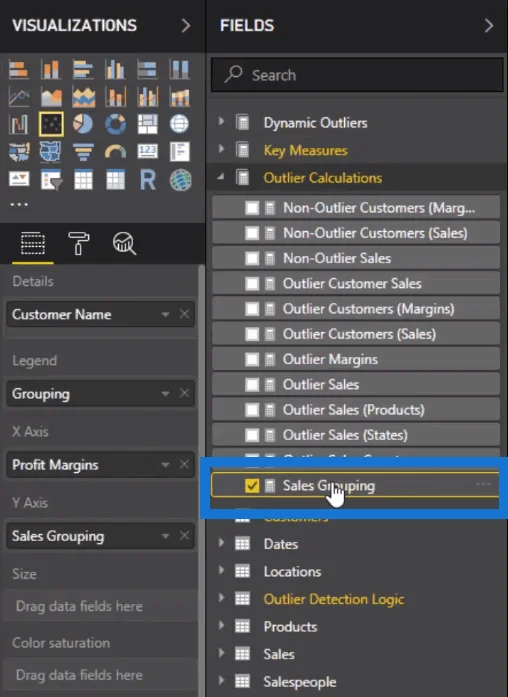

이제 이와 유사한 다른 측정값을 만들어야 합니다. 주의하고 조정해야 할 두 가지 사항은 Outlier Sales 및 Non-Outlier Sales 입니다 .

새 수식을 포함하는 완전히 새로운 측정값 그룹을 설정했으며 그 중 하나는 Dynamic Non-Outlier Sales 로 지정했습니다 .
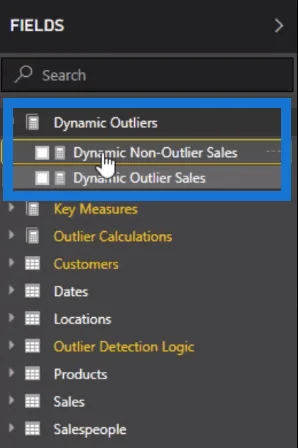

이 작업을 동적으로 수행하려면 수식 내에서 다른 양과 측정값을 입력해야 합니다.
이것은 수식의 핵심 부분입니다.

이러한 수식 각각에는 OutlierSalesMin 및 OutlierMarginsMin 이 있습니다 . 이들은 각각 10,000과 30%입니다. 작업 매개변수를 사용하여 수식의 이 부분에 추가하겠습니다.
이것은 선택에 따라 동적 숫자가 될 것입니다. 그런 다음 슬라이서 선택에 따라 차트가 동적으로 움직이는 것을 볼 수 있습니다.
새 동적 매개변수 생성
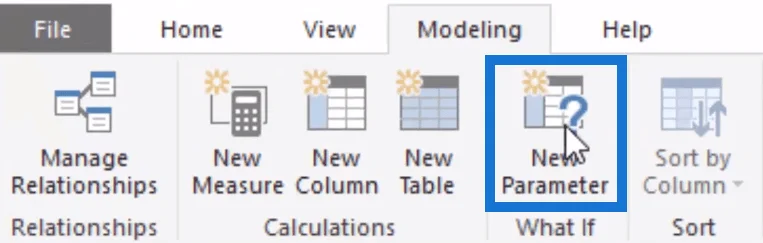
모델링 영역으로 이동하여 New Parameter 를 클릭합니다 .
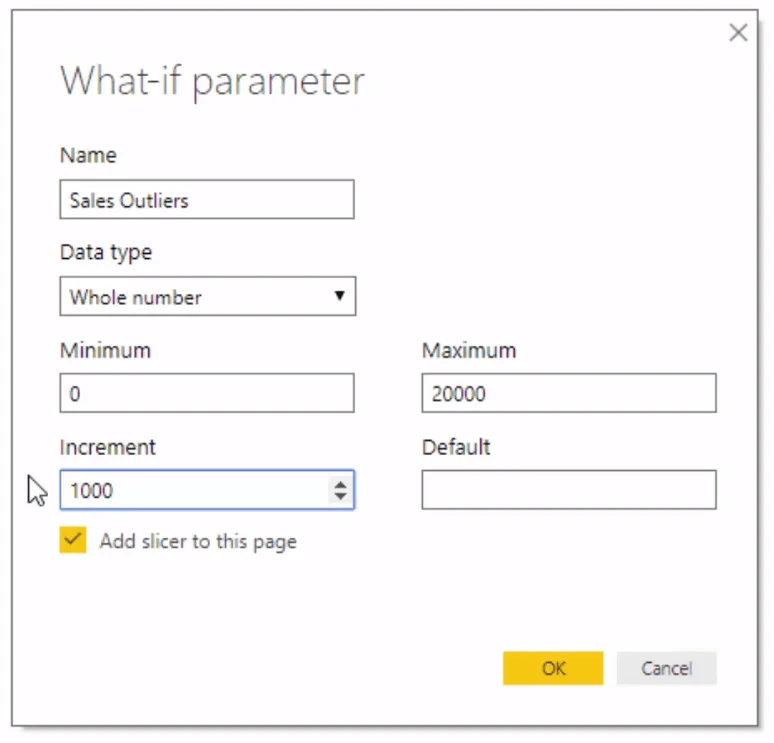
새 매개변수의 이름을 Sales Outliers 로 지정합니다 . 세분화된 방식으로 조정할 수 있도록 Max를 20,0000으로, Increment를 1,000으로 변경합니다 . 페이지의 슬라이서 추가 확인란이 선택되어 있는지 확인한 다음 확인을 클릭합니다.
페이지를 보면 이제 슬라이서가 동적임을 알 수 있습니다.
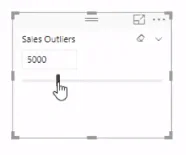
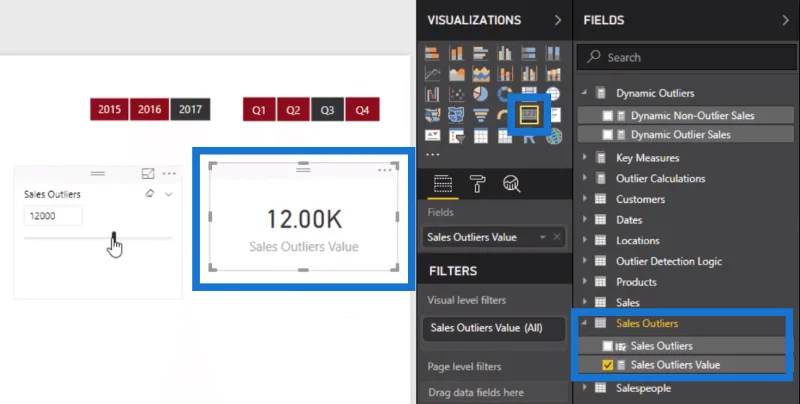
이제 Sales Outliers 라는 새로 생성된 테이블을 살펴봅니다 . Sales Outliers Value를 페이지로 드래그 하고 다른 시각화로 변경합니다.
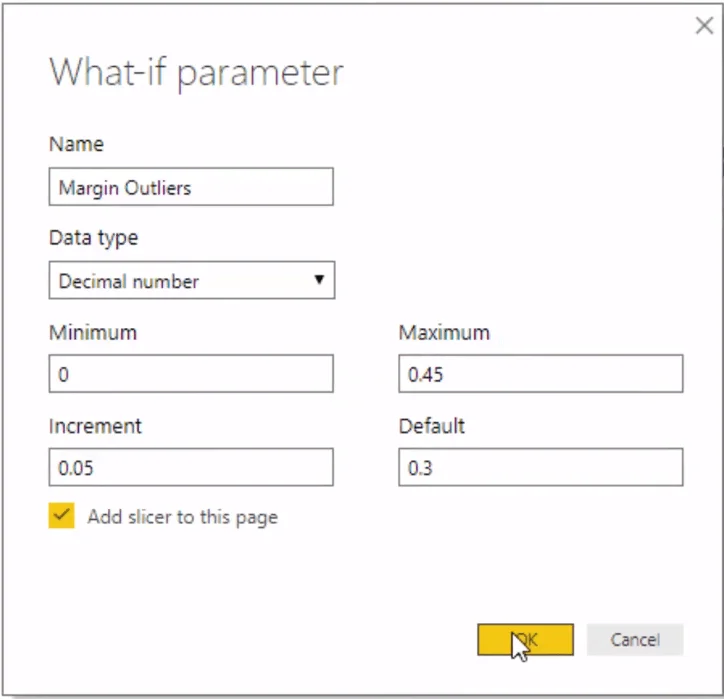
Margin Outliers 라는 또 다른 매개변수를 생성하겠습니다 . 데이터 유형을 10진수로 변경합니다 . 최대 값 은 0.45 또는 45%이고 증분은 0.05 또는 5%입니다. 기본값을 0.3 또는 30%로 변경합니다 .
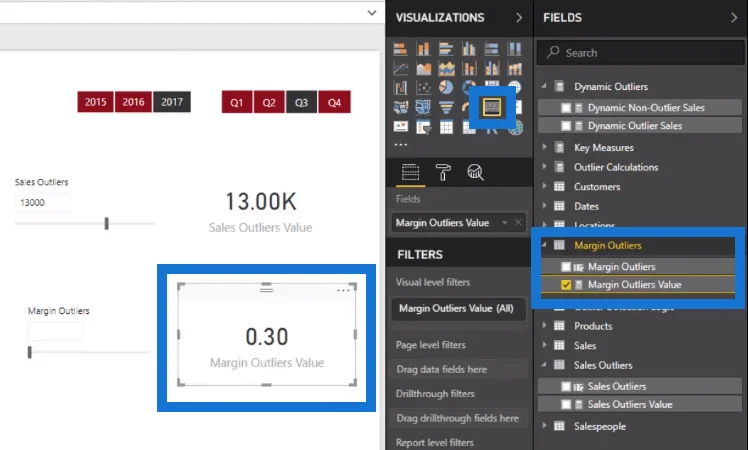
이제 여백 이상값이 오른쪽의 필드 창에 표시되는 것을 볼 수 있습니다 . 다시 Margin Outliers Value를 페이지로 드래그하고 다른 시각화로 변경합니다.
계속하기 전에 먼저 서식을 수정하겠습니다.
여백 이상치 값을 백분율로 변경합니다 .
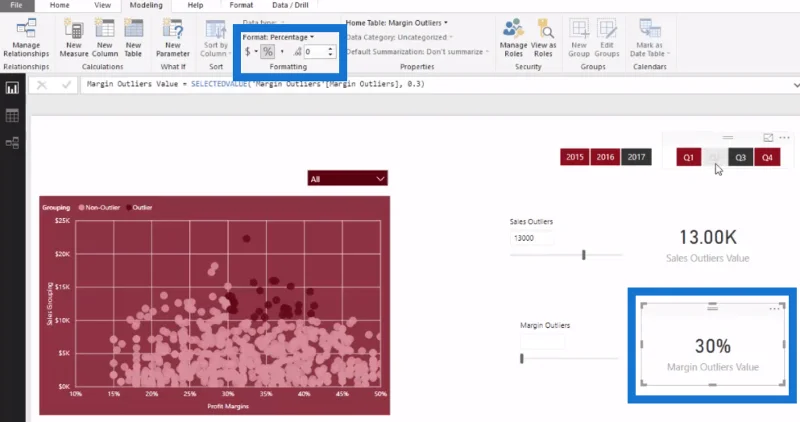
판매 이상치 값을 달러로 변경합니다 .
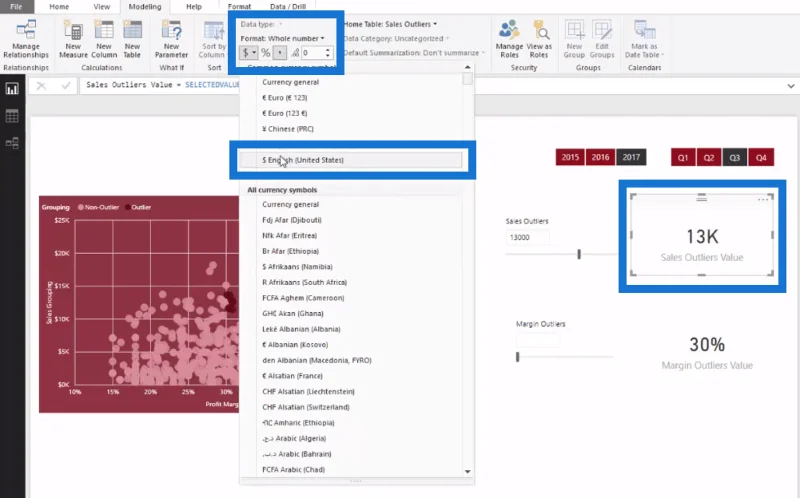
이제 두 가지 조치가 있습니다. 판매 이상치 값 및 마진 이상치 값 .
정적 수식을 동적 수식으로 변경
다음으로 할 일은 새 값을 수식 내의 올바른 위치에 삽입하는 것입니다.

이제 이러한 변수는 모든 것을 공식에 집어넣는 것과 비교하여 훨씬 더 효과적인 방식으로 배치됩니다.
Dynamic Outlier Sales 공식 의 경우 Sales Outliers Value 를 입력합니다 .
Margins에 대해서도 동일한 작업을 수행하고 Margin Outliers Value 를 입력합니다 .
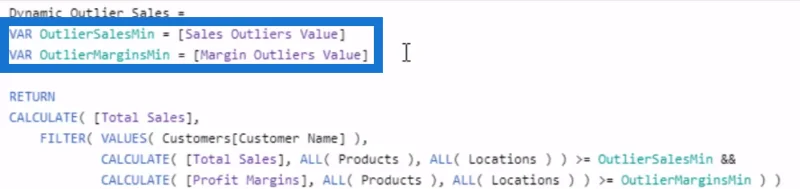
그런 다음 수식의 이 편집된 부분을 복사하고 Dynamic Non-Outlier Sales 수식에 하위로 넣습니다.
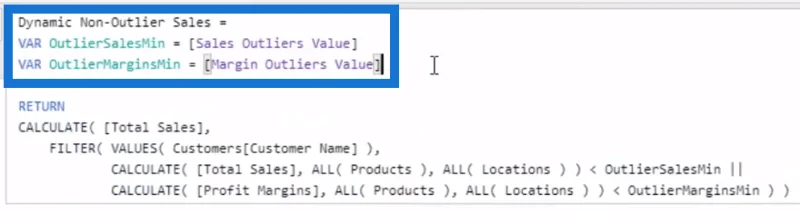
그런 다음 엔터를 누릅니다. 이 숫자는 이제 슬라이서에 대해 재평가됩니다.
차트 디스플레이 동적 특이점 만들기
마지막으로 할 일은 Sales Grouping 의 수식을 복사하고 New Measure를 선택하여 새 수식을 만들고 붙여넣는 것입니다. 이 새로운 공식을 Dynamic Outliers 라고 합니다 . 이제 해당 콘텐츠를 새로운 동적 수식인 Dynamic Outliers Sales 및 Dynamic Non-Outlier Sales 로 바꿉니다 .
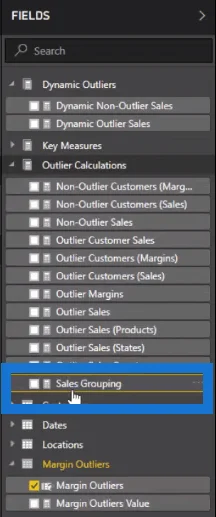

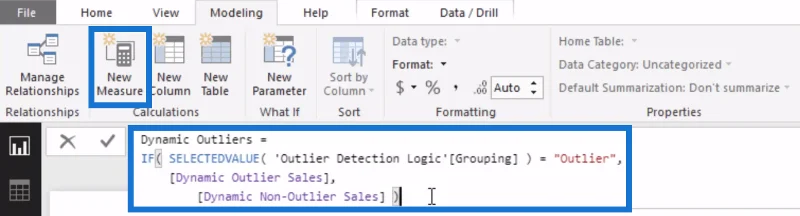
차트를 선택합니다. 이제 Sales Grouping 대신 Dynamic Outliers 로 바꾸십시오 .
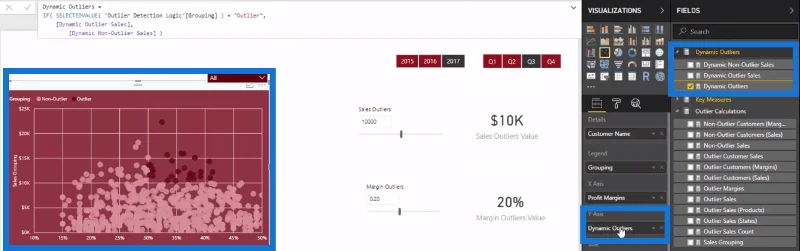
자, 차트를 보세요. 이제 슬라이서를 사용하여 선택한 항목에 따라 동적으로 변경될 수 있음을 알 수 있습니다.
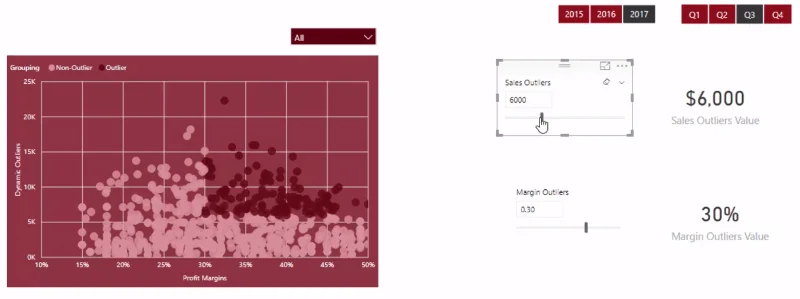
이제 어떤 점이 이상치이고 어떤 점이 비이상치인지 더 쉽게 알 수 있습니다.
시간 프레임과 트리거 포인트를 변경할 수도 있습니다. 여름과 겨울 기간 동안 또는 장비에 약간의 가동 중지 시간이 있을 수 있는 경우에 변경할 수 있습니다.
LuckyTemplates에서 이상치 결과 감지 및 표시
LuckyTemplates에서 이상치 표시 및 이해
LuckyTemplates 분산형 차트에 기본 제공 분석을 사용하는 방법
결론
이 기술을 사용할 수 있는 방법은 매우 많습니다.
이 튜토리얼을 통해 동적 이상값에 대한 질문이 해결되셨기를 바랍니다.
약간의 연습을 통해 자신의 모델 및 분석 내에서 이러한 기술을 쉽게 활용할 수 있습니다.
곧 이야기하십시오.




