
이 자습서에서는 Common Data Service 엔터티를 만드는 방법에 대해 설명합니다. 이를 생성하는 것은 비즈니스 프로세스 흐름을 구축하는 데 필요한 공통 데이터 서비스를 구축할 때 필수적입니다.
CDS(Common Data Service)는 데이터베이스와 같은 데이터 저장 시스템입니다. 엔터티라고도 하는 테이블 형식으로 데이터를 저장합니다.
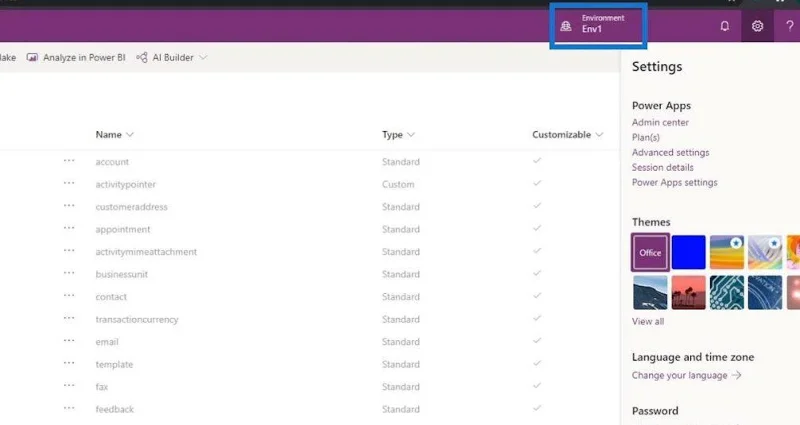
엔터티를 만들 수 있는 권한이 있는 새 환경을 먼저 만들어야 합니다 . 이에 대해서는 별도의 자습서에서 논의했습니다. 다시 말하지만, 우리가 새로운 환경에서 작업하고 있는지 확인하십시오. 여기에서 현재 환경을 볼 수 있습니다.
목차
Common Data Service 엔터티 만들기
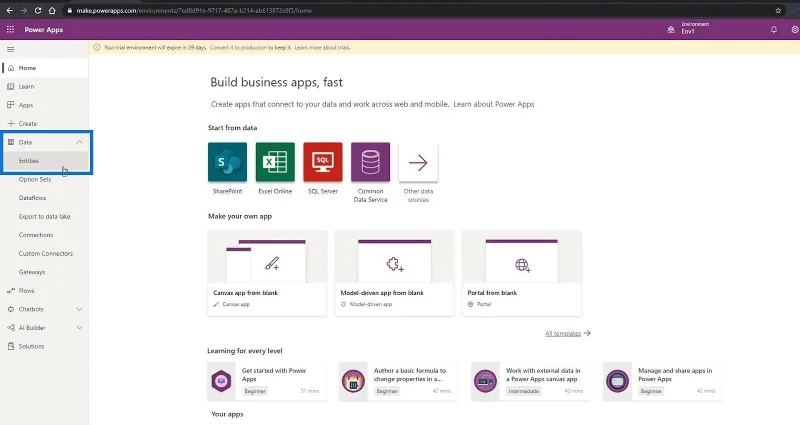
이미 환경을 미리 만들었으므로 이제 Common Data Service 엔터티 만들기를 진행할 수 있습니다. 먼저 데이터 아래의 엔터티를 클릭합니다 .
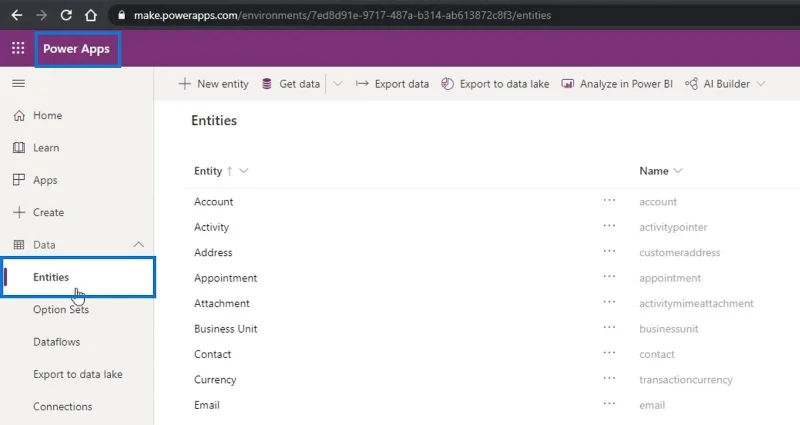
Power Apps 엔터티 페이지 에 있는지 확인합니다 .
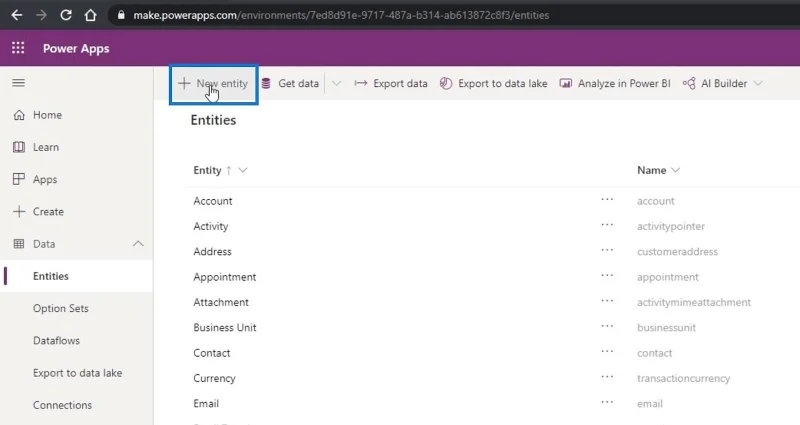
그런 다음 새 엔터티 옵션을 클릭합니다 .
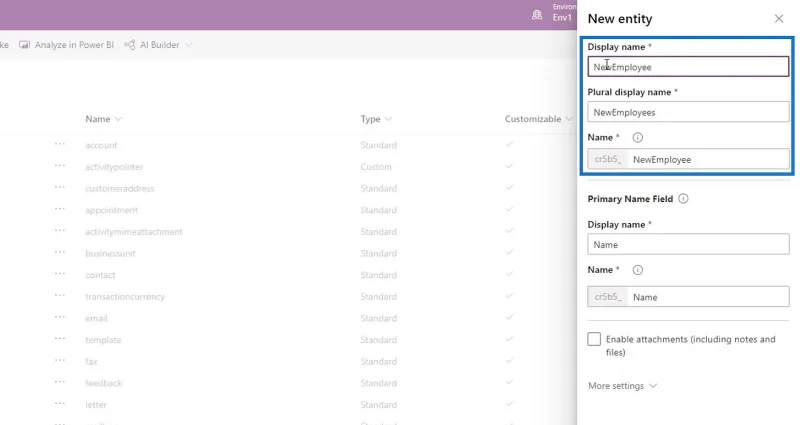
이 예에서는 표시 이름을 NewEmployee 로 설정하겠습니다 . NewEmployee 를 표시 이름 으로 입력하면 복수형 표시 이름 및 이름 텍스트 상자 값이 자동으로 생성됩니다.
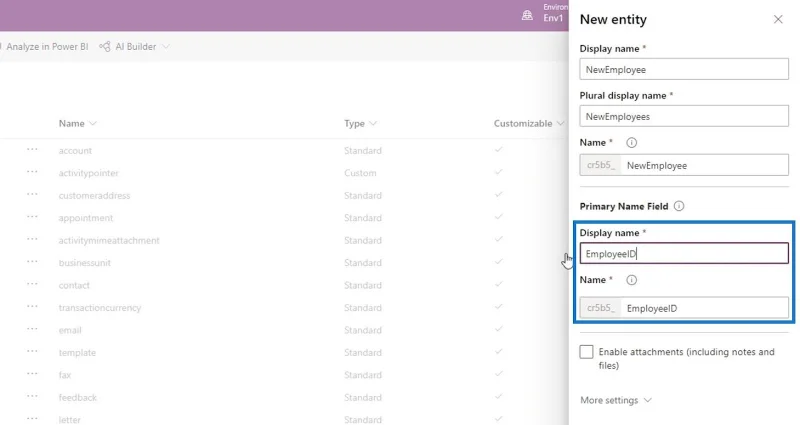
기본 이름 필드 아래 표시 이름 의 경우 EmployeeID 로 설정하겠습니다 . 다시 말하지만 그 아래의 이름 텍스트 상자 값도 자동으로 생성됩니다.
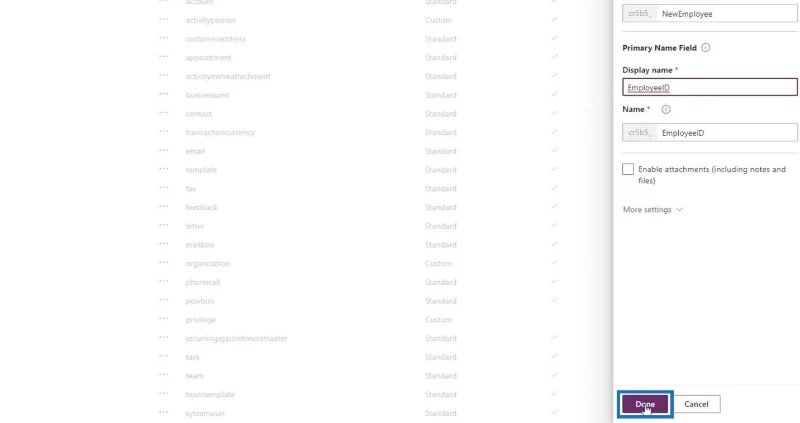
그런 다음 완료 버튼을 클릭합니다.
그 후, 이제 명시된 대로 백그라운드에서 엔터티를 프로비저닝합니다. EmployeeID 필드 도 나열했습니다 .
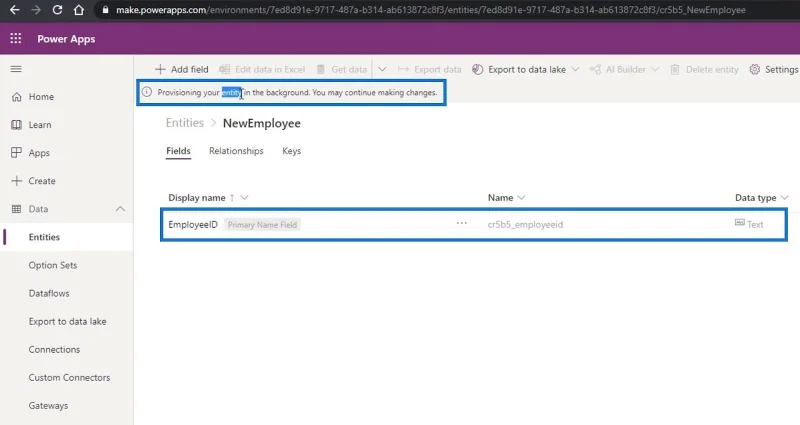
Common Data Service 엔터티를 성공적으로 프로비저닝한 후 많은 다른 필드도 추가됩니다. 이 데이터베이스가 만들어졌을 때 생성된 모든 테이블은 일정량의 컬럼을 가지고 있어야 합니다. 어떤 테이블이나 엔터티가 생성되더라도 이러한 추가 열도 항상 추가되는 방식으로 데이터베이스를 설정했기 때문입니다.
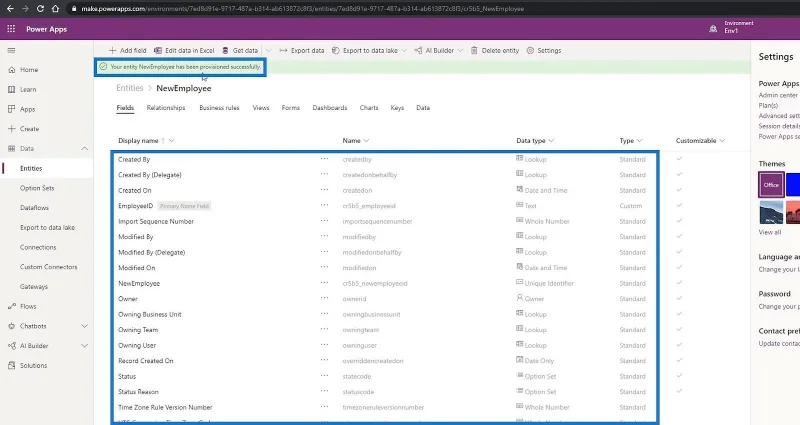
Common Data Service 엔터티에 기본 필드 추가
이제 자체 열도 추가해 보겠습니다. 비즈니스 프로세스 흐름에서 새 직원을 온보딩할 때 수집하려는 필드입니다.
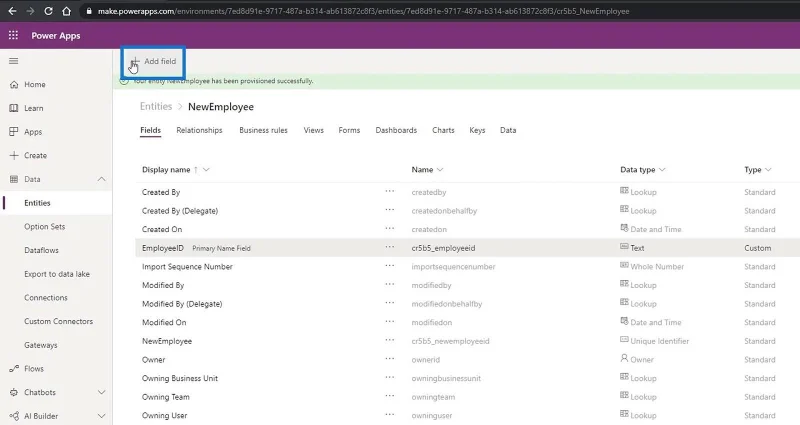
먼저 필드 추가를 클릭합니다 .
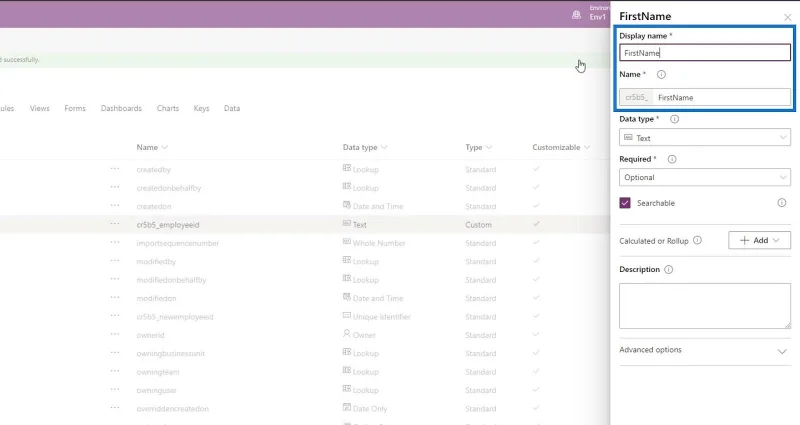
그런 다음 표시 이름을 FirstName 으로 설정합니다 . 이름 텍스트 상자 값도 자동 으로 생성됩니다.
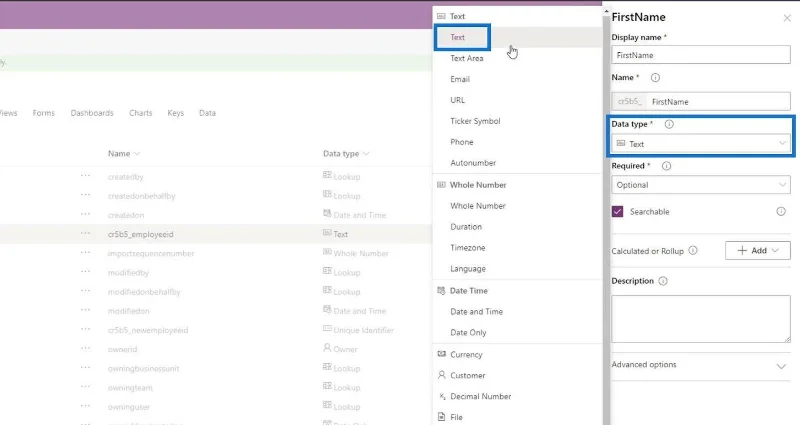
그런 다음 데이터 유형을 텍스트 로 설정합니다 .
이 필드를 Required 로 만들어 봅시다 . 즉, 사용자는 이름을 입력해야 합니다.
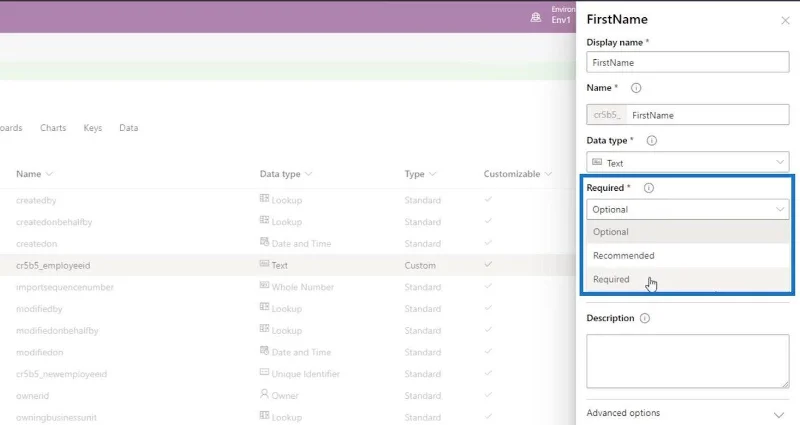
그런 다음 완료 버튼을 클릭합니다 .
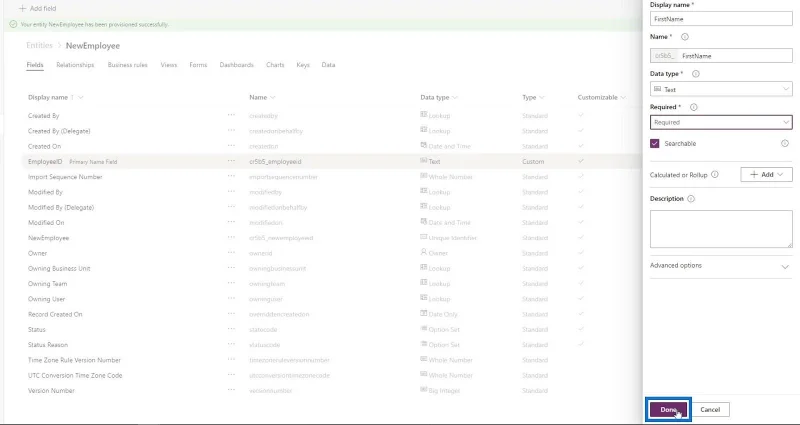
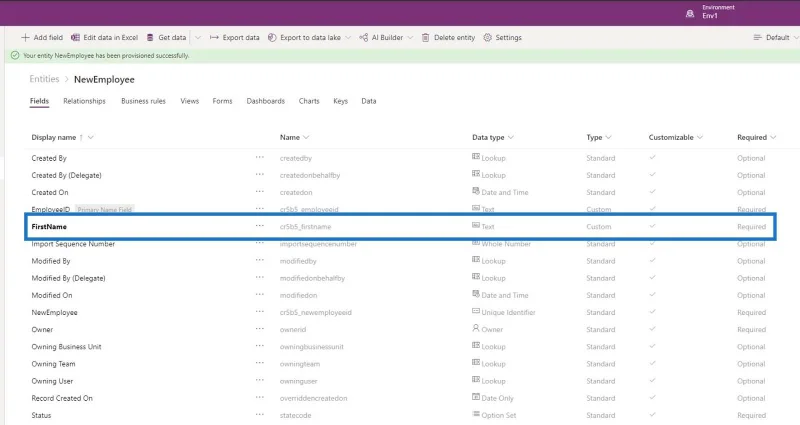
이제 목록에서 FirstName 필드를 볼 수 있습니다 .
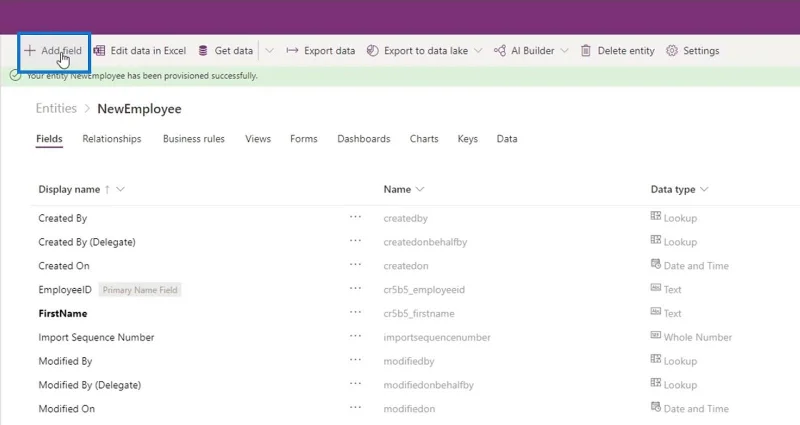
성을 입력할 다른 필드를 추가해 보겠습니다. 그렇게 하려면 추가 필드를 다시 클릭하십시오.
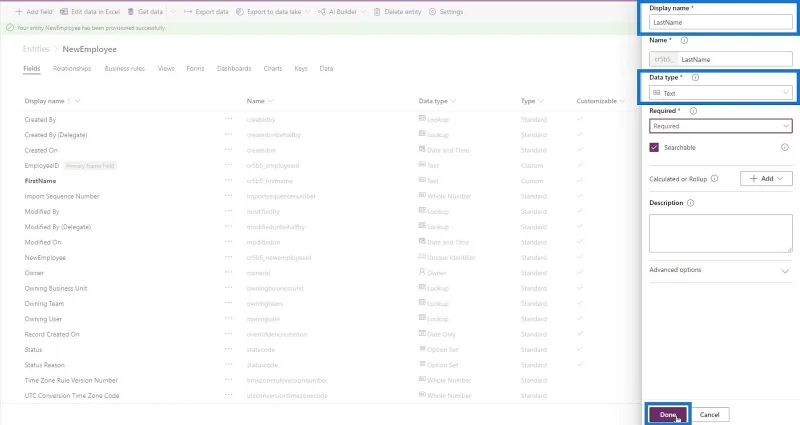
표시 이름을 LastName 으로 설정하고 데이터 유형을 Text 로 설정 하고 Required 로 설정 하고 완료 버튼을 클릭합니다.
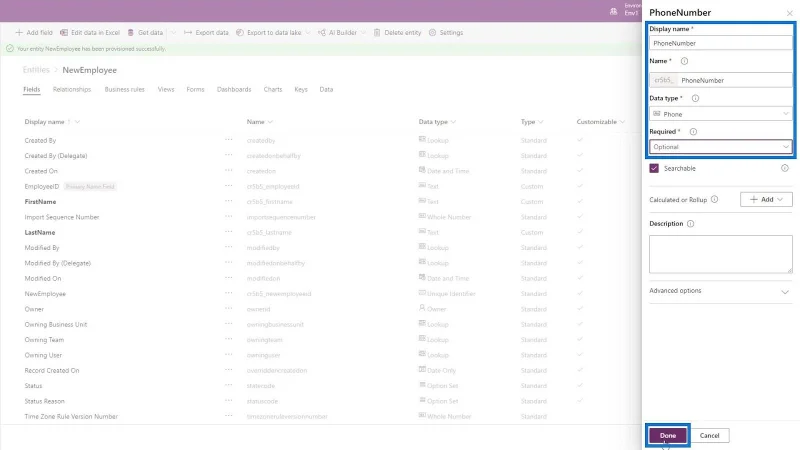
다음은 전화번호 필드를 추가하는 것입니다. 이름 을 PhoneNumber 로 지정 하고 데이터 유형을 Phone 으로 설정 하고 옵션 필드 로 만든 다음 완료 버튼을 클릭합니다.
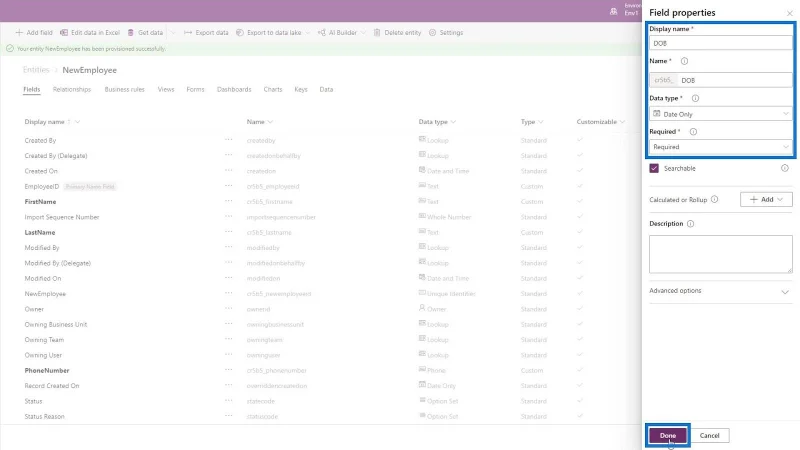
직원의 생년월일 필드도 추가해 보겠습니다. 이름을 DOB 로 지정하십시오 . 데이터 유형은 날짜만 이어야 합니다 . 이 필드를 필수로 지정 하고 완료 버튼을 클릭합니다.
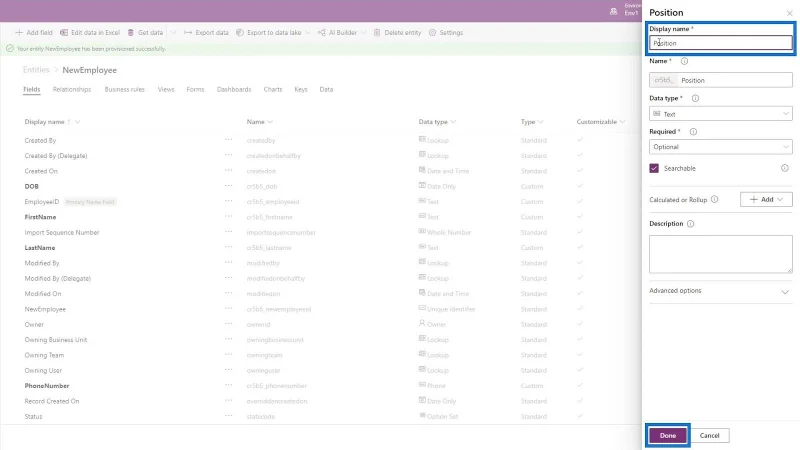
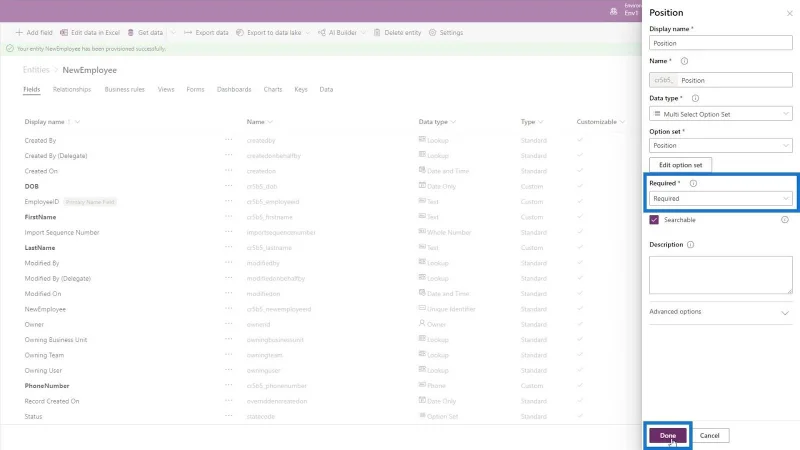
다음은 직원 직위 필드를 추가하는 것입니다. 이름을 Position 으로 지정하겠습니다 .
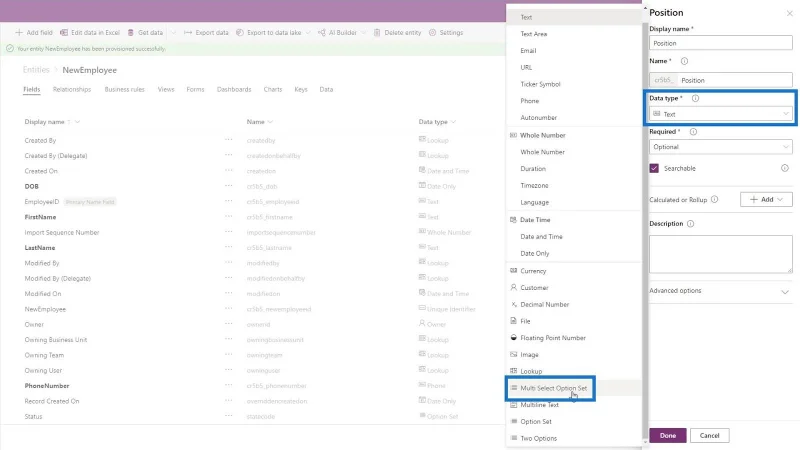
이 필드를 더 흥미롭게 만들기 위해 데이터 유형을 다중 선택 옵션 세트 로 설정해 보겠습니다 . 이렇게 하면 여러 옵션 중에서 선택할 수 있습니다.
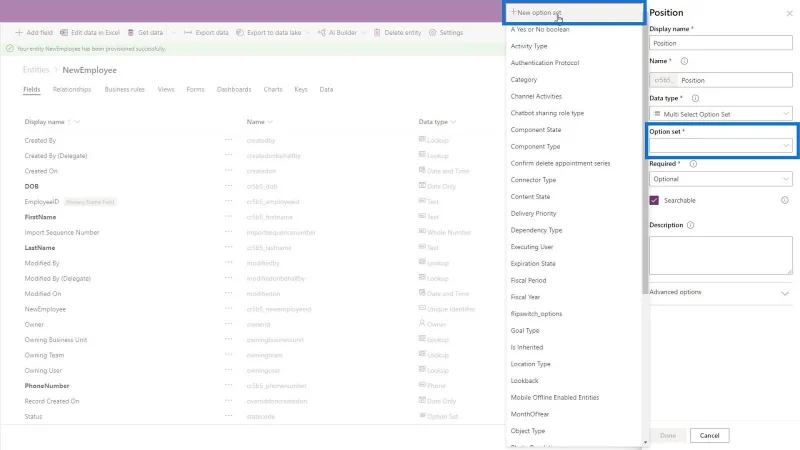
그런 다음 옵션 집합을 클릭 하고 새 옵션 집합을 선택합니다 .
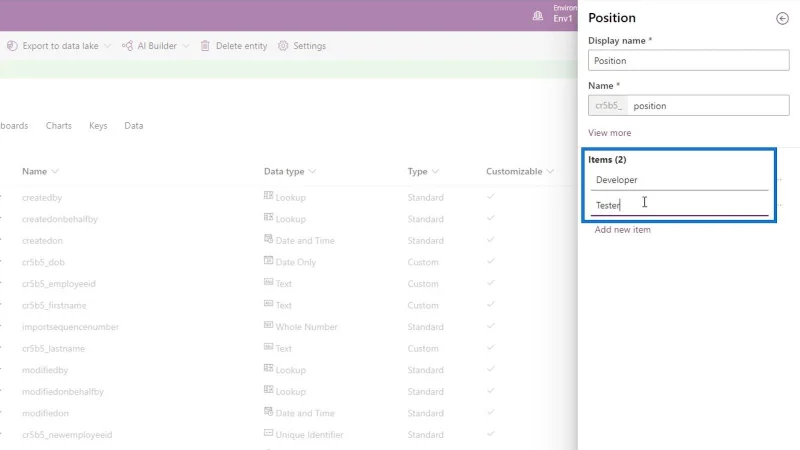
그런 다음 Developer 와 Tester를 두 가지 옵션으로 추가해 보겠습니다 .
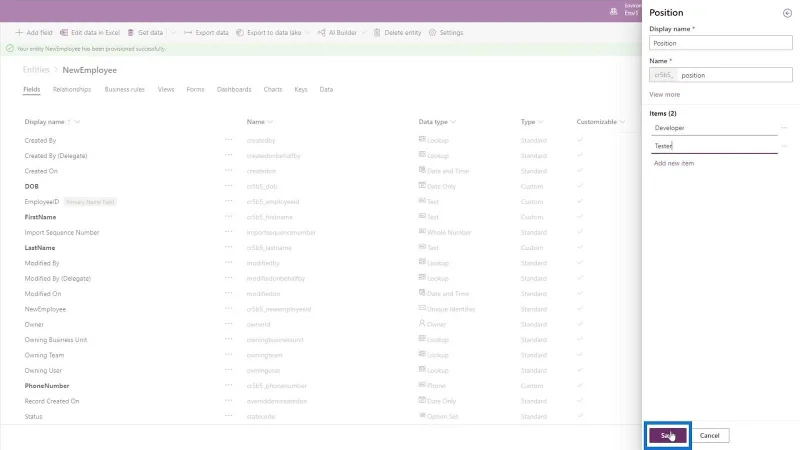
그런 다음 저장 버튼을 클릭합니다.
직원이 개발자인지 테스터인지 알고 싶기 때문에 이 필드도 필수 로 지정하겠습니다 . 그런 다음 완료 버튼을 클릭합니다 .
추가 정보를 위한 필드 만들기
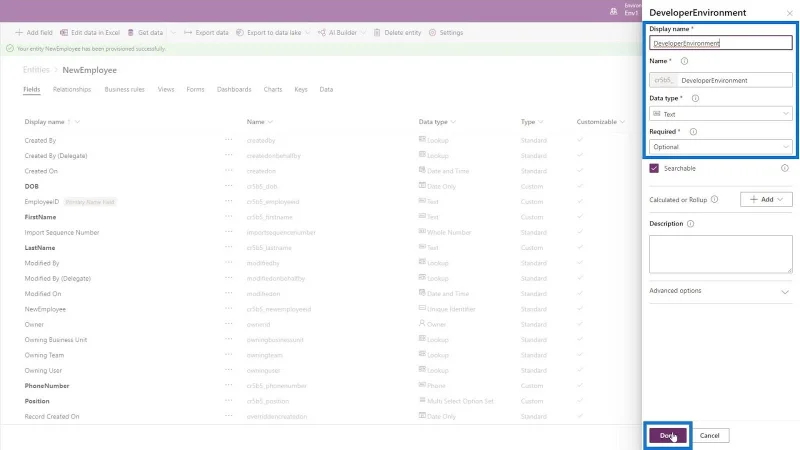
직위 세부 정보에 대한 필드도 추가해 보겠습니다. 예를 들어 개발자인 경우 작업 중인 환경을 알고 싶습니다. 이름을 DeveloperEnvironment 로 지정하겠습니다 . 데이터 유형은 Text 여야 합니다 . 테스터 인 경우 이 필드 가 필요하지 않으므로 이 필드를 선택 사항 으로 설정하겠습니다 . 그런 다음 완료 버튼을 클릭합니다.
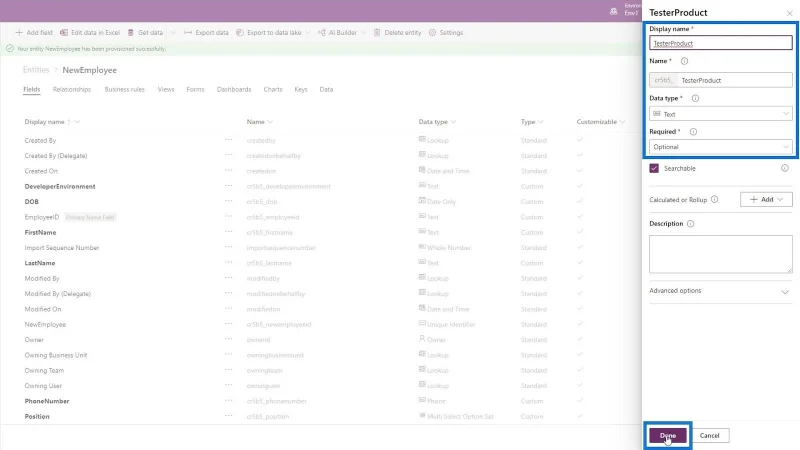
이제 그들이 테스터 라면 테스트할 제품이 있어야 합니다. 이제 새 필드를 추가하고 이름을 TesterProduct 로 지정하겠습니다 . 데이터 유형은 Text 여야 하며 개발자에게 필요하지 않기 때문에 선택적 입니다 . 그런 다음 완료 를 클릭합니다 .
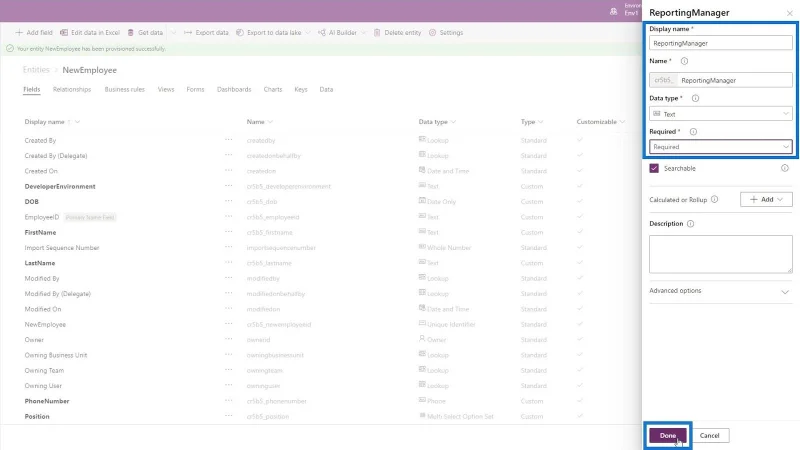
보고 관리자에 대한 필드도 추가해 보겠습니다. 이름을 ReportingManager 로 지정 하고 데이터 유형을 텍스트 로 설정합니다 . 이 필드를 필수로 지정 하고 완료 버튼을 클릭합니다.
마지막으로 초봉 필드를 추가해 보겠습니다. 이 필드의 이름을 StartingPay 로 지정 하고 데이터 유형을 정수 로 설정합니다 . 필드를 필수로 지정 하고 완료 버튼을 클릭합니다.
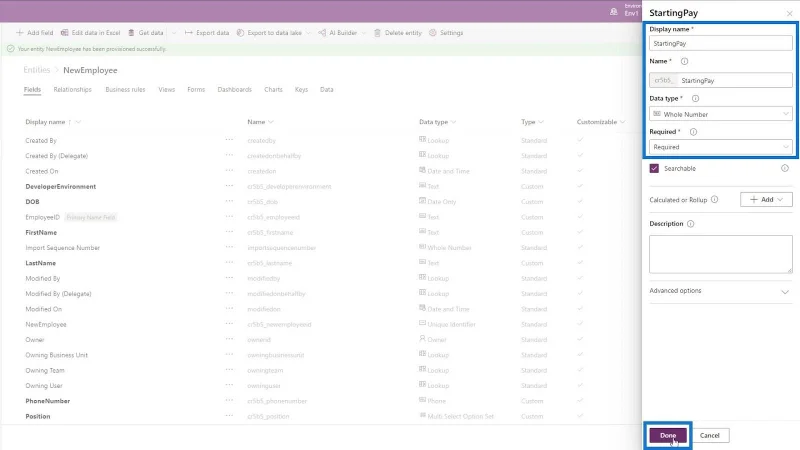
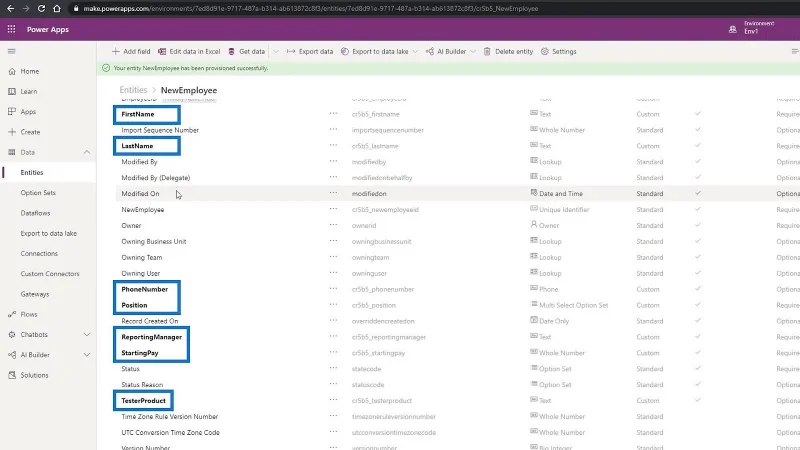
해당 필드 또는 열을 모두 추가한 후 여기에 나열되고 굵게 표시된 것을 볼 수 있습니다.
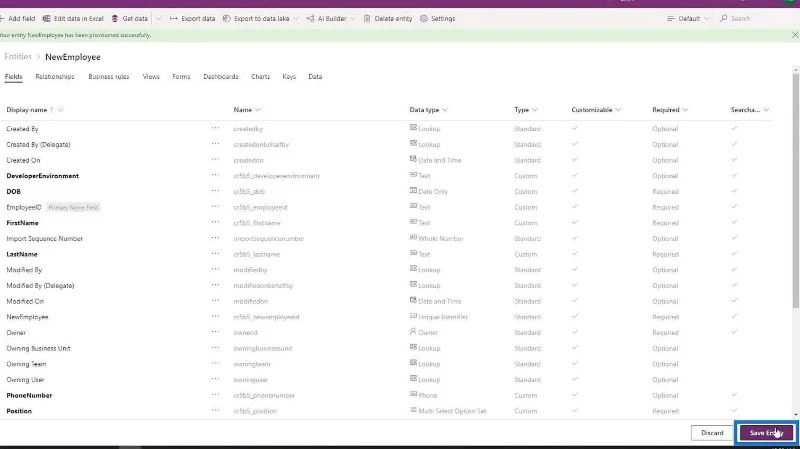
마지막으로 엔터티 저장 버튼을 클릭하여 이러한 변경 사항을 완료합니다.
Power의 비즈니스 프로세스 흐름 통합
Microsoft Power의 비즈니스 프로세스 흐름
자동화 Microsoft Power Automate의 자동화된 흐름
결론
요약하면 Common Data Service 엔터티의 사용과 중요성을 이해할 수 있습니다. CDS는 엔터티를 사용하여 데이터를 저장하는 Power Apps 의 무료 데이터베이스 서비스입니다 .
또한 환경에서 엔터티를 생성할 수 있으며 엔터티에 대한 필드를 추가하는 것이 얼마나 간단한지 배웠습니다. 먼저 CDS 엔터티를 마무리하면 Power Automate에서 비즈니스 프로세스 흐름 만들기를 쉽게 시작할 수 있습니다.
모두 제일 좋다,
헨리




