
이 자습서에서는 LuckyTemplates 보고서 에 사용하고 다시 만들 수 있는 Charticulator 에서 사용 가능한 모든 LuckyTemplates 차트 및 시각화를 보여줍니다 . 보다 효율적인 방식으로 데이터를 표시하는 데 도움이 되는 많은 시각적 개체를 배우게 됩니다.
목차
- Charticulator에서 LuckyTemplates 차트 및 시각화 보기
- 범주 전용 시각화 만들기
- 차트 파일을 LuckyTemplates로 내보내기
- 시각화 간 상호 작용 만들기
- 결론
Charticulator에서 LuckyTemplates 차트 및 시각화 보기
charticulator.com 으로 이동하여 갤러리 탭을 클릭하면 만들 수 있는 모든 시각적 개체의 비디오가 표시됩니다.
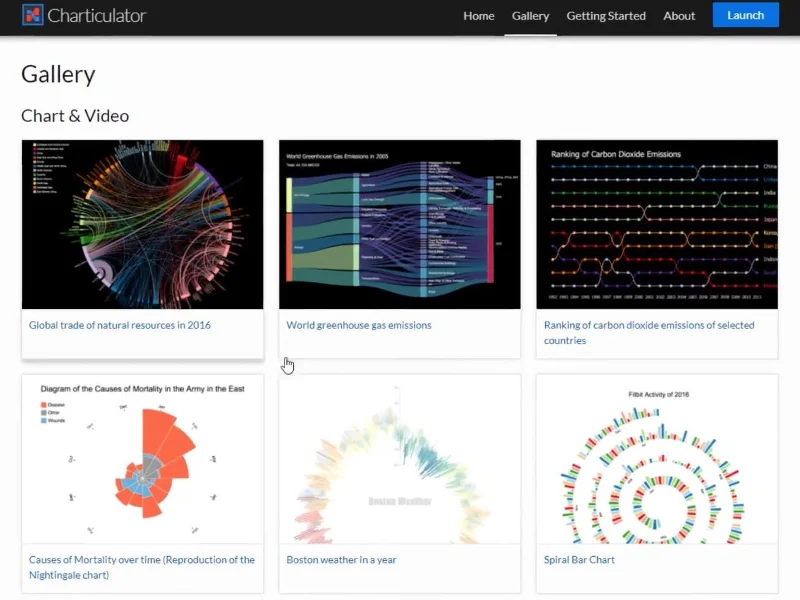
이것은 갤러리 섹션의 비디오 중 하나입니다.
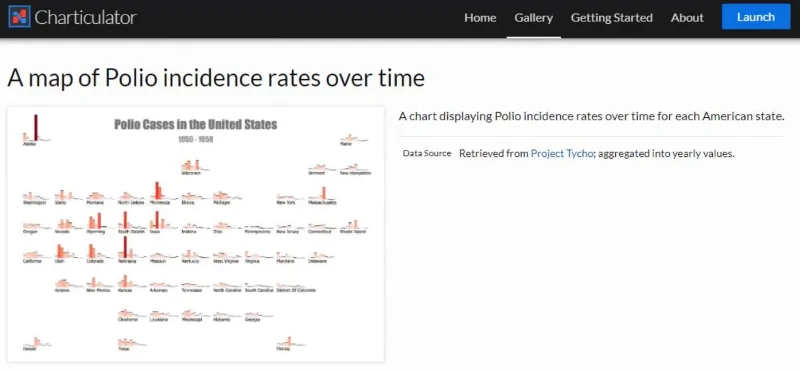
만들기 프로세스에서 시각적 개체를 만드는 데 사용된 데이터 세트를 볼 수 있습니다.
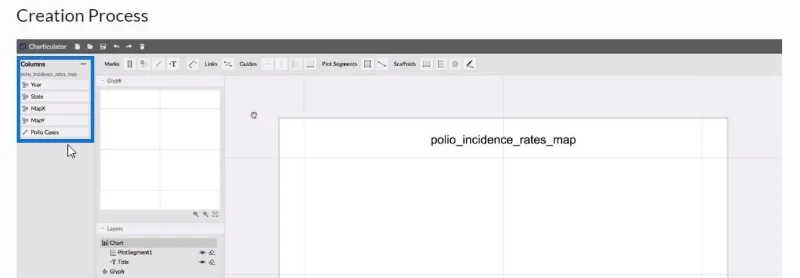
이러한 데이터를 사용하여 비디오의 도움으로 시각적 개체를 다시 만들 수 있습니다.
범주 전용 시각화 만들기
범주만 사용하여 다른 차트를 만드는 방법을 보고 배웁니다.
먼저 데이터 세트를 만들고 Charticulator로 내보냅니다. 이것은 데모로 사용될 데이터 세트입니다.
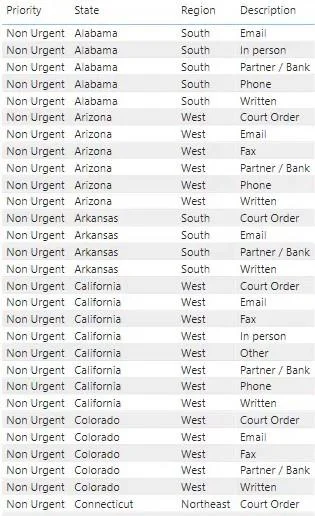
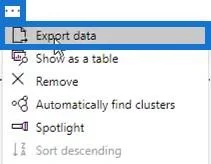
테이블의 줄임표를 클릭하고 데이터 내보내기를 선택합니다.
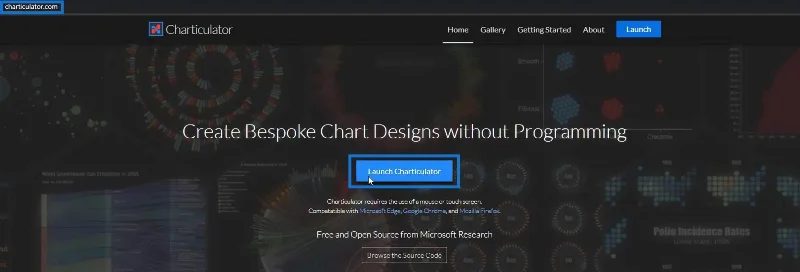
charticulator.com으로 이동하여 Charticulator 시작을 클릭합니다.
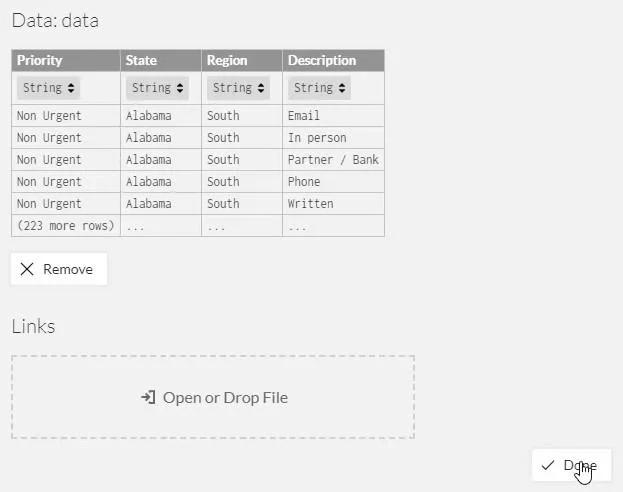
내보낸 데이터 세트를 찾아 연 다음 완료를 클릭합니다. 그런 다음 차트 생성을 시작할 수 있는 Charticulator로 리디렉션됩니다.
그룹화 차트 디자인
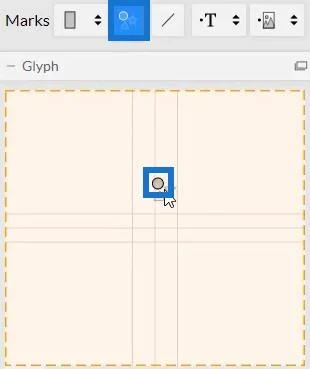
Symbols에서 Glyph 캔버스로 원을 가져옵니다.
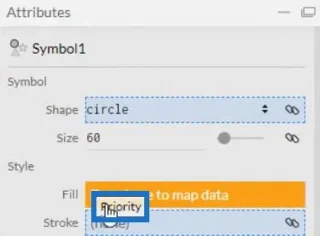
다음으로 Symbol1 속성의 채우기 섹션에 우선순위를 배치하여 원에 색상을 추가합니다. 색상은 긴급하거나 긴급하지 않은 경우 범주의 우선 순위 상태를 정의합니다.
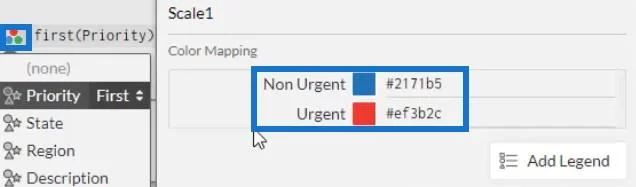
선호도에 따라 우선 순위 상태의 색상을 변경할 수 있습니다. 이 예에서는 빨간색이 긴급 상태, 파란색이 긴급하지 않은 상태에 대해 설정됩니다.
실제 캔버스의 Y축에 영역을 가져옵니다 . 그러면 원이 지역별로 적절하게 분류된 것을 볼 수 있습니다.
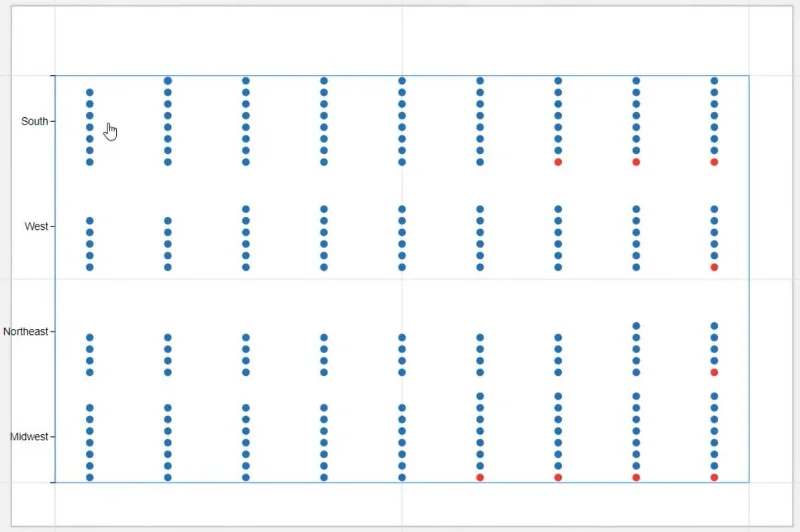
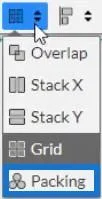
다음으로 원 쌓기를 패킹으로 변경합니다.
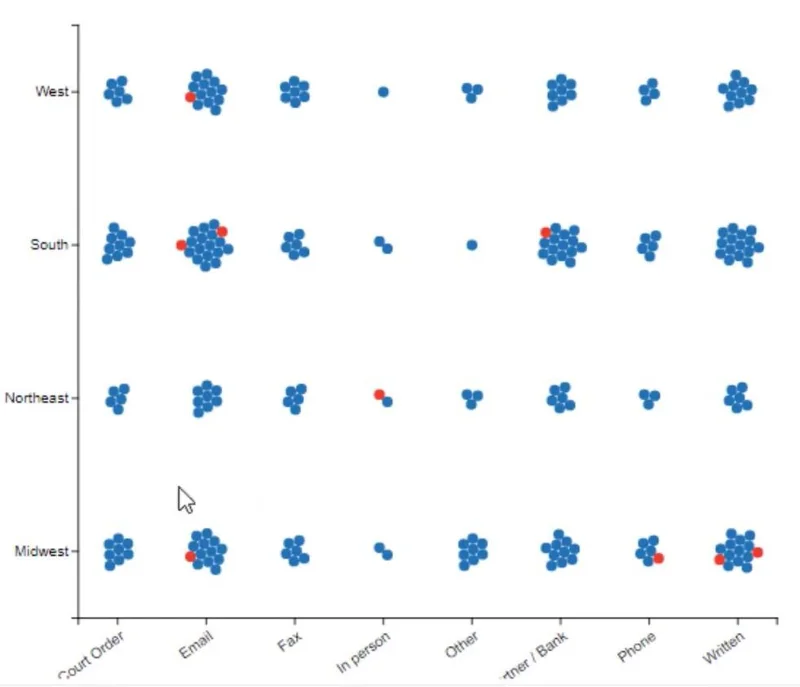
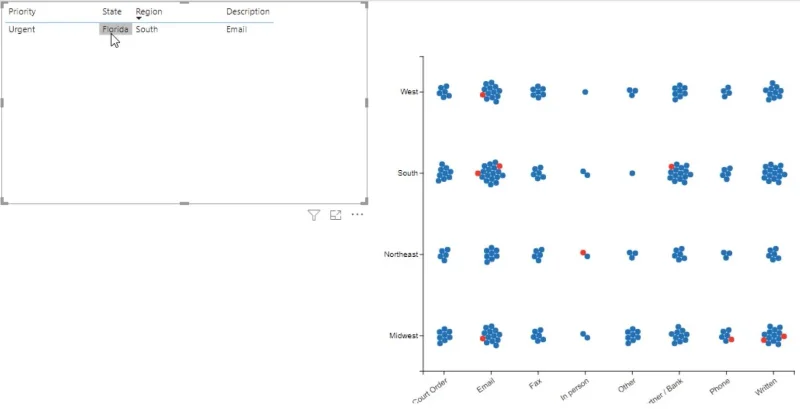
차트의 원은 지역에 따라 함께 그룹화됩니다. 모든 원은 불만 건수를 나타냅니다. 또한 남부 지역에 3개, 중서부에 4개, 서부와 북동부 모두에 1개의 긴급 불만 사항이 있음을 알 수 있습니다.
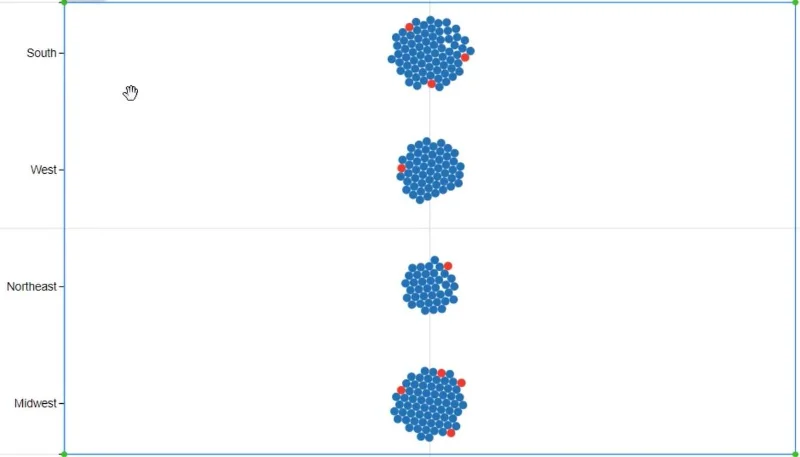
LuckyTemplates의 데이터 세트에서 이러한 차트의 유효성을 검사할 수 있습니다. 긴급 불만 건수가 각 지역의 빨간색 원 수와 일치하는 것을 볼 수 있습니다.
이제 X축에 설명을 배치하면 불만 사항이 설명 또는 발행 방법별로 분류되는 것을 볼 수 있습니다.
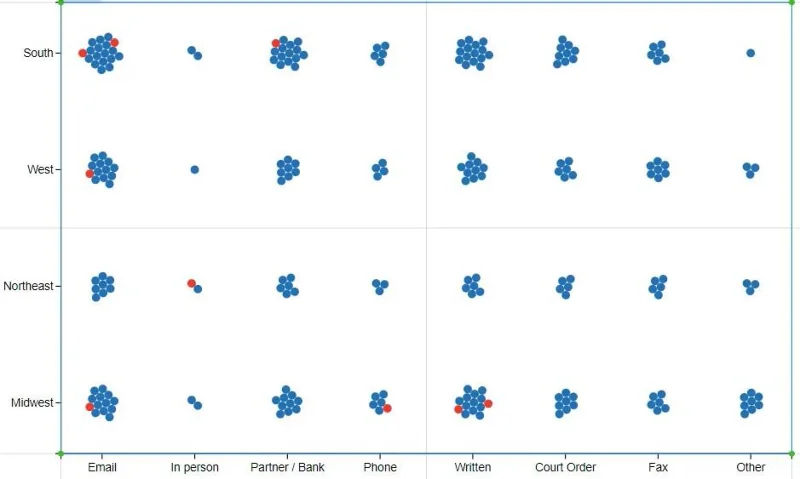
차트 파일을 LuckyTemplates로 내보내기
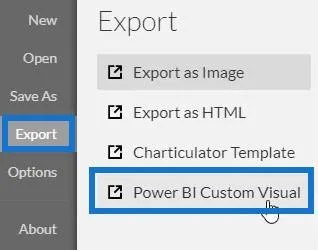
파일을 저장하고 LuckyTemplates Custom Visual으로 내보냅니다.
LuckyTemplates를 열어 시각화 또는 차트 파일을 가져옵니다. 시각화 아래의 줄임표를 클릭하고 파일에서 시각적 개체 가져오기를 선택합니다 .
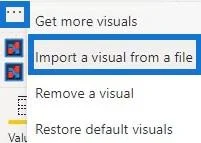
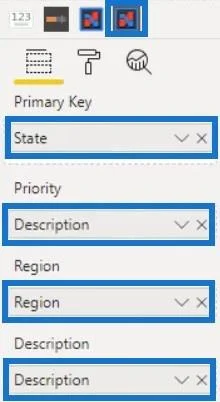
그런 다음 파일의 시각적 이름이 있는 Charticulator 링크를 클릭하고 필드 섹션에 해당 데이터를 배치합니다.
그러면 LuckyTemplates 대시보드 에 차트가 표시됩니다 .
시각화 간 상호 작용 만들기
마지막으로 차트와 데이터 세트 테이블 간의 상호 작용을 만듭니다. 형식 탭으로 이동하여 상호 작용 편집을 클릭합니다. 그런 다음 두 시각적 개체의 상호 작용 버튼을 클릭합니다.
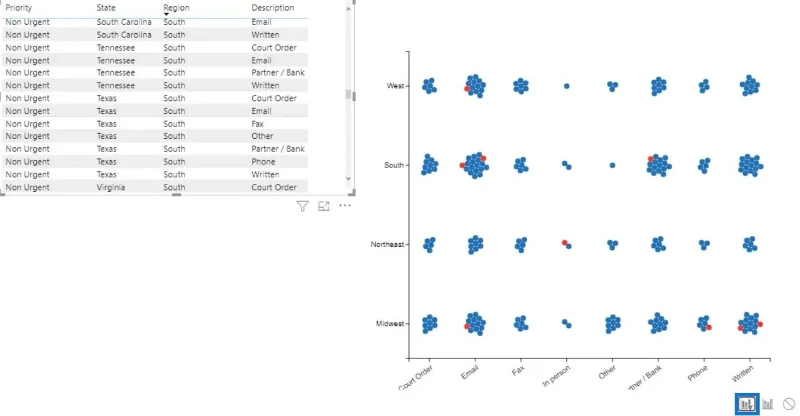
차트에서 원을 클릭하면 테이블에 해당 원의 데이터와 정보가 표시됩니다.
Charticulator: LuckyTemplates 대체 시각화 도구
Charticulator: LuckyTemplates용 비주얼 크리에이터
결론
Charticulator에는 사용하고 다시 만들 수 있는 많은 시각화가 있습니다. 갤러리 탭에서 다양한 차트를 만들고 최대화하여 LuckyTemplates 보고서 에 가장 적합한 시각적 개체를 만드는 방법에 대한 자습서를 찾을 수 있습니다 .
Charticulator 내에서 사용 가능한 모든 차트를 보고 연습하여 데이터 시각화에 대해 자세히 알아보십시오.
무다시르




