
이 자습서에서는 최종 사용자에게 앱을 릴리스하기 전에 PowerApps 애플리케이션 게시 및 화면 순서가 올바른지 확인하는 방법에 대해 설명합니다.
PowerApps 에 대한 자습서 시리즈를 따라왔다면 자신의 애플리케이션을 게시하는 데 필요한 대부분의 기본 사항을 배웠을 것입니다. PowerApps의 가장 큰 장점은 사용 편의성입니다. 따라서 몇 개의 화면으로 간단한 앱을 빌드하는 경우 즉시 게시해야 할 필요성을 알게 될 것입니다.
목차
PowerApps 애플리케이션 게시
앱을 게시할 준비가 되었으면 파일 리본으로 이동하고 저장을 클릭하세요.
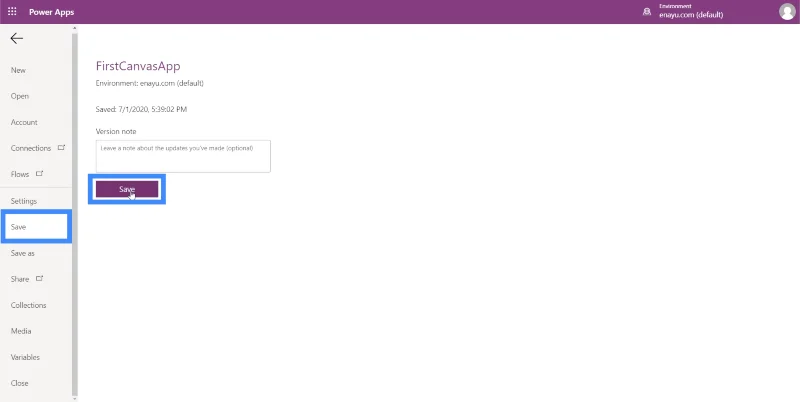
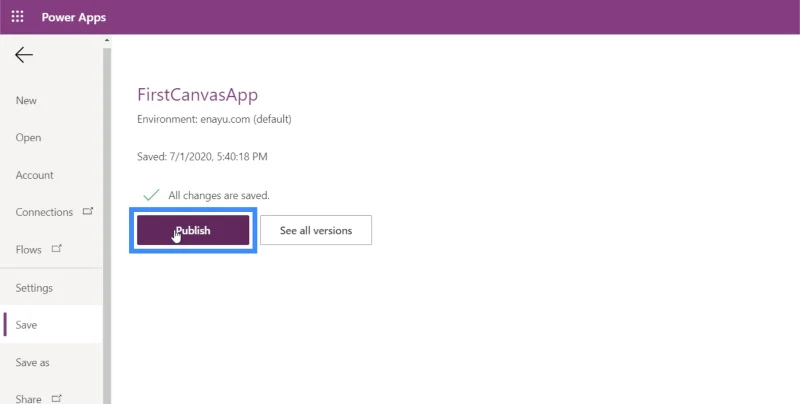
모든 변경 사항을 저장하면 앱을 게시하거나 저장된 모든 버전을 볼 수 있는 옵션이 제공됩니다. 현재 버전에 확신이 있다면 바로 게시를 클릭할 수 있습니다. 변경이 필요한 경우 나중에 앱을 쉽게 업데이트할 수 있으므로 걱정하지 마십시오.
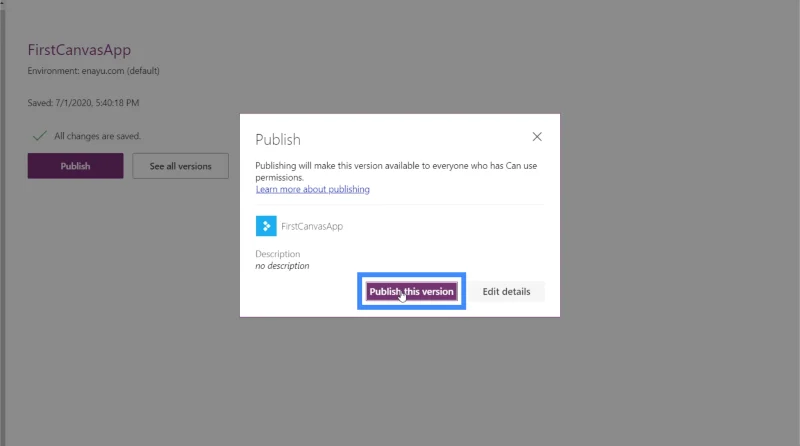
게시하려는 버전인지 확인하는 팝업이 화면에 나타납니다. "이 버전 게시"를 클릭하기만 하면 됩니다.
이전에 앱을 게시한 적이 있고 다른 사용자가 이미 다른 곳에서 앱을 다운로드한 경우 이번에 게시하면 앱이 존재하는 모든 위치에 변경 사항이 적용됩니다. 또한 기본적으로 응용 프로그램을 열 수 있으므로 모든 것이 제자리에 있는지 확인할 수 있습니다.
그렇게 하려면 화면 오른쪽 상단에 있는 앱 시작 관리자를 클릭하기만 하면 됩니다.
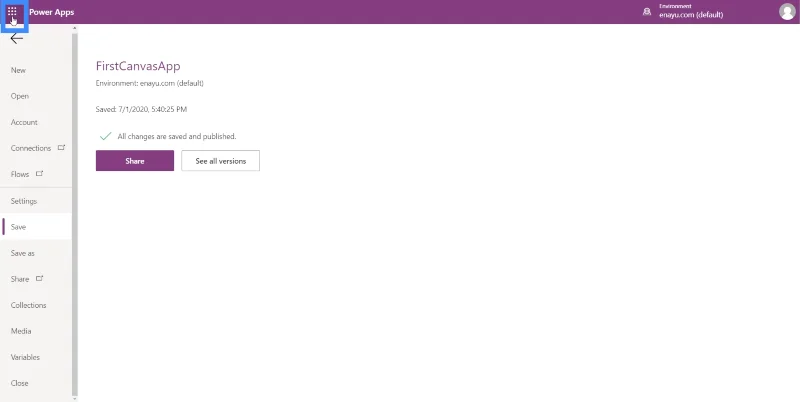
가지고 있는 앱 목록이 로드됩니다. PowerApps를 클릭합니다.
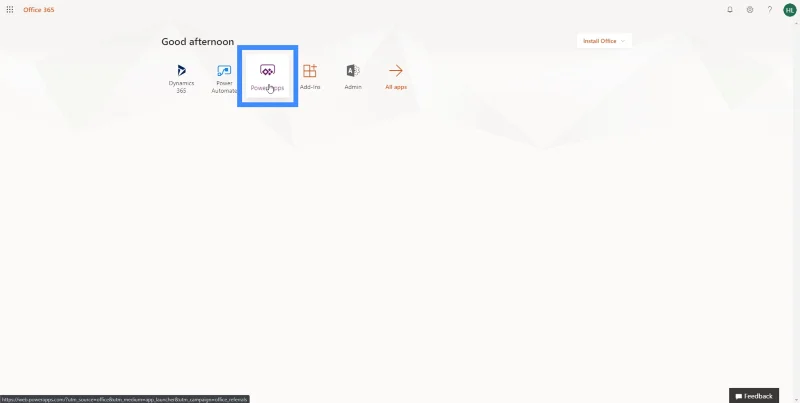
그런 다음 왼쪽 창에서 앱을 클릭합니다.
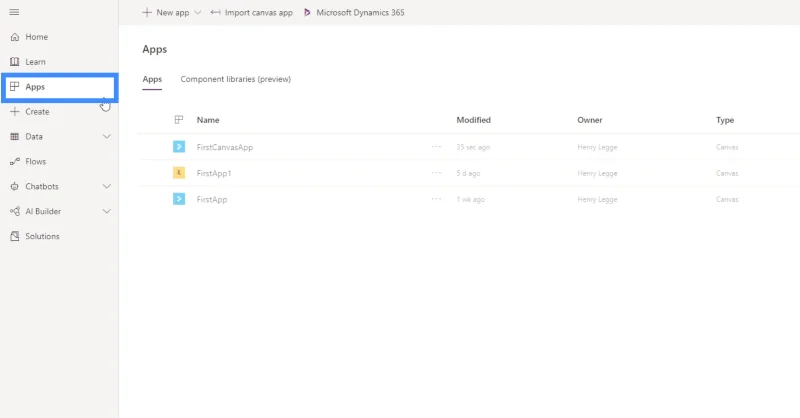
목록에서 올바른 응용 프로그램을 찾아 클릭하여 실행하십시오.
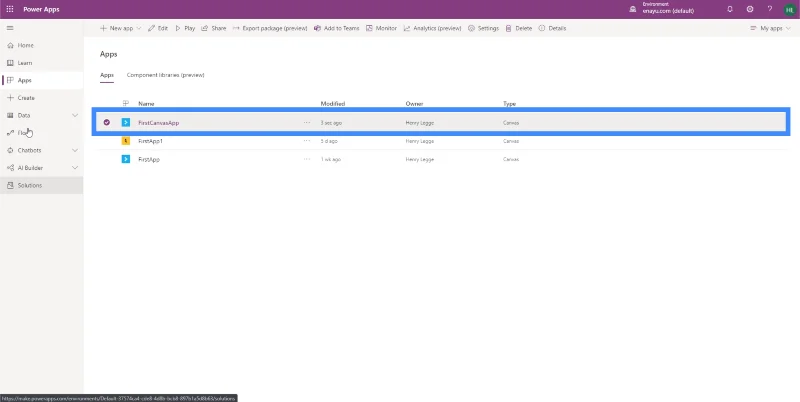
보시다시피 앱 목록에서 앱을 클릭하면 앱이 자동으로 실행됩니다. 문제는 홈 화면이 아닌 마스터 화면이 표시된다는 것입니다.
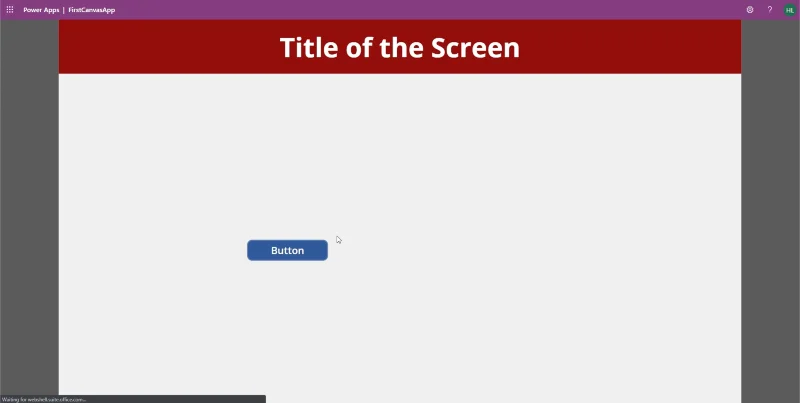
초기 PowerApps 자습서 중 하나에서 마스터 화면에 대해 이야기했습니다. 기본적으로 새 화면을 추가할 때마다 템플릿으로 사용하는 화면입니다. 분명히 이것은 우리가 앱을 실행하기를 원하는 방식이 아닙니다. 좋은 소식은 앱을 시작할 때 올바른 화면이 나타나도록 화면 순서를 변경하는 것도 충분히 쉽다는 것입니다.
화면 순서 변경
왼쪽 창을 보면 화면이 특정 방식으로 정렬되어 있음을 알 수 있습니다. PowerApps의 경우 기본적으로 앱을 실행하면 목록 상단의 화면이 표시됩니다. 이 경우 마스터 화면입니다.
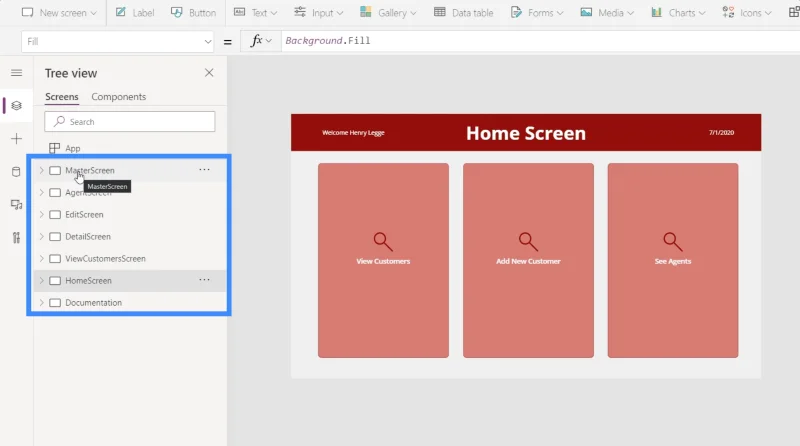
따라서 우리가 정말로 해야 할 일은 홈 화면을 맨 위로 이동하는 것입니다. 메뉴(화면 이름 오른쪽에 있는 세 개의 점)를 클릭하고 "위로 이동"을 선택하면 됩니다.
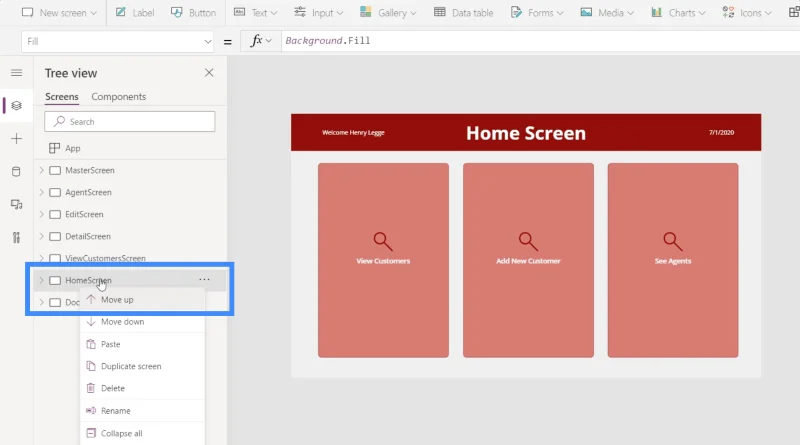
홈 화면이 맨 위에 도달할 때까지 그렇게 해야 합니다. 이 작업을 마치면 홈 화면이 앱을 다시 시작할 때 가장 먼저 열리는 화면이 됩니다.
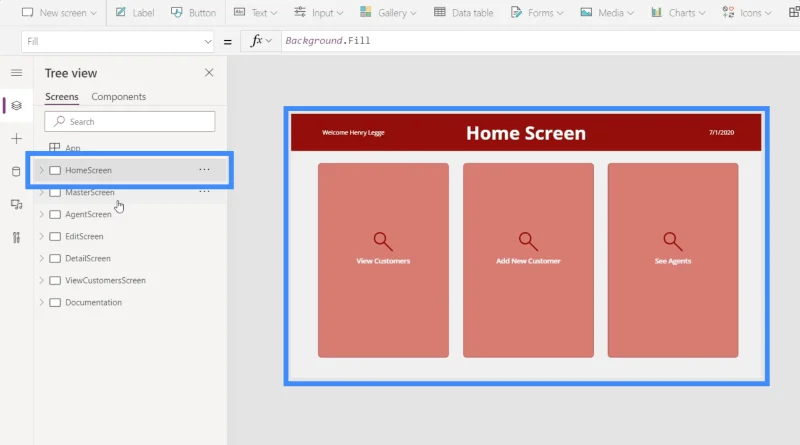
앱을 다시 시작하기 전에 이전과 동일한 방식으로 애플리케이션을 다시 게시해야 합니다. 따라서 응용 프로그램을 저장한 다음 게시하십시오. 응용 프로그램을 다시 시작하면 이제 홈 화면이 표시됩니다.
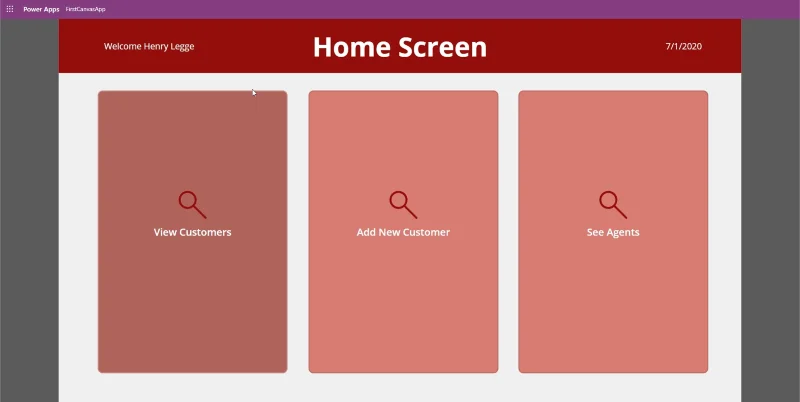
경우에 따라 변경 사항이 앱에 반영되는 데 시간이 걸릴 수 있습니다. 따라서 시작할 때 최종 변경 사항이 표시될 때까지 계속 새로 고침하세요.
Power Apps 소개: 정의, 기능, 기능 및 중요성
Power Apps 환경: 앱 요소를 적절하게 설정
PowerApps 기능 및 수식 | 소개
결론
PowerApps 애플리케이션 게시는 확실히 간단한 프로세스이며 2분도 걸리지 않습니다. 이는 Microsoft가 PowerApps를 플랫폼으로 만든 방식과 완벽하게 일치합니다. 다른 Microsoft 도구 와 마찬가지로 사용하기 쉽게 제작되었습니다. 화면 순서 변경과 같이 앱에 몇 가지 최종 터치를 추가하는 프로세스도 순식간에 완료할 수 있습니다.
물론 PowerApps에는 전문가 수준의 사용자를 위한 몇 가지 고급 기능도 있습니다. 다른 자습서에서 이에 대해 논의할 것입니다.
모두 제일 좋다,
헨리




