
에서 받은 질문 중 하나는 날짜 쿼리 테이블에 대한 추가 사항에 관한 것입니다. 이렇게 추가하면 새 데이터가 들어올 때마다 데이터를 마지막 날짜까지 수동으로 필터링하지 않아도 됩니다. 이는 진행 중인 보고서에서 작업하는 경우 유용할 수 있습니다. 이 블로그 하단에서 이 튜토리얼의 전체 비디오를 볼 수 있습니다.
아래 관련 지원 포럼 게시물에 해당 게시물에 대한 링크를 추가하겠습니다.
내가 제공하는 솔루션에는 LuckyTemplates에 대한 Ultimate Beginner's Guide 및 DAX에 대한 Ultimate Beginner's Guide 과정에서 제공한 이전 날짜 테이블 템플릿을 사용해야 합니다. 이에 대한 링크도 아래에 있습니다.
템플릿은 쿼리 편집기에 배치해야 하는 텍스트 파일입니다. 입력한 날짜 매개변수를 기반으로 날짜 테이블을 생성합니다.
준비가 완료되면 보유한 실제 데이터를 기반으로 테이블을 동적으로 만드는 방법을 보여 드리겠습니다.
목차
라이브 데이터를 사용하여 동적 날짜 테이블 만들기
먼저 Sales 테이블에서 전체 날짜를 확인하겠습니다.
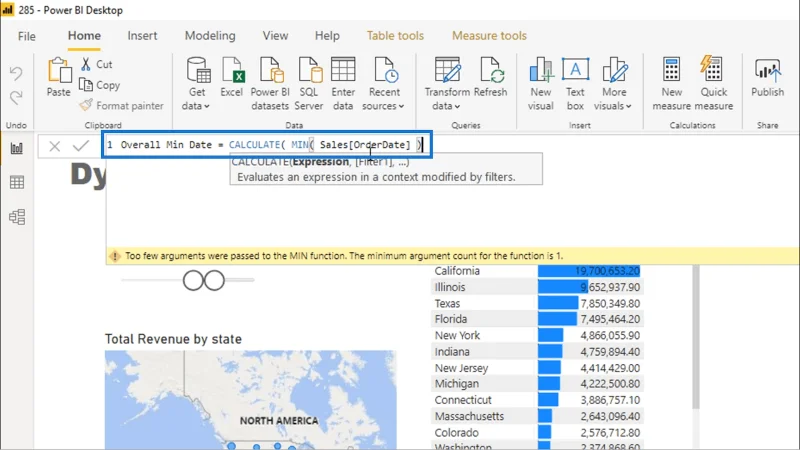
Sales 테이블은 전체 최소 날짜를 가져오려고 할 때 팩트 테이블 역할을 합니다. CALCULATE 함수를 사용한 다음 주문 날짜를 사용하겠습니다.
여기에도 슬라이서가 있으므로 모든 날짜를 사용해야 합니다. 이렇게 하면 잘못된 컨텍스트를 측정값으로 가져올 수 있는 모든 필터가 제거됩니다.
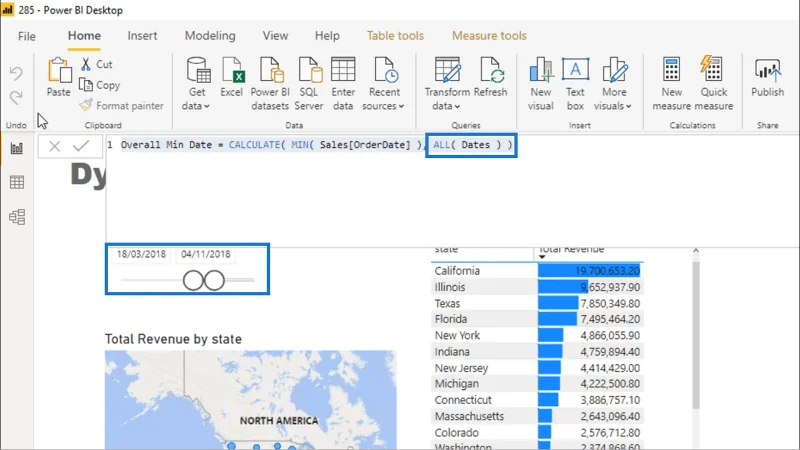
이제 이 측정값을 다시 생성하기만 하면 됩니다. 이 수식을 복사하고 새 측정값을 클릭하겠습니다.
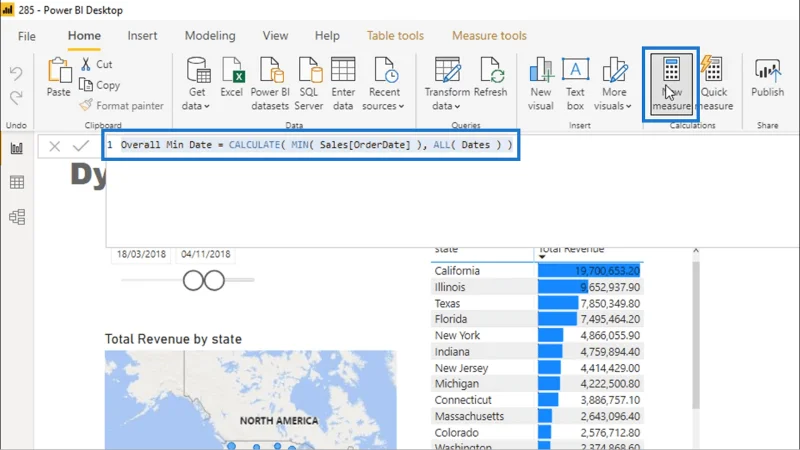
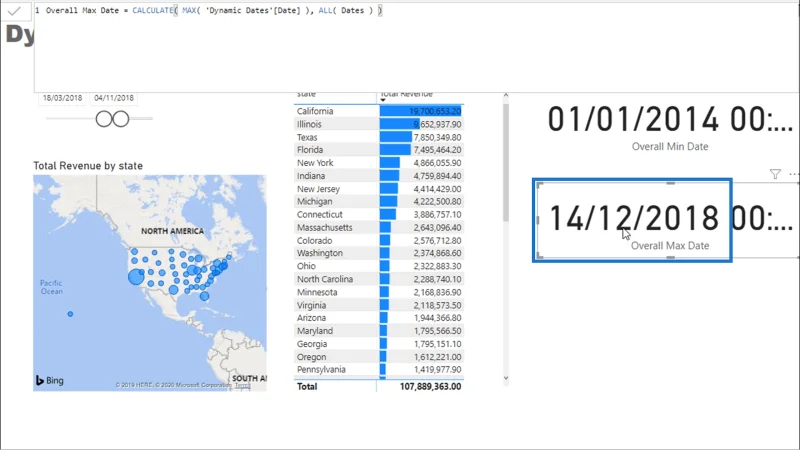
이 새 측정값은 전체 최대 날짜에 대한 것이므로 MIN을 MAX로 변경하기만 하면 됩니다.
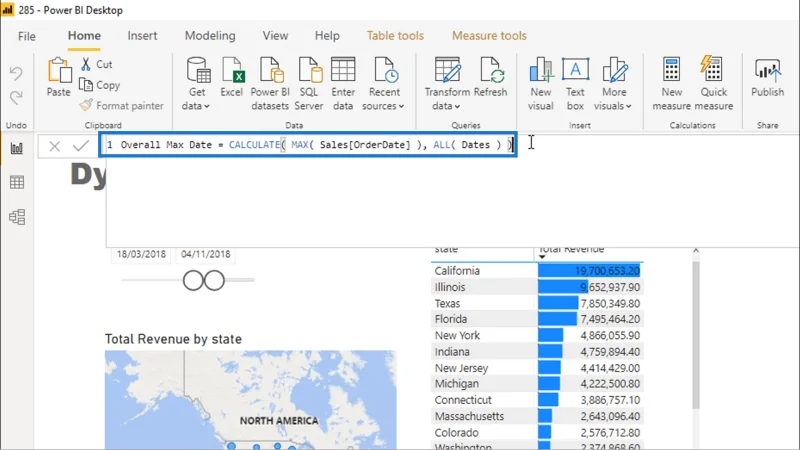
이 측정값을 내 보고서로 드래그하여 어떤 날짜가 나올지 확인하겠습니다.
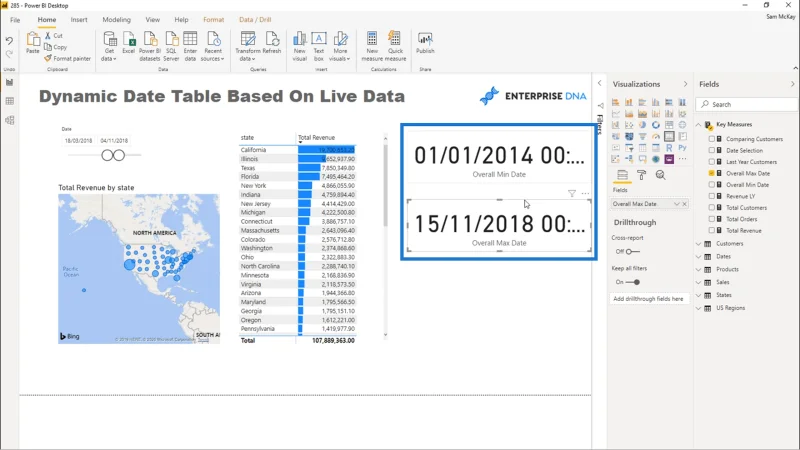
Sales 테이블의 데이터를 보면 내 타임라인의 첫 번째 날짜는 2014년 초이고 마지막 날짜는 2018년 11월 중순입니다.
날짜 쿼리 매개변수
여기서 주요 목표는 날짜 테이블을 동적으로 만드는 것이므로 결과 날짜는 이전에 본 카드와 약간 다를 수 있습니다. 특히 쿼리 편집기에서 항목을 변경하면 더욱 그렇습니다.
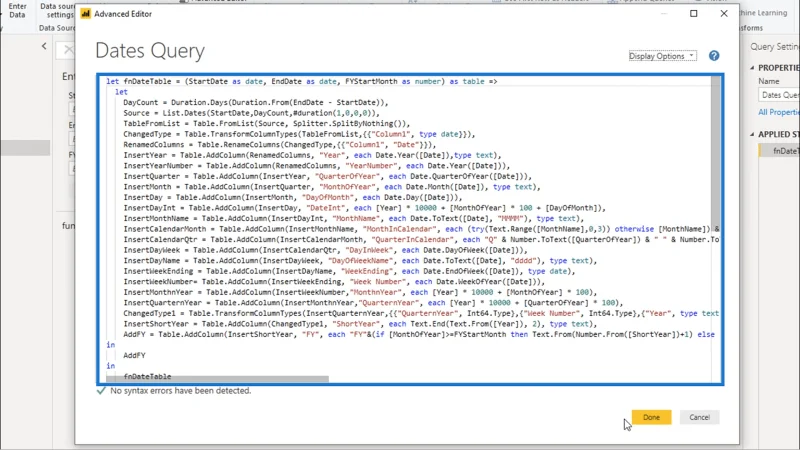
날짜 쿼리부터 시작하겠습니다.
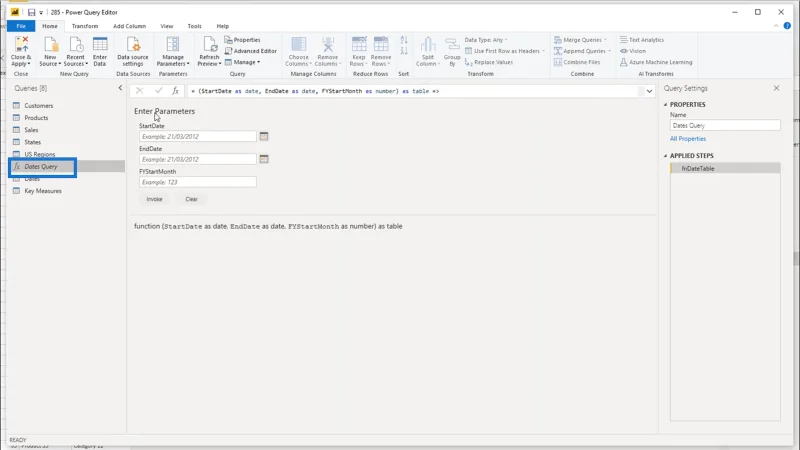
그런 다음 고급 편집기로 이동합니다.
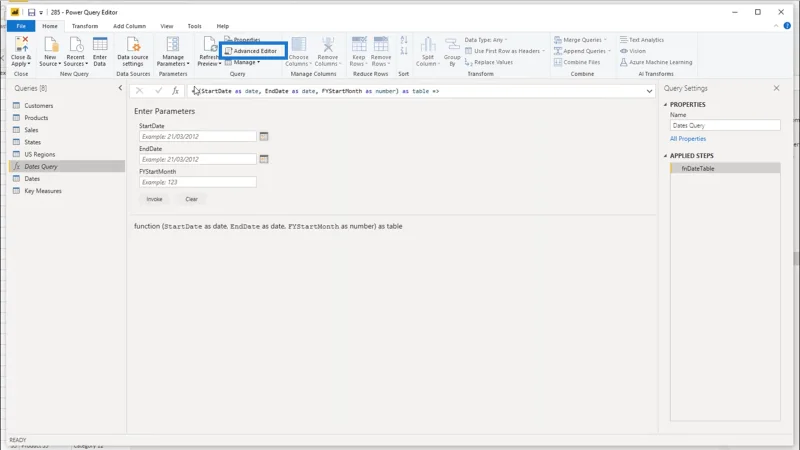
여기에 포함된 날짜를 개인적으로 입력할 수 있는 텍스트 파일이 표시됩니다.
이제 StartDate, EndDate 및 FYStartMonth에 배치한 내용을 기반으로 전체 Date 테이블 코드를 생성합니다.
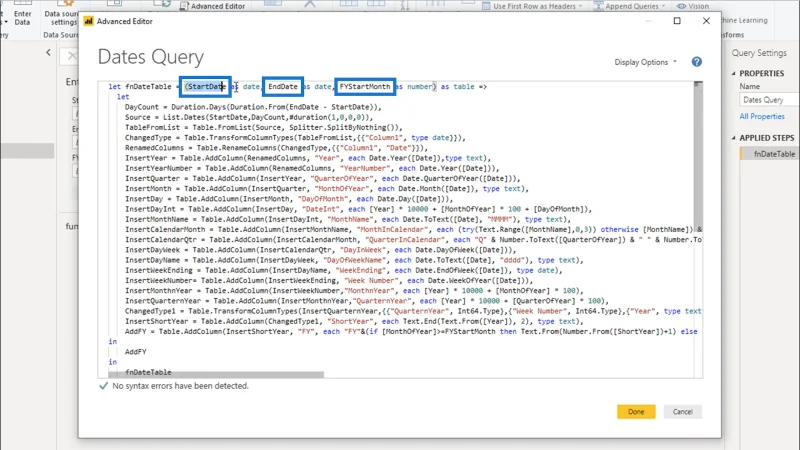
아래 테이블을 생성한 것은 이 날짜 쿼리입니다.
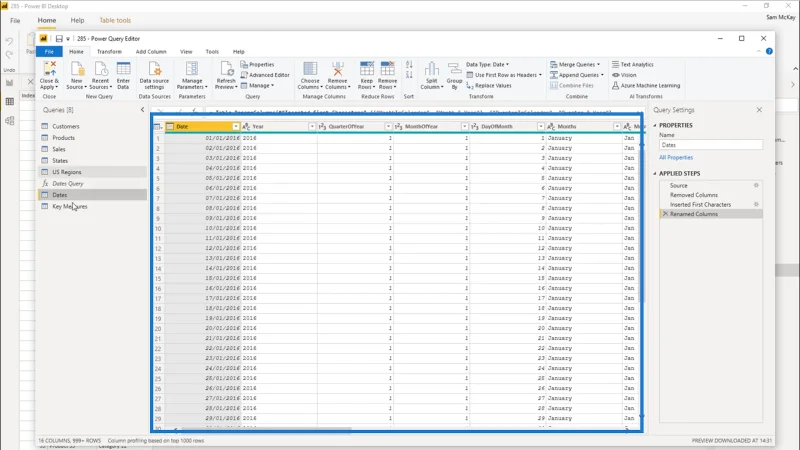
동적 날짜 테이블 만들기
지금 하려는 것은 이전 테이블을 복제하고 이 복제본을 사용하여 동적 날짜 테이블을 시작하는 것입니다.
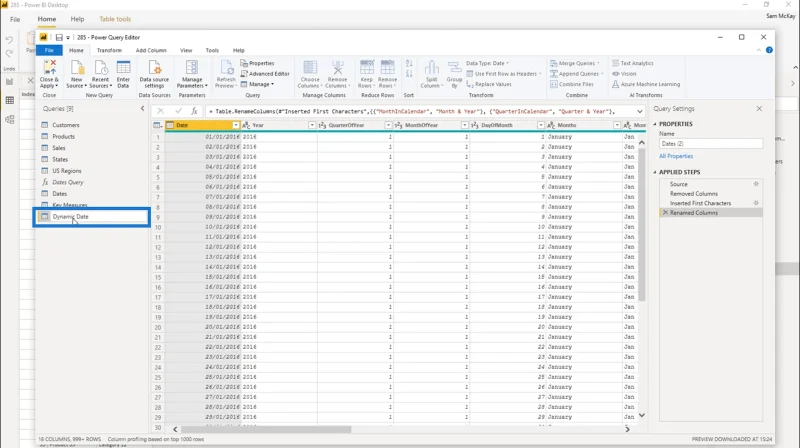
일반적으로 소스로 이동하여 데이터를 생성합니다.
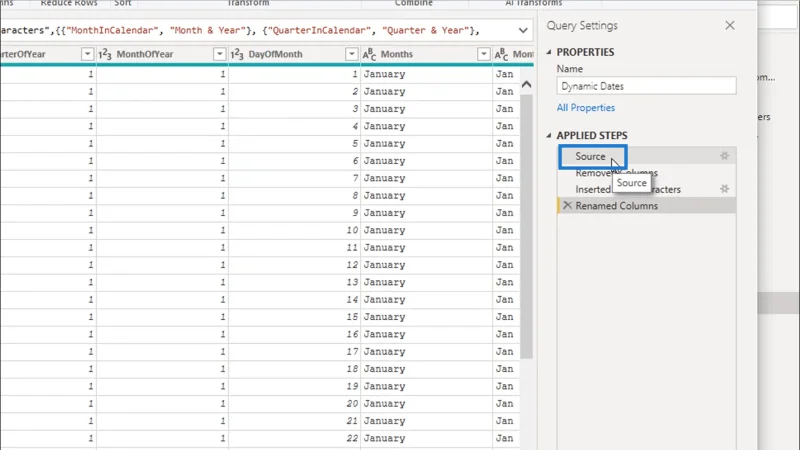
그런 다음 날짜 쿼리에서 바로 여기 날짜를 변경할 수 있습니다.
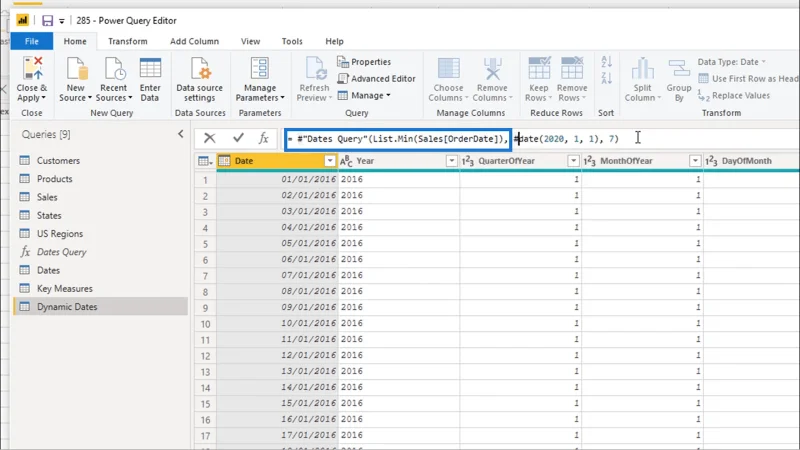
하지만 제가 보여드릴 것은 대신 오버레이하는 방법입니다.
List Min부터 시작하겠습니다. 내 판매 테이블은 내 팩트 테이블로 유지되며 주문 날짜를 참조할 것입니다.
측정값의 두 번째 부분은 List Max이며 Sales 테이블과 Order Date도 사용합니다.
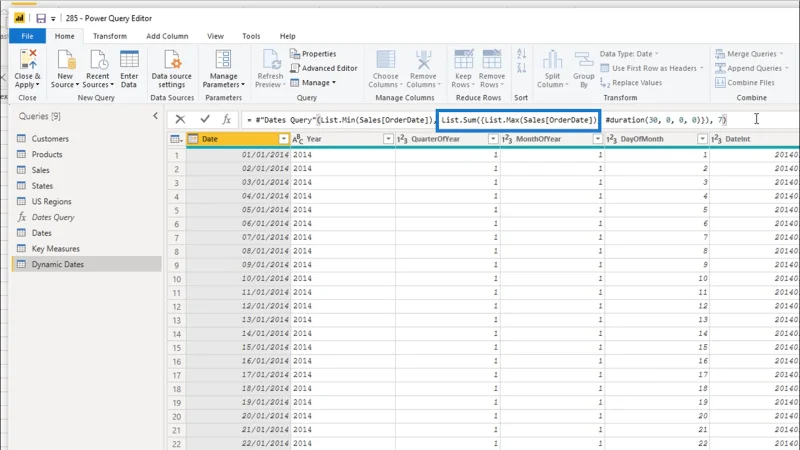
이러한 측정값 변경으로 이제 새 데이터가 Sales 테이블에 들어올 때마다 테이블이 자동으로 업데이트됩니다. 날짜 테이블도 관련 날짜에 따라 조정됩니다.
물론 조정할 여지도 필요합니다. 이것이 제가 보통 마지막 날짜에 약 30일을 더하는 이유입니다. 이것이 측정의 마지막 부분입니다.
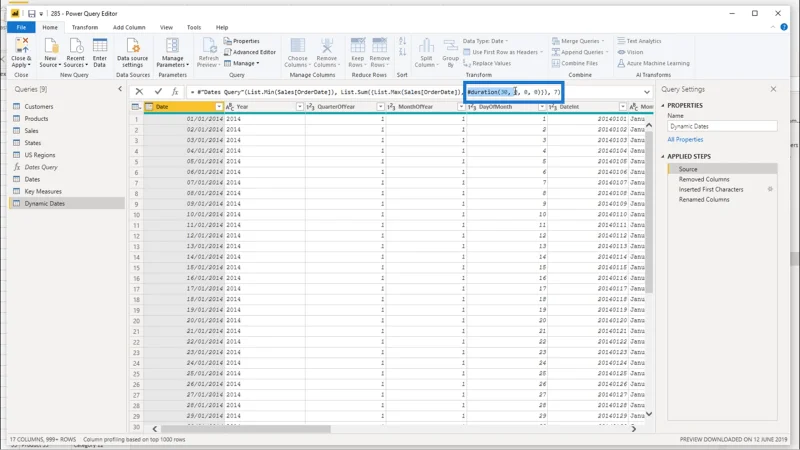
이것은 모든 종류의 시나리오 분석을 실행하는 데 도움이 되는 흥미로운 개념입니다. 마지막 날짜에 그냥 끊는 것보다 마지막에 시간을 조금 더 추가하는 것이 좋습니다.
첫 번째 날짜와 마지막 날짜가 표시된 카드로 돌아가면 마지막 날짜가 이미 조정되었음을 알 수 있습니다.
LuckyTemplates에서 포괄적인 날짜 테이블 작성 LuckyTemplates에서 현재 날짜 또는 특정 날짜까지 매우 빠르게 결과 표시
LuckyTemplates에서 여러 날짜로 작업하는 방법
결론
동적 날짜 쿼리 테이블을 사용하면 팩트 테이블에 새 데이터가 들어올 때마다 수동으로 날짜를 필터링할 필요가 없습니다.
다시 말하지만, 쿼리 편집기에서 날짜 테이블을 만드는 것이 여전히 가장 효율적인 방법이기 때문에 저는 항상 쿼리 편집기에서 날짜 테이블을 만드는 것을 선호합니다.
이를 위해서는 Ultimate Beginner's Guide 과정에서 다운로드할 수 있는 텍스트 코드가 필요하므로 아래 해당 과정에 대한 링크를 확인하십시오.
모두 제일 좋다,




