
이 블로그 게시물에서는 순전히 기록 정보를 기반으로 하는 LuckyTemplates에서 새 테이블을 만들고 자동으로 완료하는 방법을 보여 드리겠습니다. 이 블로그 하단에서 이 튜토리얼의 전체 비디오를 볼 수 있습니다.
예산 및 예측을 생성할 때 때때로 매우 포괄적인 프로세스를 거쳐야 할 수 있습니다. 여기서는 더 간단하고 효율적인 방법을 보여드리겠습니다.
또한 데이터로 자동 예산을 생성하는 방법도 보여드리겠습니다.
Excel에서 이를 생성하는 대신 이미 가지고 있는 과거 정보를 사용하여 일부 예산/예측 데이터를 생성할 수 있습니다.
목차
LuckyTemplates에서 새 테이블을 만드는 방법
LuckyTemplates의 테이블 기능을 사용하여 테이블을 자동으로 생성한 다음 일부 논리를 테이블에 추가하는 방법에 대해 논의할 것입니다.
먼저 데이터 테이블 아이콘을 클릭하면 실제 전체 결과를 볼 수 있습니다.
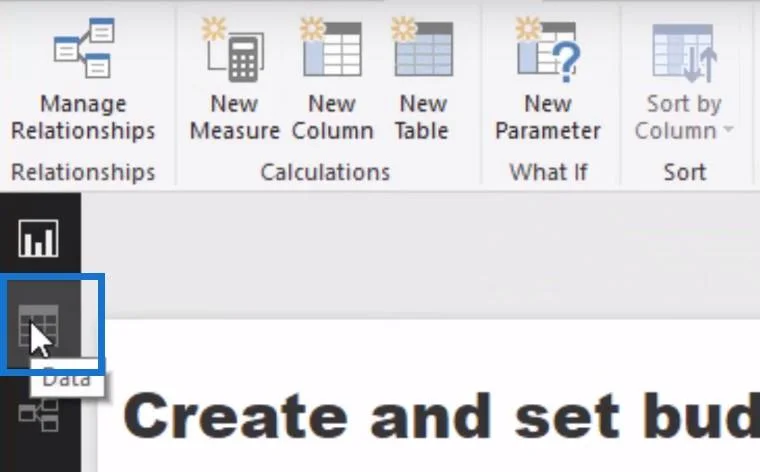
그런 다음 새 테이블을 클릭 하고 이름을 Regional Budget 으로 지정합니다 .
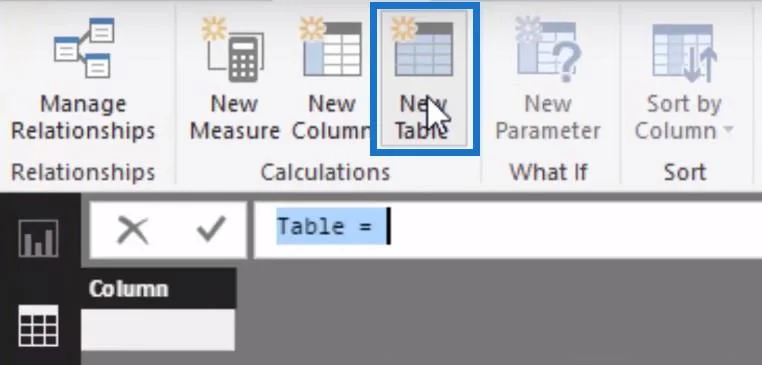
테이블 함수에는 테이블 수식이 있어야 한다는 점을 기억하십시오 . 우리는 예산을 짜려고 하지만 예산을 무언가로 나누어야 합니다. 이 경우 상태별로 구분하겠습니다.
1. ADDCOLUMNS를 사용하여 테이블 작성
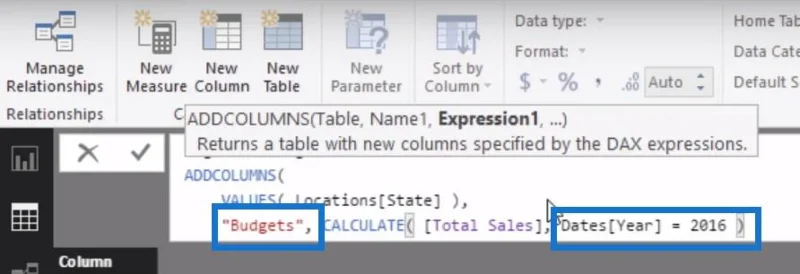
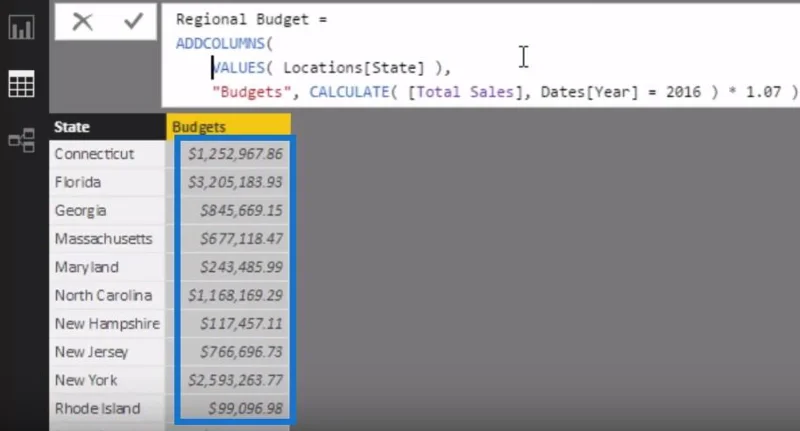
ADDCOLUMNS 라는 테이블 함수를 사용하여 TABLE, NAME 및 EXPRESSION을 요청합니다.
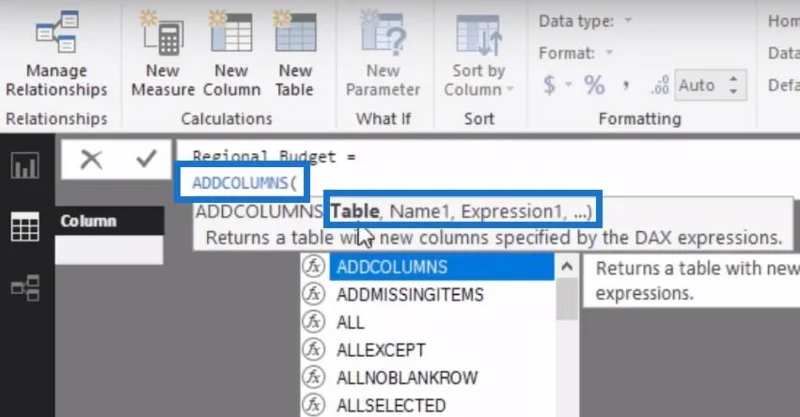
Table 매개변수의 경우 State 차원을 사용합니다 . 여기서는 VALUES 함수를 사용하므로 State 열이 참조된 각 상태에 대해 하나의 열을 제공합니다.
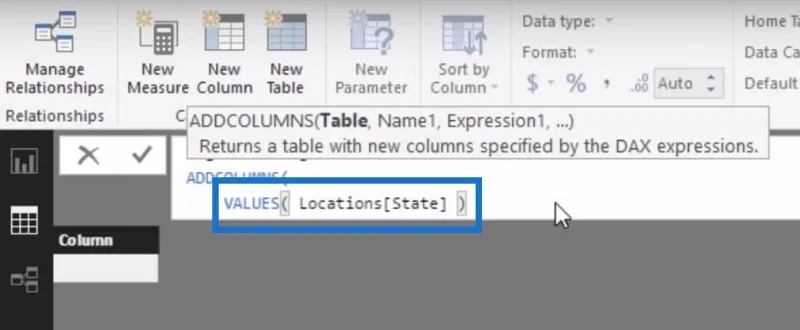
이름 매개변수는 예산으로 이동합니다. 다양한 방법을 통해 예산을 확보할 수 있습니다. 그렇죠? 하지만 이 경우 우리가 할 일은 다음 공식을 사용하여 2016년 예산 수치를 파악하는 것입니다.
2016년부터 수익을 늘리겠다고 합시다. 우리는 야망이 있고 성장하는 회사이므로 2016년부터 각 주에서 수익을 7% 늘릴 것입니다.
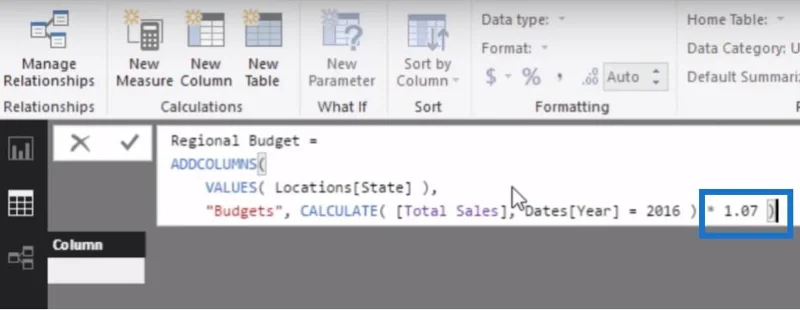
확인을 클릭하면 2016년 결과에서 추정된 정적 수치를 볼 수 있지만 일정량 증가한 후 추가 요소(% 증가)가 있습니다.
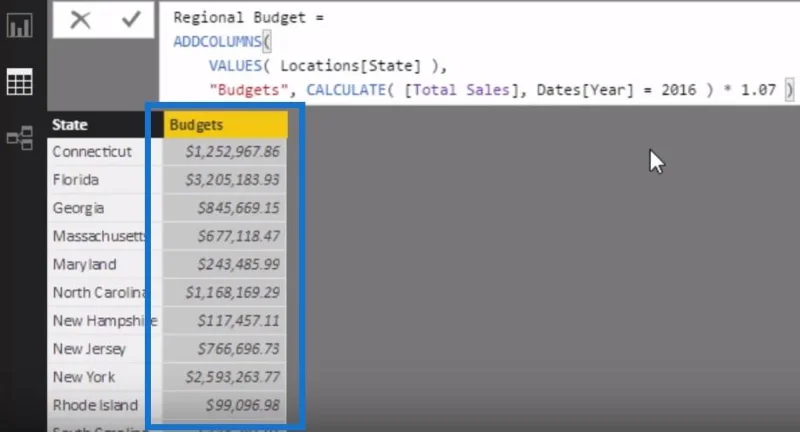
지역 예산표가 설정되었으므로 이제 나머지 데이터와 함께 시각화할 수 있습니다.
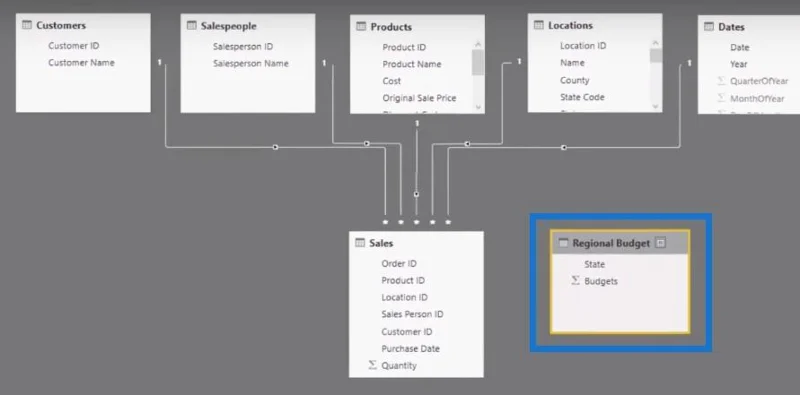
예전에는 데이터베이스나 Excel에서 이 데이터를 가져왔을 가능성이 높지만 LuckyTemplates를 사용하면 이제 이 데이터를 자동으로 생성할 수 있습니다.
2. CROSSJOIN을 사용하여 테이블 만들기
여러분 중 일부는 "내 예산은 그보다 훨씬 더 복잡합니다."라고 말할 수 있습니다. 대부분의 경우 실제로 훨씬 더 복잡하므로 예상할 수 있는 예산이나 예측에 복잡성을 추가하는 방법을 보여 드리겠습니다 .
판매 정보를 분석했고 아래 상자의 2016년 수치를 1년 전체에 걸쳐 배포해야 한다고 가정해 보겠습니다.
당신이 무언가를 팔 때, 숫자에는 항상 약간의 계절성이 있습니다. 따라서 우리는 주당 연간 예산을 월별로 분류하기를 원합니다.
이것을 어떻게 달성합니까? 우리가 할 수 있는 일은 테이블을 만든 다음 여기에 논리를 추가하는 것입니다.
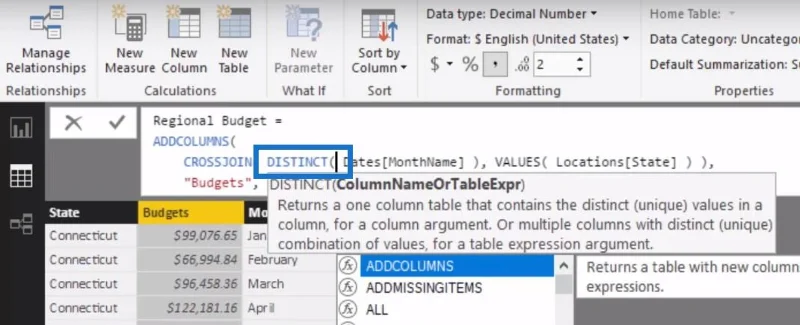
따라서 초기 테이블을 약간 다르게 만드는 CROSSJOIN 이라는 함수를 사용할 것입니다 .
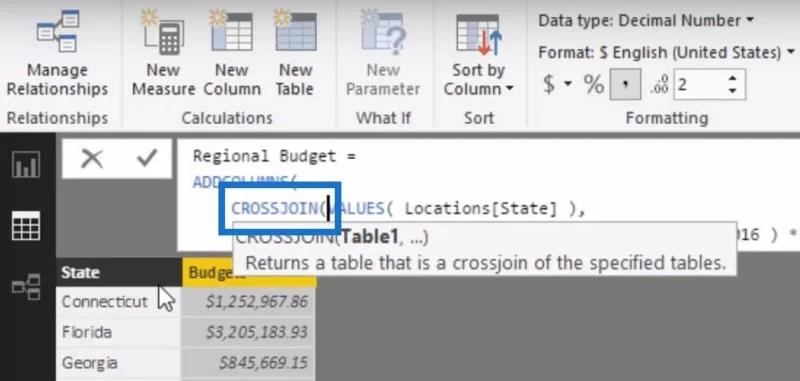
그런 다음 여기에 VALUES 및 [MonthName] 열을 추가합니다 .
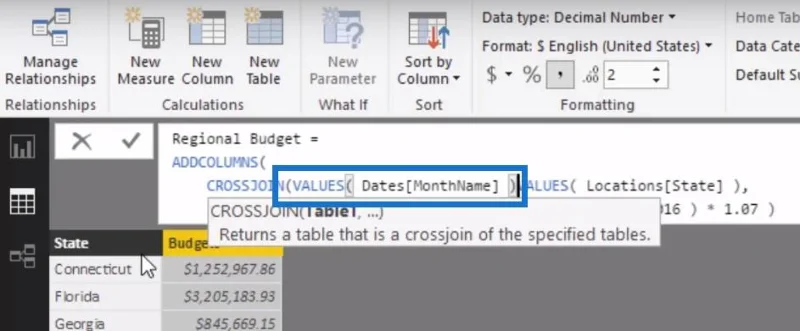
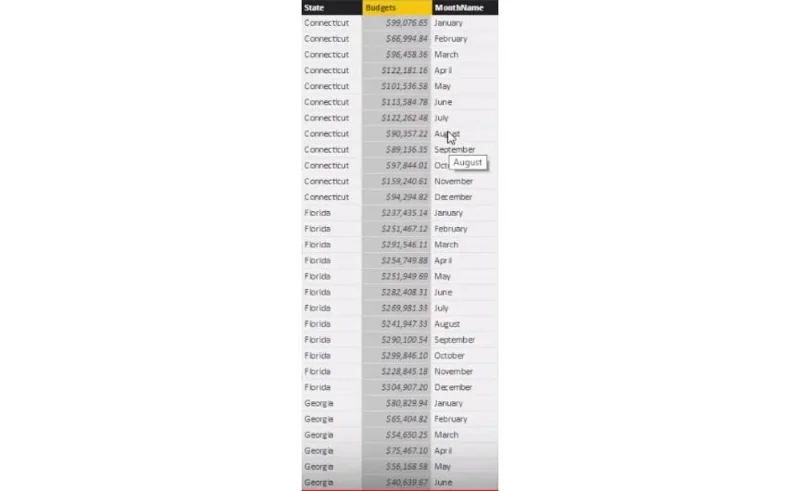
CROSSJOIN이 수행하는 작업은 두 개의 특정 열( month 및 state) 에서 가능한 각 조합에 대해 하나의 행을 제공하는 것입니다 .
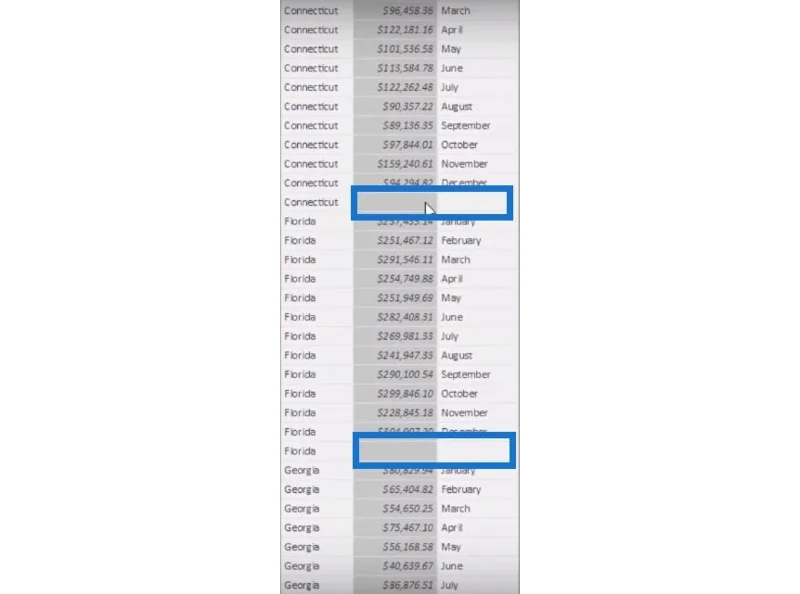
이제 초기 테이블이 더 커졌습니다. 여전히 이전에 적용한 논리를 기반으로 예산을 생성하고 있지만 이 두 열 사이에 가능한 모든 조합도 생성하고 있습니다.
3. 빈 값 제거하기
여기에 하나의 남은 문제가 있음을 알 수 있습니다. 월 사이의 공백은 [MonthName] 열과 관련이 있습니다.
VALUES는 때때로 빈 값을 반환하므로 DISTINCT 함수로 대체하여 이를 제거할 수 있습니다. 이렇게 하면 빈 값이 제거되고 훨씬 깔끔한 테이블이 제공됩니다.
이제 각 지역과 월별로 개별 예산이 있음을 알 수 있습니다. 또한 제품을 판매하는 여러 지역의 계절적 영향을 명확하게 확인할 수 있습니다.
결론
정리하자면 LuckyTemplates에서 테이블을 만드는 방법에 대해 논의했습니다 . 또한 테이블 함수를 사용하여 새 테이블을 생성하여 복잡성을 추가하는 방법에 대해서도 논의했습니다 .
테이블을 만들기 위해 Excel로 이동하고 예산을 작성해야 하는 대신, 이미 가지고 있는 숫자를 기반으로 LuckyTemplates에서 간단하게 테이블을 생성할 수 있습니다.
이것에 대한 좋은 점은 자동화된 방식으로 발생한다는 것입니다. 새로 고침만 하면 예산 정보를 추출할 수 있습니다.
이러한 기능을 사용할 수 있는 다양한 방법이 있습니다. 예산과 관련이 있을 필요는 없습니다. 그것은 예측, 벤치마크 및 기타 많은 것들이 될 수 있습니다.
LuckyTemplates 내에서 사용할 더 많은 예산 책정 및 예측 기술과 팁은 에 있는 아래 모듈을 확인하십시오 . 이 하나의 모듈은 이러한 항목과 관련하여 LuckyTemplates에서 처리해야 할 수 있는 거의 모든 잠재적인 시나리오를 다루는 콘텐츠로 쌓여 있습니다.
즐기다,




