
이 자습서에서는 LuckyTemplates에서 사용자 지정 시각적 개체를 사용하여 막대 사탕 차트를 만드는 방법을 알아봅니다 . 데이터 보고서의 단일 범주에 대한 다양한 통찰력을 제공하는 차트입니다.
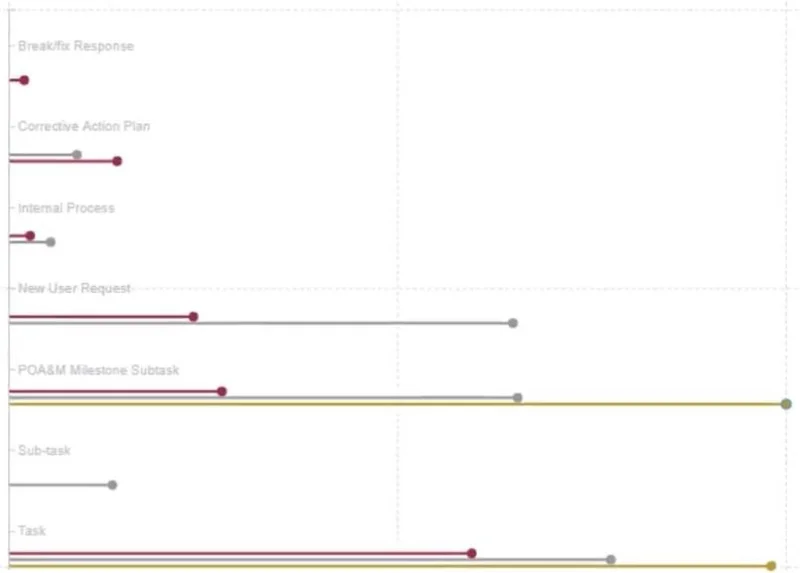
이것은 다시 만들려는 샘플 롤리팝 차트입니다. 이 차트는 각 범주에 따라 얼마나 많은 티켓이 열렸는지 보여줍니다.
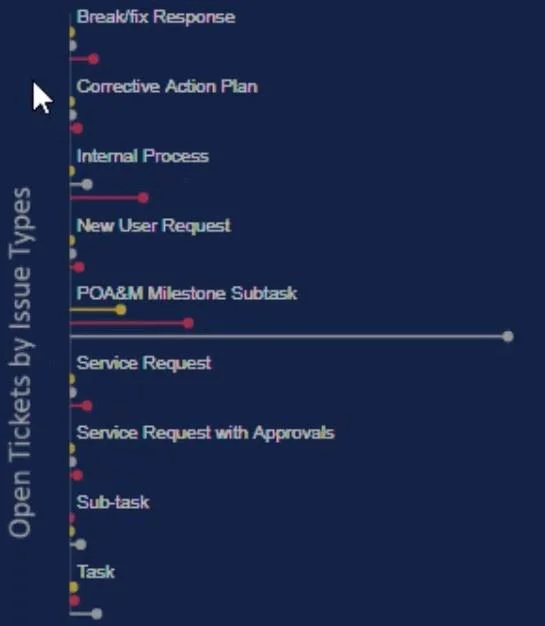
각 범주에는 서로 다른 기간을 표시하는 세 가지 색상 막대 막대가 있습니다. 각 막대는 연도를 나타내며 노란색, 흰색 및 빨간색은 각각 2018, 2019 및 2020을 나타냅니다.
목차
LuckyTemplates 사용자 지정 시각적 개체 살펴보기
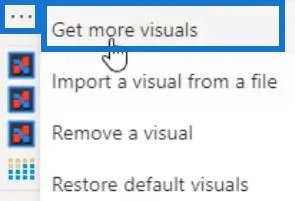
다시 만들려면 먼저 시각화 창 아래에 있는 세 개의 점을 클릭하고 더 많은 시각적 개체 가져오기 를 선택합니다 .
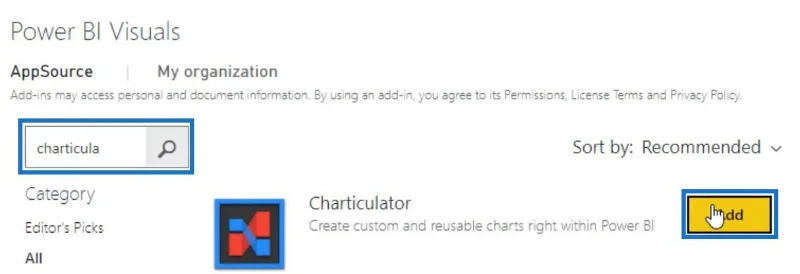
AppSource 에서 Charticulator를 검색 하고 추가를 클릭합니다.
완료되면 Charticulator 링크를 볼 수 있습니다. 링크를 클릭하고 캔버스에서 시각적 개체를 확대합니다.
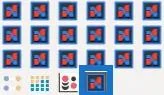
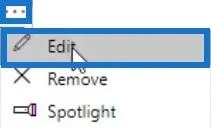
다음으로 시각적 개체의 점 세 개를 클릭하고 편집을 선택합니다.
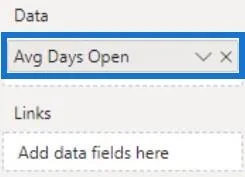
필드의 데이터 섹션에 Avg Days Open을 배치하고 Charticulator에서 Create Chart를 클릭합니다.

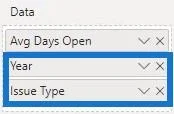
다음으로 데이터 섹션에서 연도 및 문제 유형을 가져옵니다. 이를 통해 이제 LuckyTemplates에서 사용자 지정 시각적 개체를 사용하여 막대 사탕 차트 만들기를 시작할 수 있습니다.
롤리팝 차트 만들기
먼저 Issue Type을 캔버스의 Y축으로 가져옵니다.
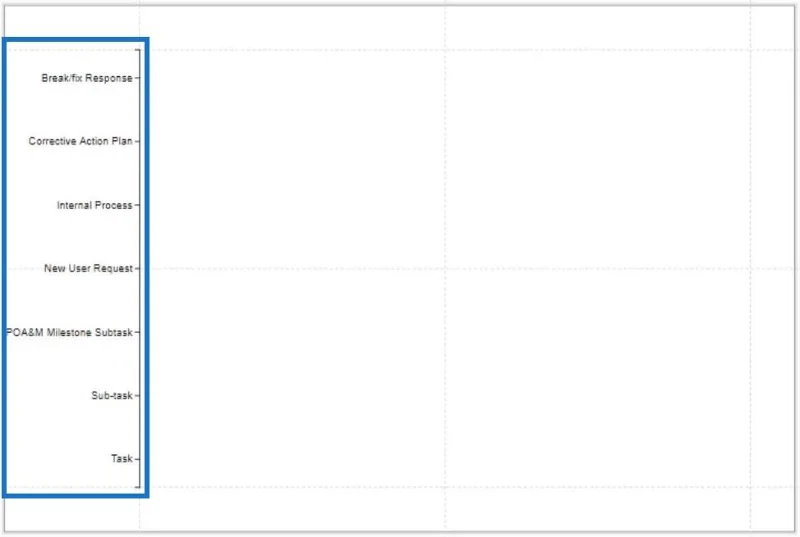
그런 다음 Marks에서 사각형 모양을 선택하고 Glyph에 배치합니다.
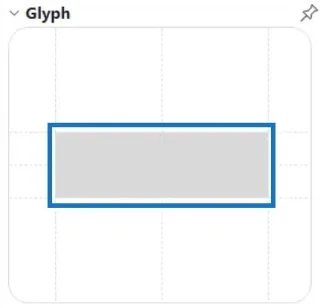
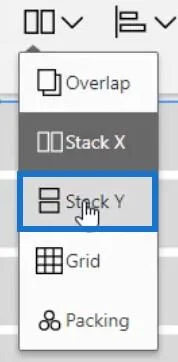
바의 스택을 변경하려면 스택 Y를 클릭합니다.
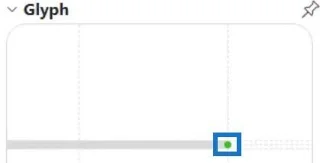
Glyph 내부의 기호를 드래그하여 원을 가져오고 막대의 끝에 정렬합니다.
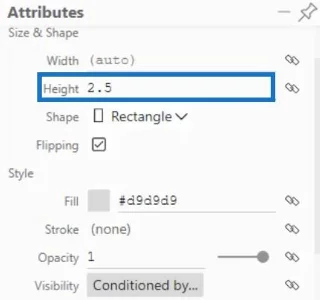
Shape1의 Attributes에서 바의 높이를 조정하여 롤리팝 모양을 얻습니다.
다음으로 Avg Days Open을 Glyph 내부의 너비로 가져옵니다.
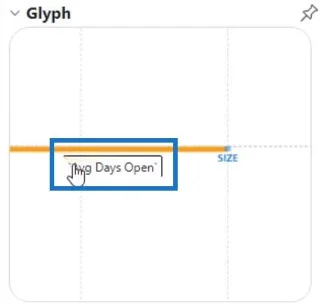
이제 차트는 다음과 같이 표시됩니다.
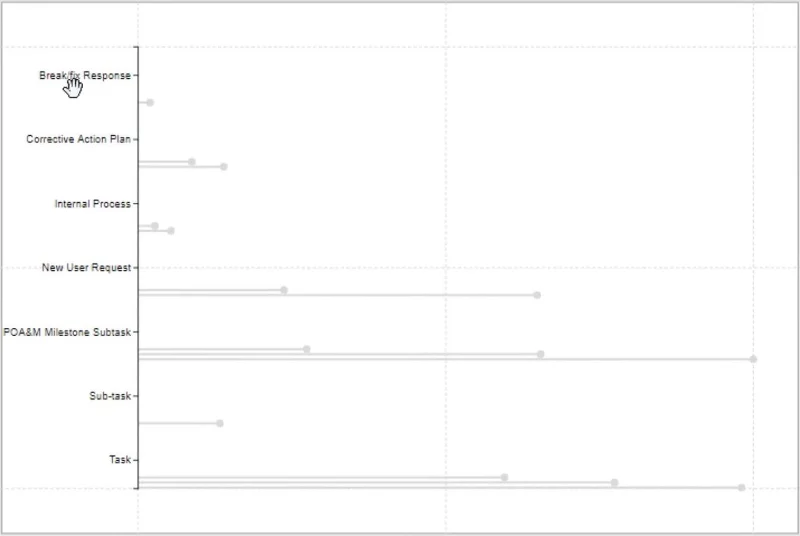
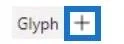
다음 단계는 막대 사탕 차트 바로 위에 범주 레이블을 전송하는 것입니다. Glyph 캔버스 아래에 있는 더하기 기호를 클릭하여 새 Glyph를 만들면 됩니다.
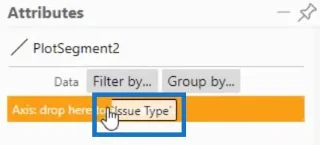
새로운 Plot Segment를 실제 캔버스의 Y축으로 가져오고 그 위에 Issue Type을 배치합니다.
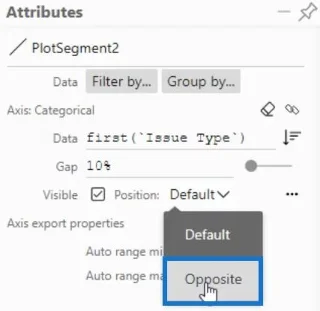
이제 PlotSegment2의 Attributes를 열고 위치를 Opposite 로 변경합니다 . 글꼴 및 선과 같은 다른 속성을 원하는 대로 변경할 수도 있습니다.
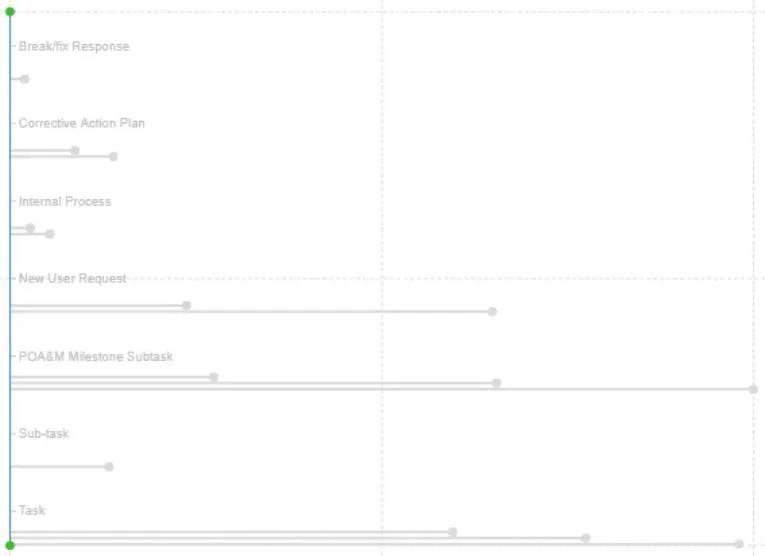
결과는 다음과 같습니다.
Lollipop 차트에 색상 추가
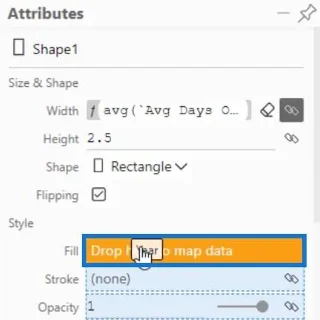
롤리팝 막대에 색상을 추가하려면 Shape1의 속성을 열고 채우기 섹션에 연도를 배치합니다. 그런 다음 선호하는 색상에 따라 매년 색상을 변경하십시오.
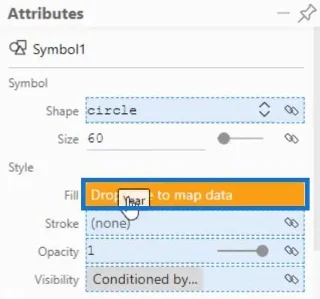
다음으로 막대 끝의 원에 색상을 추가합니다. Symbol1의 속성을 열고 연도를 채우기 섹션으로 가져옵니다.
이제 롤리팝 차트가 완료되었으며 이것이 최종 결과입니다.
캔버스의 왼쪽 상단 모서리에 있는 저장을 클릭한 다음 보고서로 돌아가기를 클릭하여 진행 상황을 저장해야 합니다 .
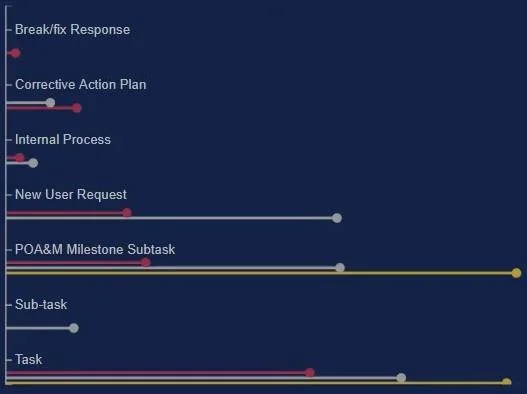
이제 보고서에 시각화가 표시됩니다. 여백이나 모양과 같은 일부 속성을 편집하려는 경우 세 개의 점을 클릭하면 Charticulator로 다시 리디렉션됩니다.
보고서 스타일과 일치하도록 속성을 변경하십시오. 그 후 막대 사탕 차트 시각화는 이제 다음과 같이 표시됩니다.
LuckyTemplates 대시보드 디자인: 시각적 효과 및 효과
LuckyTemplates의 사용자 지정 막대 차트: 다양성 및 수정
결론
Lollipop 차트는 단일 범주에 대한 다양한 정보와 데이터를 제공합니다. 모든 활동이나 작업의 세부 정보를 볼 수 있는 창의적인 방법입니다. 활동 성과를 쉽게 모니터링하고 개선 목적으로 귀중한 데이터를 얻을 수 있습니다.
자체 데이터를 사용하여 LuckyTemplates의 사용자 지정 시각적 개체에서 이 자습서를 연습하여 막대 사탕 차트에 대해 자세히 알아보세요 . 블로그 및 YouTube 채널 에서 데이터 시각화 기술을 향상시키는 데 도움이 되는 다른 관련 시각화 콘텐츠도 있습니다 .
무다시르




