
이 자습서에서는 최종 사용자가 앱을 보고 활용하는 방식에 큰 차이를 만들 수 있는 세 가지 Power Apps 기능인 User(), Today() 및 Now() 기능에 대해 설명합니다.
Power Apps 에 대한 다른 자습서를 따랐다 면 지금쯤 자신만의 앱을 만들고 게시하는 방법을 알고 있을 것입니다. 이 플랫폼의 장점은 코딩이나 앱 개발 배경이 거의 없는 사람들도 쉽게 사용할 수 있다는 것입니다.
하지만 앱을 만든다는 것은 최종 사용자의 편의성도 생각한다는 의미입니다. 이것이 바로 오늘 논의할 세 가지 Power Apps 기능의 장점입니다.
목차
사용자() 함수
User() 함수는 앱의 현재 사용자에 대한 정보를 반환합니다.
이 기능은 특히 여러 사람이 앱을 사용하는 경우 사용자 정의 측면에서 많은 가능성을 제공합니다.
User() 함수의 작동 방식 을 보여주기 위해 레이블을 추가한 다음 속성 드롭다운에서 텍스트 속성을 선택해 보겠습니다.
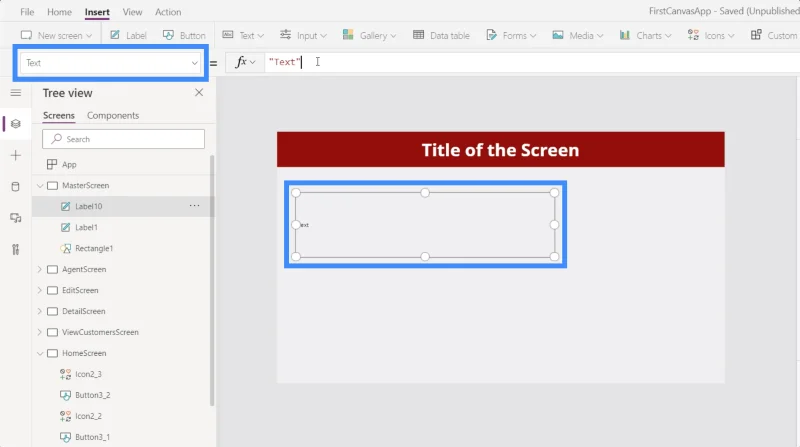
그런 다음 User()를 입력하고 점을 추가하여 어떤 옵션이 있는지 확인합니다.
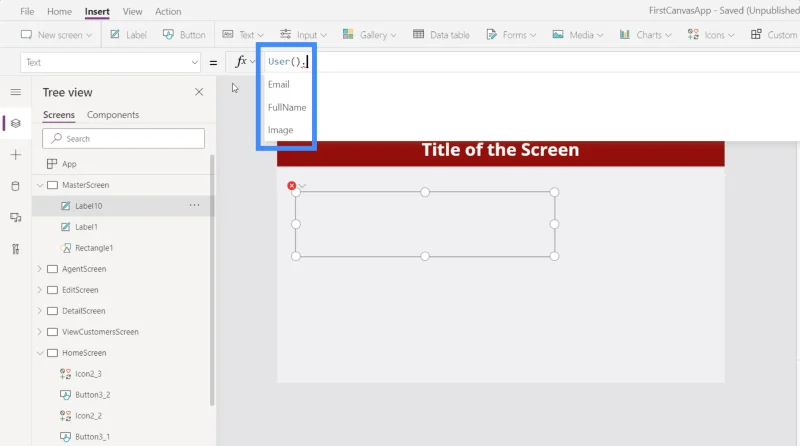
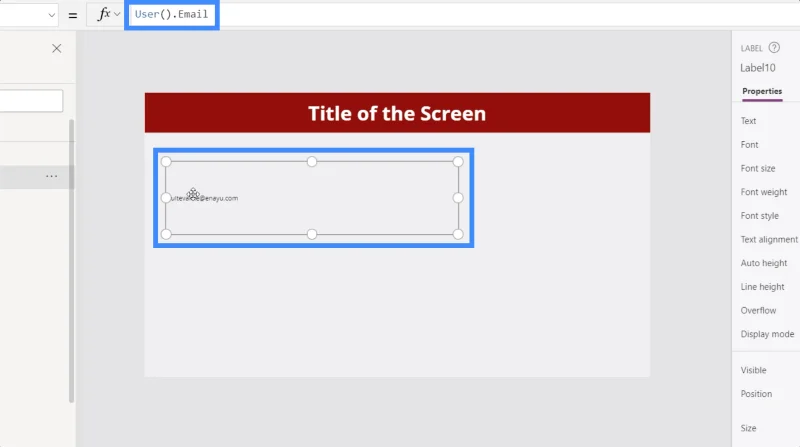
보시다시피 User() 함수는 사용자의 이메일, 전체 이름 및 이미지의 세 가지를 반환할 수 있습니다. 따라서 User().Email을 입력하면 생성한 레이블에 사용자의 이메일 주소가 나타납니다.
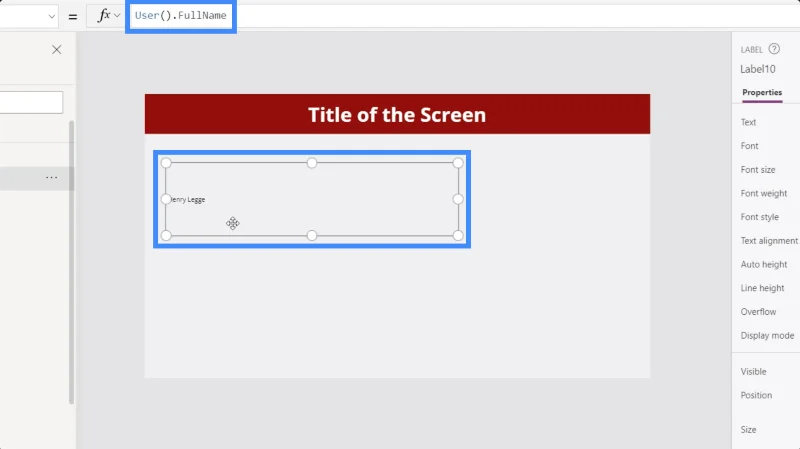
User().FullName을 시도하면 Henry Legge가 반환됩니다.
이것은 앱을 사용하는 사람에 따라 앱을 개인화하는 측면에서 많은 옵션을 제공합니다.
예를 들어 홈 페이지에서 사용자의 실제 이름을 사용하는 환영 메시지를 가질 수 있습니다. 고급 사용자 지정을 원하는 경우 이 기능을 사용하여 사용자 기본 설정에 따라 특정 설정을 지정할 수도 있습니다.
지금은 이 기능을 사용하여 개인화된 환영 메시지를 만드는 방법을 살펴보겠습니다. 홈 화면으로 이동합시다.
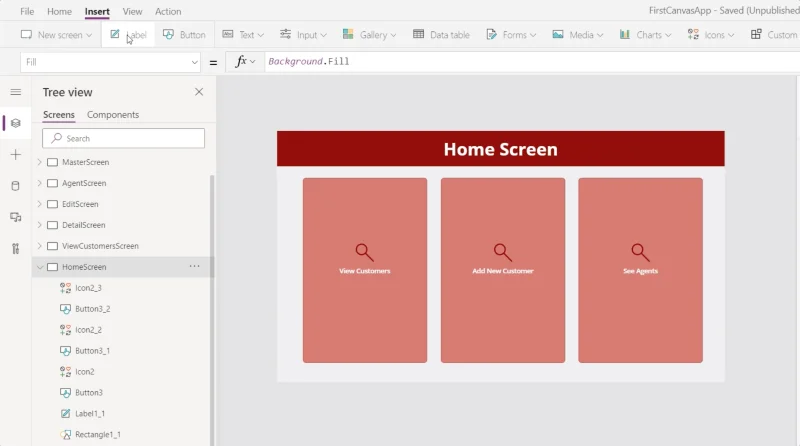
여기에 레이블을 추가하고 나머지 테마와 일치하도록 색상을 흰색으로 사용자 지정하여 시작하겠습니다.
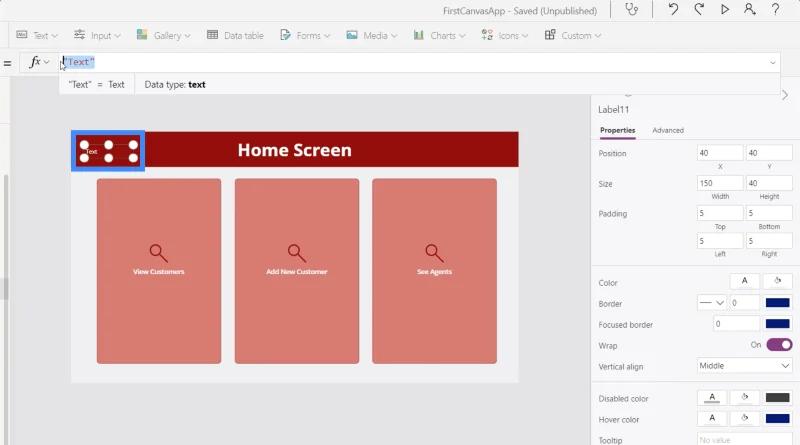
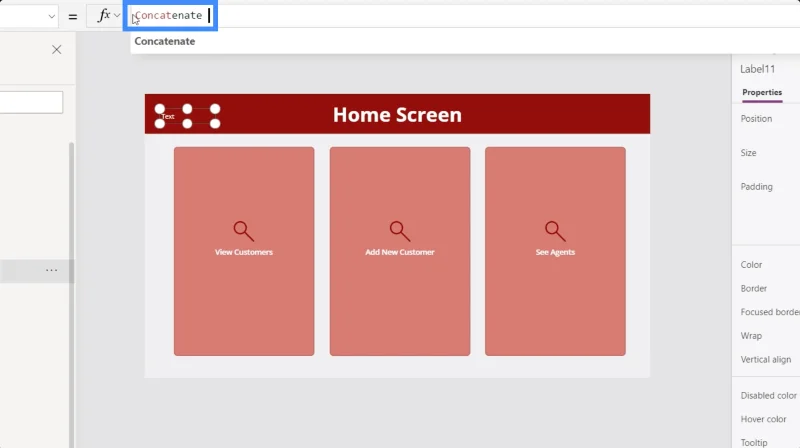
이 수식에서 서로 다른 문자열을 결합할 것이므로 Concatenate 함수를 사용할 것입니다.
그런 다음 "Welcome"이라는 텍스트를 추가하고 사용자의 전체 이름을 참조합니다. Enter 키를 누르면 "Welcome Henry Legge"라는 레이블이 표시됩니다.
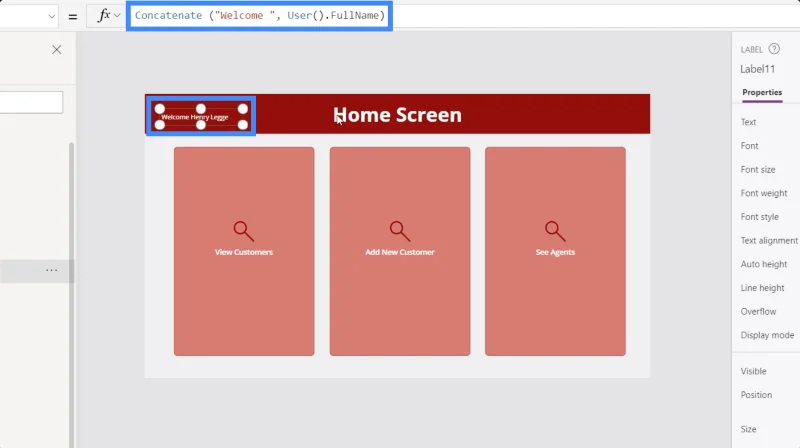
사용자를 참조했기 때문에 로그인한 사람에 따라 이름이 변경된다는 의미입니다.
Now() 및 Today() 함수
다음으로 논의할 함수인 Now() 함수로 이동하겠습니다.
Now() 함수는 현재 날짜 및 시간 값을 반환합니다.
마스터 화면으로 이동하여 레이블을 추가해 보겠습니다. 그런 다음 Now() 함수를 사용해 봅시다. 보시다시피 레이블에는 현재 날짜와 타임스탬프가 표시됩니다.
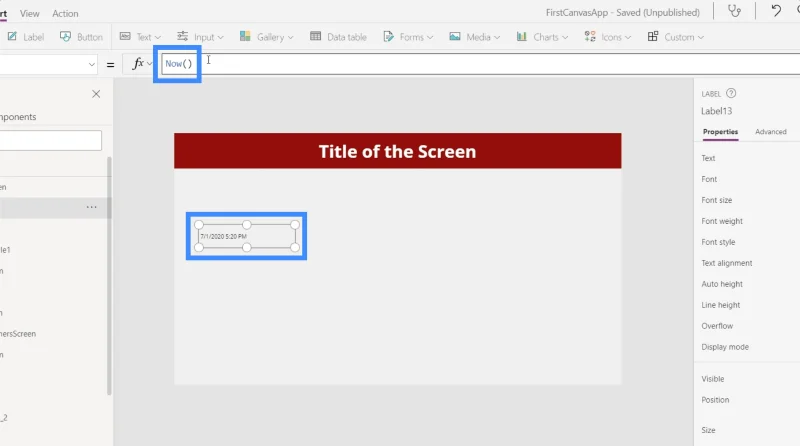
이 타임스탬프는 시간대에 따라 변경됩니다. 즉, 전 세계 다른 곳에 앱 사용자가 있더라도 사용자의 현재 날짜와 시간이 아닌 항상 현재 날짜와 시간이 표시됩니다.
이 기능은 또한 개인화 측면에서 많은 가능성을 제공합니다. 예를 들어 하루 중 특정 시간에만 앱의 일부 기능을 사용할 수 있도록 설정할 수 있습니다. 특정 시간에 맞춤 메시지를 설정할 수도 있습니다.
반대로 Today() 함수는 오늘 날짜만 반환합니다.
따라서 레이블을 복사하고 대신 Today()에 넣으면 둘 사이의 차이점을 볼 수 있습니다.
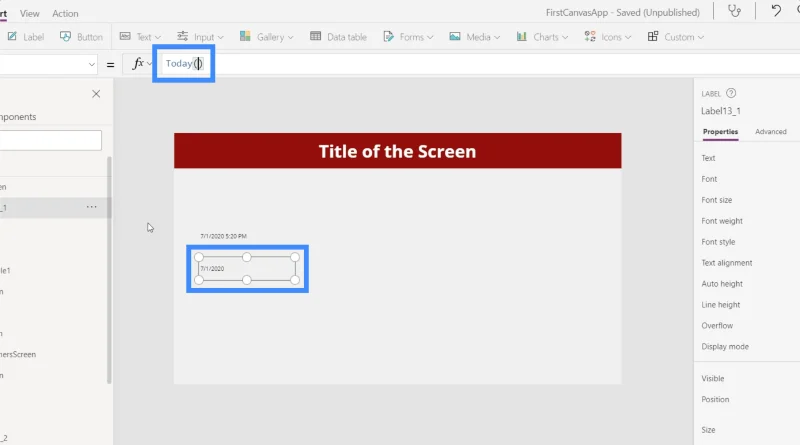
Now()와 Today() 함수 중에서 선택하는 것은 기본 설정에 가깝기 때문에 최종 사용자에게 가장 도움이 될 것이라고 생각하는 것은 귀하에게 달려 있습니다. 또한 앱에 원하는 다른 기능에 대해 생각하고 가장 적합하다고 생각하는 기능을 선택할 수 있습니다.
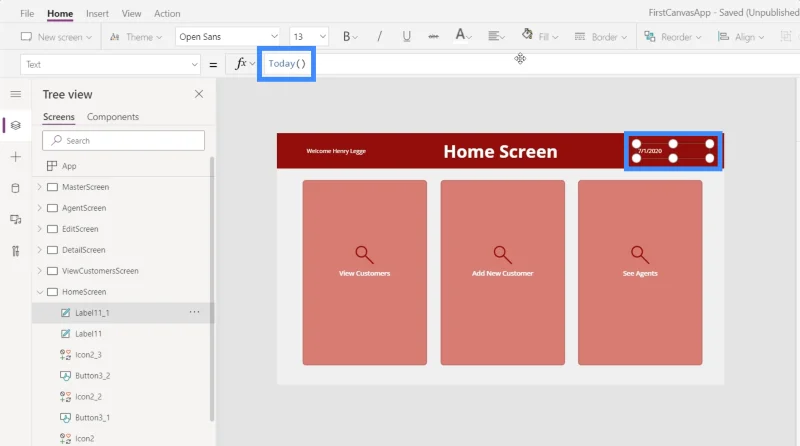
이제 홈 페이지로 돌아갑시다. 일을 단순하게 유지하고 여기에 시간이 표시되지 않아도 괜찮다고 가정해 봅시다. Today() 함수를 사용하는 새 레이블을 만들어 보겠습니다.
Power Apps 소개: 정의, 기능, 기능 및 중요성
Power Apps 환경: 앱 요소를 적절하게 설정
PowerApps 기능 및 수식 | 소개
결론
이 자습서에서 다룬 내용은 기본 사항에 불과합니다. 그러나 앞에서 언급한 것처럼 이 세 가지 Power Apps 기능은 사용자 경험을 향상시킬 수 있는 끝없는 사용자 정의로 이어질 수 있습니다.
앱에서 작업할 때 특정 사용자가 자신의 기본 설정을 적용할 수 있는 방법이나 날짜와 시간이 작업 방식에 어떤 영향을 미칠 수 있는지 생각해 보십시오. 이러한 솔루션으로 더 창의적일수록 사용자가 작업한 앱을 더 많이 즐길 수 있습니다.
모두 제일 좋다,
헨리




