
이 자습서에서는 UI 흐름 출력을 사용하여 Power Automate 워크플로 에서 정보를 추출하는 방법에 대해 설명합니다 . 이것은 주로 연결할 커넥터나 API가 없는 타사 애플리케이션에 사용됩니다.
UI 흐름을 기록하고 값을 저장하려는 경우 출력이 사용됩니다.
목차
UI 흐름 만들기
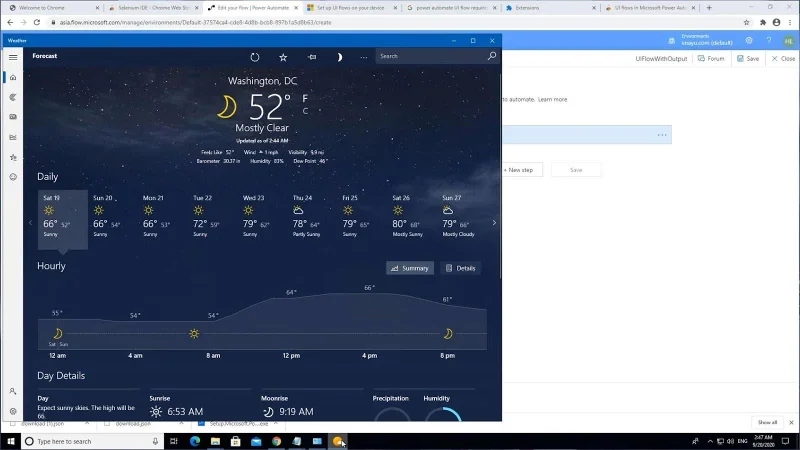
예를 들어 데스크톱에서 날씨 앱을 열고 날씨 앱의 온도 또는 현재 조건을 복사하여 출력하는 UI 흐름을 만듭니다.
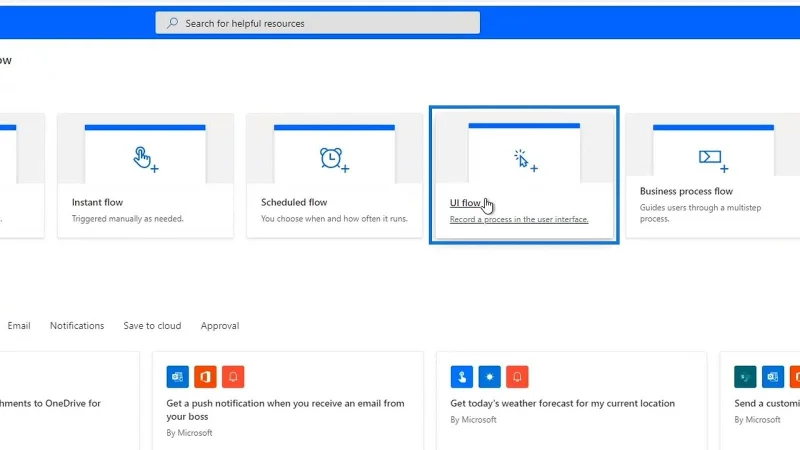
먼저 다른 UI 흐름을 만들어 보겠습니다.
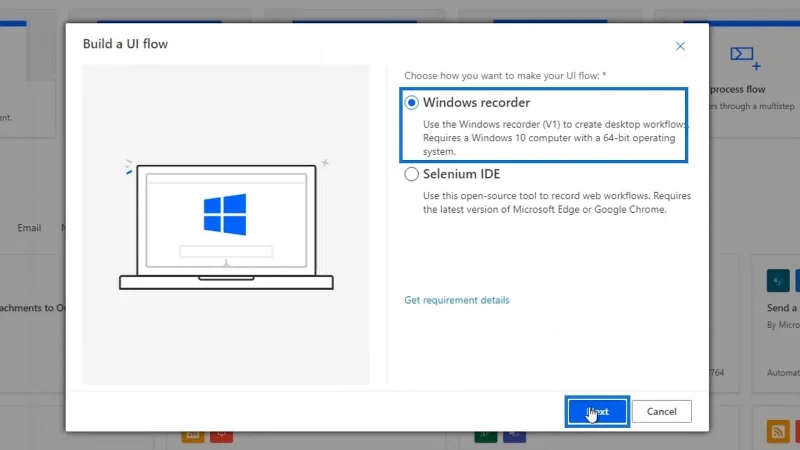
Windows 레코더를 다시 사용하고 다음을 클릭합니다 .
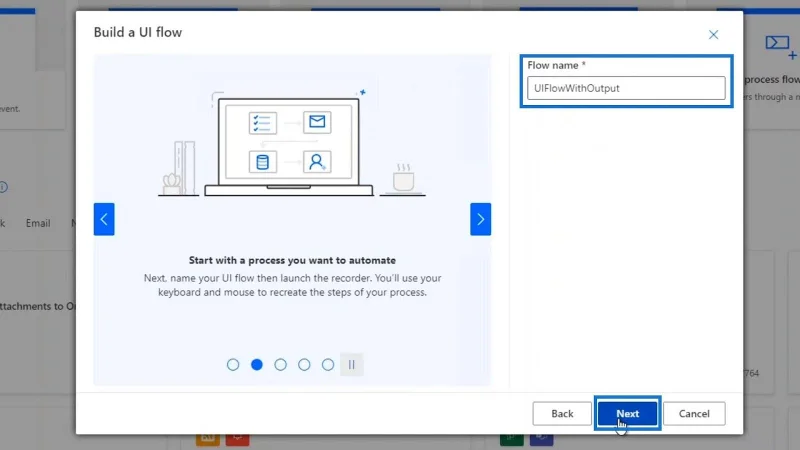
흐름의 이름을 " UIFlowWithOutput "으로 설정하고 다음을 클릭합니다 .
지금은 출력에 대해 작업 중이므로 입력을 설정하지 마십시오. 따라서 다음 을 클릭하십시오 .
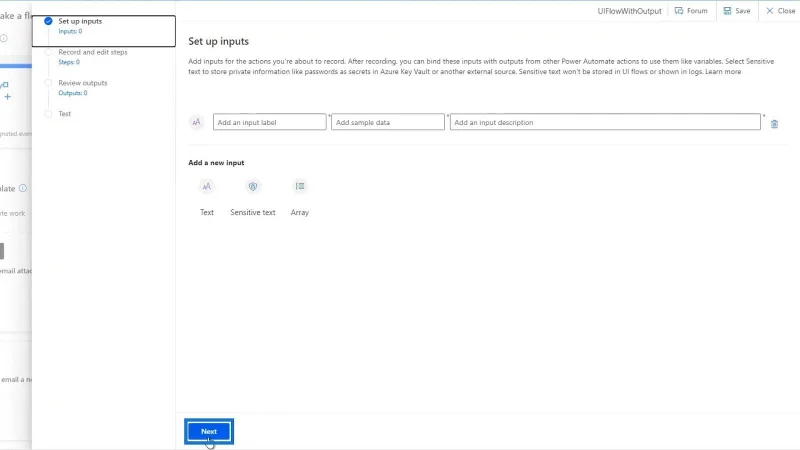
그런 다음 새 단계를 클릭합니다 .
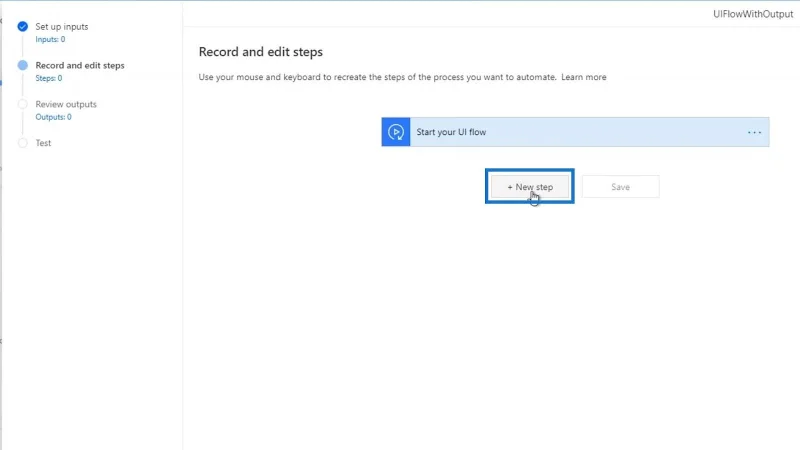
그런 다음 레코더를 엽니다.
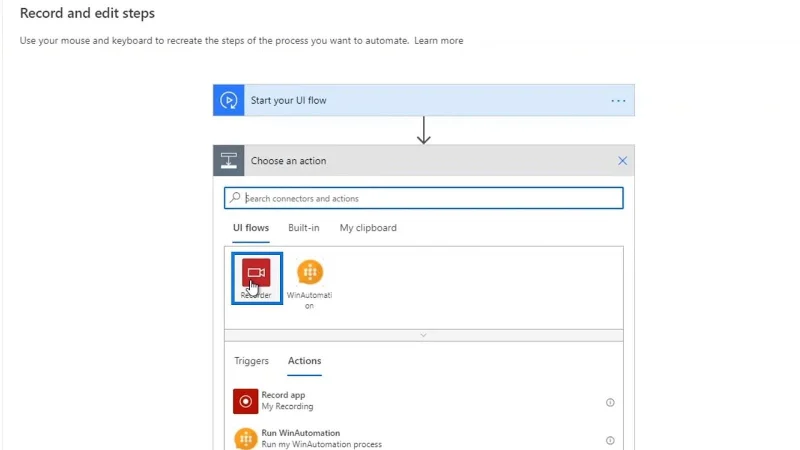
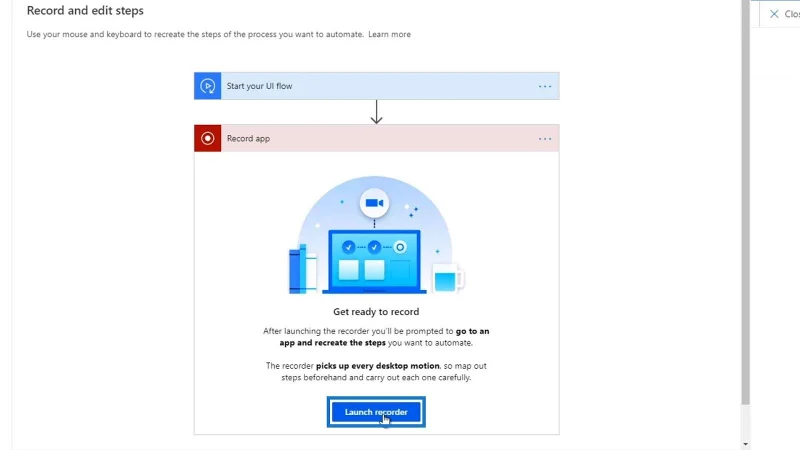
그런 다음 앱 녹음을 선택합니다 .
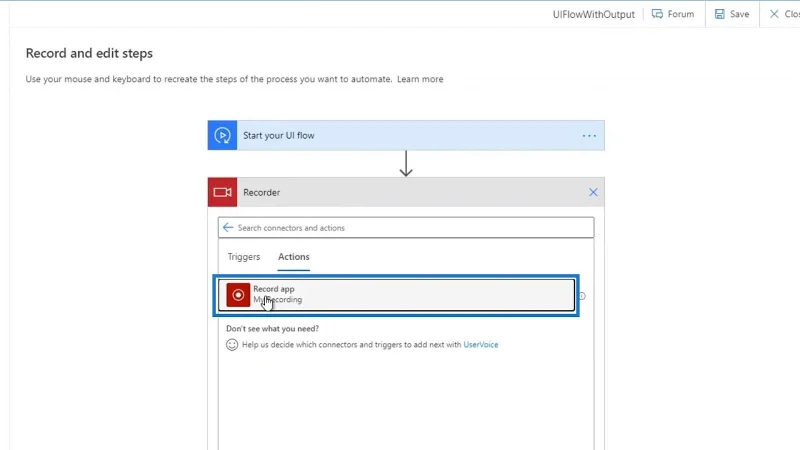
녹음기를 시작합시다.
그런 다음 녹음 을 클릭합니다 .
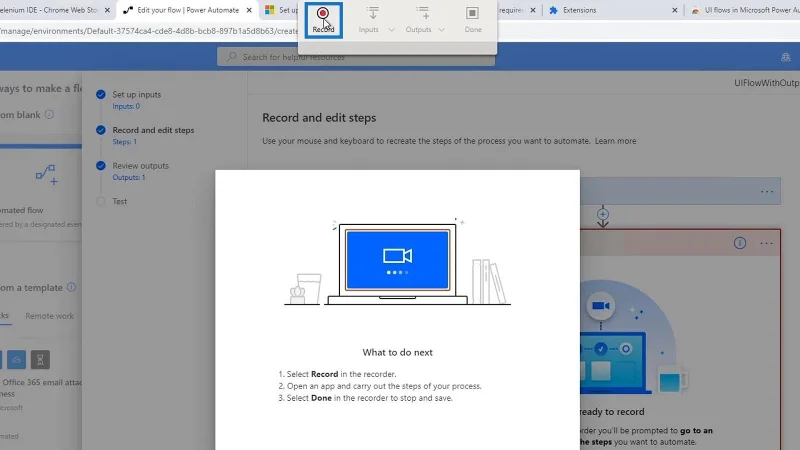
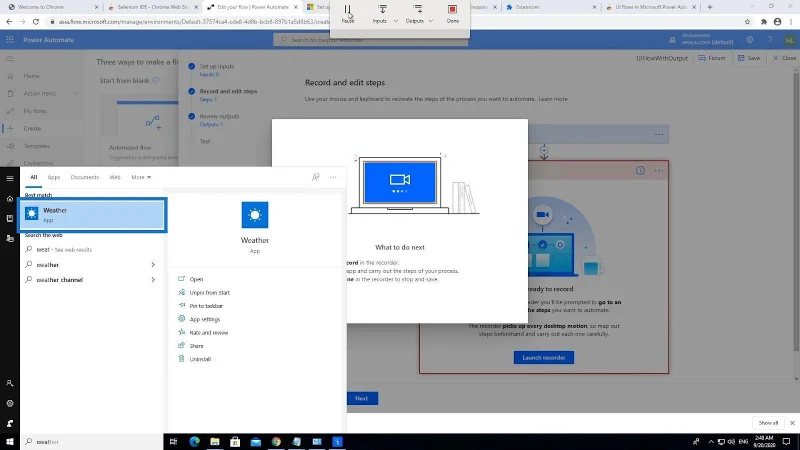
이제 날씨 앱을 열어야 합니다.
UI 흐름 출력 작업
출력을 사용하려는 애플리케이션(이 경우 날씨 앱)을 연 후 출력을 선택한 다음 화면에서 텍스트 선택 을 클릭합니다 .
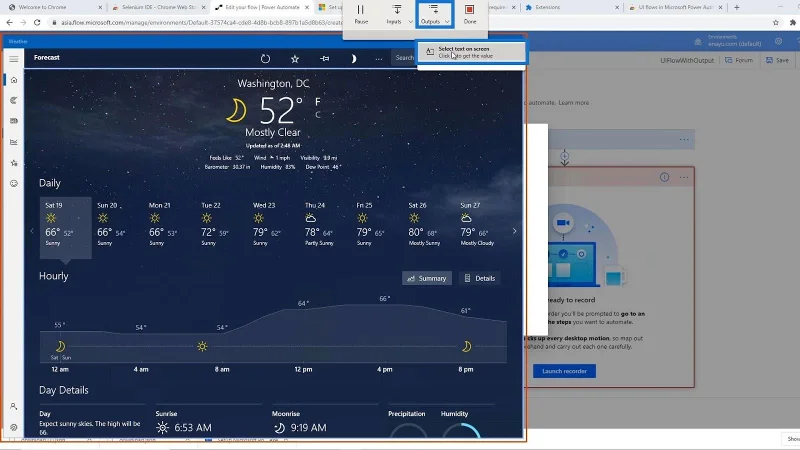
추출하려는 텍스트를 강조 표시하기만 하면 됩니다.
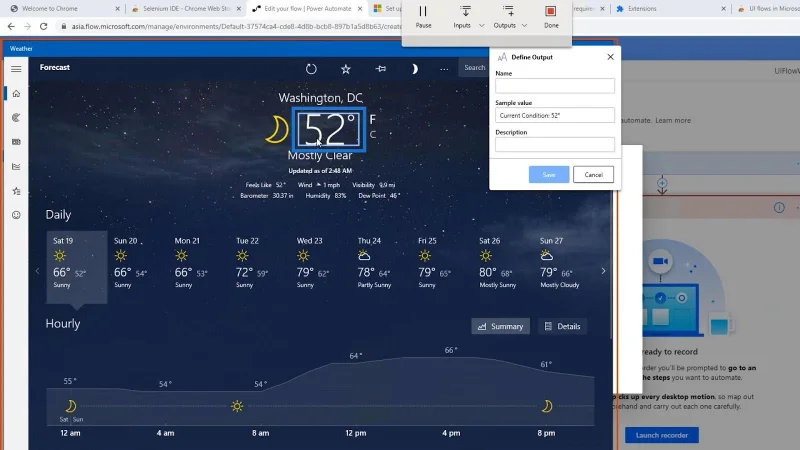
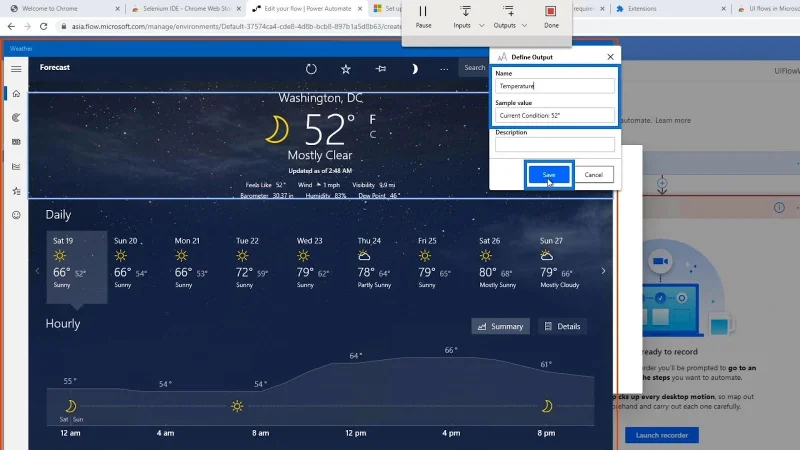
그런 다음 샘플 값을 가져올 수 있는 값으로 설정합니다 . 이 경우에는 Current condition: 52° 를 선택했습니다 . 변수 이름을 온도 로 설정 하고 저장을 클릭합니다 .
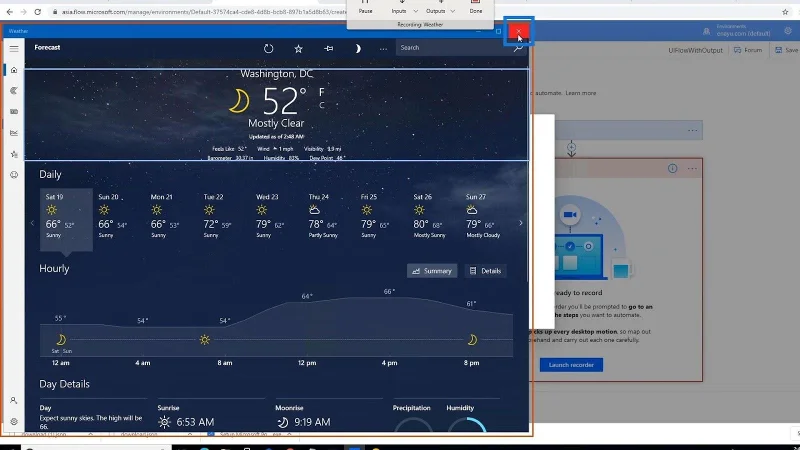
이제 날씨 애플리케이션을 닫겠습니다.
그런 다음 완료 를 클릭합니다 .
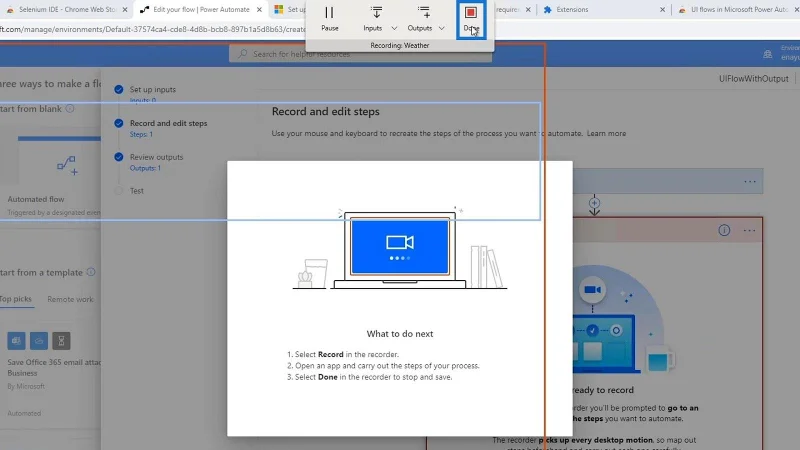
이제 UI 흐름이 생겼습니다 . 어떻게 작동하는지 봅시다.
UI 흐름 출력 이해 및 테스트
먼저 날씨 앱을 실행합니다. 그런 다음 선택한 텍스트를 캡처합니다.
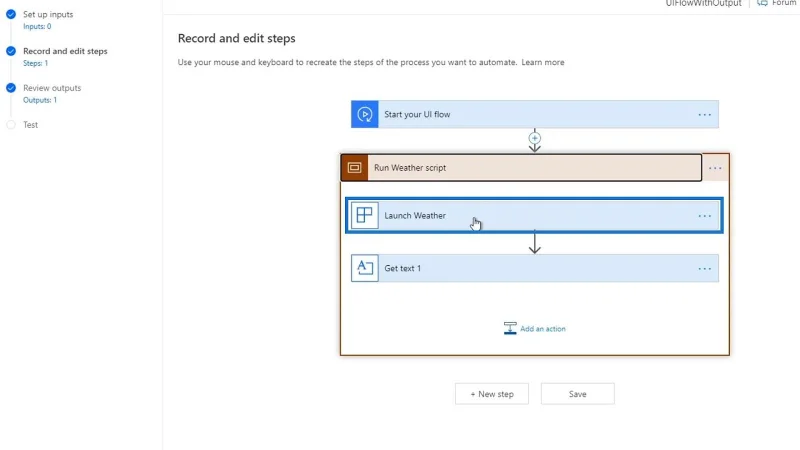
그런 다음 다음 을 클릭합니다 .
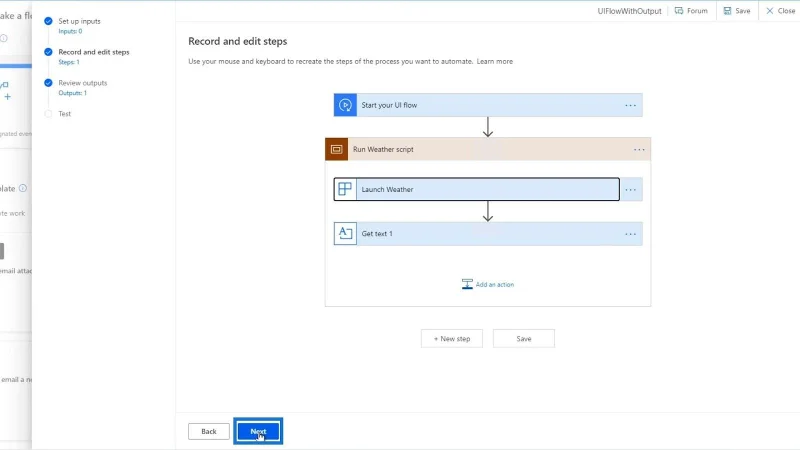
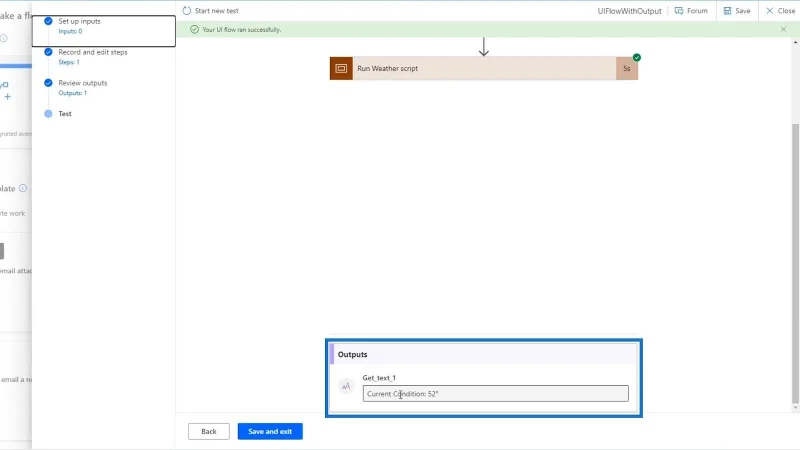
보시다시피 이제 온도 출력과 관련된 작업 이름( Get_text_1 )이 있습니다. 다음을 클릭 하고 사용해 봅시다.
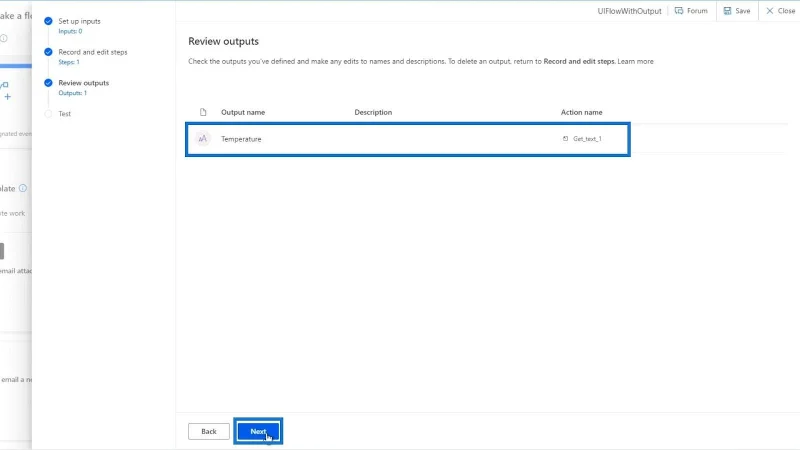
지금 테스트 를 클릭합니다 .
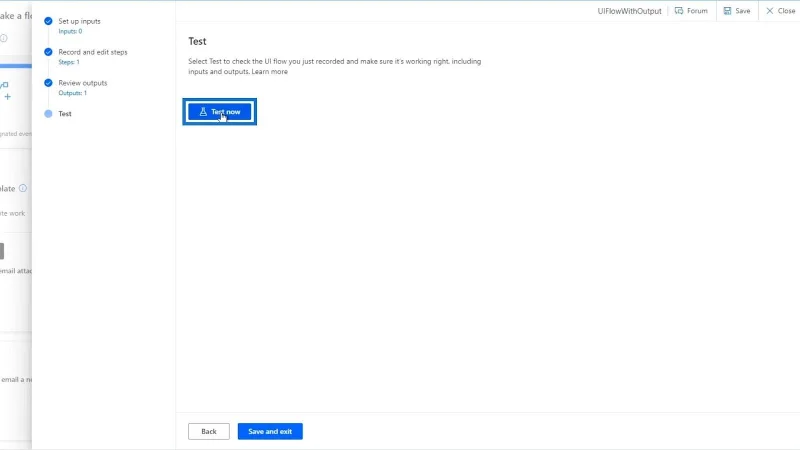
그런 다음 테스트 를 클릭합니다 .
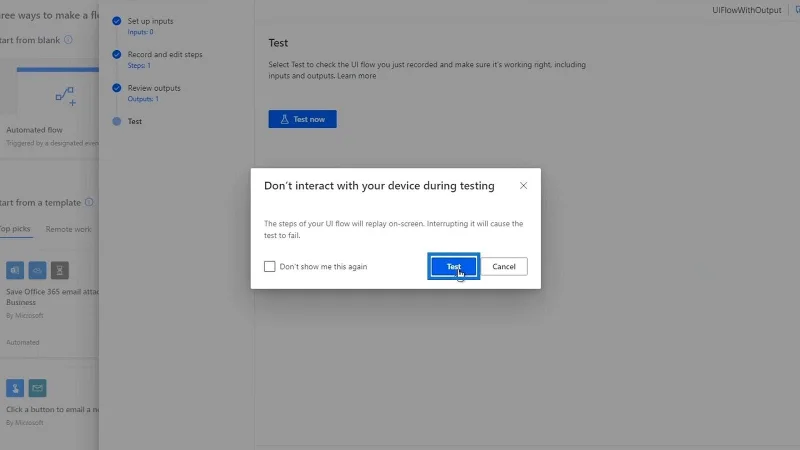
화면과 상호 작용하지 않도록 하십시오. 보시다시피 자동으로 열었다가 날씨 애플리케이션을 닫았습니다.
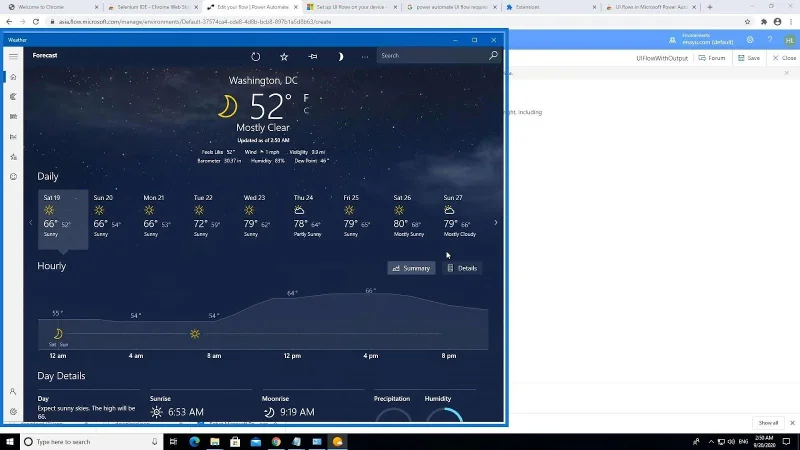
그 결과 52°를 출력으로 얻을 수 있었다 .
Power Automate UI 흐름:
Microsoft Power Automate의 UI 흐름 소개
Microsoft Power Automate의 워크플로 입력
결론
요약하면 앱을 열고 출력을 캡처하여 저장하는 UI 흐름의 예를 만들 수 있습니다. 이것은 단순한 예일 뿐이지만 일반적으로 커넥터나 타사 API가 없는 데스크톱 응용 프로그램에 대한 액세스 또는 정보를 얻는 데 주로 사용됩니다.
이것이 UI 흐름 출력을 실제로 사용하는 것입니다. 바라건대, 당신이 그것을 어떻게 그리고 어디서 사용할 수 있는지 이해할 수 있었으면 합니다.
모두 제일 좋다,
헨리




