
Power Automate 에서 만드는 모든 흐름은 흐름 다이어그램과 함께 제공됩니다. 이 자습서에서는 흐름 다이어그램 이 무엇이며 흐름에 사용할 수 있는 옵션에 대해 설명합니다 . 또한 Power Automate의 흐름 페이지에 대한 간략한 개요도 볼 수 있습니다.
흐름 다이어그램은 트리거에서 조건, 작업에 이르는 흐름의 모든 단계를 나열합니다.
먼저 흐름 페이지를 간략하게 살펴보겠습니다.
목차
흐름 세부 정보 페이지 개요
내 흐름 페이지 로 이동하면 생성한 흐름이 표시됩니다. 저는 이 중 3개를 만들어서 테스트 버전을 확인했습니다.
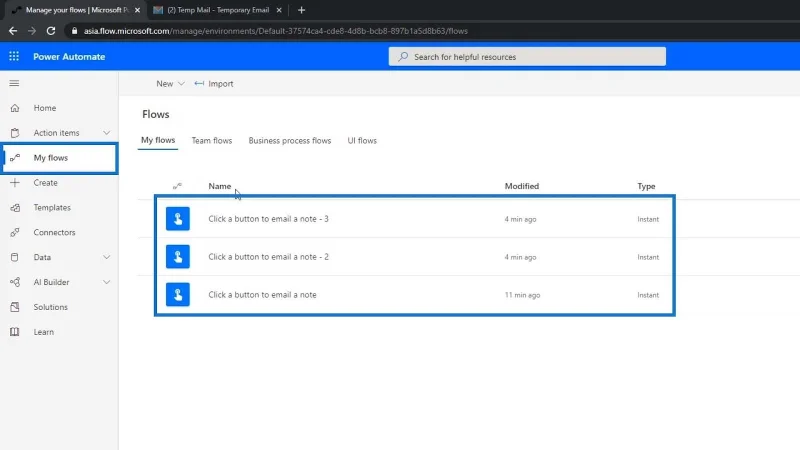
목록에서 생성된 흐름 중 하나를 클릭해 보겠습니다.
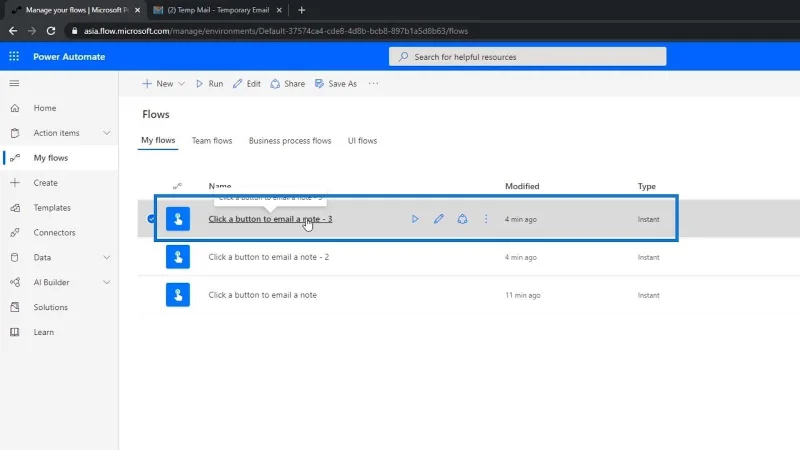
그러면 요약 정보가 표시됩니다.
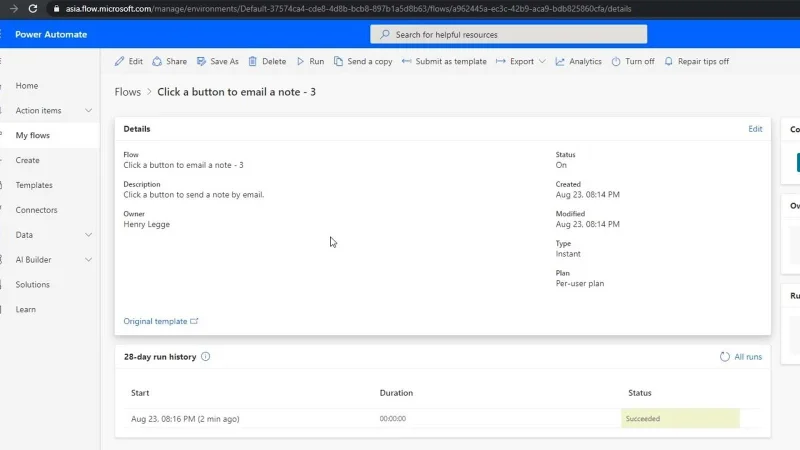
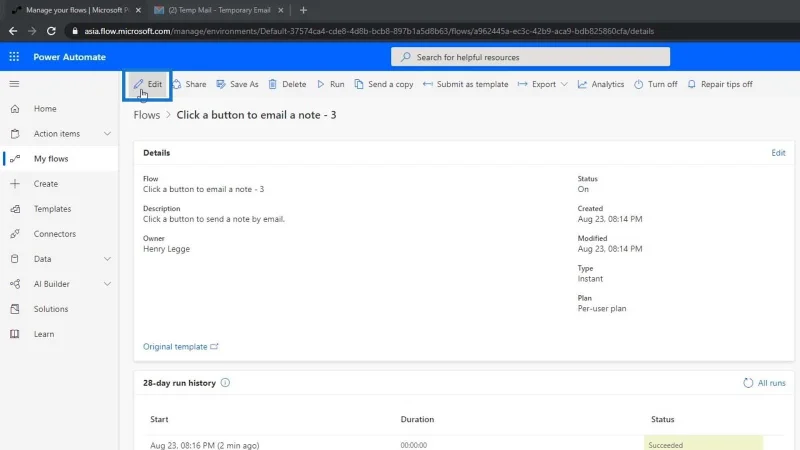
상단에는 몇 가지 사용 가능한 옵션이 있습니다. 편집 버튼 을 사용하면 작업 흐름을 편집할 수 있습니다. 공유 버튼 을 사용하면 흐름을 다른 사람과 공유할 수 있습니다. 다른 이름으로 저장 을 클릭하여 작업을 저장하거나 흐름을 다른 것으로 저장할 수도 있습니다 . 변경하려는 경우 삭제할 수도 있습니다. 실행 버튼 은 흐름을 실행하기 위한 것입니다. 사본 보내기 옵션 을 클릭하여 다른 사람에게 사본을 보낼 수도 있습니다 .
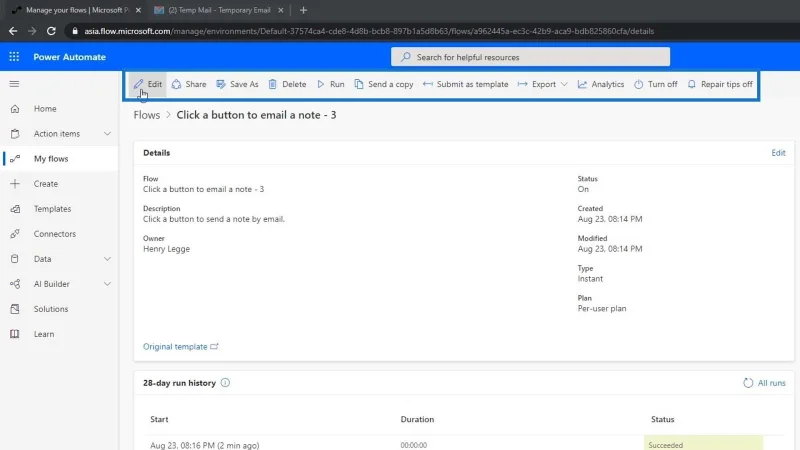
템플릿으로 제출하려면 템플릿 으로 제출 을 사용할 수 있습니다 . 우리가 많이 사용하는 흐름을 만들었다면 다른 사람들이 사용할 수 있도록 템플릿으로 제출할 수 있습니다. 내보내고, 끄고, 켤 수도 있습니다. 분석을 클릭하면 흐름의 분석도 표시됩니다.
Power Automate의 흐름도
이제 편집 버튼을 클릭하여 흐름을 편집해 보겠습니다 .
그러면 흐름도가 표시됩니다 . 하나의 트리거와 하나의 작업만 있는 매우 간단한 흐름입니다. 그러나 이들은 매우 복잡해질 수 있습니다.
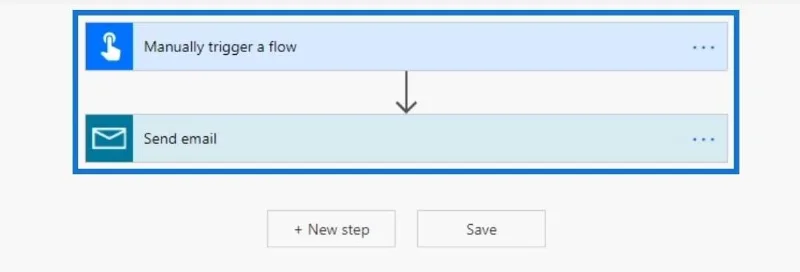
이것은 또한 하나의 분기가 있습니다. 우리는 여러 가지 하위 가지로 가는 가지를 가질 수 있습니다. 또한 A가 발생하면 특정 분기로 이동하고 B가 발생하면 다른 분기로 이동하는 조건문을 가질 수 있습니다. 우리는 나중에 그 모든 것을 다룰 것입니다. 지금은 흐름도가 일반적으로 작동하는 방식입니다.
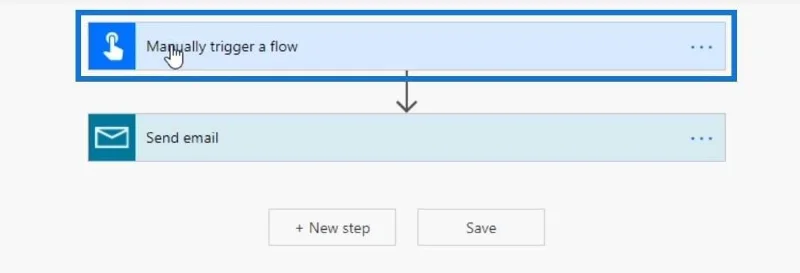
이러한 모든 다른 작업 또는 모듈 에는 설정이 있습니다. 예를 들어 이 트리거를 클릭하면 해당 트리거에 사용할 수 있는 옵션이 표시됩니다. 다시 말하지만 이 트리거는 수동 트리거입니다. 즉, 실제로 버튼을 클릭하려면 누군가가 필요합니다 . 그런 다음 사용자에게 입력을 요청합니다.
흐름도: 입력 편집
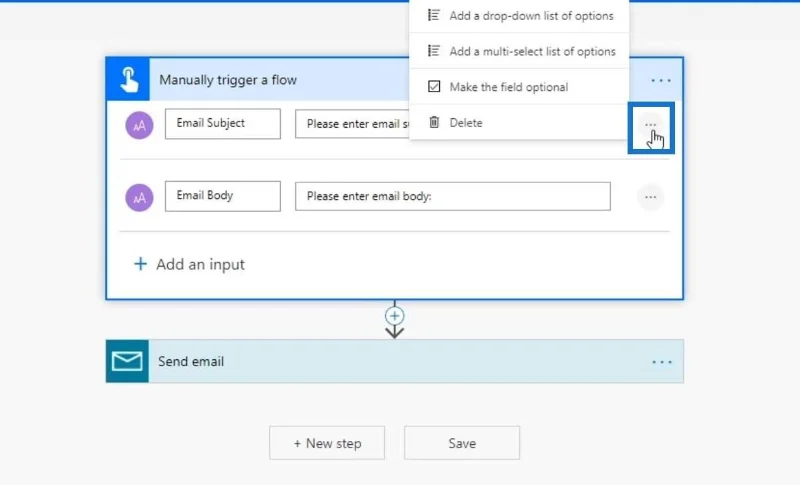
여기에서 사용자로부터 얻고자 하는 입력을 정의할 수도 있습니다. 이 예에서는 사용자에게 이메일 제목 과 이메일 본문을 입력하도록 요청합니다 . 더하기 기호 아이콘을 클릭하여 다른 입력을 추가할 수도 있습니다 .
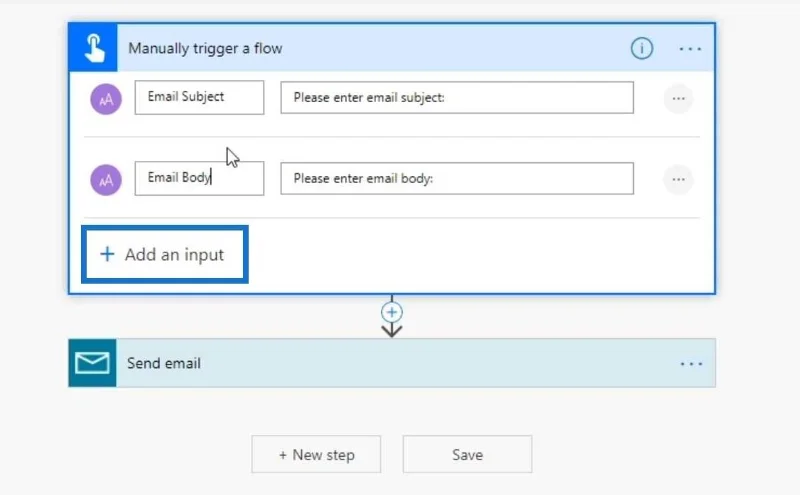
이 세 점을 클릭하면 이러한 입력에 고유한 설정이 있음을 알 수 있습니다. 이것들은 나중에 다루겠습니다.
흐름도: 트리거에 대한 설정 수정
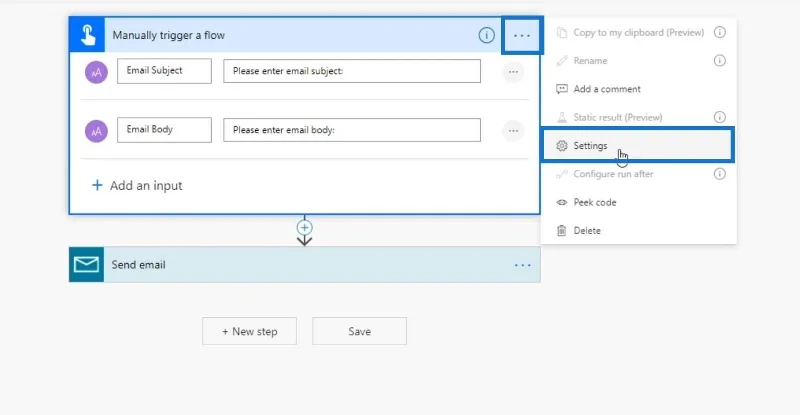
입력 설정을 편집하는 것 외에도 이 트리거의 전체 설정을 편집할 수도 있습니다. 세 개의 점을 클릭하고 설정 을 클릭하십시오 .
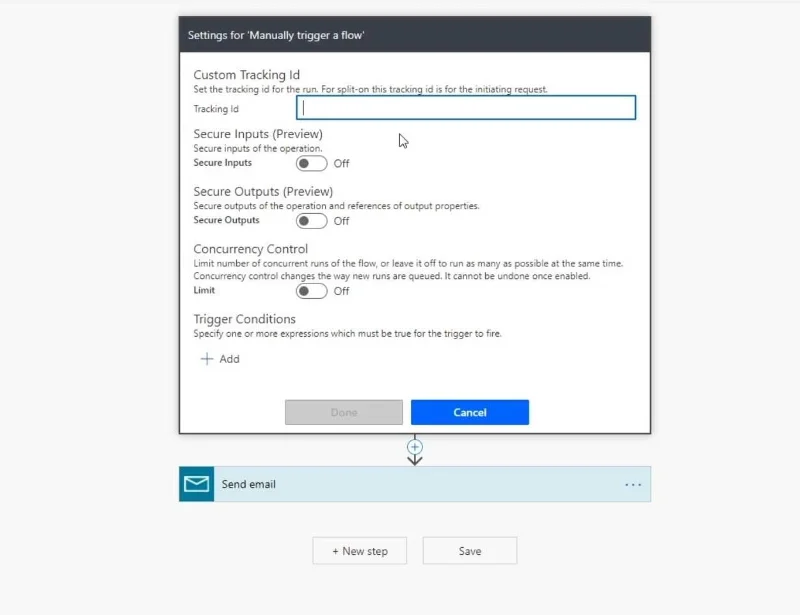
이제 이 트리거의 설정을 수정할 수 있습니다. 이러한 버튼이 얼마나 많이 클릭되었는지 추적하려면 추적 ID를 추가할 수 있습니다 .
흐름도: 조건
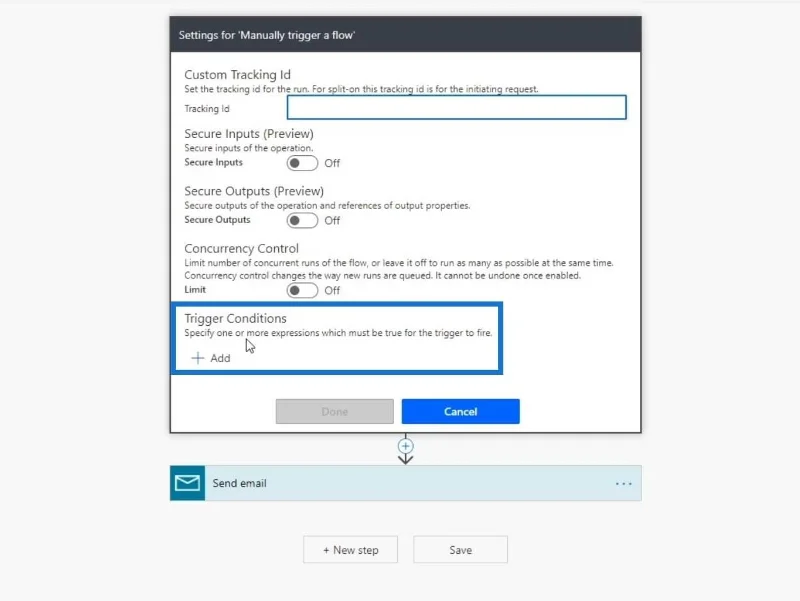
Microsoft Flows 에서 제가 정말 좋아하는 또 다른 기능은 조건입니다. 예를 들어 사용자가 버튼을 클릭하는 경우 사용자가 지난 5분 동안 버튼을 클릭하지 않았는지 확인해야 하는 조건을 만들 수 있습니다. 우리는 사람들에게 스팸을 보내고 싶지 않기 때문입니다. 따라서 특정 조건이 참이 아니면 트리거가 실제로 활성화되지 않는 트리거 조건을 만들 수 있습니다.
흐름도: 작업
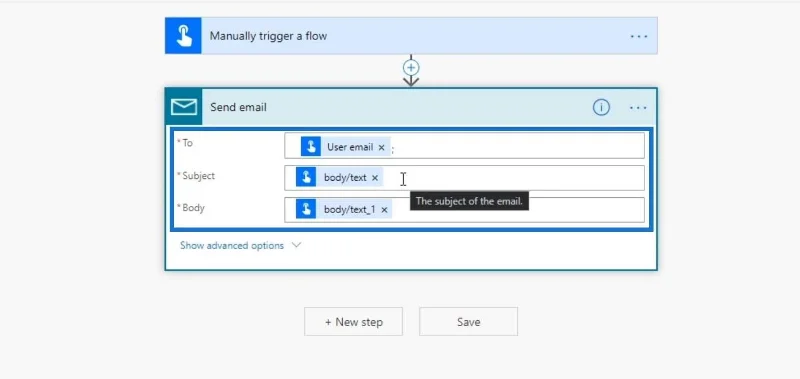
이메일 보내기 작업 도 확인하겠습니다 . 이것도 나름의 속성이 있습니다. 이메일 보내기 작업에는 To , Subject 및 Body 매개변수가 필요합니다 .
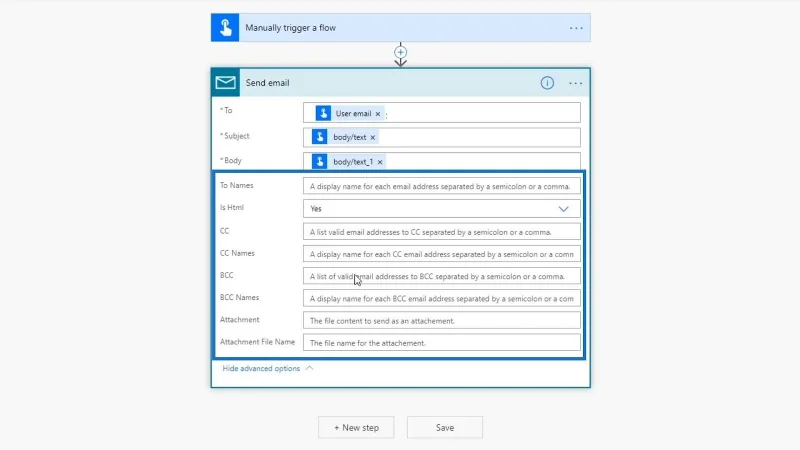
또한 고급 옵션 표시 를 클릭하면 더 많은 옵션을 볼 수 있습니다 . 메일 커넥터를 사용하는 이메일 보내기 작업 에는 다음 속성을 사용할 수 있습니다.
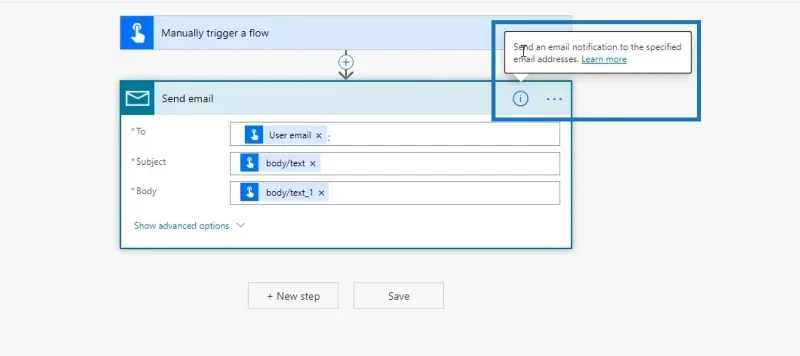
이 아이콘을 클릭하면 몇 가지 추가 정보도 볼 수 있습니다. 예를 들어 이 작업이 지정된 이메일 주소로 이메일 알림을 보내는 것을 볼 수 있습니다.
Power Automate를 사용하여 LuckyTemplates에서 데이터 새로 고침
새로운 LuckyTemplates 마스터 클래스: Power Apps 및 Power Automate
Power Apps: 이 혁신적인 도구 시작하기
결론
이것이 Power Automate의 흐름 다이어그램 에 대한 전부입니다 . 흐름 세부 정보 페이지 에서 사용할 수 있는 다양한 옵션에 대해서도 설명했습니다 .
기억해야 할 핵심 사항은 흐름 다이어그램이 생성된 흐름이 실제로 작동하는 방식을 제시한다는 것입니다. 항상 트리거로 시작하여 작업 또는 조건으로 끝납니다. 트리거와 작업에는 편집할 수 있는 속성과 설정이 있습니다.
모두 제일 좋다,
헨리




