
LuckyTemplates의 2021년 11월 업데이트에 대한 미니 시리즈의 일부로 오늘 블로그의 Sort Legend LuckyTemplates 기능을 다루려고 합니다 . 그들이 프로그램에 추가한 멋진 기능이므로 그 위치를 보여주고 작동 방식의 미묘한 차이에 대해 이야기하고 싶습니다. 이 블로그 하단에서 이 튜토리얼의 전체 비디오를 볼 수 있습니다.
목차
정렬 범례 LuckyTemplates 기능을 사용하는 방법
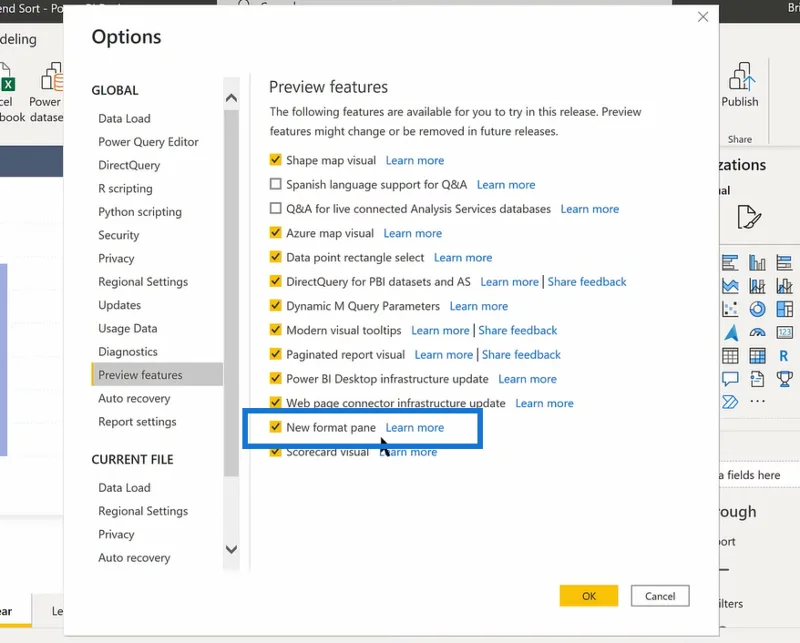
새 기능에 액세스하려면 옵션 및 설정, 미리 보기 기능, 새 형식 창 으로 이동해야 합니다 .
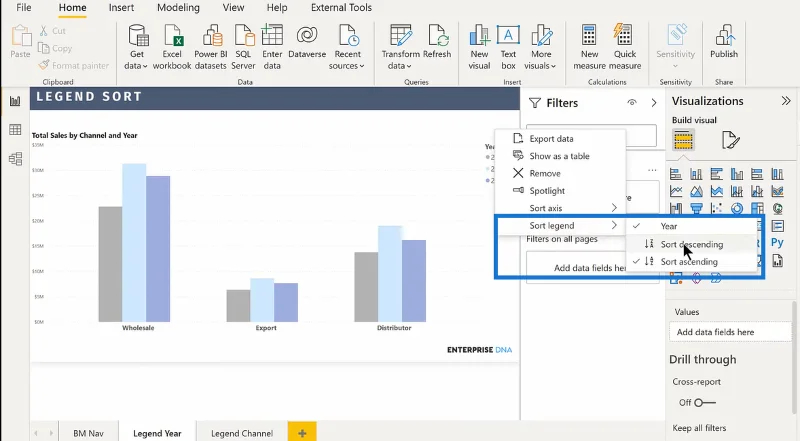
2019-2021년 채널 및 연도별 총 매출을 보여주는 매우 간단한 세로 막대형 차트가 있습니다. 이전에는 할 수 없었지만 이제 할 수 있는 것은 문자 그대로 범례를 내림차순 또는 오름차순으로 정렬하는 것입니다. 그것을 클릭하면 순서가 뒤집힙니다.
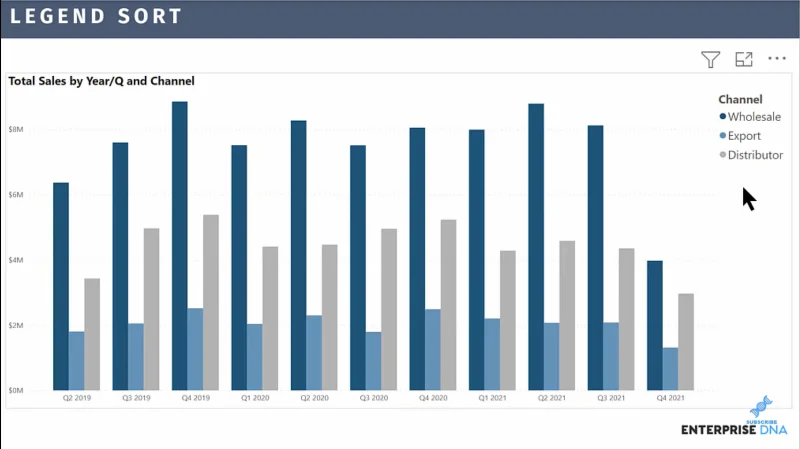
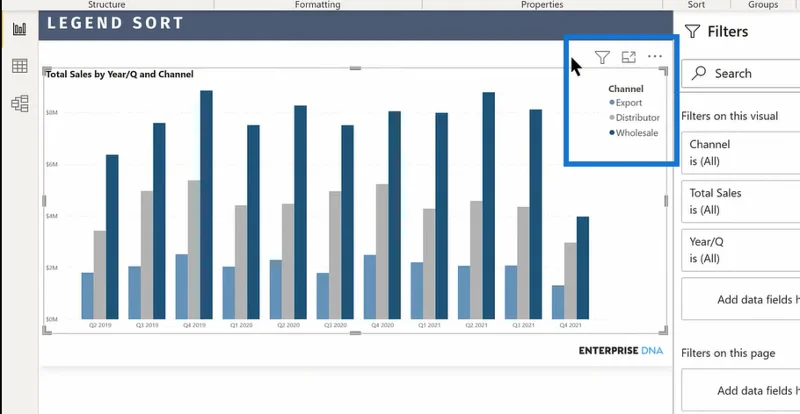
동일한 데이터의 방향이 다른 또 다른 차트가 있습니다. 연도별 범례 대신 채널별 범례가 있고 X축에 연도가 있습니다. 여기서도 마찬가지입니다. 오른쪽 상단 모서리에 있는 세 개의 점을 클릭한 다음 범례 정렬을 클릭하여 범례를 뒤집을 수 있습니다.
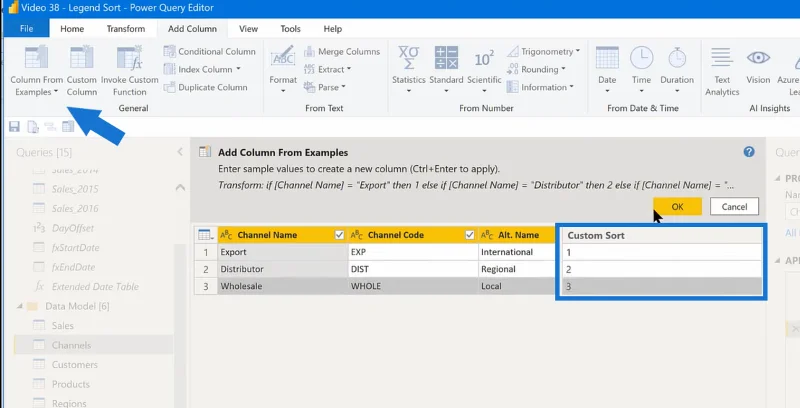
하지만 이제 문제는 수출을 먼저 하려면 어떻게 해야 하느냐입니다. 정렬 범례에는 사용자 정의 순서 옵션이 없습니다. 맞습니까? 따라서 정렬 범례를 사용자 지정하려면 데이터 변환 으로 이동합니다 . 그런 다음 채널 로 이동합니다 .
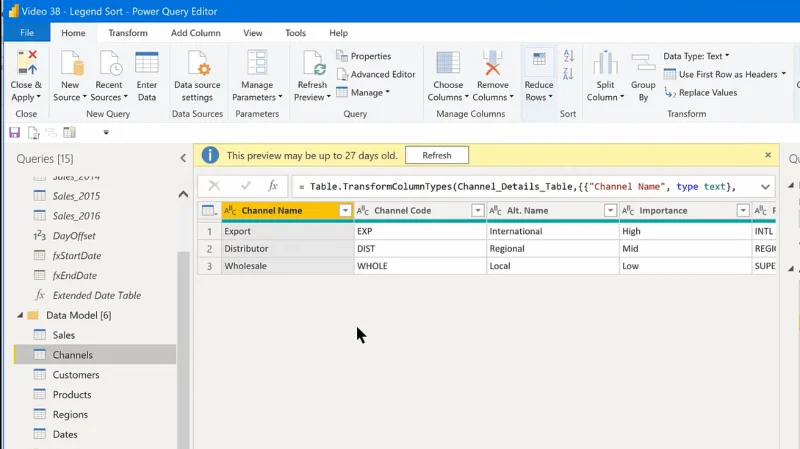
여기에서 Add Column 으로 이동한 다음 Column From Examples 로 이동합니다 . 여기에서 사용자 지정을 수행할 수 있습니다. 이 열을 사용자 정의 정렬이라고 부르겠습니다. Export를 1번, Distributor를 2번, Wholesale을 3번으로 지정할 수 있습니다. 확인을 클릭합니다. 그런 다음 정수로 변경한 다음 닫기 및 적용을 클릭합니다.
차트로 돌아가서 Sort by column 으로 이동한 다음 Custom Sort 를 선택합니다 .
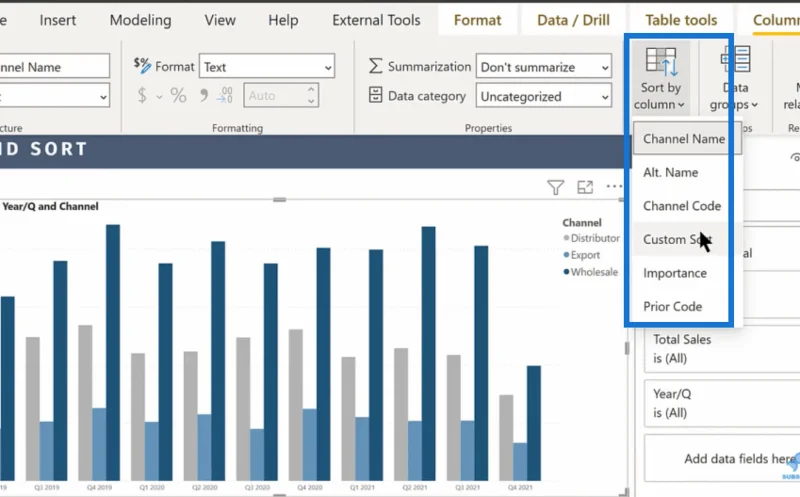
이제 원하는 정렬 범례 순서가 생겼습니다.
제가 보여드리고 싶은 또 다른 기능은 Sort Legend와 직접적인 관련은 없지만 전체 서식 있는 텍스트 형식을 사용할 수 있는 X축입니다. 이렇게 하면 글꼴에서 색상, 크기에 이르기까지 X축에서 원하는 대로 변경할 수 있습니다.
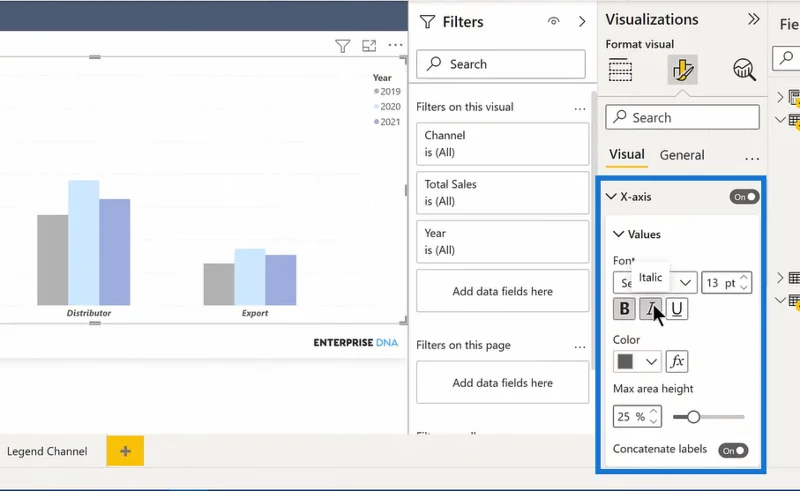
전에는 그렇게 하는 것이 고통스러웠지만 이제는 모든 것이 빠르고 쉽게 이루어집니다.
보고서 및 시각화에 대한 LuckyTemplates 모범 사례 Power
BI의 시각화 옵션
LuckyTemplates 보고서 예제 및 모범 사례 - 1부
결론
이것이 제가 이 블로그에서 여러분에게 보여주고 싶었던 전부입니다. Sort Legend와 새로운 형식 창은 이전 창에 비해 몇 가지 큰 이점이 있다고 생각합니다. 익숙해지는 데 다소 시간이 걸릴 수 있지만 기능은 매우 유용하며 보고서를 개발할 때 많은 시간을 절약해 줍니다.
더 많은 관련 콘텐츠는 아래 링크를 확인하세요.
모두 제일 좋다!




