
오늘은 제가 가장 좋아하는 프로그램 중 하나인 LuckyTemplates Tabular Editor 3(TE3)에 대해 이야기하겠습니다. Tabular Editor 3의 스크립팅 기능, 즉 LuckyTemplates 내에서 반복 작업을 자동화하고 단순화하기 위해 스크립트를 생성, 기록 및 사용할 수 있는 다양한 방법에 대해 자세히 살펴보겠습니다. 이 블로그 하단에서 이 튜토리얼의 전체 비디오를 볼 수 있습니다.
이것은 기본적으로 TE3의 일반 기능 세트에 대한 개요를 제공했던 4월에 수행한 튜토리얼의 연속입니다. TE3에는 몇 가지 정말 뛰어난 기능이 있으며, 시간을 크게 절약할 수 있고 프로그램을 가장 잘 작동하도록 사용자 정의할 수 있는 방법을 찾을 수 있을 것이라고 생각합니다.
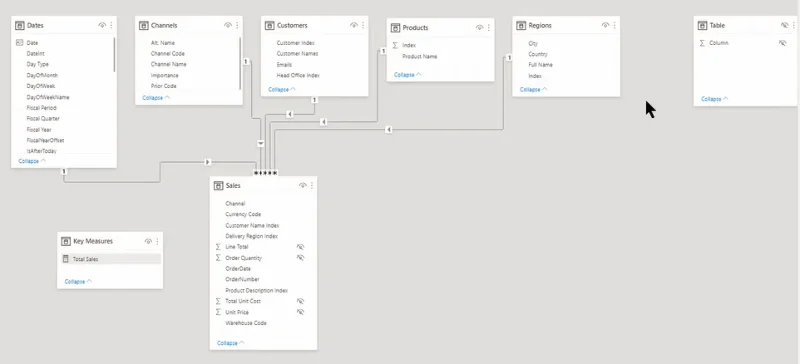
이 예에는 LuckyTemplates Practice Data Set, External Tool인 간단한 모델이 있습니다. 이것은 간단한 별 모양의 연습 데이터 세트이며 하나의 측정값으로 설정했지만 스크립팅 기능을 시작하면 빠르게 변경될 것입니다.
목차
LuckyTemplates 테이블 형식 편집기 3 스크립팅 기능
이러한 스크립팅 기능과 관련하여 스크립트를 테이블 형식 편집기로 가져오는 네 가지 방법이 있습니다. 첫 번째는 C#입니다. 여기 New C# Script 를 클릭 하고 코딩을 시작한 다음 매크로로 저장할 수 있습니다.
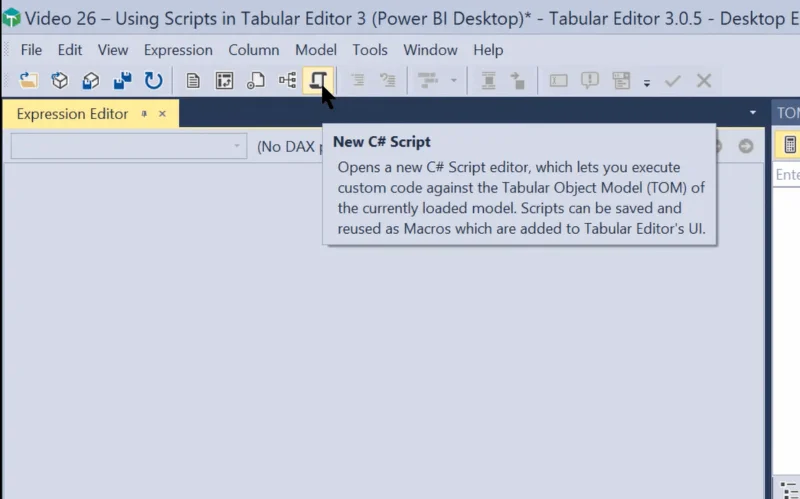
이것은 아마도 우리 대부분이 스크립��에 액세스하는 방식이 아닐 것입니다. 우리 대부분은 기존 스크립트에 액세스할 것이라고 생각합니다. 정말 멋진 스크립트 기록 기능이 있습니다 . 일부 사용자 정의 프로그래밍과 기존 스크립트 사용 사이의 격차를 해소합니다.
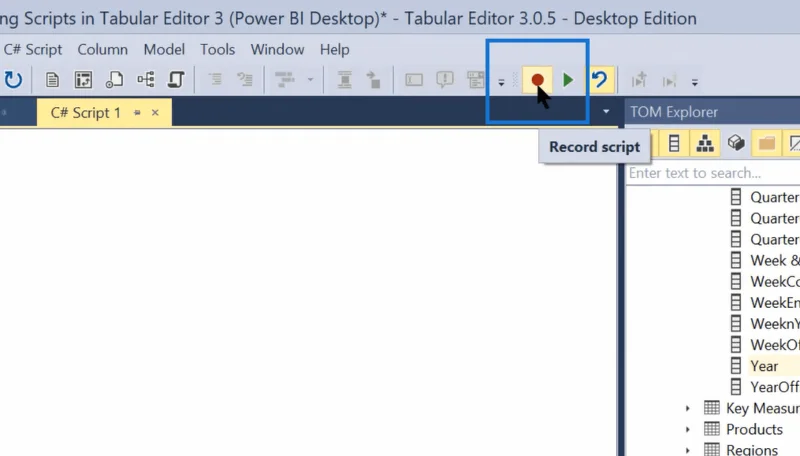
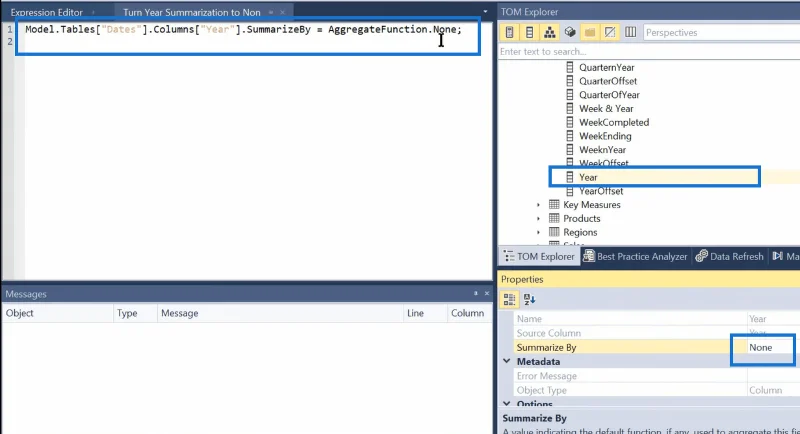
C#을 모르는 사용자는 여기에서 레코드를 누를 수 있습니다. 그런 다음 날짜 테이블의 연도 열에 대한 요약을 해제한다고 가정해 보겠습니다. 따라서 연도를 클릭하고 없음을 선택합니다. 그런 다음 매크로로 저장하십시오.
하지만 매우 유용한 스크립트는 아닙니다. 사용 및 유용성이 상당히 제한적입니다. 그러나 C# 스크립트 코드를 제공합니다. 해당 코드를 기존 스크립트에서 찾은 코드와 결합하면 프로그래밍 경험이 많지 않더라도 실제로 매우 유용한 작업을 수행하는 기초적인 스크립트를 작성할 수 있습니다.
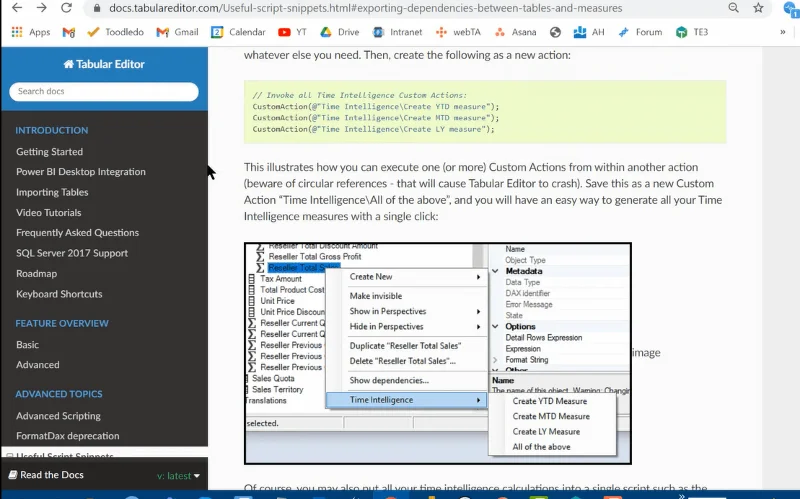
확실히 C#을 사용해 볼 가치가 있지만 기존 스크립트를 사용 하는 것이 더 일반적이라고 생각합니다 . 매우 유용한 많은 저장소가 있습니다. TE3 설명서에는 측정값 생성에서 설명서 생성, 서식 지정, DAX 식, 관계 생성 및 TE3 버전에 직접 적용할 수 있는 전체 범위의 스크립트에 이르는 유용한 스크립트 스니펫의 전체 라이브러리가 있습니다 .
또한 사람들이 TE3 커뮤니티에 스크립트를 제공할 수 있는 커뮤니티 저장소 가 있습니다 . 기본형과 중급형으로 나뉩니다. 여기에 정말 훌륭하고 유용한 스크립트가 있습니다.
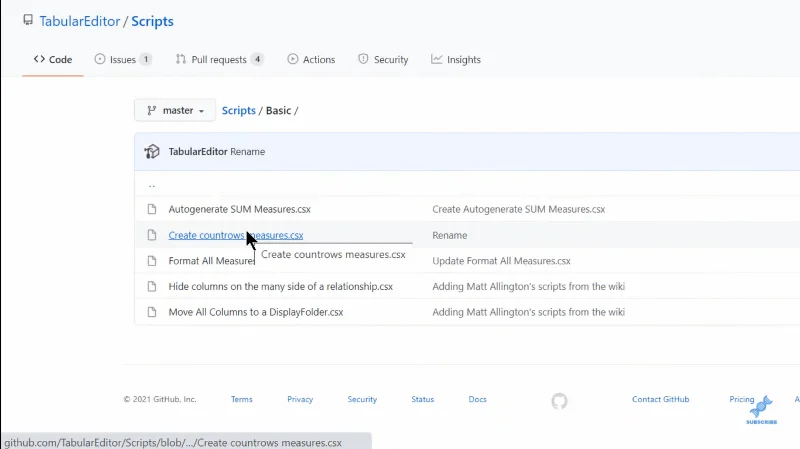
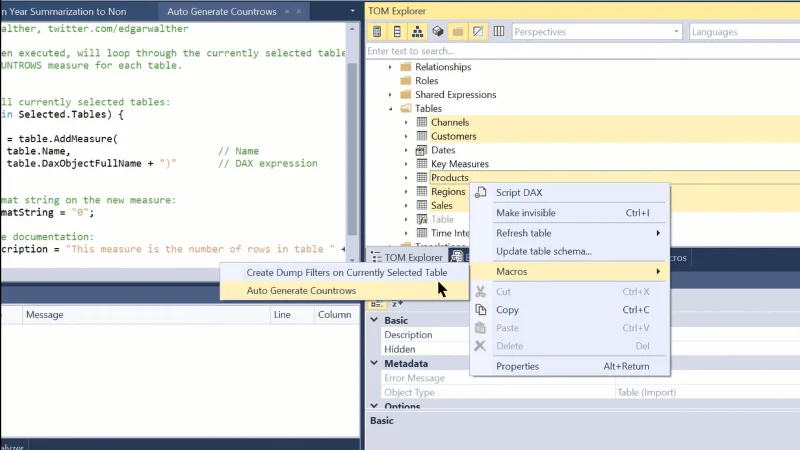
여기에서 일부 측정값을 복사하여 표 형식 편집기 3에 붙여넣고 매크로로 저장할 수 있습니다. 이를 통해 간단한 측정값을 자동으로 생성할 수 있습니다.
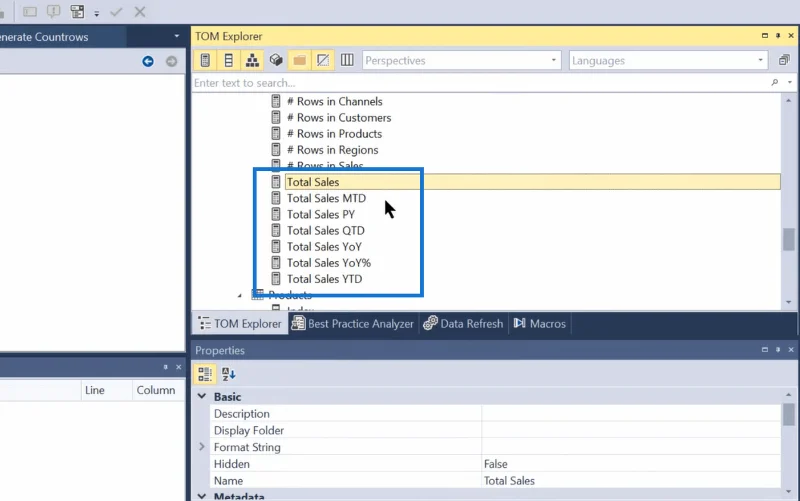
정말 흥미로운 또 다른 점은 Total Sales로 이동한 다음 클릭하면 선택한 모든 측정값에 대한 시간 인텔리전스 측정값을 생성할 수 있는 매크로가 있다는 것입니다.
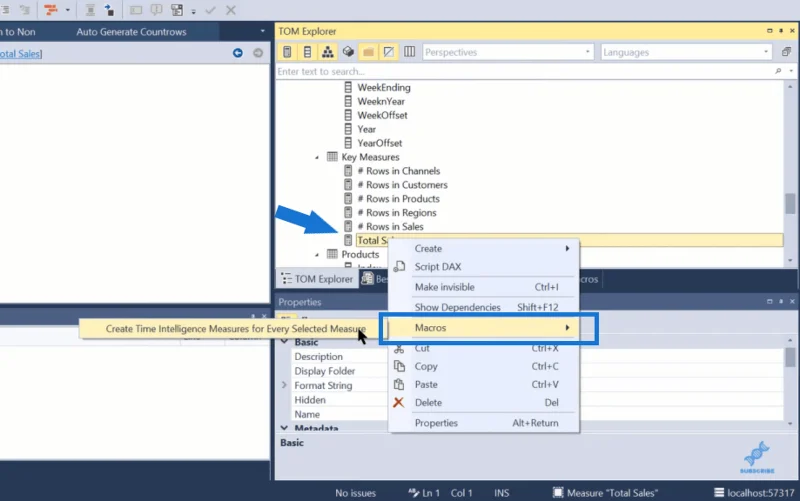
따라서 이를 클릭하면 자동으로 월 누계(MTD), 전년도(PY), 분기 누계(QTD), 전년 대비(YoY), 전년 대비 백분율(YoY%) 및 연도를 생성합니다. 현재까지(YTD).
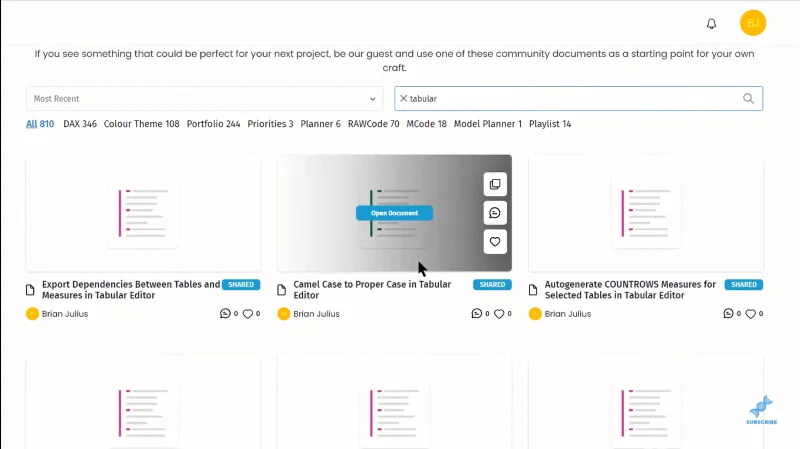
사용자인 경우 Analyst Hub로 이동하여 Raw Code 애플리케이션에서 tabular를 검색하십시오. 코드를 TE3에 직접 복사할 수 있는 전체 스크립트 시리즈를 찾을 수 있습니다.
다음으로 보여드리고 싶은 것은 잘 문서화되고 확립된 스크립트 입니다 . 매크로로 이동하여 SUM 측정값 만들기를 예로 들어 보겠습니다. 이것은 정말 흥미로운 것입니다. 측정값을 생성할 뿐만 아니라 형식 문자열을 설정하고 기본 열을 숨기는 문서를 제공합니다.
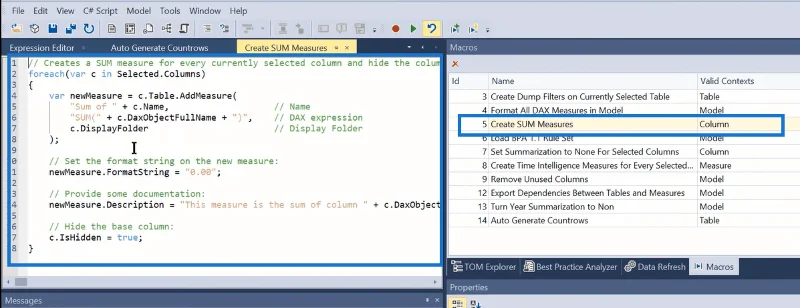
측정값을 대체하고 예를 들어 측정값 또는 측정값을 생성 할 수 있습니다.
마지막으로 Best Practices Analyzer를 보여드리겠습니다. Microsoft는 규칙 집합의 매우 포괄적인 1.1 버전을 게시했으며 이를 Analyst Hub에 게시했습니다. 거기에서 복사하여 표 형식 편집기 3에 붙여넣기만 하면 됩니다.
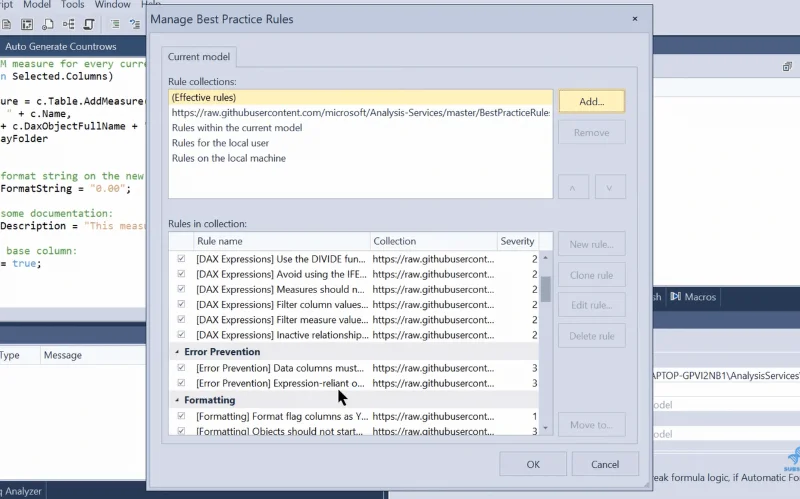
이것은 프로그램의 놀라운 기능이지만 다른 자습서에서 이에 대해 자세히 알아볼 것입니다. 나는 그것을 로드하는 방법을 보여주고 싶었습니다. 그래서 당신은 스스로 그것을 가지고 놀 수 있습니다.
테이블 형식 편집기 LuckyTemplates: 버전 3 검토 및 자습서
LuckyTemplates에서 테이블 형식 편집기를 사용하여 계산 그룹 만들기 Power
BI에서 외부 도구 메뉴 레벨 업
결론
이것이 Tabular Editor 3 스크립팅의 기본 기능입니다. 스크립트를 얻을 수 있는 위치와 스크립트를 직접 생성하는 방법을 보여 드렸습니다. 이 블로그가 도움이 되셨기를 바랍니다. 이 도구를 자세히 살펴보는 것이 좋습니다.
Tabular Editor 3를 사용한 경험을 아래 댓글 섹션에 알려주세요.
모두 제일 좋다!




