
이 자습서에서는 LuckyTemplates 온라인 서비스의 앱이 다양한 소스의 보고서 및 인사이트를 관리하는 데 어떻게 도움이 되는지 보여드리겠습니다 . 이 블로그 하단에서 이 튜토리얼의 전체 비디오를 볼 수 있습니다.
이러한 LuckyTemplates 앱을 관리하는 방법을 공유하여 보고서 및 대시보드에 완전히 활용하고 통합하여 효과를 극대화할 수 있도록 하겠습니다.
조직 전체에 정보를 배포하는 측면에서 경험을 극대화하는 방법을 보여 드리겠습니다.
목차
파워 BI 앱
Microsoft는 LuckyTemplates 온라인 서비스 내에서 많은 개선을 거쳤습니다. 마지막으로 정보를 효과적으로 통합할 수 있는 가장 효과적이고 적합한 도구를 찾았습니다 . 이제 정보는 이러한 앱을 사용하여 주요 이해 관계자에게 매우 빠르게 도달할 수 있습니다.
LuckyTemplates에서 사용할 수 있는 앱에는 온라인 서비스를 쉽게 사용할 수 있는 간단한 워크플로가 있습니다. 조직 내 주요 통합 정보를 탐색하는 데 도움이 됩니다.
앱을 사용하여 LuckyTemplates 온라인 서비스 극대화
당분간은 워크스페이스당 하나의 앱만 생성할 수 있습니다. 저는 Microsoft가 곧 다양한 앱을 만들 수 있도록 허용할 것이라고 확신합니다. 어떤 사람들은 비즈니스 내에서 다른 영역에서 일하기 때문에 이를 고려하는 것이 중요합니다. 따라서 특정 팀의 이해관계자에 따라 사람마다 다른 앱을 만들 수 있다면 매우 유용합니다.
이제 워크스페이스용 앱을 만드는 방법을 살펴보겠습니다.
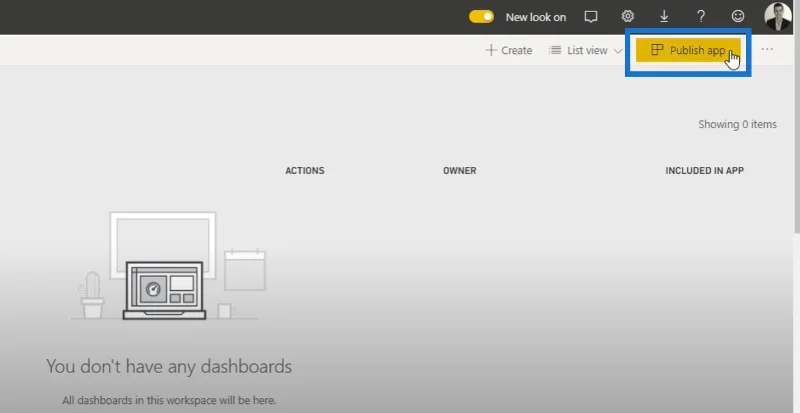
작업 영역에서 만든 앱이 없는 경우 앱 게시 버튼을 볼 수 있습니다.
그러나 작업 영역에 기존 앱이 있는 경우 앱에 포함 옵션을 볼 수 있습니다.
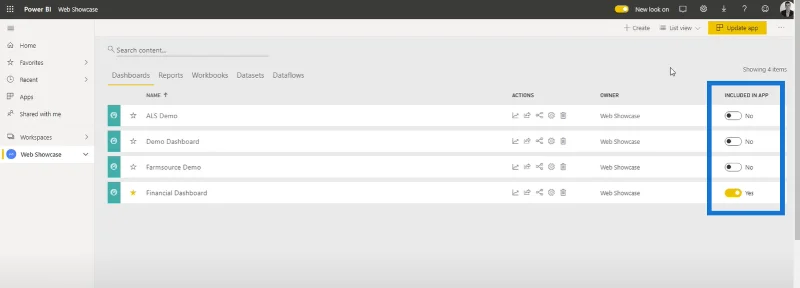
여기에서 대시보드 및 보고서 영역의 특정 요소(예: 앱에 포함)를 켤 수 있습니다. 특정 작업 공간 내에 있을 수 있는 특정 보고서를 추가하거나 제거하고 앱에 배치하는 것은 매우 쉽습니다.
모든 주요 정보 또는 주요 보고서를 하나의 작업 공간에 통합하는 중앙 집중식 앱에 배치할 수 있습니다. 중앙 애플리케이션으로 가져오면 관리 그룹이나 고위 리더 또는 관심이 있는 이해 관계자에게 쉽게 배포할 수 있습니다.
과거에는 이러한 보고서에 익숙하지 않은 사람이 들어오면 정말 지저분해졌습니다. 그들은 그들에게 보여지는 보고서에 압도당합니다. 이것이 이러한 보고서를 효과적이고 조직적인 방식으로 배치하는 것이 항상 더 좋은 이유입니다. 필요에 따라 앱 내에서 이러한 기능을 쉽게 켜거나 끌 수 있습니다.
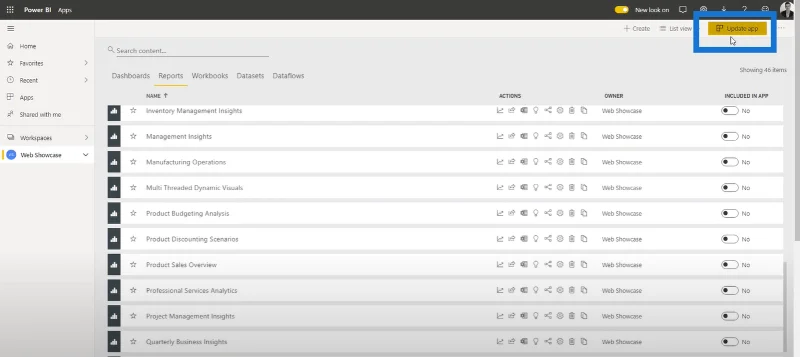
이렇게 하려면 앱 업데이트를 클릭하여 앱을 설정할 수 있는 직관적인 페이지로 엽니다.
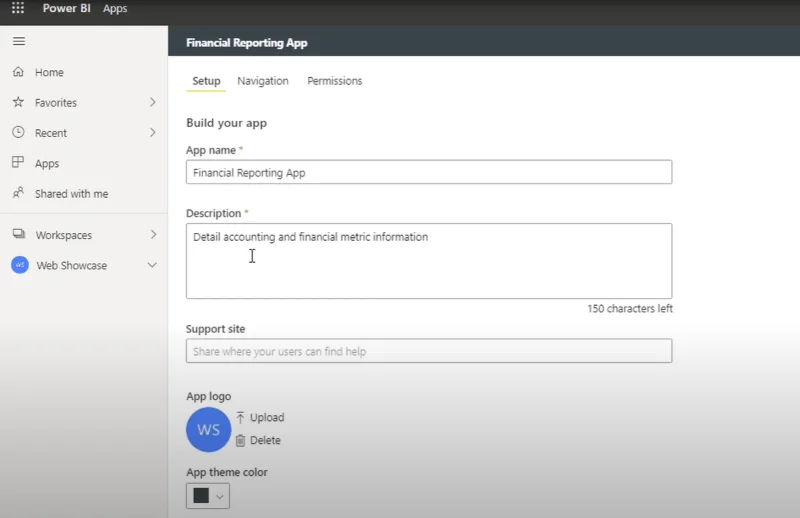
이 페이지에서 앱 이름을 변경하고 설명을 편집할 수 있습니다. 지원 사이트를 배치하고 로고를 추가할 수도 있습니다.
그 외에도 앱의 색상 테마를 선택할 수 있습니다.
탐색 탭 에서 앱의 탐색을 조작할 수 있습니다.
예를 들어 표시하려는 방식에 따라 앱 내부의 다양한 대시보드를 이동할 수 있습니다. 앱에 액세스한 후 두 번째로 이러한 대시보드를 볼 수 있으므로 적절하게 정렬하는 것이 중요합니다.
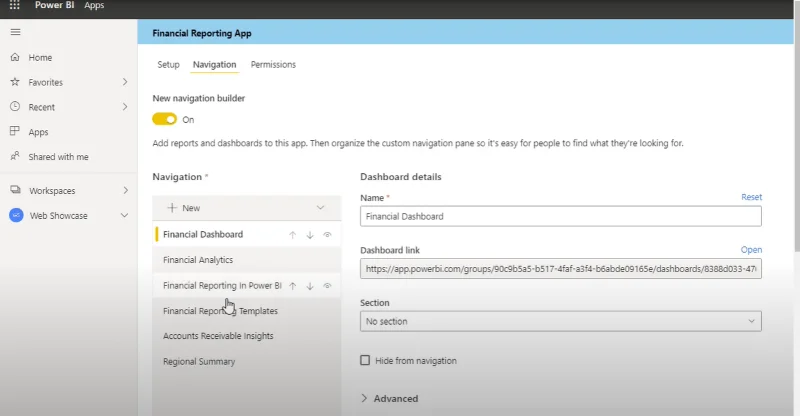
이 앱이 제공할 수 있는 가장 좋은 점은 특정 사용자에 대한 핵심 통찰력을 통합할 수 있는 방법입니다. 이것은 PowerPoint나 Excel을 사용하여 정보를 통합해야 하는 시대에 비해 확실히 큰 혁신입니다. LuckyTemplates 온라인 서비스 내에서 이 새로운 기능을 활용하여 신속하게 작업을 완료할 수 있습니다.
내가 보여준 것처럼 많은 것을 변경하고 앱을 업데이트할 수 있습니다. 이 웹 링크를 사용하여 앱에 직접 액세스할 수도 있습니다. 여러분 중 일부는 이미 이 기능을 사용하고 있기를 바랍니다.
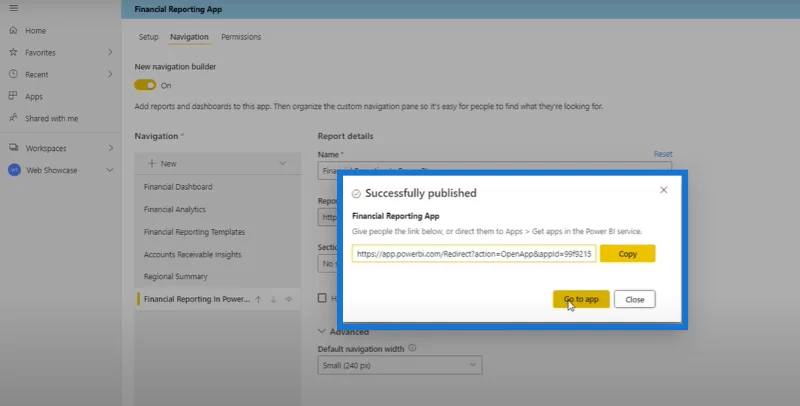
LuckyTemplates 온라인 서비스 앱 내부의 샘플 대시보드
여기에서 내 샘플 앱을 살펴보세요.
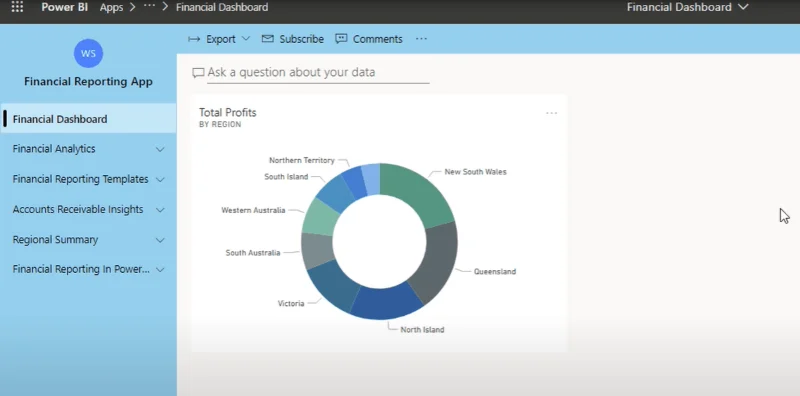
앞서 말한 대시보드가 있을 뿐만 아니라 보고서의 주요 부분으로 쉽게 이동할 수 있습니다.
예를 들어, 내 매출채권 정보를 확인하려면 매출채권 조정 보고서를 클릭하기만 하면 됩니다.
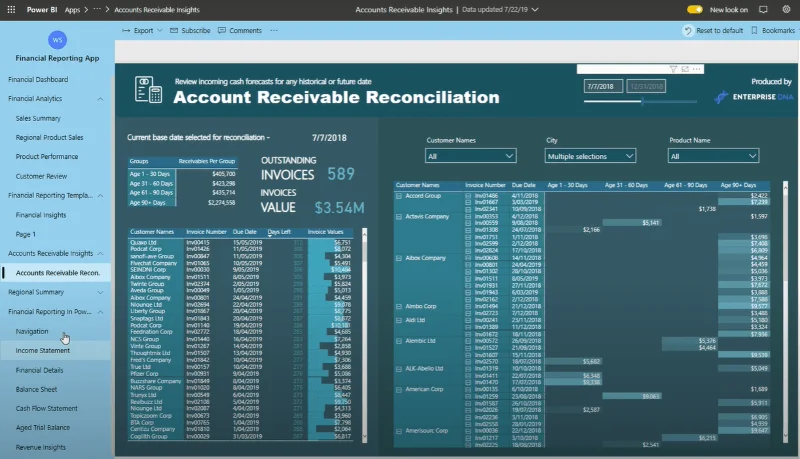
동일한 페이지 내에서 필요한 특정 통찰력을 볼 수 있습니다. 이 보고서에서 찾아야 할 통찰력이나 결과를 클릭할 수 있습니다. 이것은 내 앱 안에 있는 액세스 가능한 많은 보고서 중 하나일 뿐입니다.
보여주고 싶은 또 다른 예는 Revenue Insights 대시보드입니다. 이 보고서 내의 데이터를 쉽게 검토하고 필요한 수익 데이터를 찾을 수 있습니다.
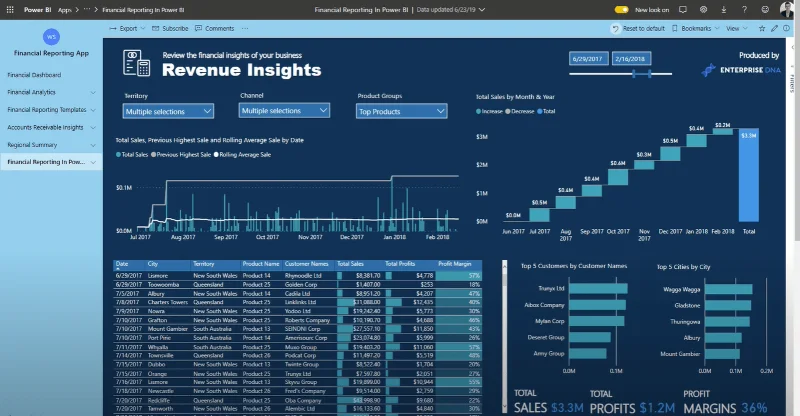
이 대시보드를 내보낼 수도 있습니다. 내보내기 를 클릭하면 보고서를 PowerPoint 또는 PDF로 내보내거나 인쇄할 수 있습니다.
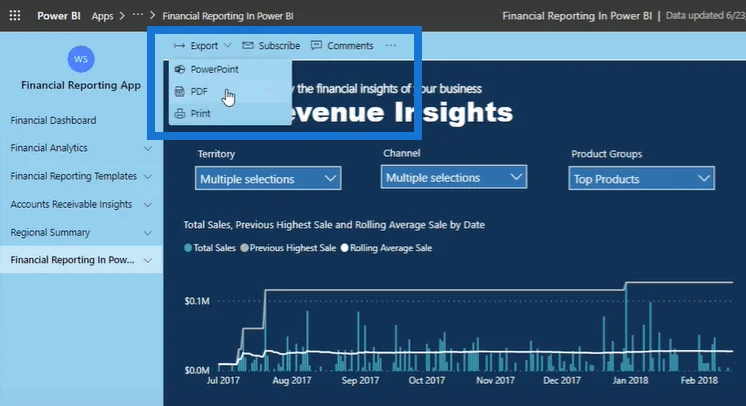
그 외에도 이메일 구독을 만들고 댓글을 추가할 수 있습니다. 앱 기능을 중심으로 하는 작은 업데이트입니다. 이러한 기능은 LuckyTemplates 온라인 서비스를 다음 단계로 끌어올립니다.
LuckyTemplates 보고 기술: 보고서와 같은 애플리케이션 설정
LuckyTemplates Mobile 보고 팁 및 기술
LuckyTemplates에서 매력적인 보고서 및 대시보드를 만드는 방법
결론
Microsoft는 LuckyTemplates 온라인 서비스를 효과적으로 관리할 수 있는 방법이 있는지 확인하는 데 정말 훌륭했습니다. 영향 측면에서 이것은 지금까지 최고의 업데이트 중 하나입니다.
그들이 이것으로 갈 방향을 아는 것은 정말 흥미진진합니다. 이 업데이트가 Microsoft Suite에 정말 잘 통합되어 있음을 알 수 있습니다. Outlook 또는 Microsoft Teams와 같이 이 기능을 확장할 수 있는 더 많은 방법이 있습니다.
LuckyTemplates 온라인 서비스 내에서 이 기능을 활용하시기 바랍니다. 이를 분석 프로그램에 통합하고 팀 내에서 데이터 문화를 확립할 수 있습니다.
건배!




