
입력은 Microsoft Power Automate에서 매우 일반적입니다. 이 자습서에서는 기록해야 하는 작업에 대한 UI 흐름 입력을 설정하는 방법을 알아봅니다.
UI 흐름 입력은 외부 소스 또는 지원되는 커넥터의 정보를 자동화 중인 기록된 작업에 전달하는 데 사용됩니다.
이전에 만든 이 샘플 UI 흐름을 사용할 것입니다. 이 흐름은 메모장에 정적 텍스트를 표시합니다.
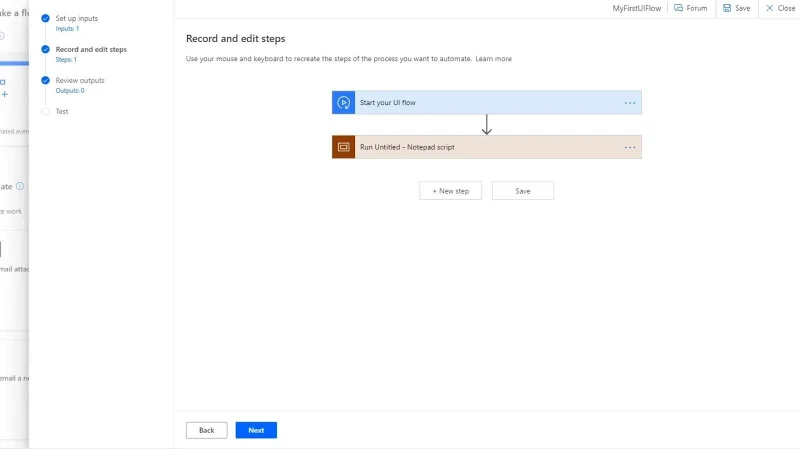
예를 들어 " Hey, my name is "를 표시하려는 경우 사용자가 아무 이름이나 입력할 수 있고 흐름이 메모장 파일에 입력할 것입니다. 이것은 우리가 다음 단계에서 할 것입니다.
목차
샘플 UI 흐름 구성
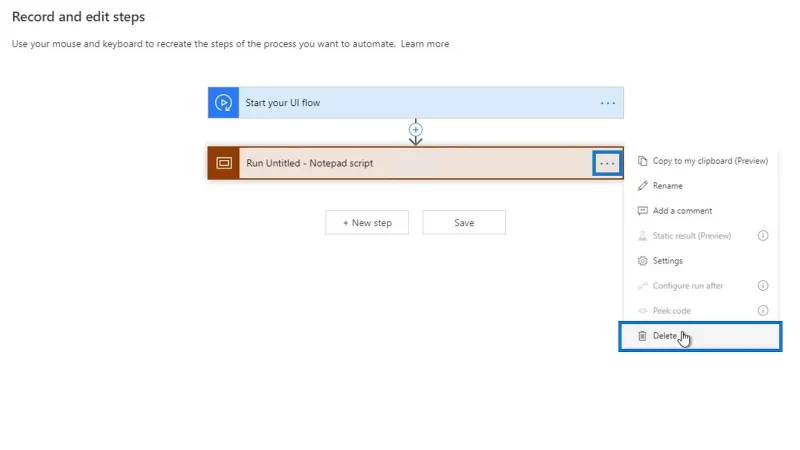
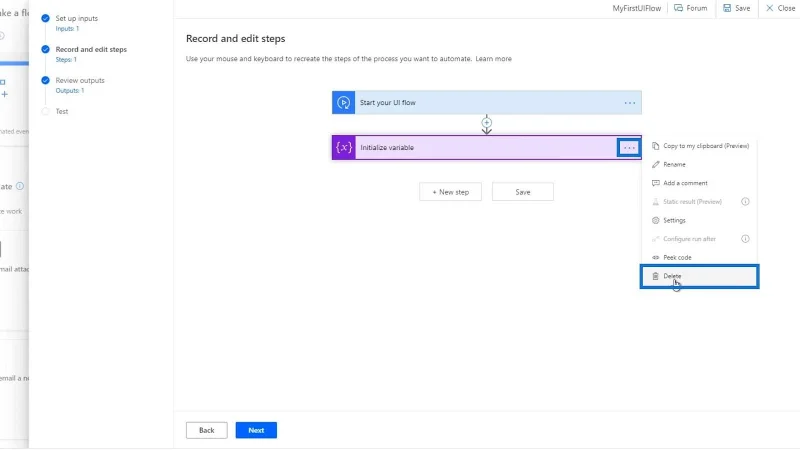
먼저 다른 UI 흐름이나 다른 UI 레코더 작업을 기록하려고 하므로 Run Untitled – Notepad 스크립트 단계를 제거해야 합니다 . 줄임표를 클릭하고 삭제 를 클릭하십시오 .
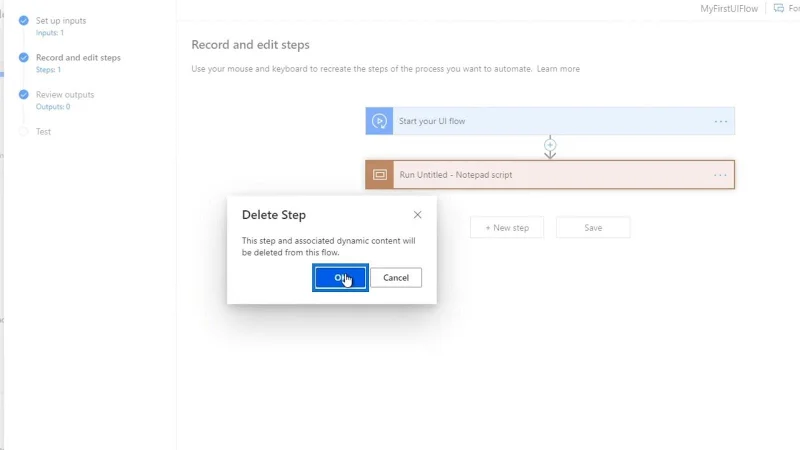
그런 다음 확인을 클릭합니다 .
그런 다음 새 작업을 만들어 봅시다.
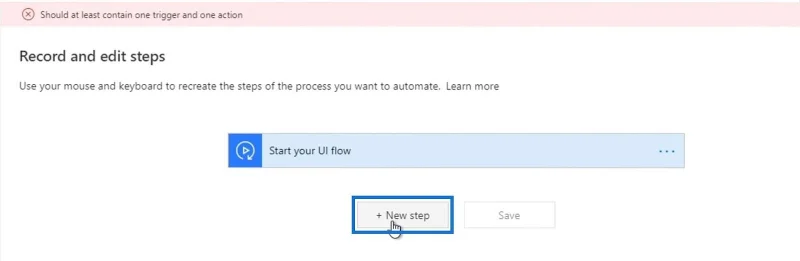
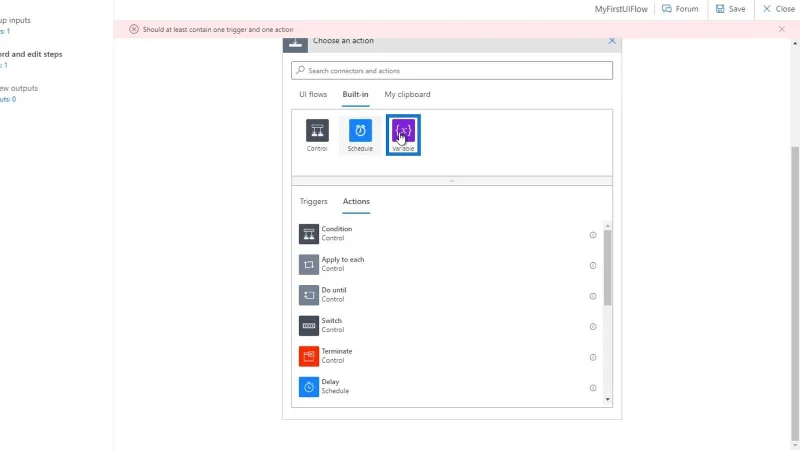
Variable 을 클릭하여 새 변수를 생성합니다 .
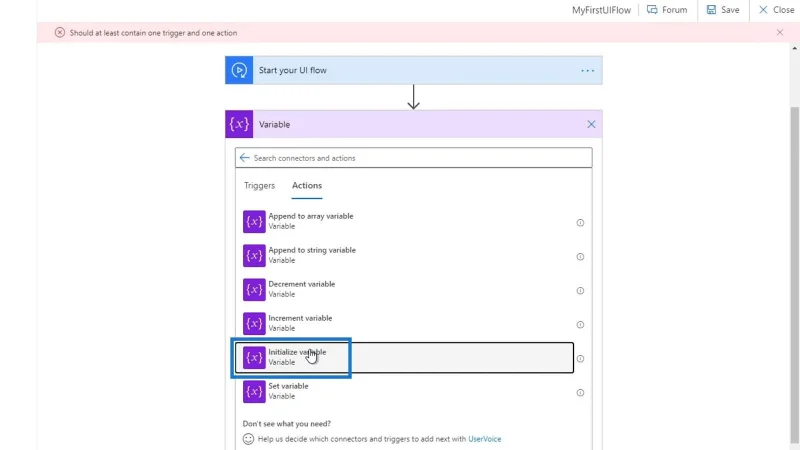
변수 초기화를 클릭합니다 .
변수 이름을 bool 로 설정하고 유형으로 Boolean을 선택한 다음 값을 true 로 설정합니다 .
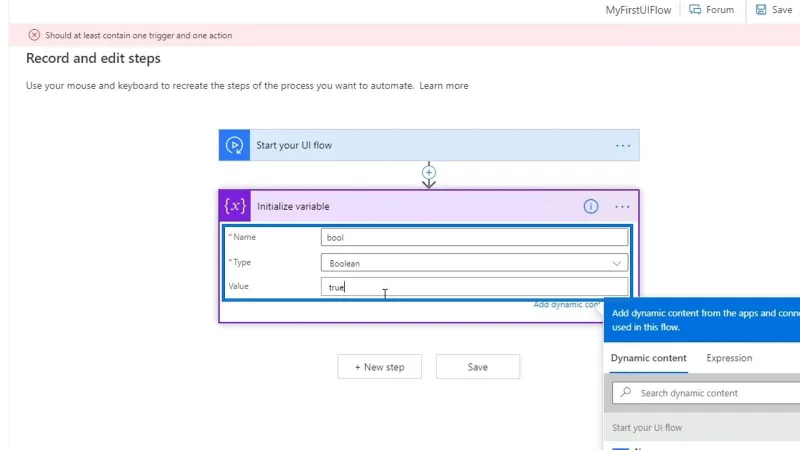
우리는 나중에 이것을 제거할 것입니다. 이 작업을 설정하는 이유는 UI 흐름 프로세스에서 이전 단계로 돌아갈 수 있기를 원하기 때문입니다. 작업을 설정하지 않으면 이전 단계로 돌아갈 수 없습니다. 이제 뒤로 버튼을 클릭해 보겠습니다 .
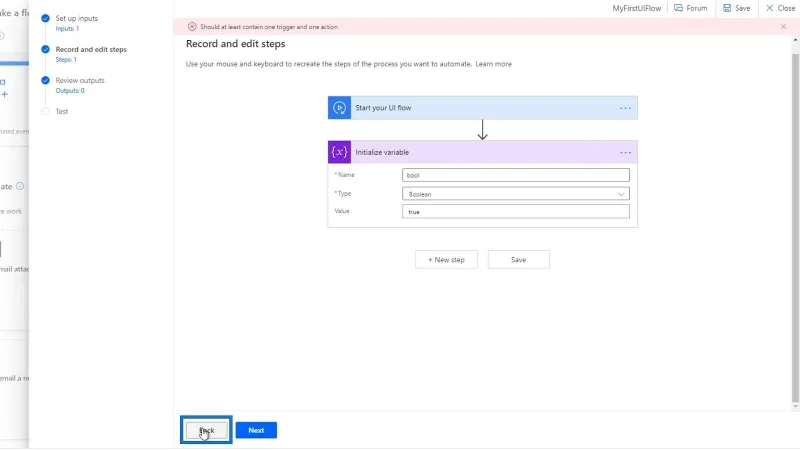
이 자습서에 앞서 Name 이라는 새 입력을 설정했습니다 . 기본값인 " Henry "와 " 이름을 입력하세요 " 라는 설명을 지정했습니다 . 따라서 이 흐름을 시작하기 전에 이름을 입력해야 합니다.
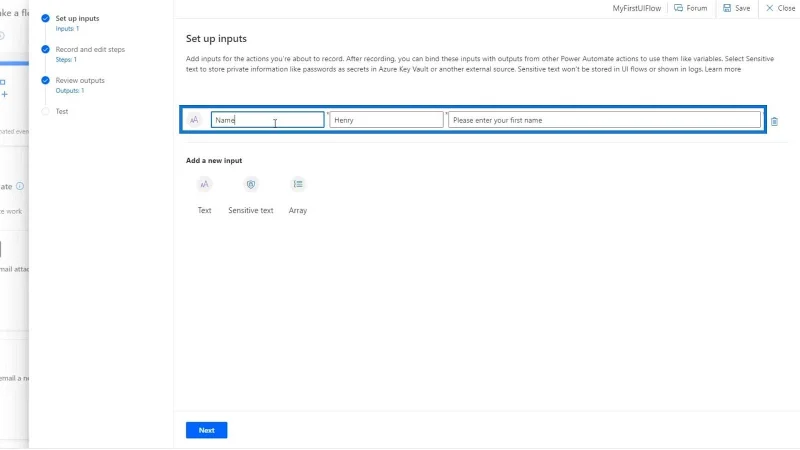
다음 을 클릭합니다 .
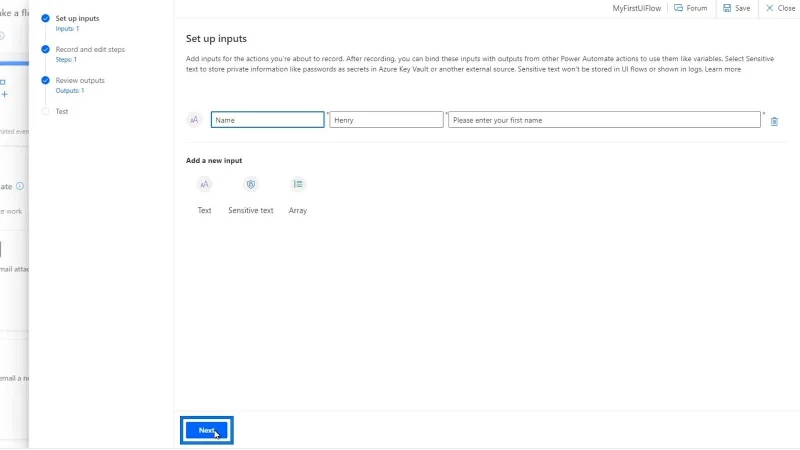
그런 다음 이전에 생성한 변수 초기화 작업을 제거합니다 .
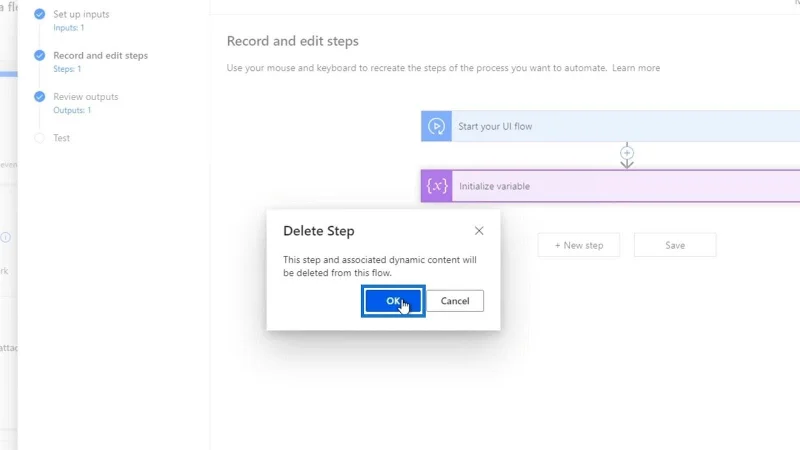
확인을 클릭합니다 .
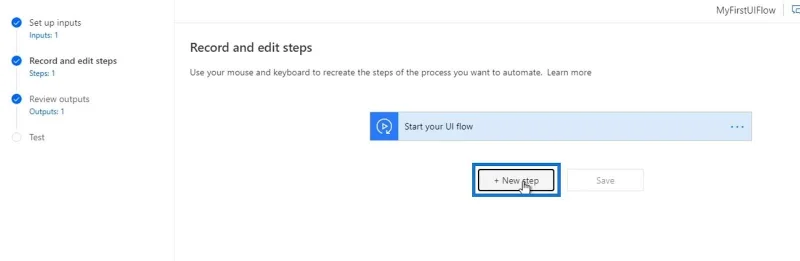
그런 다음 새 UI 흐름 레코더 작업을 만듭니다. 새 단계 를 클릭해 보겠습니다 .
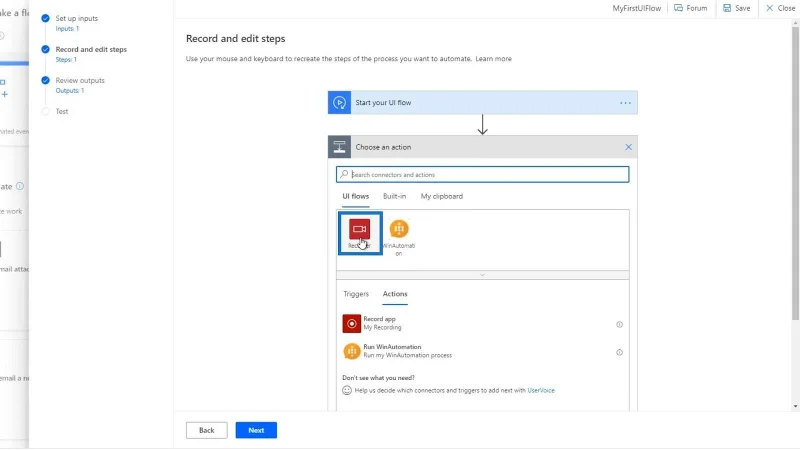
그런 다음 녹음기 를 클릭합니다 .
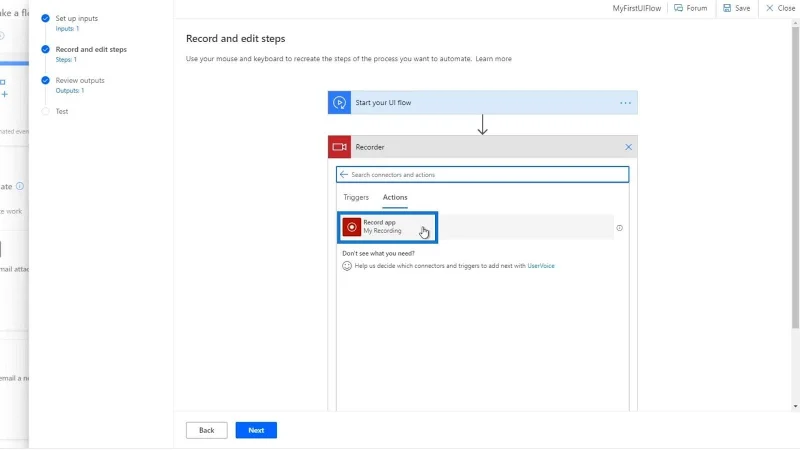
앱 녹음 을 클릭합니다 .
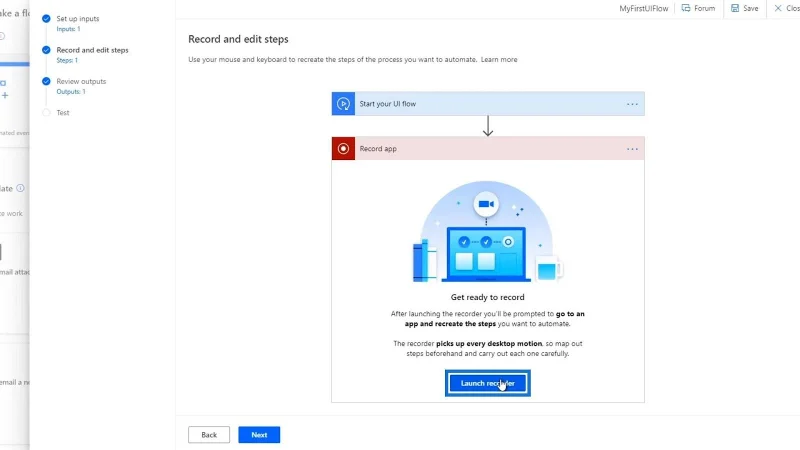
그런 다음 녹음기 실행 을 클릭합니다 .
UI 흐름 입력 기록
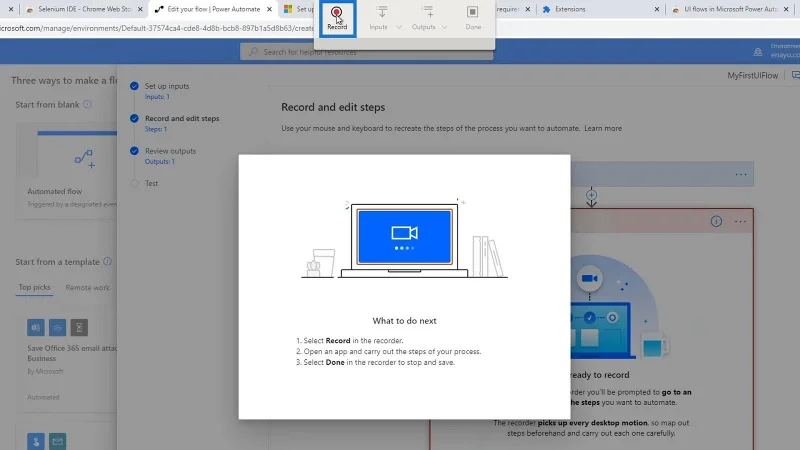
먼저 녹음 을 클릭합니다 .
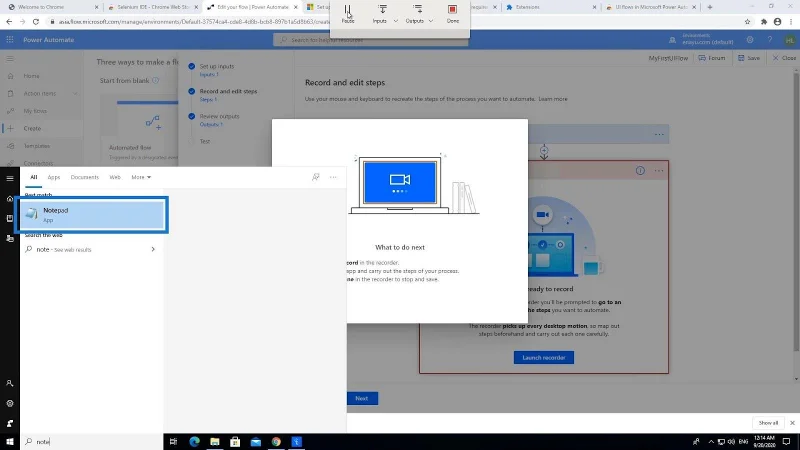
그럼 메모장을 열어봅시다 .
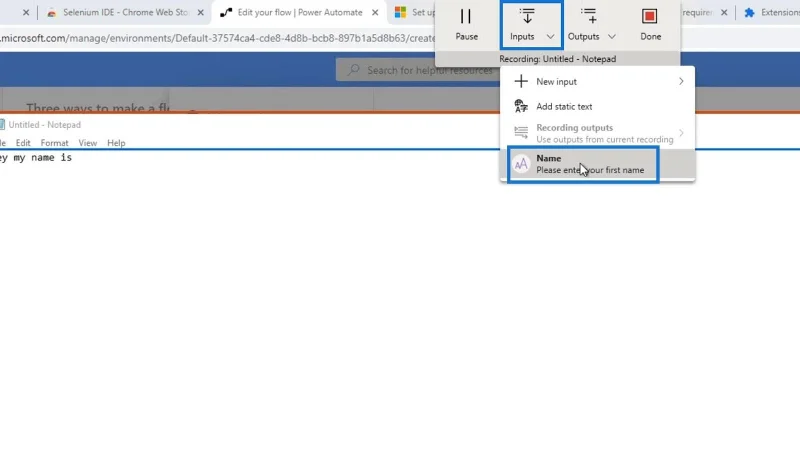
" Hey, my name is "를 입력 하고 고정 값을 제공하는 대신 Power Automate 흐름의 입력을 사용합니다. 따라서 상단 메뉴 바에서 Inputs를 클릭하자 . 그런 다음 이름 입력을 클릭합니다.
이렇게 하면 이름 입력 에 설정한 기본값인 " Henry "가 입력됩니다.
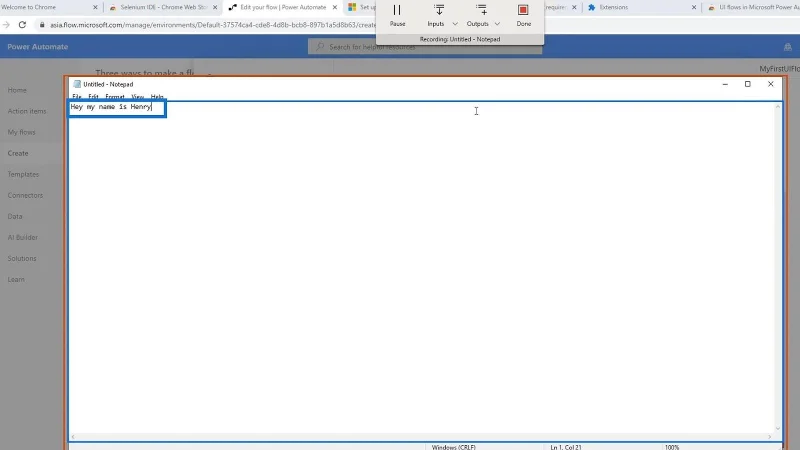
마지막으로 완료 를 클릭합니다 .
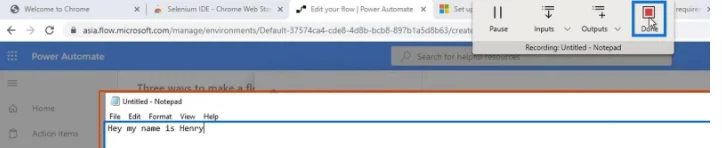
이제 입력 변수가 있는 흐름을 만들었습니다. 그런 다음 실제로 작동하는 것을 봅시다.
UI 흐름 입력 테스트
먼저 다음 버튼을 클릭합니다.
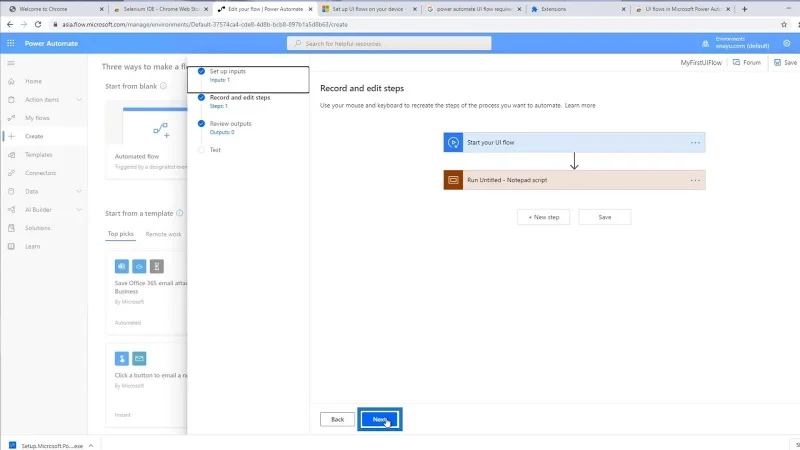
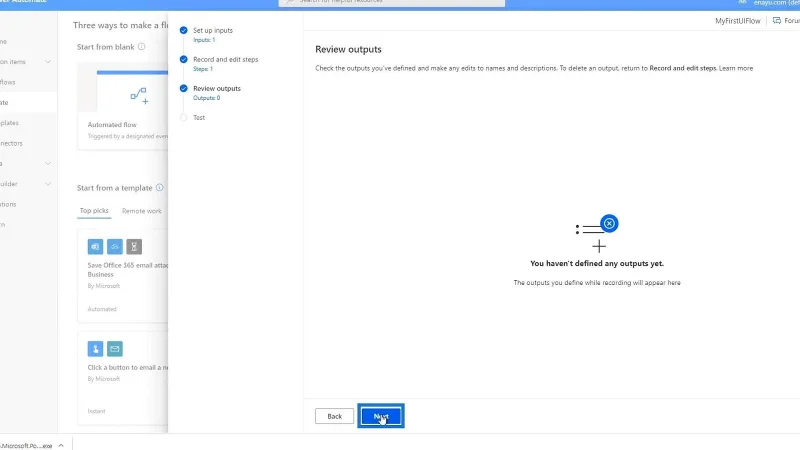
아직 출력이 없으므로 이에 대해 걱정할 필요가 없습니다. 다음 을 클릭하십시오 .
그런 다음 다시 먼저 여기에 이름을 입력하겠습니다. 예를 들어 " David Copperfield " 라고 입력해 보겠습니다 . 그런 다음 지금 테스트 를 클릭합니다 .
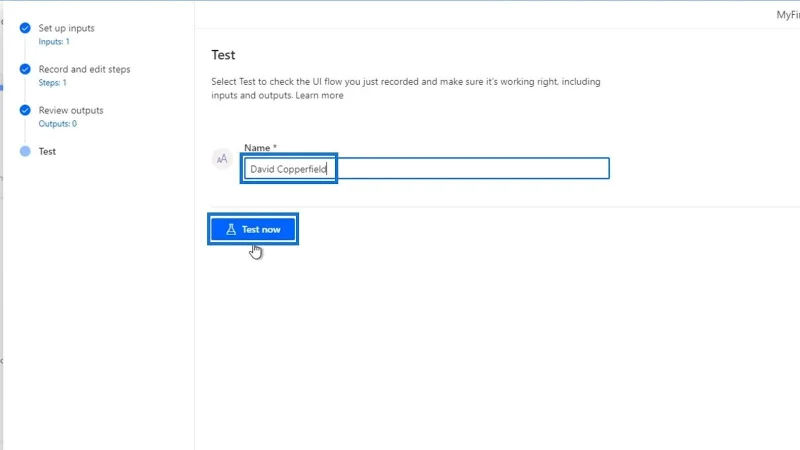
테스트 를 클릭합니다 .
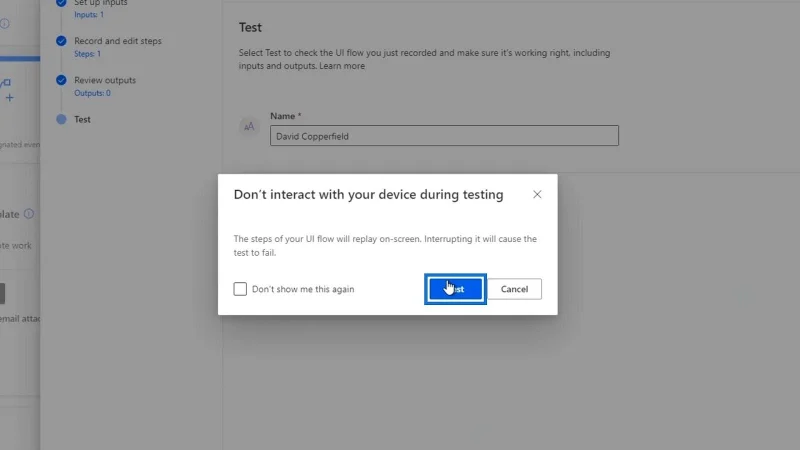
전체 프로세스 중에 마우스를 움직이지 않도록 하십시오. 보시다시피 새 메모장 파일이 열리고 " David Copperfield " 라는 입력 값과 함께 " Hey my name is "가 자동으로 입력됩니다 .
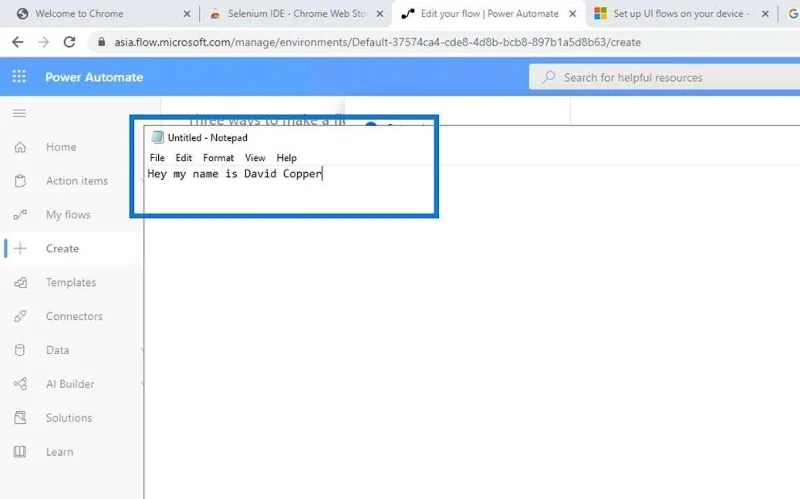
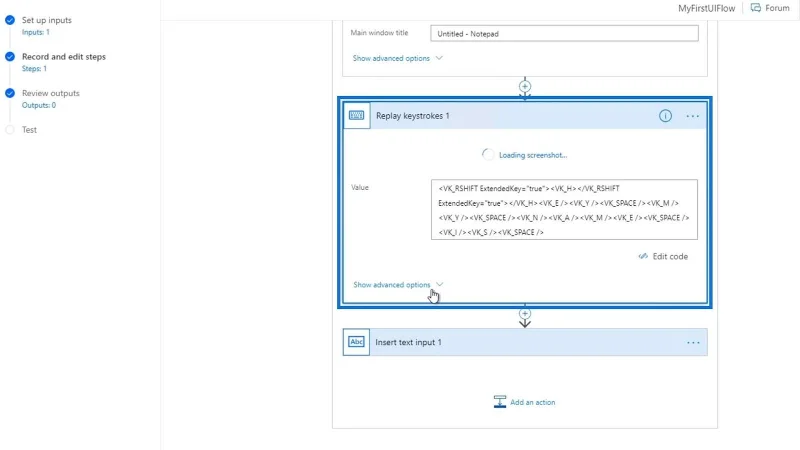
이는 UI 흐름이 성공적으로 작동했음을 의미합니다. 기록 및 편집 단계 로 돌아가면 실제로 코드에서도 볼 수 있습니다. 제목 없는 실행 – 메모장 스크립트 단계를 클릭하기만 하면 됩니다 .
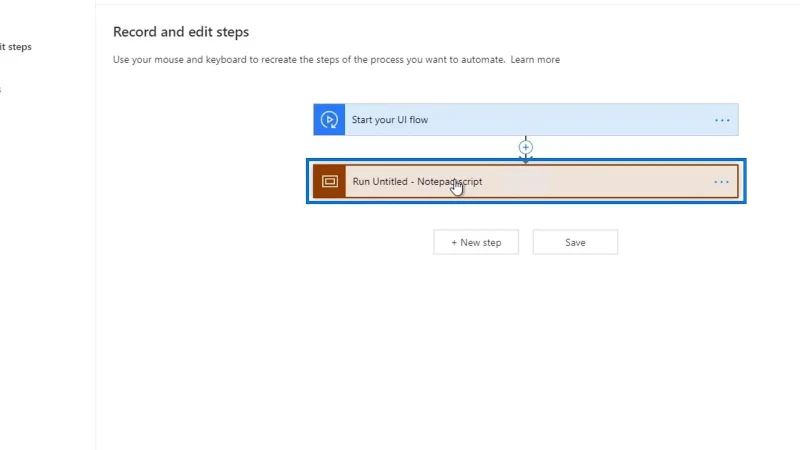
보시다시피 먼저 메모장을 시작했습니다.
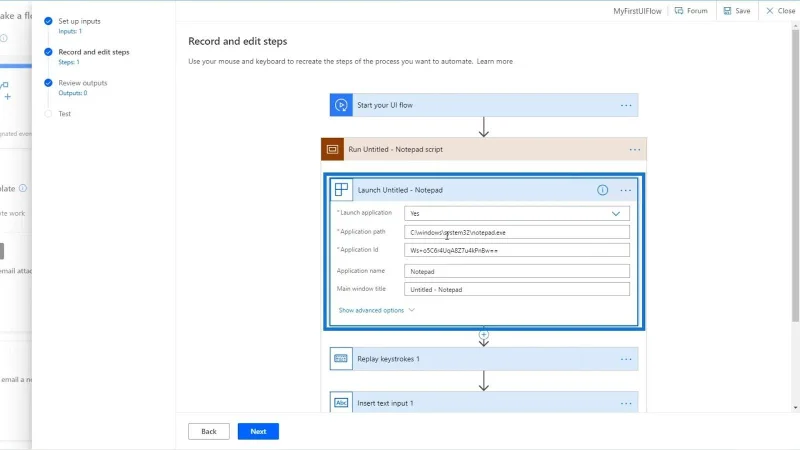
그런 다음 키 입력을 재생합니다. 이것은 우리가 " Hey, my name is "를 입력했을 때입니다.
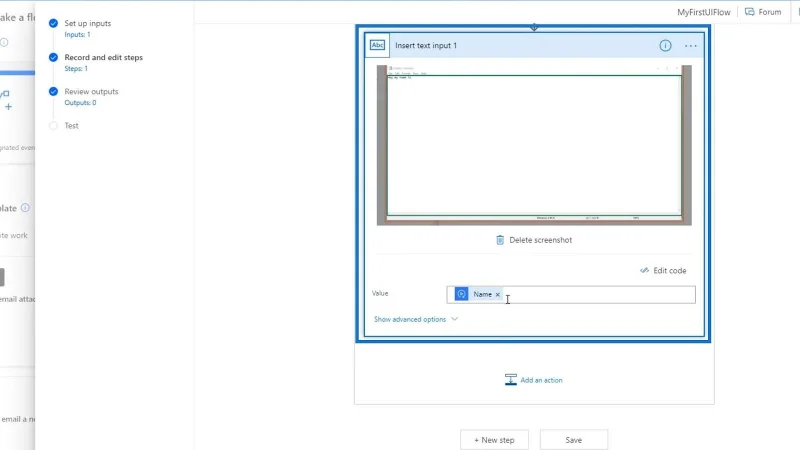
마지막으로 이전에 구성한 Name 변수 의 값으로 텍스트 입력을 삽입했습니다 .
Power Automate 흐름: 용도 및 유형 설명
Microsoft Power Automate의 예약된 워크플로
Power Automate UI 흐름 | 소개
결론
입력을 사용하여 UI 흐름 작업을 사용자 지정하여 원하는 대로 만들 수 있습니다. 기술적으로 UI 흐름을 기록할 필요가 없습니다. 작업을 추가하고 왼쪽 클릭 , 오른쪽 클릭 또는 텍스트 가져오기 와 같은 원하는 작업을 선택할 수 있습니다 .
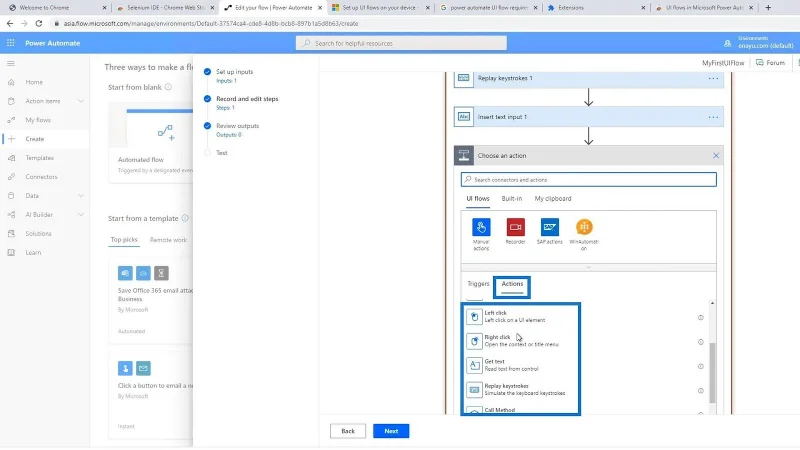
이것이 입력과 함께 UI 흐름을 사용하는 방법입니다. 레코드 기능을 먼저 수행한 다음 필요한 경우 코드를 수정하는 것이 훨씬 쉽습니다.
모두 제일 좋다,
헨리




