
이 자습서에서는 MS SharePoint에서 무료 평가판 계정을 만드는 방법을 배웁니다. 또한 Microsoft SharePoint에서 사용자를 추가하고 라이선스를 할당하는 방법도 알아봅니다.
SharePoint는 공동 작업 및 문서 관리를 보다 효율적으로 만드는 Microsoft 도구입니다.
목차
무료 SharePoint Online 평가판 받기
먼저 온라인에서 SharePoint의 무료 평가판을 받는 방법을 알아봅니다. SharePoint Online은 실제 SharePoint 응용 프로그램이 아니지만 둘 다 사용할 수 있습니다. SharePoint 온라인 무료 평가판을 받으려면 Microsoft 웹 사이트로 이동하십시오.
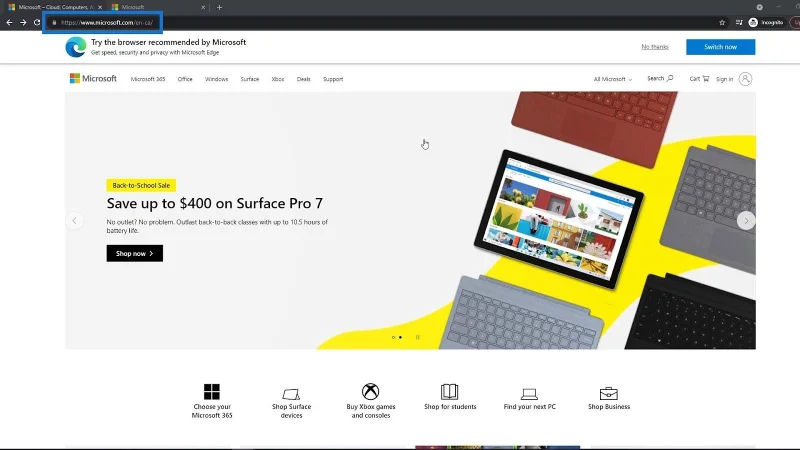
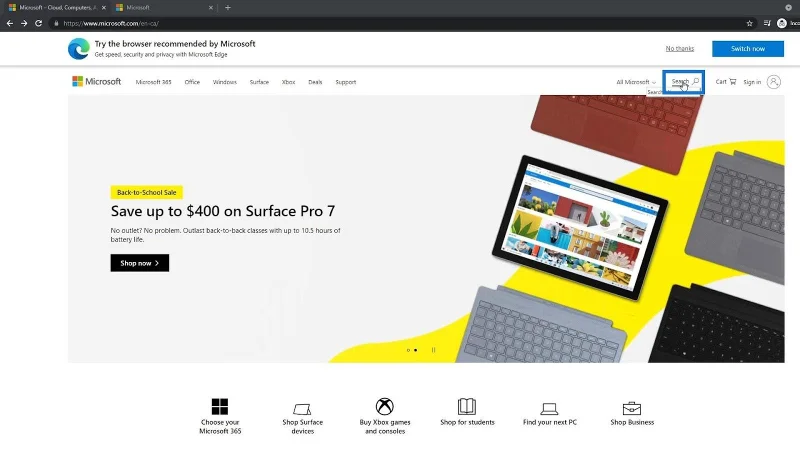
그런 다음 검색을 클릭합니다 .
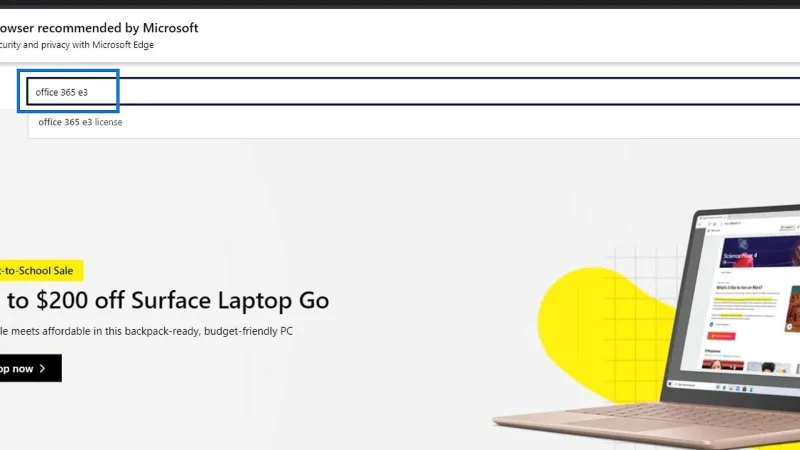
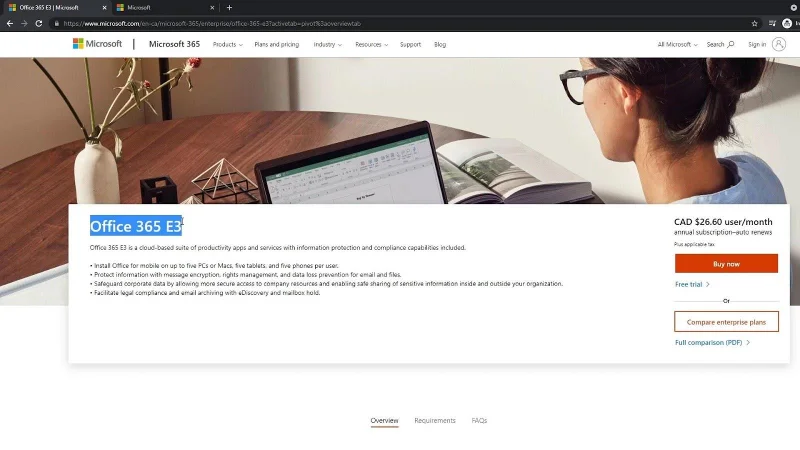
Office 365 e3를 검색합니다 .
그런 다음 Office 365 e3 | 마이크로소프트 .
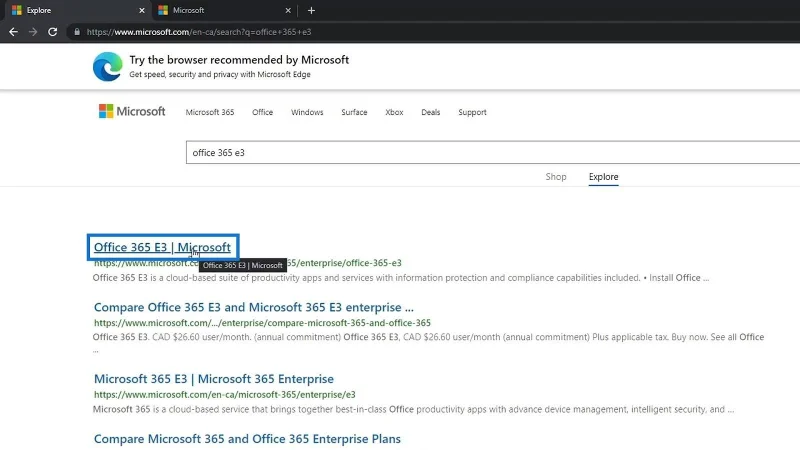
이 라이선스를 통해 Word, Excel, PowerPoint, Outlook, SharePoint 온라인 등과 같은 많은 온라인 응용 프로그램에 액세스할 수 있습니다.
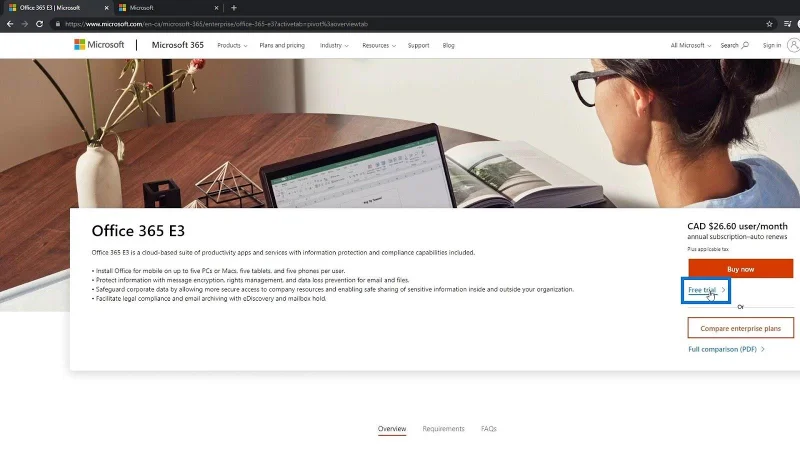
SharePoint의 무료 평가판을 사용할 것이므로 무료 평가판 을 클릭합니다 .
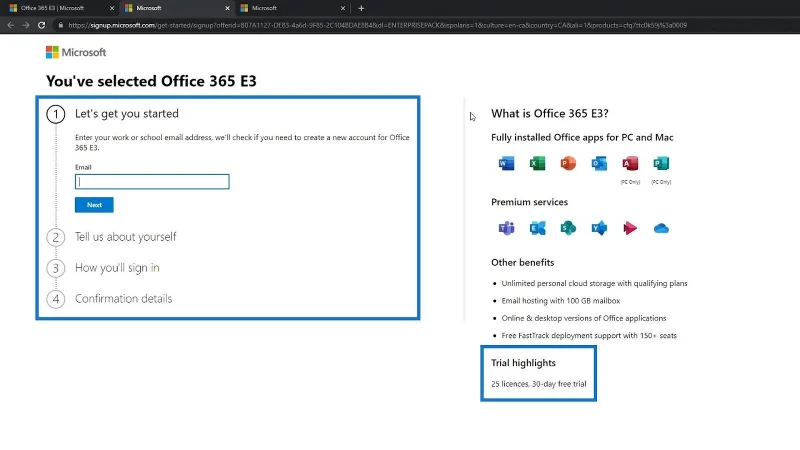
세부 정보를 등록해야 하는 이 페이지로 이동합니다. 이렇게 하면 25개의 라이선스가 제공되므로 30일 동안 SharePoint 및 Office 365를 사용할 수 있는 25개의 다른 계정을 얻을 수 있습니다 . 30일 후에 응용 프로그램을 계속 사용하려면 새 평가판 계정을 만들거나 비용을 지불해야 합니다.
MS Sharepoint 계정 만들기
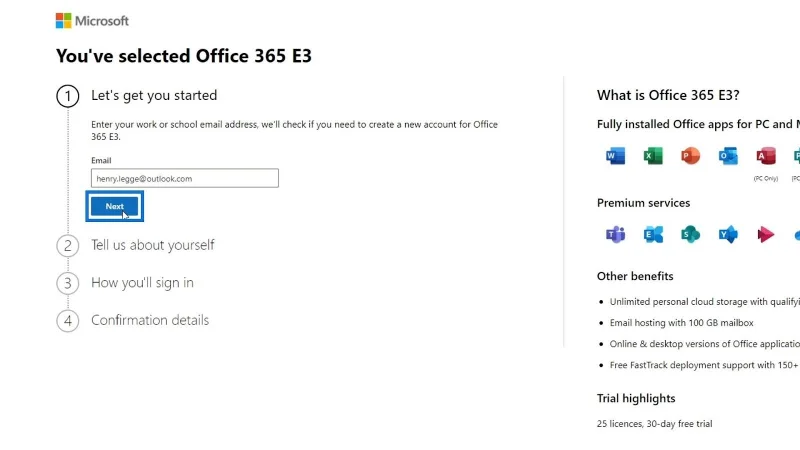
먼저 이메일을 입력합니다. 이 예에서는 개인 이메일 주소를 사용하고 있습니다.
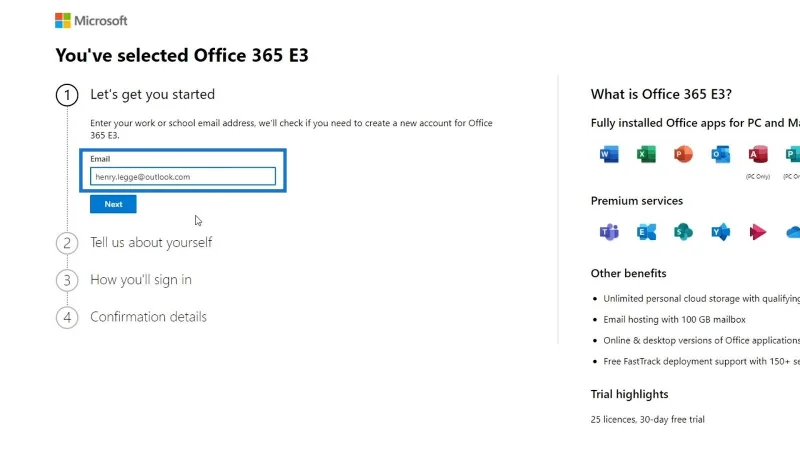
그런 다음 다음 버튼을 클릭합니다.
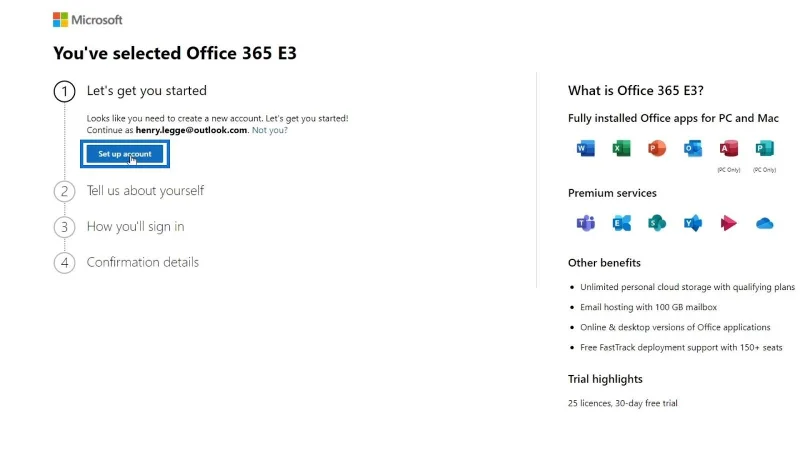
계정 설정 을 클릭합니다 .
기본 정보 설정
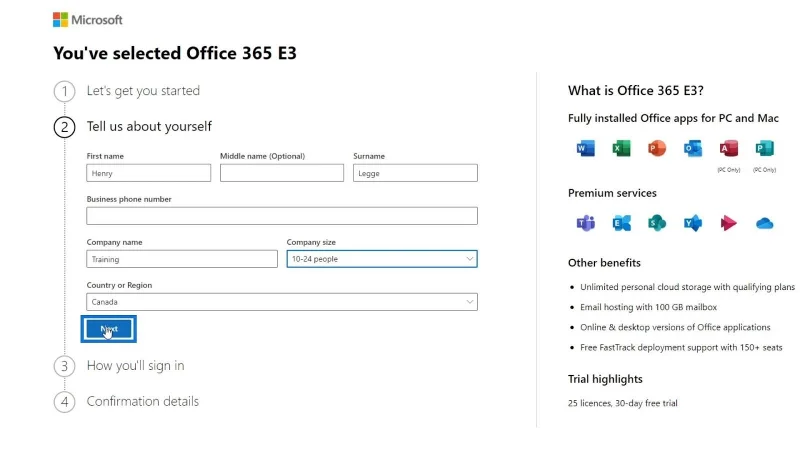
그런 다음 귀하에 대한 몇 가지 정보를 입력하라는 메시지가 표시됩니다. 무엇을 작성하든 비즈니스에 전혀 영향을 미치지 않습니다. 이 예에서는 이름, 성, 샘플 회사 이름, 회사 규모, 국가 또는 지역을 입력했습니다.
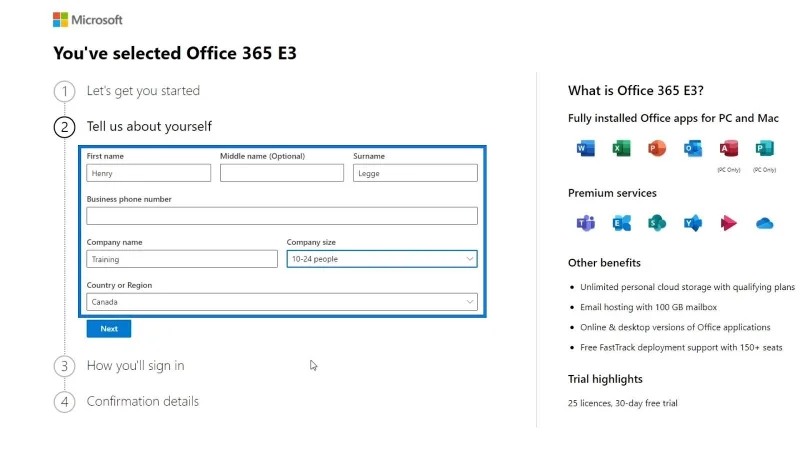
또한 문자를 보내어 계정을 확인하기 때문에 실제로 사용하고 있는 전화번호를 입력해야 합니다. 유일한 문제는 다른 무료 평가판 계정을 만들려면 사용할 수 있는 새 전화 번호가 필요하다는 것입니다.
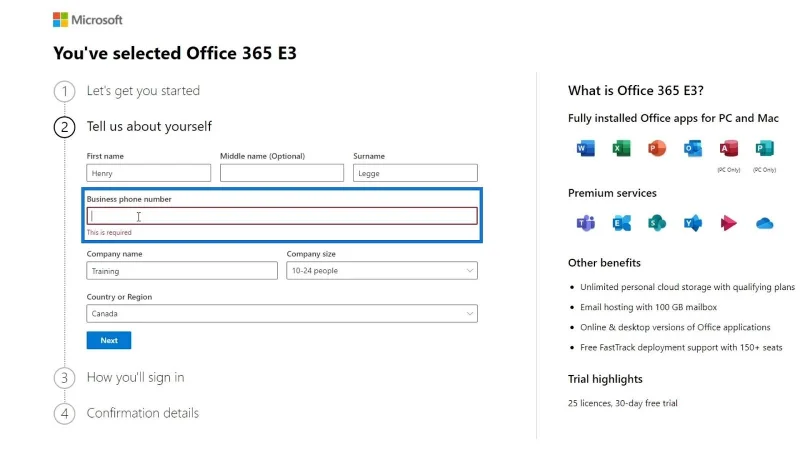
전화번호 입력 후 다음 버튼을 클릭합니다.
전화번호로 인증 코드를 요청합니다. 코드를 입력하고 확인하면 됩니다.
도메인 설정
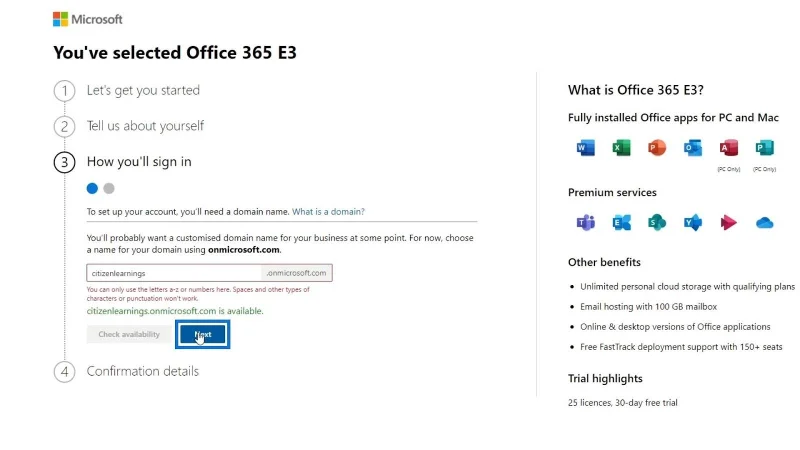
다음 단계에서는 도메인 이름이 필요합니다. 예를 들어 회사 이름이 remote인 경우 remote.com을 도메인으로 사용할 수 있습니다. SharePoint는 해당 URL에 직접 연결합니다. 따라서 귀하 또는 귀하의 직원이 SharePoint로 이동하려는 경우 SharePoint.remote.com으로 이동합니다.
우리는 자신의 도메인을 만드는 과정에 대해 논의하지 않을 것입니다. 다행히 Microsoft는 사용자가 자신의 도메인인 .onmicrosoft.com 을 사용할 수 있도록 허용합니다 . 그런 다음 SharePoint URL을 시뮬레이트합니다. 따라서 업체명만 입력하시면 됩니다. 이 예에서는 시민 학습을 비즈니스 이름으로 사용하겠습니다 .
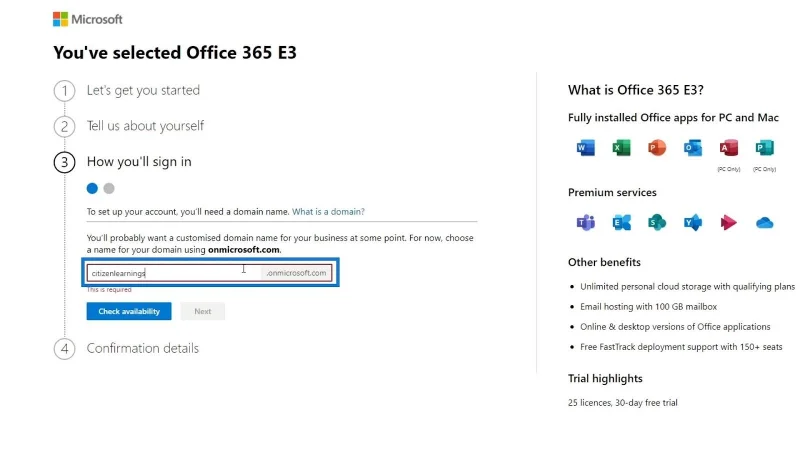
가용성 확인 버튼 을 클릭하여 Microsoft 도메인과 함께 비즈니스 이름을 사용할 수 있는지 확인할 수도 있습니다 .
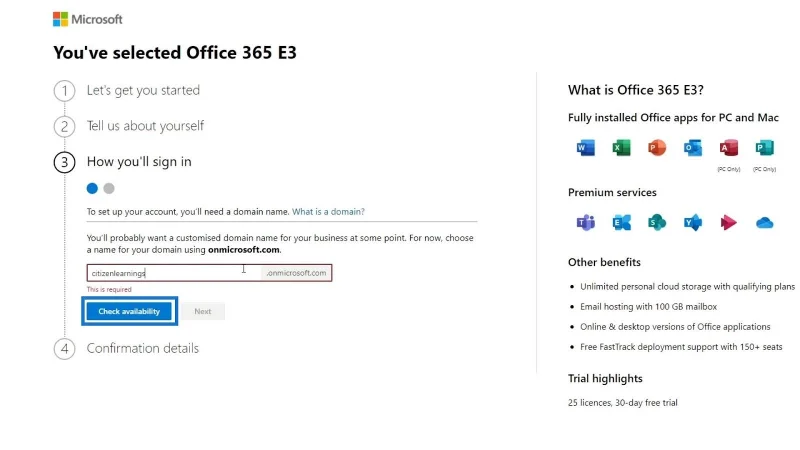
이 예에서는 citizenlearnings.onmicrosoft.com 을 사용할 수 있습니다.
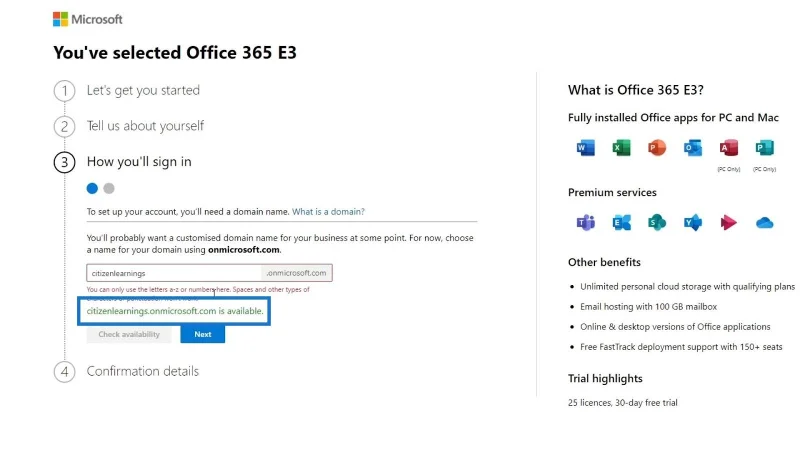
다음 을 클릭합니다 .
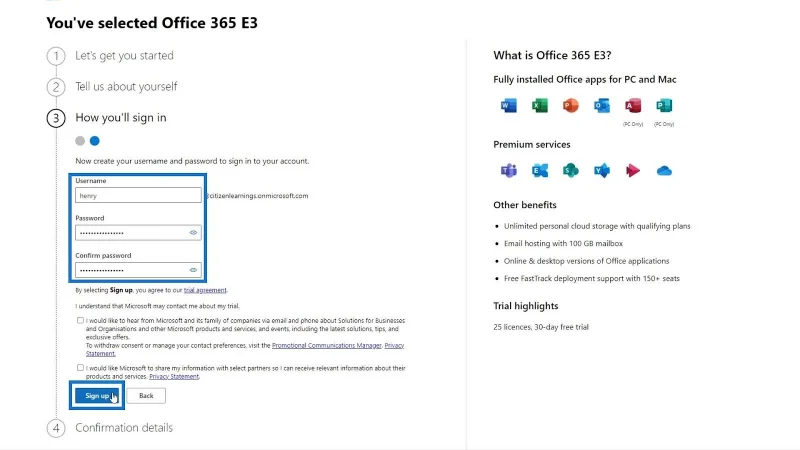
사용자 이름 및 비밀번호 생성
그런 다음 사용자 이름과 비밀번호를 만들어야 합니다. 사용자 이름과 비밀번호를 입력하기만 하면 됩니다. 그런 다음 가입 버튼을 클릭하십시오. 그러면 계정이 생성됩니다.
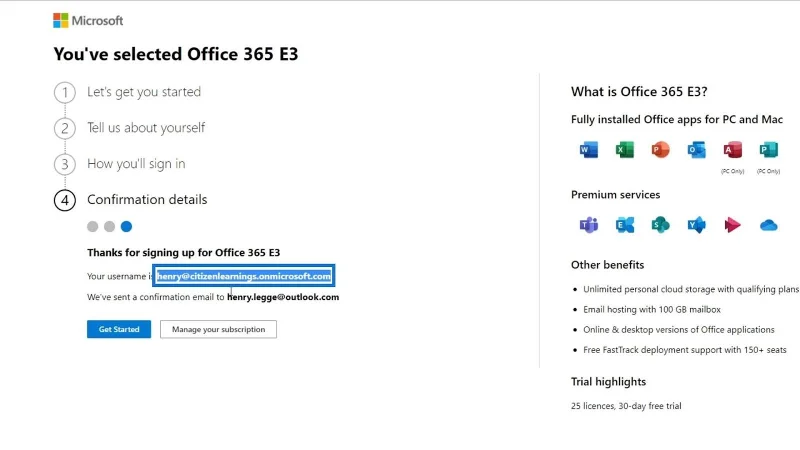
이전에 설정한 도메인의 모든 항목에 액세스할 수 있는 계정입니다. 이 자습서에서는 citizen learnings.onmicrosoft.com을 사용했습니다. 다시 말하지만, 사용한 도메인 이름에 따라 다릅니다.
계정을 만든 후 사용자 이름은 설정한 이메일과 다릅니다. SharePoint 에 로그인할 때 이메일이 아닌 사용자 이름을 사용해야 합니다 . 이 예에서 내 사용자 이름은 [email protected] 입니다 .
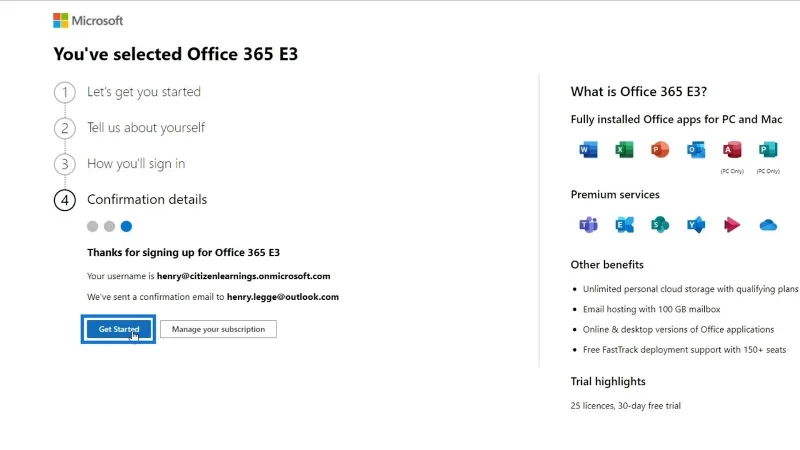
계속하려면 시작하기 버튼을 클릭하십시오.
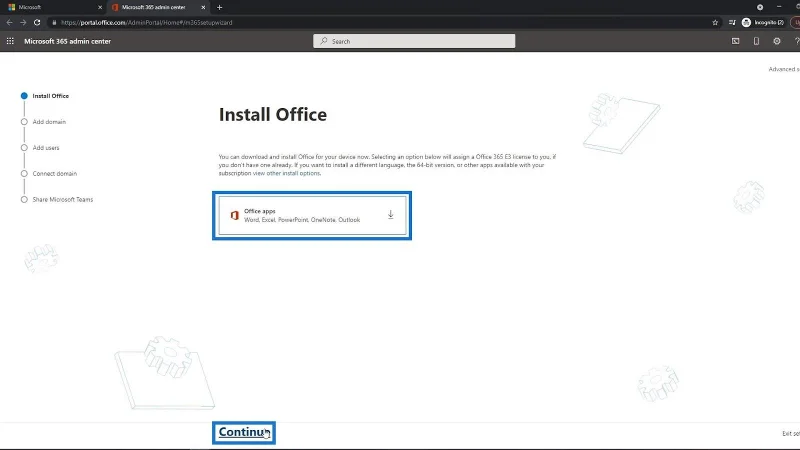
사용자를 추가하고 새 라이선스를 발급할 수 있는 관리 센터 페이지로 이동합니다. 이 첫 번째 부분에서는 아직 Office 앱이 없는 경우 Office 앱을 설치할 수 있는 옵션을 제공합니다. Office 앱이 이미 있는 경우 계속 단추를 클릭하기만 하면 됩니다. 이 자습서에서는 이미 내 컴퓨터에 있기 때문에 건너뛸 것입니다.
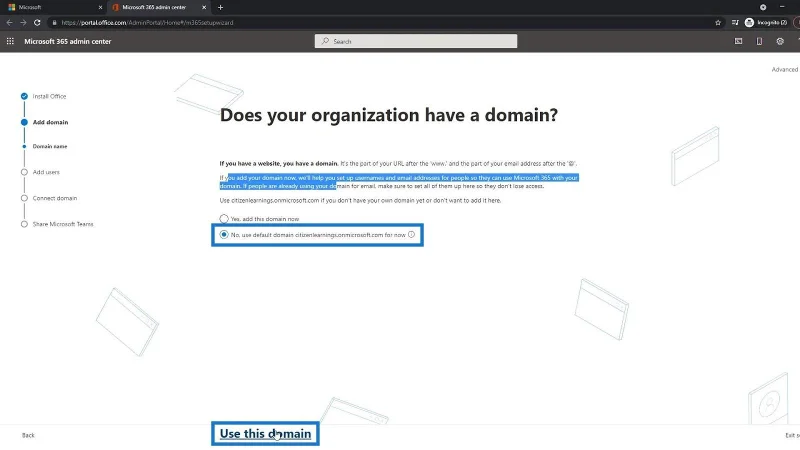
다음 부분은 다른 도메인이 있는 경우 다른 도메인을 추가하는 것입니다. 예를 들어 여기에 다른 도메인을 추가한 경우 citizenlearnings.onmicrosoft.com 도메인 대신 해당 도메인을 사용합니다 . 자신의 도메인을 갖는 것은 조직에 필수적입니다. 이 자습서에서는 여전히 Microsoft의 도메인을 사용합니다. 그런 다음 이 도메인 사용 링크를 클릭합니다 .
MS SharePoint에서 사용자 추가
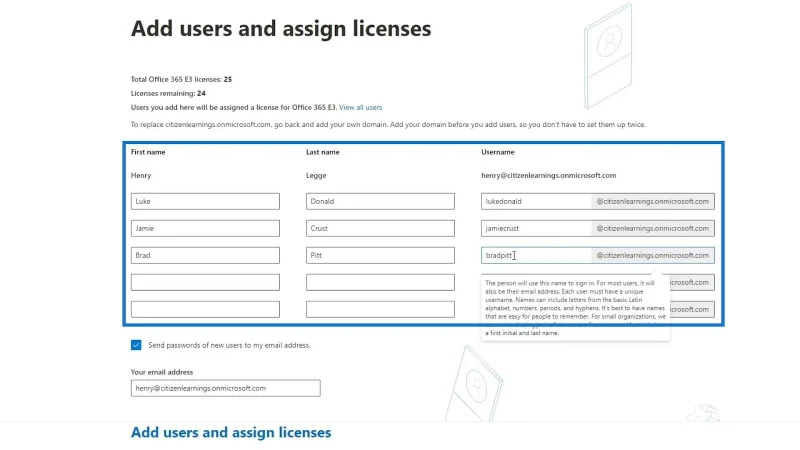
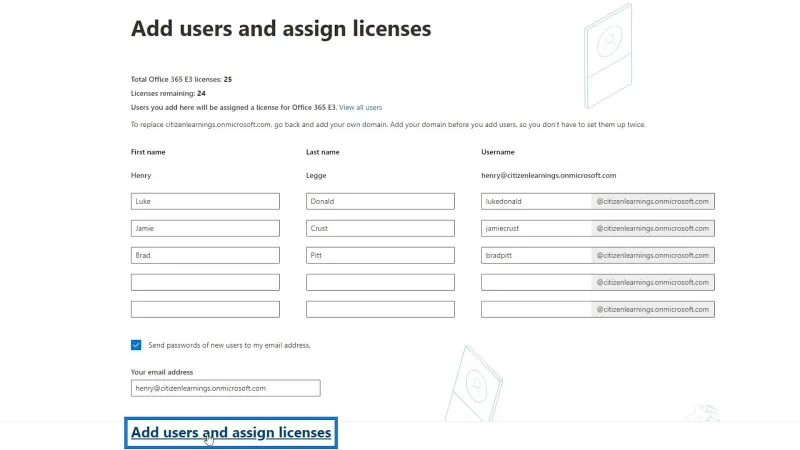
이제 새 사용자를 추가하고 라이선스를 할당할 수 있는 페이지에 있습니다. 추가하려는 직원의 이름, 성 및 사용자 이름을 여기에 입력하십시오.
그런 다음 이 확인란을 클릭하면 이러한 계정이 모두 생성될 때 해당 계정과 임시 암호가 포함된 이메일이 귀하의 이메일로 전송됩니다. 해당 옵션을 선택하지 않으면 여전히 암호를 별도로 얻을 수 있습니다.
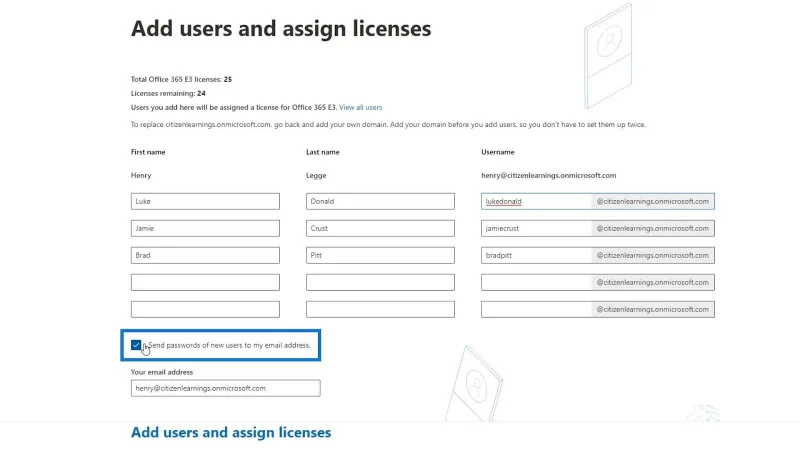
계정을 생성한 후 로그인을 위한 임시 비밀번호를 제공할 수 있습니다. 로그인할 때 비밀번호를 재설정할 수도 있습니다.
이제 사용자 추가 및 라이선스 할당 을 클릭해 보겠습니다 .
이 페이지에는 직원의 개인 이메일 주소를 추가하는 옵션도 있습니다. 여기에 이메일을 추가하면 계정의 임시 비밀번호도 받을 수 있습니다.
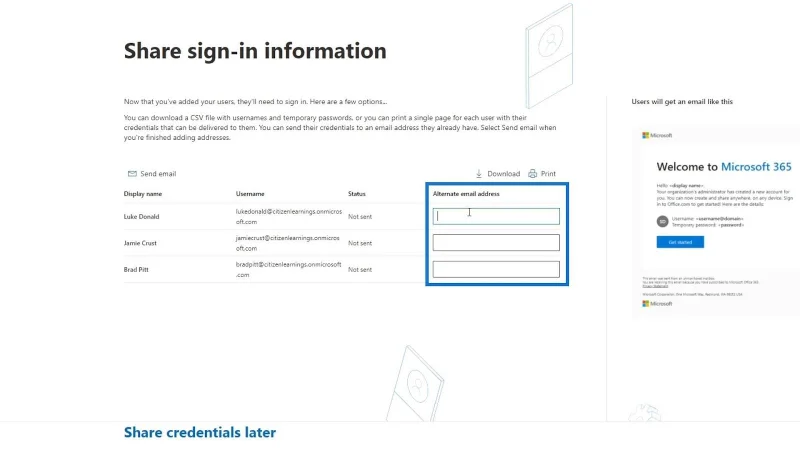
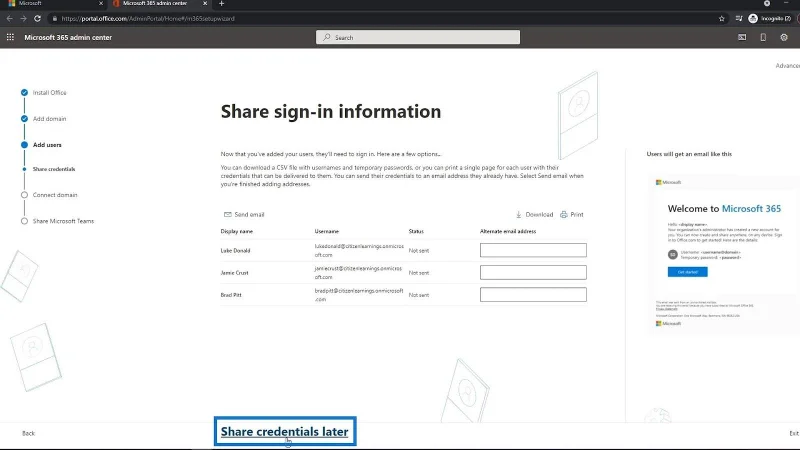
이 예에서는 Share credentials later 를 클릭하겠습니다 .
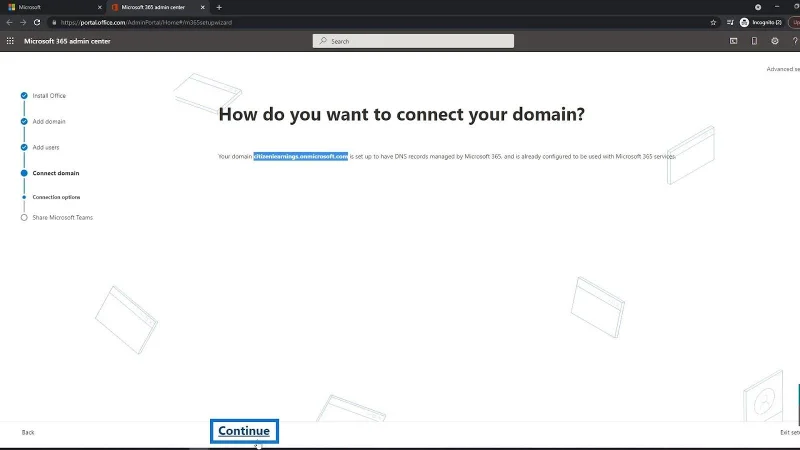
다음 단계는 도메인을 연결하는 것입니다. 다시 말하지만 citizenlearnings.onmicrosoft.com 외에는 다른 도메인이 없습니다. 계속 을 클릭하겠습니다 .
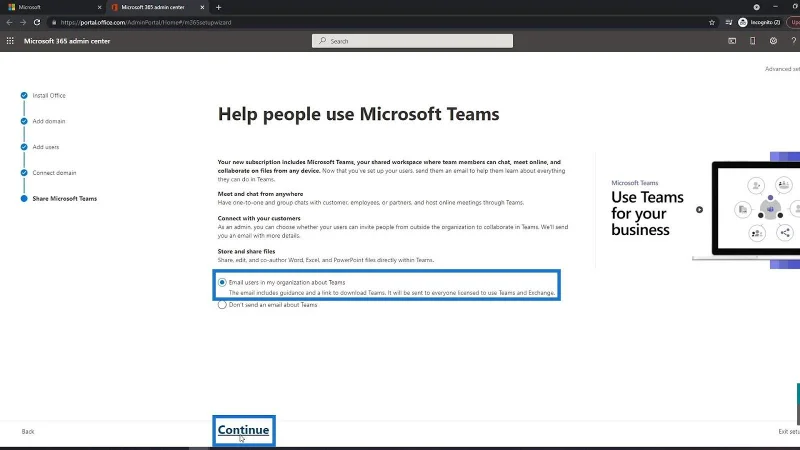
일반적으로 조직에서 Microsoft Teams를 추가하거나 사용합니다. 직원이 다운로드할 수 있도록 Microsoft 팀 다운로드 링크가 포함된 전자 메일을 알고 받을 수 있도록 이 옵션을 선택할 수 있습니다. 그런 다음 계속 을 클릭합니다 .
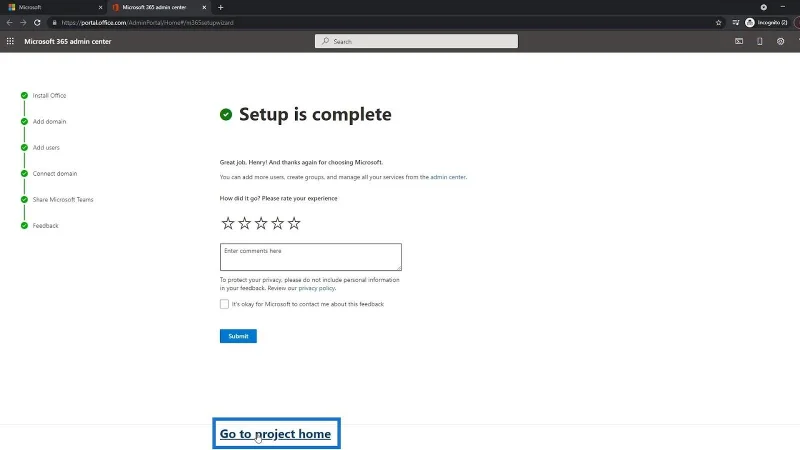
이제 설정이 완료되었습니다. 이제 프로젝트 홈으로 이동 링크를 클릭하여 프로젝트 페이지로 이동할 수 있습니다 .
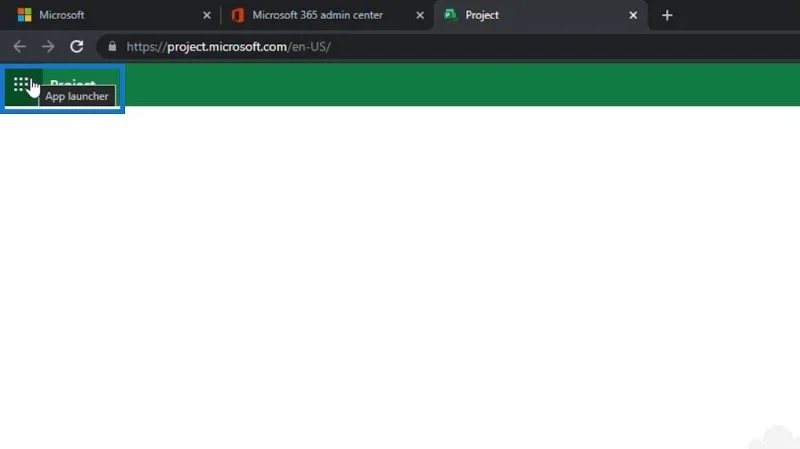
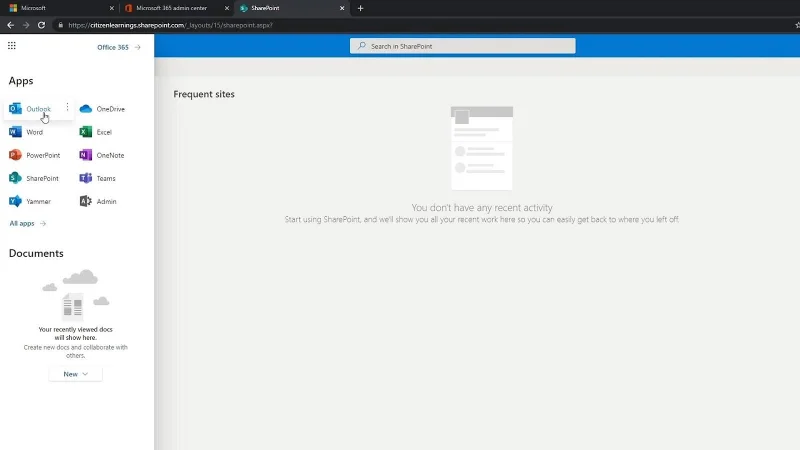
Microsoft Project 페이지로 리디렉션됩니다. 그러나 대신 SharePoint 페이지로 이동해야 합니다. 그렇게 하려면 앱 시작 관리자를 클릭하면 됩니다.
그런 다음 SharePoint 를 클릭합니다 .
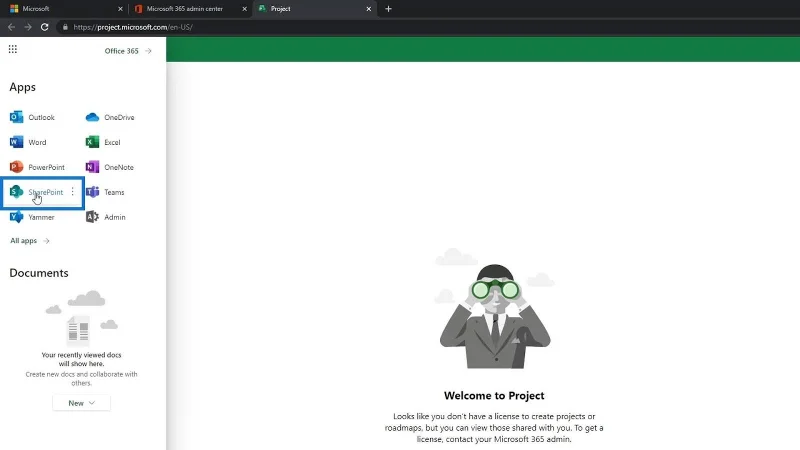
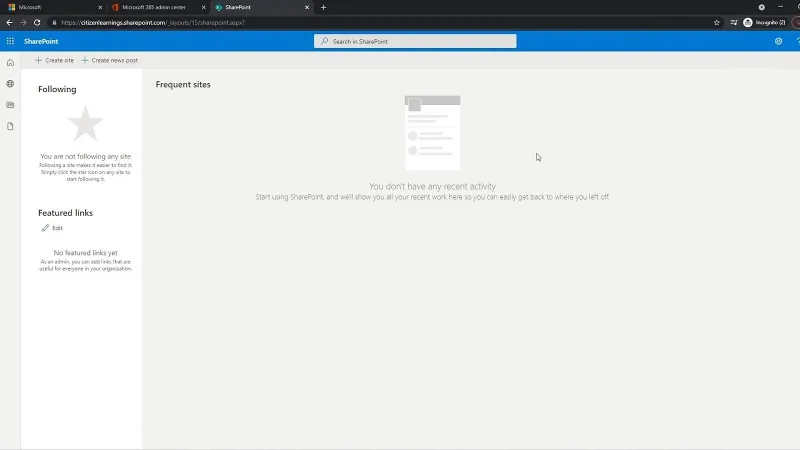
이것이 SharePoint 페이지의 모습입니다.
앱 시작 관리자를 사용하여 다른 Office 앱을 언제든지 쉽게 시작할 수 있습니다.
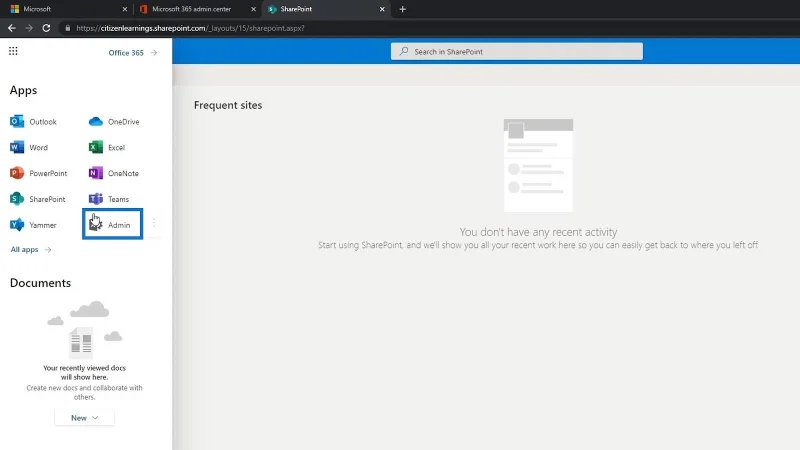
사용자 관리
이 계정의 소유자인 경우 관리 페이지에 액세스할 수도 있습니다. 여기에서 관리를 클릭하십시오 . 계정 소유자로서 귀하는 이 페이지에 액세스할 수 있는 유일한 사람입니다.
관리자 페이지는 더 많은 사용자를 추가하고 비밀번호를 재설정하며 결제를 관리하는 등의 작업을 할 수 있는 곳입니다.
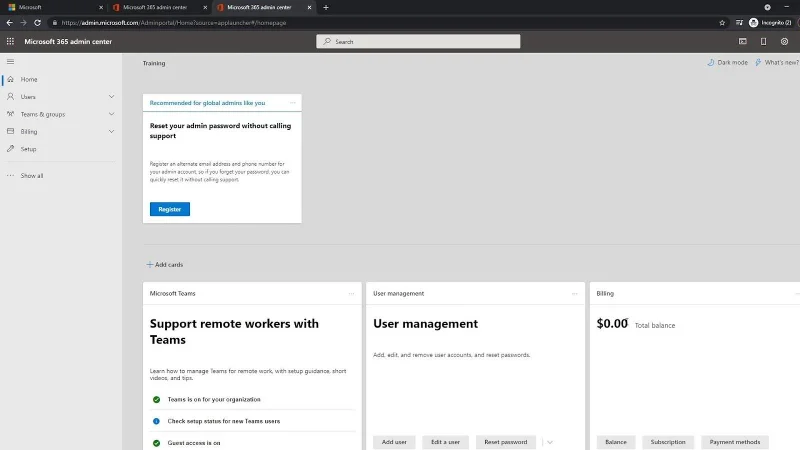
사용자를 관리하려면 사용자 를 클릭 하고 활성 사용자 를 클릭하십시오 .
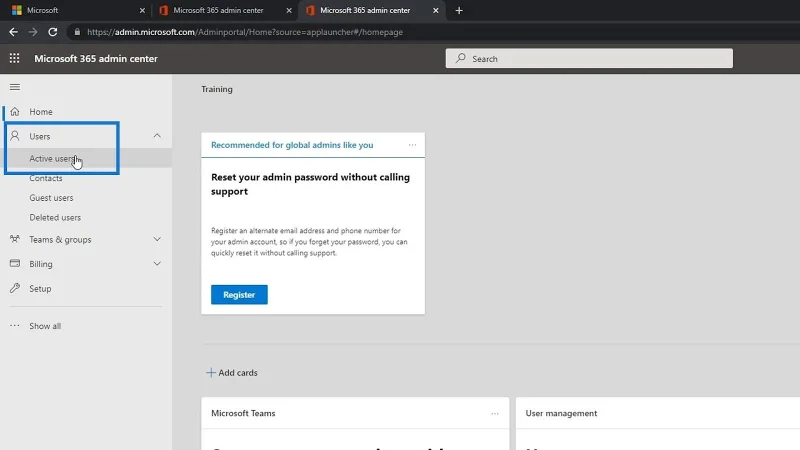
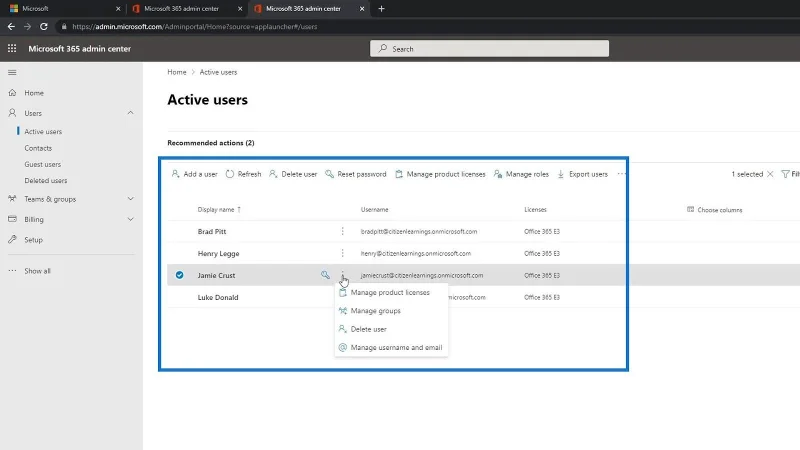
여기에서 사용자를 관리할 수 있습니다. 사용자를 추가 또는 삭제하고 암호를 재설정하고 사용자 이름을 변경하는 등의 작업을 수행할 수 있습니다.
다음 과정: SharePoint 소개 및 고급 개념
Power Apps 환경 설정: OneDrive 및 Google Drive에 연결
Microsoft SharePoint | 개요
결론
결론적으로 SharePoint 온라인에 액세스할 수 있는 무료 평가판 계정을 만들 수 있었습니다. 자신에 대한 몇 가지 세부 정보만 입력하면 됩니다. 사업장 전화번호는 인증번호를 받을 수 있는 실제 전화번호가 필요합니다.
비즈니스 이름과 함께 Microsoft 도메인을 사용할 수 있는 도메인 이름도 필요합니다. 완료되면 쉽게 사용자를 추가하고 라이선스를 할당할 수 있습니다. 이 튜토리얼이 도움이 되었기를 바랍니다.
모두 제일 좋다,
헨리




