
이 자습서는 Group By 라는 LuckyTemplates의 파워 쿼리 함수에 대한 것입니다 . 일반적인 문제를 가장 간단한 방법으로 해결할 수 있게 해주는 LuckyTemplates의 과소평가된 기능입니다. 이 블로그 하단에서 이 튜토리얼의 전체 비디오를 볼 수 있습니다.
Group By 기능은 집계를 그룹화하고 생성하려는 일련의 속성이 있을 때 가장 좋은 옵션입니다.
목차
판매 표 예
이것은 DAX 계산을 사용하는 샘플 보고서입니다. 순환 중복 및 필터 컨텍스트 문제가 있습니다.
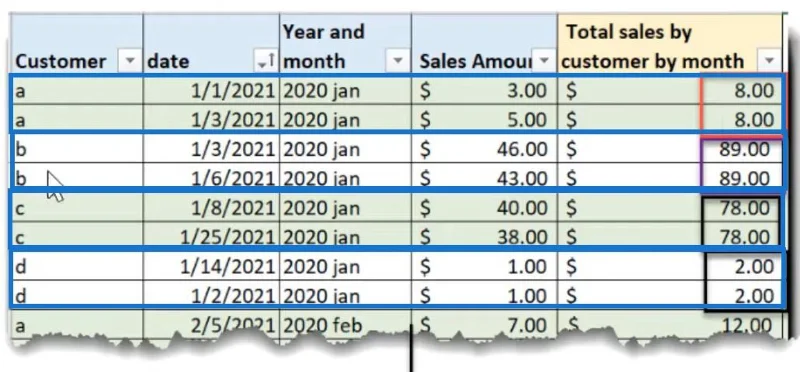
테이블은 Customer, Year and Month, Sum of Sales Amount로 그룹화되었습니다.
그러면 Total Sales 금액이 그룹의 각 행에 배치됩니다.
파워 쿼리 함수 Group By 사용
Group By 기능을 사용하여 이를 복제하려면 파워 쿼리를 열고 Group By 를 클릭합니다 .
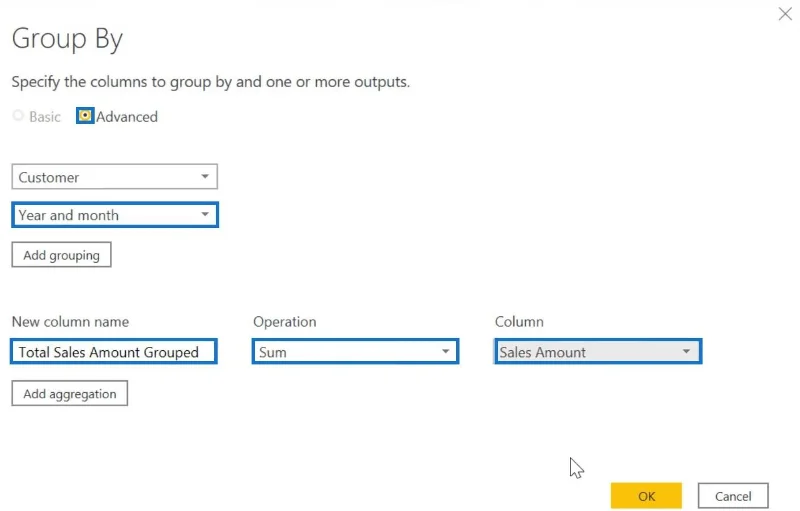
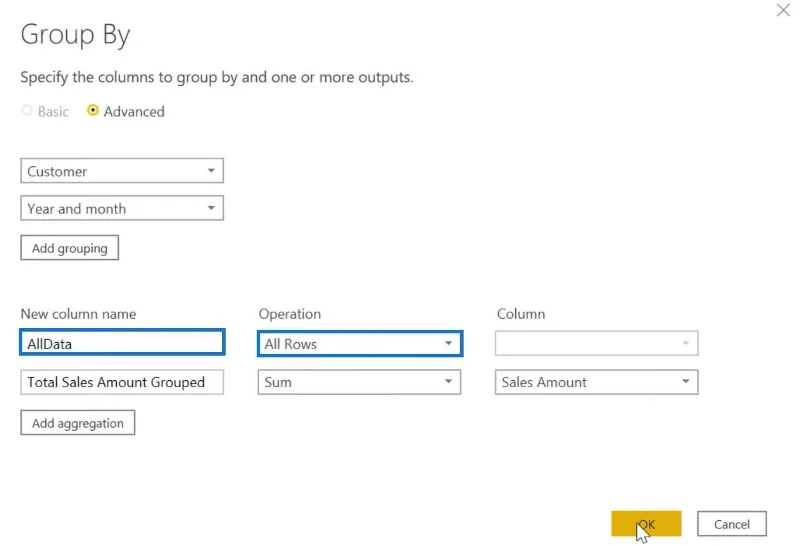
열리면 고급을 클릭 하고 속성 그룹화를 시작합니다.
먼저 Customer 와 Year and Month 를 그룹화합니다 . 이 경우 열 이름을 Total Sales Amount Grouped 로 지정합니다 . 그런 다음 작업을 Sum 으로 변경 하고 열을 Sales Amount 로 변경합니다 .
열이 생성된 것을 확인할 수 있습니다. 그러나 고객당 하나의 행만 있기 때문에 데이터가 불완전합니다.
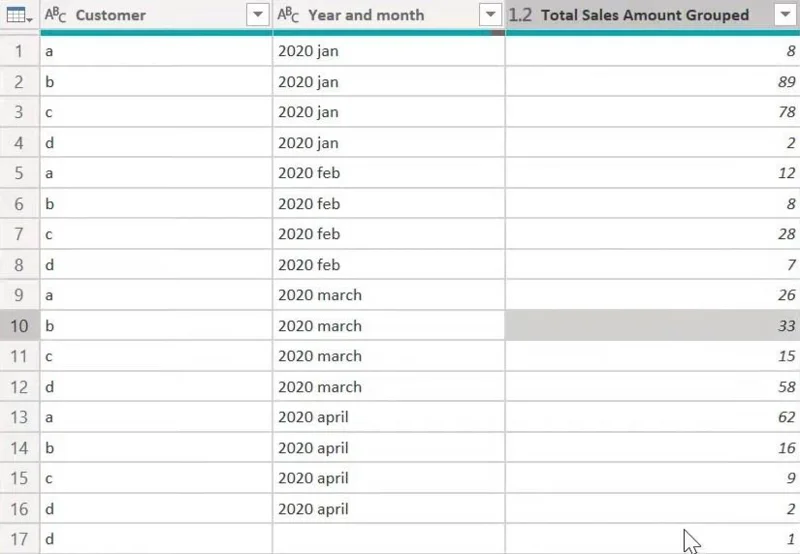
따라서 이 문제를 해결하려면 Group By 기능 단계로 돌아가십시오.
함수 하단에서 집계 추가를 클릭 하고 이름을 AllData 로 지정합니다 .
작업에 대해 모든 행을 선택합니다 . 이 작업은 집계 연산자가 적용된 원래 데이터에 있던 모든 행을 반환하는 방법을 제공합니다. 그런 다음 매개변수를 위로 이동하고 확인을 클릭합니다.
이렇게 하면 테이블에 새 열이 생성됩니다.
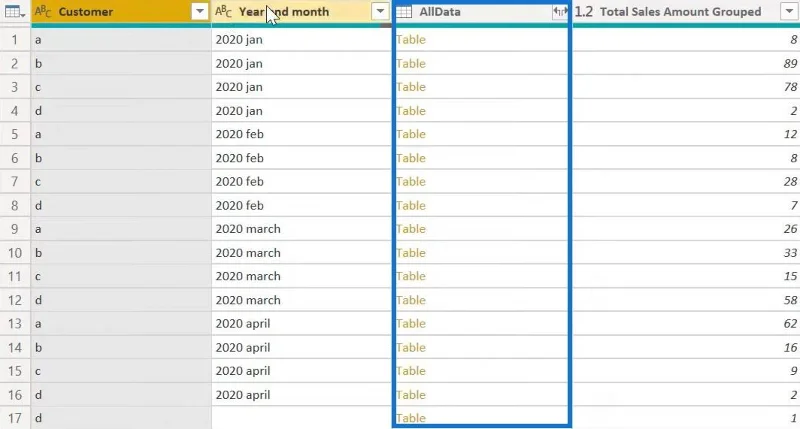
이제 고객 및 연도 및 월 열을 제거하고 AllData 열을 확장합니다.
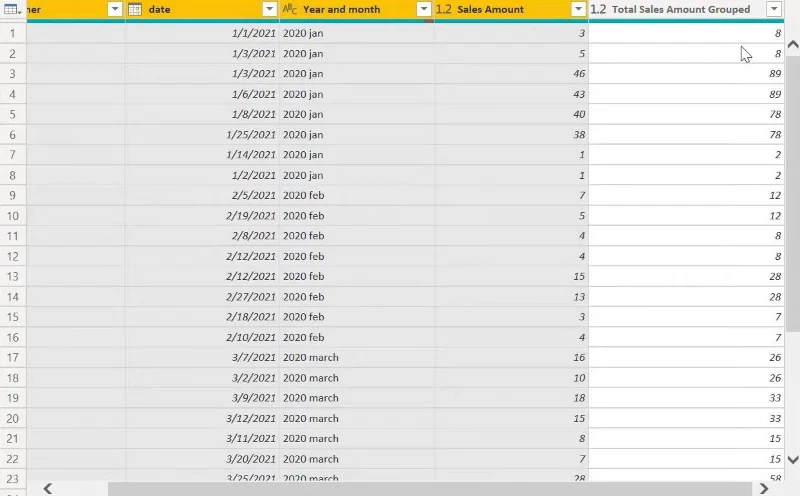
이제 예제와 동일한 테이블이 설정되었습니다.
따라서 복잡한 DAX 및 순환 참조를 사용하는 대신 Group By를 사용하여 원하는 결과를 쉽게 얻을 수 있습니다.
농구 기록 예
이 예에서는 Chicago Bulls 농구팀의 결승전 기록을 사용했습니다.
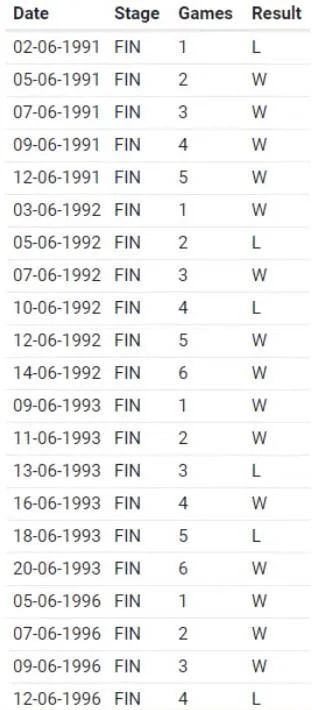
이들은 매년 최고의 7개 게임 시리즈입니다.
파워 쿼리 함수 Group By 적용
그룹화 기준 기능을 사용하여 7개 중 4개인 시리즈 우승 수를 결정해야 합니다.
DAX 코드를 사용하는 경우 이 측정값을 사용하여 시리즈 우승을 식별하게 될 수 있습니다.
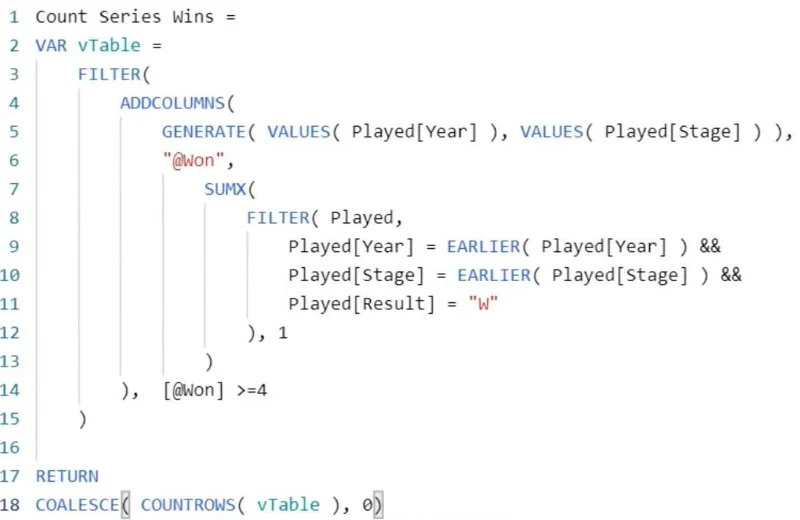
명령, 중첩된 반복자 및 , 와 같은 일부 기능을 사용하는 것을 볼 수 있습니다 .
파워 쿼리에서 이를 수행하려면 승패를 빼서 카운트 측정값으로 변환합니다.
열 추가로 이동하고 예에서 열을 클릭합니다 . 그런 다음 열 이름을 Count 로 지정합니다 . 그런 다음 손실에 대해 0 값을 할당하고 승리에 대해 1을 할당합니다.
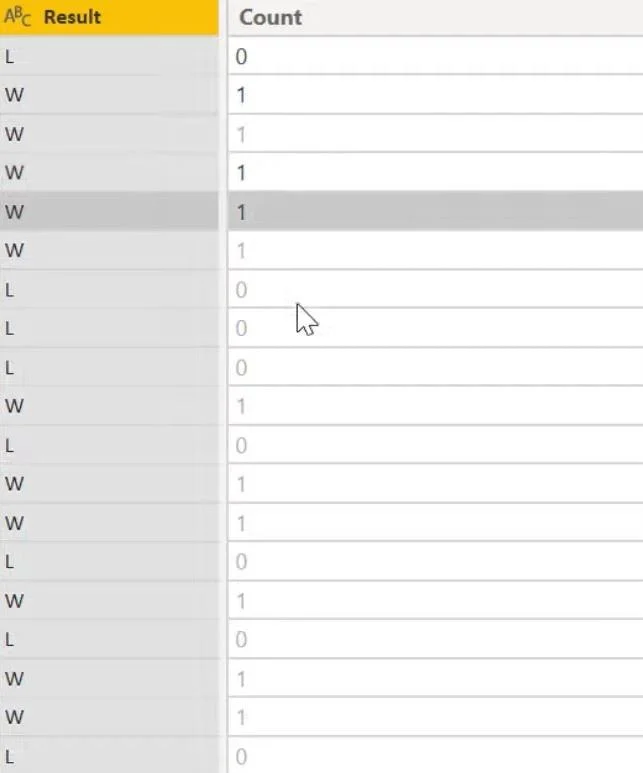
다음 단계는 항상 마지막으로 플레이하는 게임인 각 시리즈의 결정 게임을 파악하는 것입니다.
따라서 Group By로 이동하여 Advanced를 클릭합니다. 연도를 그룹화하고 매개변수를 설정합니다.
열 이름에 AllData를 입력 하고 Operation을 All Rows 로 설정합니다 . 다음으로 Add aggregation을 클릭하고 이름을 Deciding Game 으로 지정합니다 . Operation을 Max 로 설정 하고 열을 Games 로 설정합니다 .
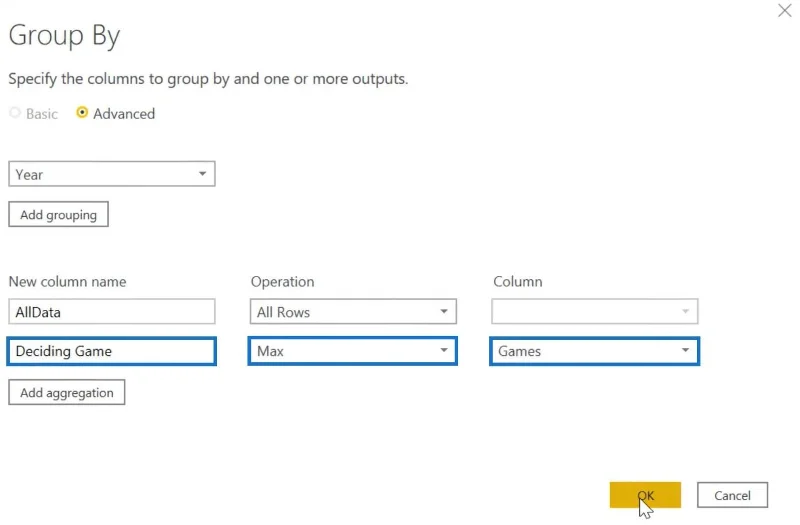
열이 생성되면 AllData 열을 확장합니다.
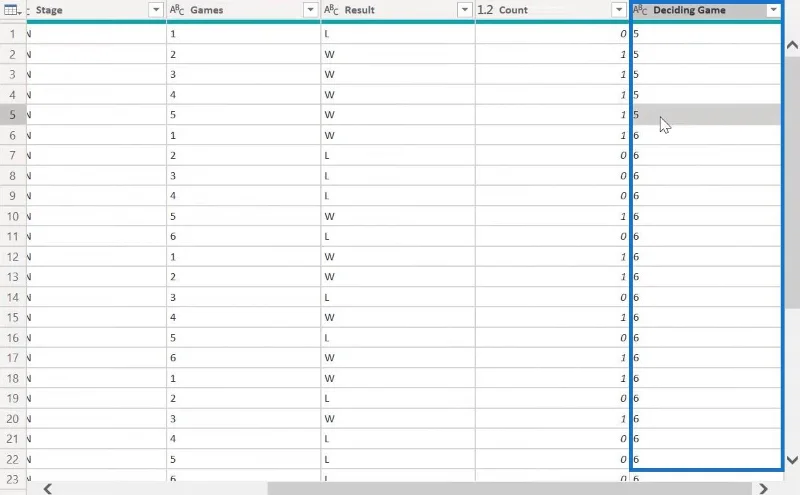
이제 결정 게임에 대한 데이터가 있습니다.
마지막으로 해야 할 일은 시리즈의 결정 게임에 대한 Count 열의 값을 반환하는 다른 열을 만드는 것입니다.
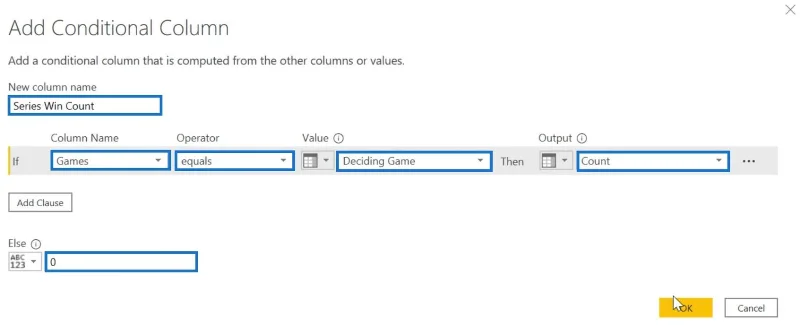
그렇게 하려면 Conditional Column을 클릭하고 이름을 Series Win Count 로 지정하십시오 . 게임 열이 결정 게임 열과 같은 경우 개수 열을 생성하도록 매개 변수를 설정합니다 . 그렇지 않으면 0으로 돌아가야 합니다.
완료되면 홈 탭으로 이동하여 닫기 및 적용을 클릭합니다.
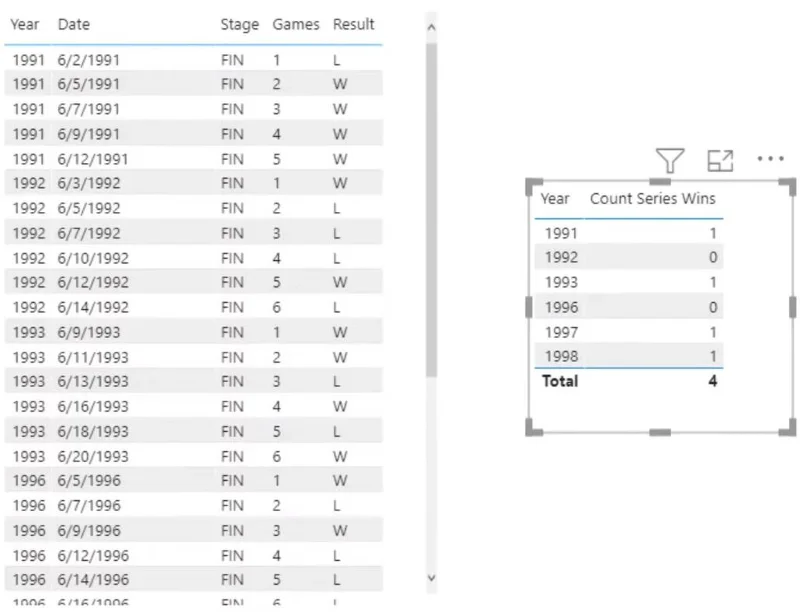
복잡한 DAX 측정값을 사용하여 만든 테이블입니다 .
농구 기록 테이블 재생성
이 분석을 사용하여 테이블을 다시 만들 수 있습니다.
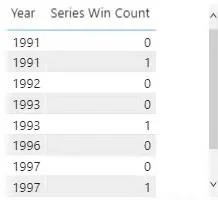
Year 및 Series Win Count 열을 대시보드로 가져와 테이블로 변환합니다.
연도가 요약되지 않고 Series Win Count 의 형식이 정수인지 확인하십시오 .
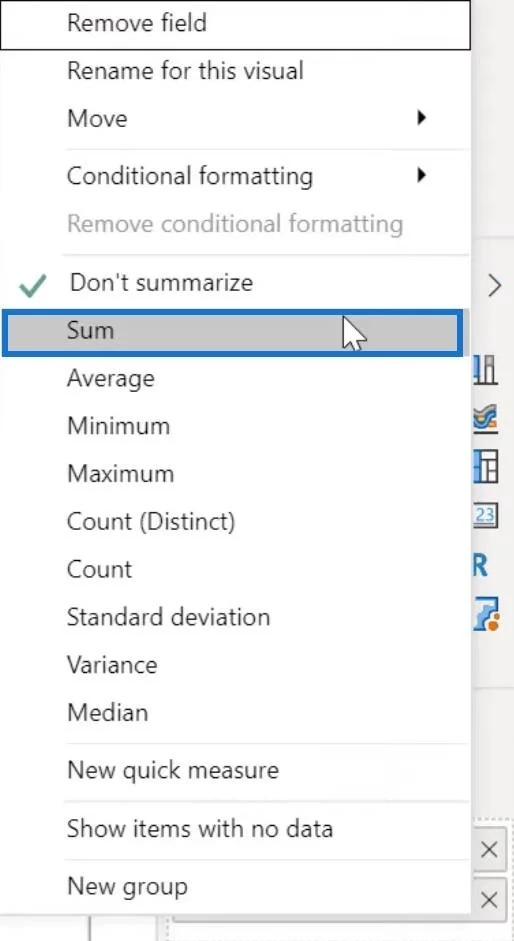
다음으로 Series Win Count 의 총계를 구합니다 . 열의 드롭다운 화살표를 클릭하고 Sum 을 선택합니다 .
단일 DAX 함수를 사용하지 않고 동일한 결과가 나오는 것을 확인할 수 있습니다.
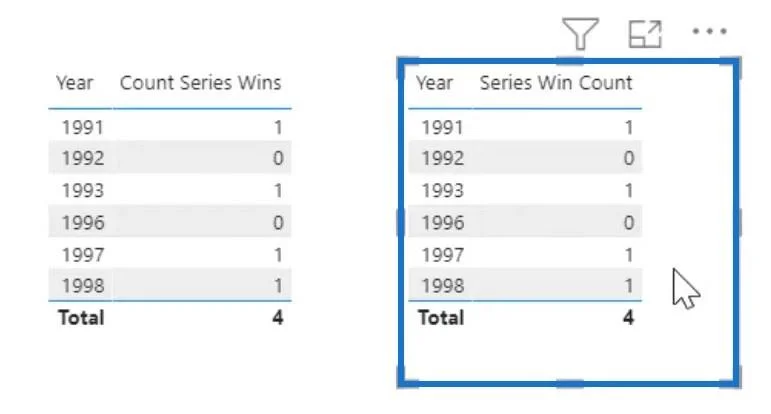
이 두 예에서 Group By 함수를 집계를 반환하거나 모든 행을 반환하는 기능과 결합할 때 어떻게 작동하는지 확인할 수 있습니다.
다양한 그룹 문제를 해결할 수 있는 유연성을 제공합니다.
결론
LuckyTemplates에서 GROUPBY 함수를 사용하는 효과적인 방법
LuckyTemplates에서 쿼리를 그룹으로 구성
LuckyTemplates 계산 그룹 - DAX 자습서
Group By는 LuckyTemplates에서 매우 유용한 파워 쿼리 기능입니다. 보고서 및 시각화를 만드는 데 큰 잠재력이 있습니다.
DAX 함수 및 코드를 사용하는 것이 너무 복잡한 경우 Group By 함수를 대안으로 사용할 수 있습니다. 복잡한 문제에 대한 귀중한 데이터를 쉽게 생성하는 데 도움이 됩니다.
이 자습서에서는 Group By 기능의 잠재력을 최대화하고 이를 자신의 보고서에 적용하는 방법을 보여 주었습니다.




