
저는 시각화에서 고유한 통찰력을 제공하는 일종의 조건부 서식을 LuckyTemplates에 적용해 왔습니다. 내 보고서를 개발하는 방식에 게임 체인저였습니다. 이 블로그 하단에서 이 튜토리얼의 전체 비디오를 볼 수 있습니다.
이전에 이와 동일한 접근 방식에 대한 데모를 수행했지만 최근까지 사용을 극대화할 수 없었습니다. 그 이후로 저는 제가 작업하고 있는 다양한 보고서에 이 방법을 적용했습니다. 이전에는 보여주기 어려웠던 인사이트를 전달하는 방법도 찾았습니다.
LuckyTemplates에서 조건부 서식을 사용할 때 어떤 가능성이 있는지 살짝 보여드리겠습니다 .
목차
일일 수익 로직
내 보고서에 여기에 표를 추가하는 것으로 시작하겠습니다 . 이것은 내가 작업하고 있는 데이터를 보여줄 것입니다.
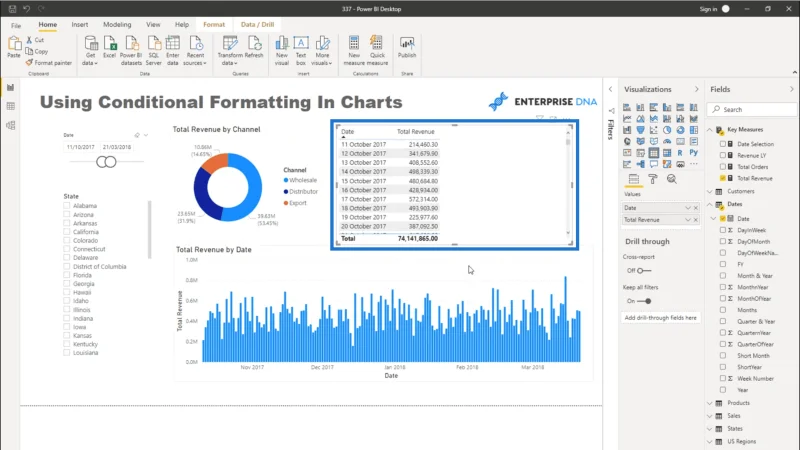
이제 오늘의 수익이 전날의 수익보다 큰지 확인하고 싶습니다 . 표의 숫자에 대해서만 이야기하는 것이 아니라 시각화 관점에서도 보고 싶습니다.
그래서 새 측정값을 만드는 것으로 시작하겠습니다 .
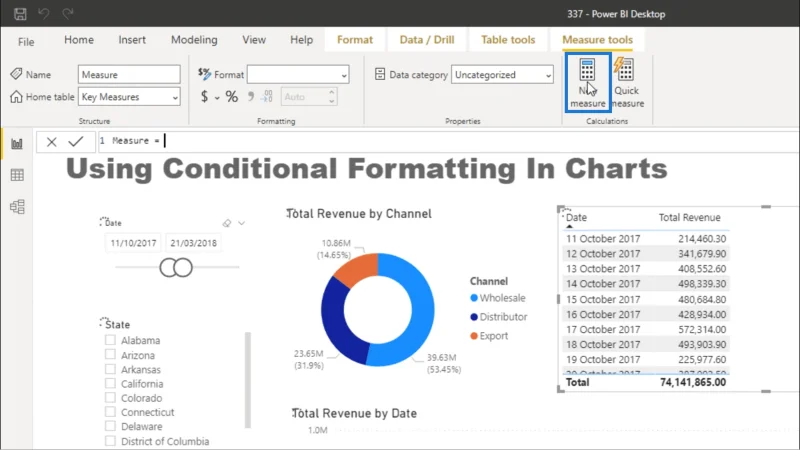
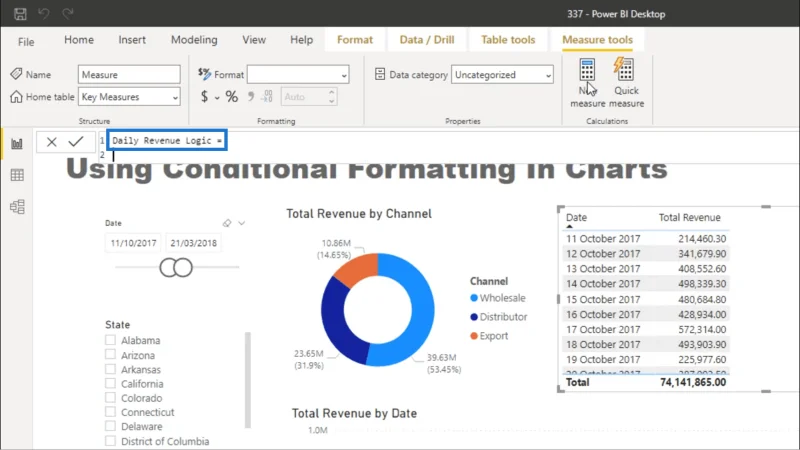
이 측정값을 Daily Revenue Logic 이라고 하겠습니다 .
함수를 사용 하고 Total Revenue 를 참조하겠습니다 . 사용 하고 Day 에 대해 -1 을 수행합니다 .
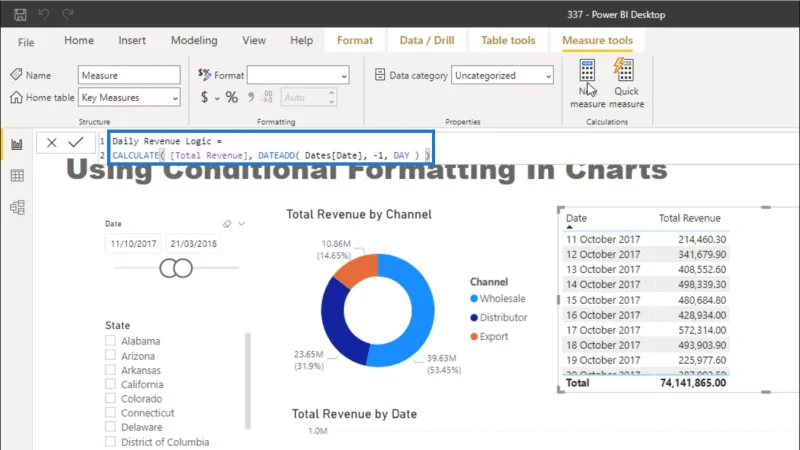
해당 측정값을 테이블로 드래그하면 각 행에 전날의 숫자가 표시되는 것을 볼 수 있습니다 .
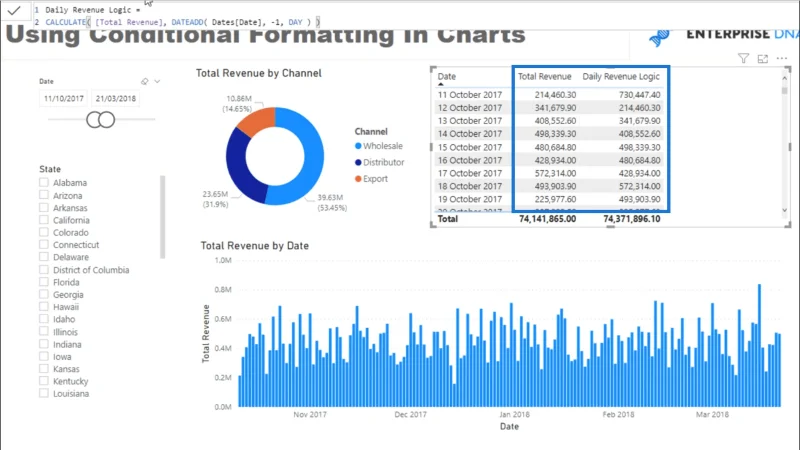
그 측정값에 대한 논리를 약간 증가시키겠습니다. 이전에 작성한 원래 수식을 변수로 변환 하겠습니다 . 나는 이것을 PreviousDayRev라고 부를 것이다 .
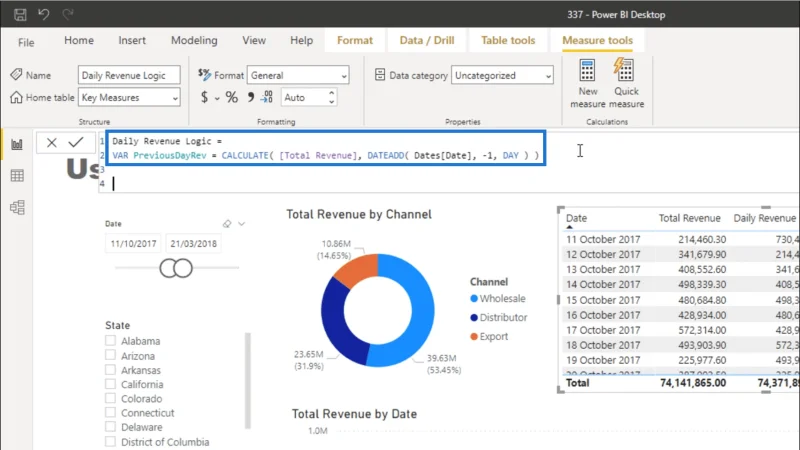
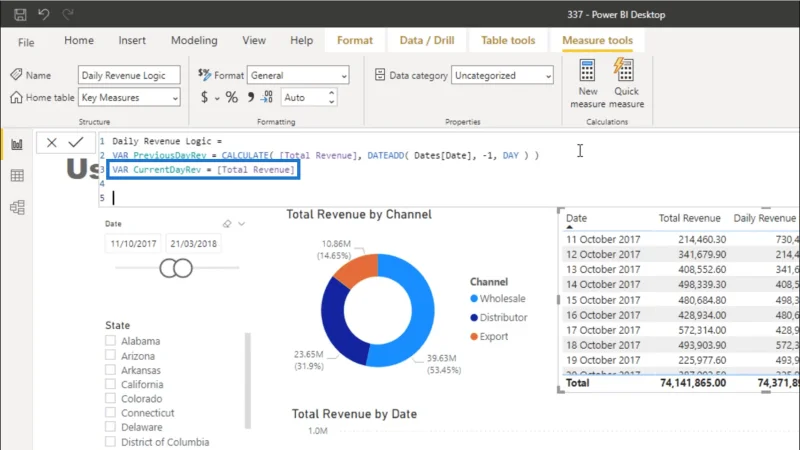
그런 다음 CurrentDayRev 라는 다른 변수를 추가합니다 . 이것은 총 수익과 같을 것입니다 .
PreviousDayRev가 CurrentDayRev보다 크면 0을 반환해야 한다는 논리를 작성할 것입니다 . 그렇지 않으면 1을 반환해야 합니다 .
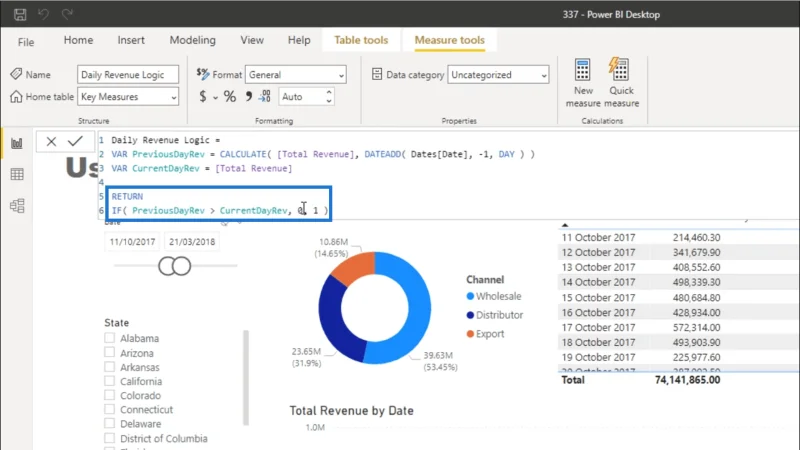
이 논리가 내 테이블에 적용되면 특정 날짜의 값이 전날보다 크거나 작은지에 따라 이제 열에 0과 1이 표시되는 것을 볼 수 있습니다 .
조건부 서식 적용
이제 방금 추가한 논리를 시각화하는 데 도움이 되도록 조건부 서식을 적용하는 방법을 보여 드리겠습니다 .
시각화에서 Data Colors 로 이동한 다음 fx 버튼 을 클릭합니다 .
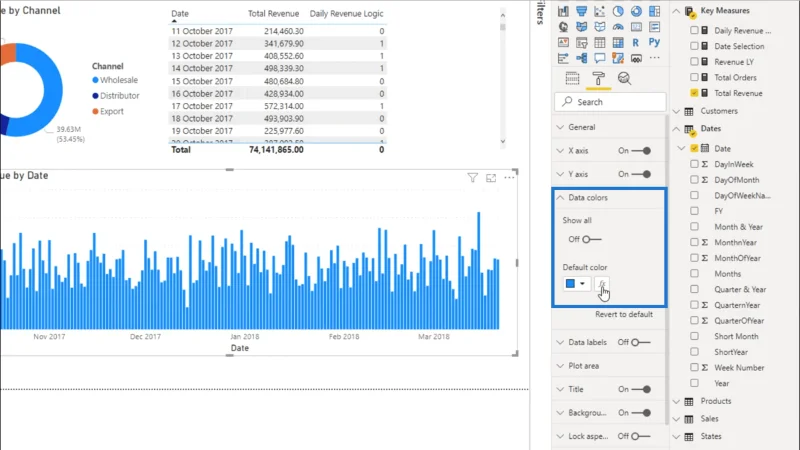
이 버튼은 특정 조건에 따라 시각적 개체의 형식을 지정할 수 있는 창을 엽니다. 이 경우 Rules 를 추가하여 차트의 형식을 지정하겠습니다 .
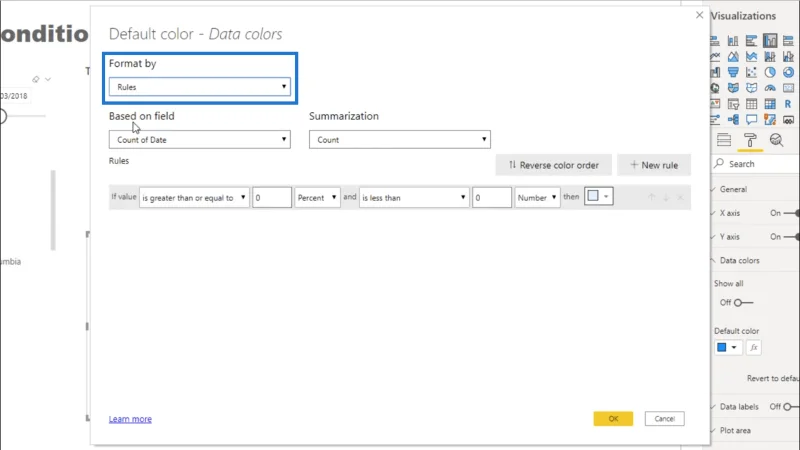
규칙의 가장 좋은 점은 모든 필드 또는 측정값을 선택할 수 있다는 것입니다. 드롭다운 메뉴에서 Daily Revenue Logic을 선택하겠습니다 . 그런 다음 값이 0이면 파란색으로 지정 합니다 .
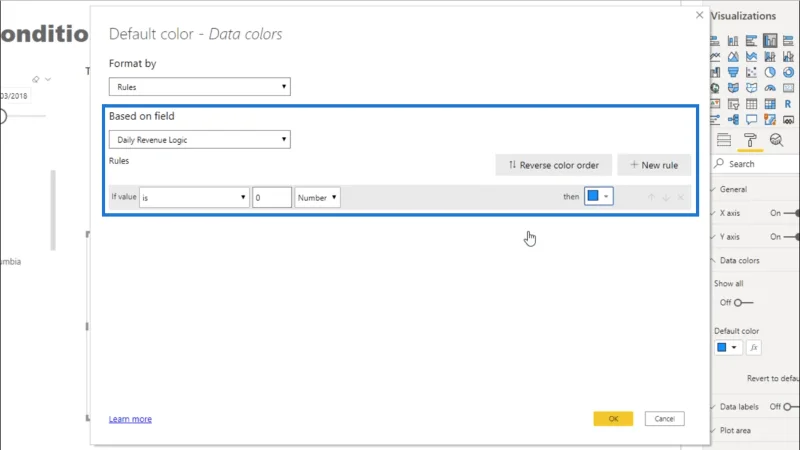
이제 다른 규칙을 추가 하겠습니다 . 이번에는 값이 1이면 더 진한 파란색 음영으로 만듭니다.
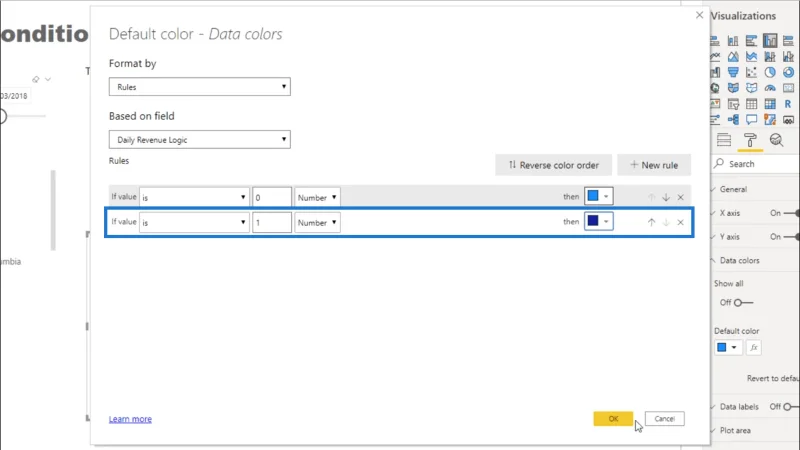
확인을 클릭하여 해당 조건을 시각화에 오버레이하겠습니다. 이제 시각화는 수익이 전날보다 높거나 낮을 때를 나타내는 두 가지 색상을 표시합니다.
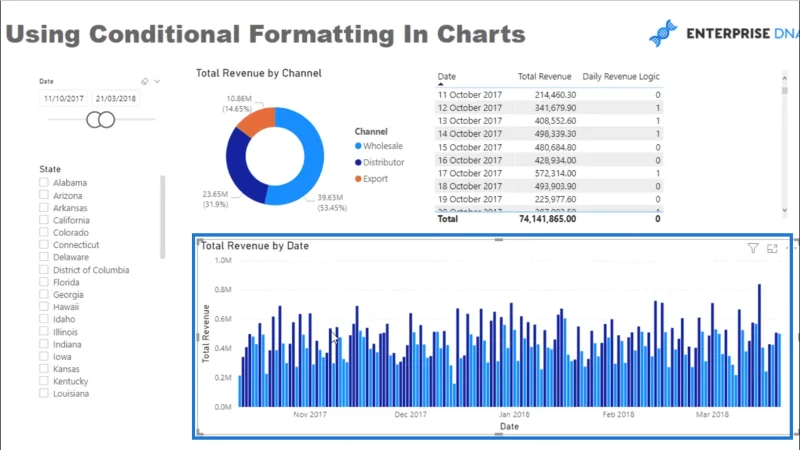
적용된 다른 컨텍스트
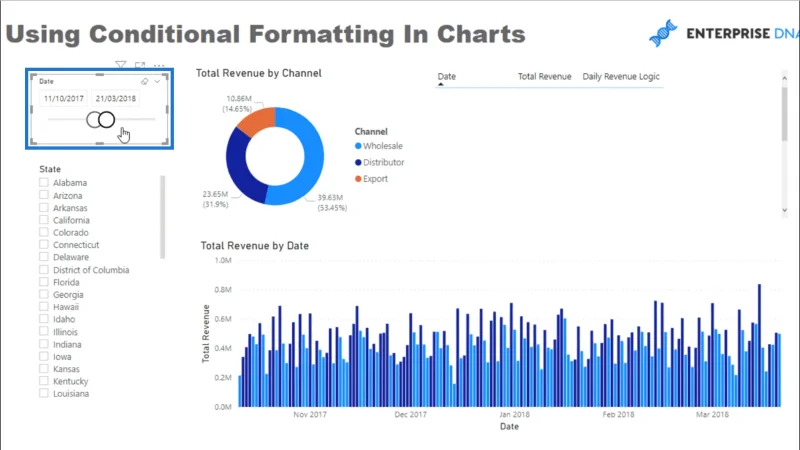
해당 조건부 서식을 시각화에 추가한 경우에도 이 보고서 내의 기존 컨텍스트를 계속 적용할 수 있습니다 . 예를 들어 날짜 슬라이서를 사용하여 기간을 계속 변경할 수 있습니다 . 이 작업은 여전히 내 시각화에 영향을 미칩니다.
파이 차트를 클릭하여 다른 채널을 선택할 수도 있습니다 .
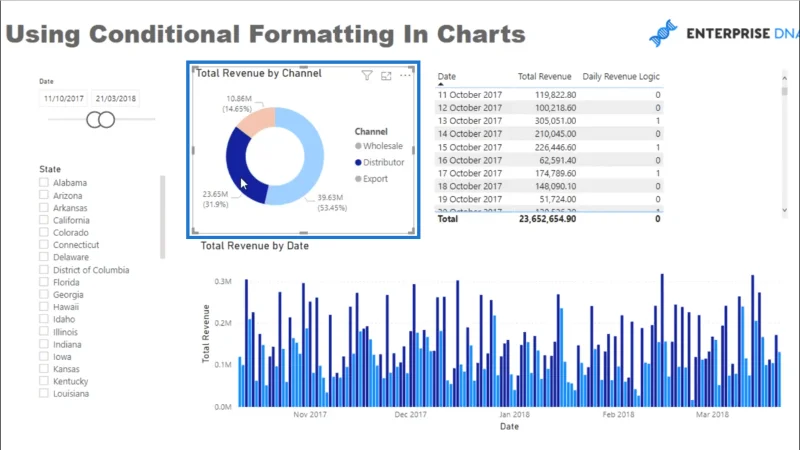
특정 상태를 기반으로 데이터를 볼 수도 있습니다. 그러나 특정 상태를 클릭하더라도 시각화는 동일하게 유지됩니다.
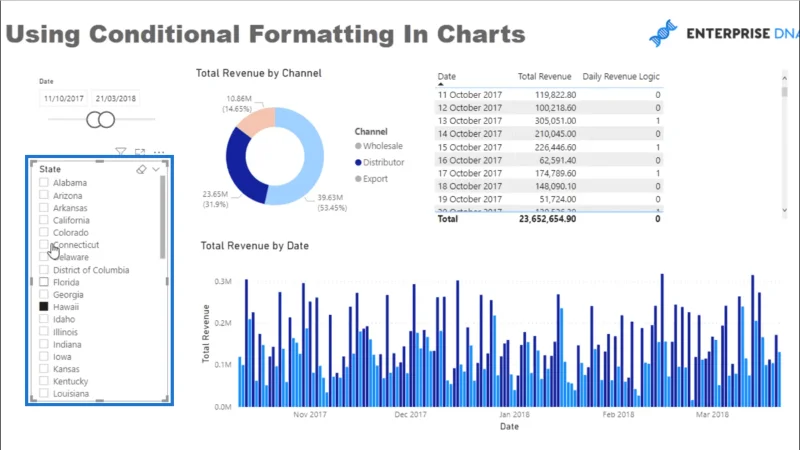
그런 일이 발생하면 이러한 필터가 올바르게 설정되었는지 확인하십시오. 내 모델에 들어가면 States 테이블과 팩트 테이블 사이에 관계가 없음을 알 수 있습니다. 그러나 미국 리전과 팩트 테이블 간의 관계가 보입니다.
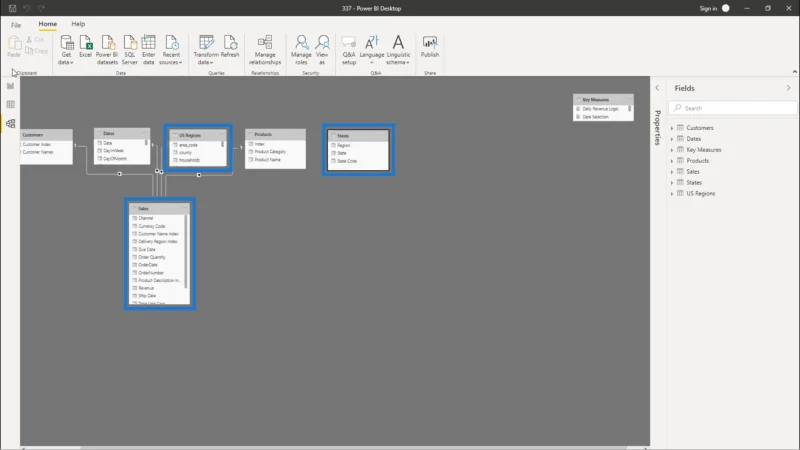
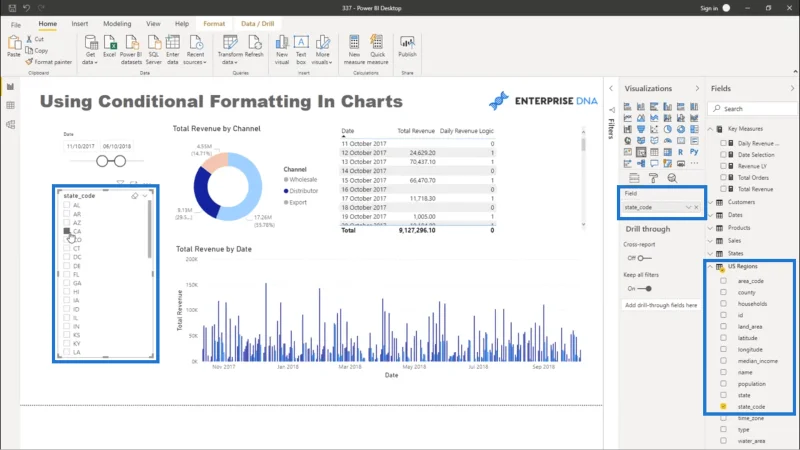
US Regions 테이블을 보면 state_code에 대한 열이 있습니다. 대신 보고서에 포함하겠습니다. 이제 이 필터가 작동하고 내 시각화에 컨텍스트를 추가하는 것을 볼 수 있습니다.
LuckyTemplates에서 시각적 개체의 상호 작용을 제어하는 방법 LuckyTemplates에서 이동 평균을 사용하여 LuckyTemplates에서 추세를 표시하는 LuckyTemplates의
사용자 지정 조건부 서식 기술
결론
에서 조건부 서식을 활용하면 보고서에서 얻을 수 있는 인사이트의 종류를 확실히 변경할 수 있습니다. 분석적 관점에서 보고서를 볼 때에도 창의력을 발휘하는 것이 좋습니다.
여기에서 다른 많은 가능성이 있습니다. 예를 들어 다른 규칙을 적용하여 값이 가장 높은 날을 강조 표시하도록 선택할 수 있습니다. 날짜별로 표시할 필요도 없습니다. 예를 들어 고객별로 데이터를 정렬할 수 있습니다. 정말 매력적인 방식으로 데이터를 표현할 수 있는 전 세계의 기회가 있습니다.
모두 제일 좋다,




