
오늘의 블로그에서는 측정 테이블과 하위 폴더를 다루겠습니다. 측정값 테이블을 설정한 다음 측정값과 하위 폴더를 그룹화하여 복잡할 수 있는 측정값 테이블을 구성하는 방법을 보여드리겠습니다. 이 블로그 하단에서 이 튜토리얼의 전체 비디오를 볼 수 있습니다.
으로 이동하겠습니다 .
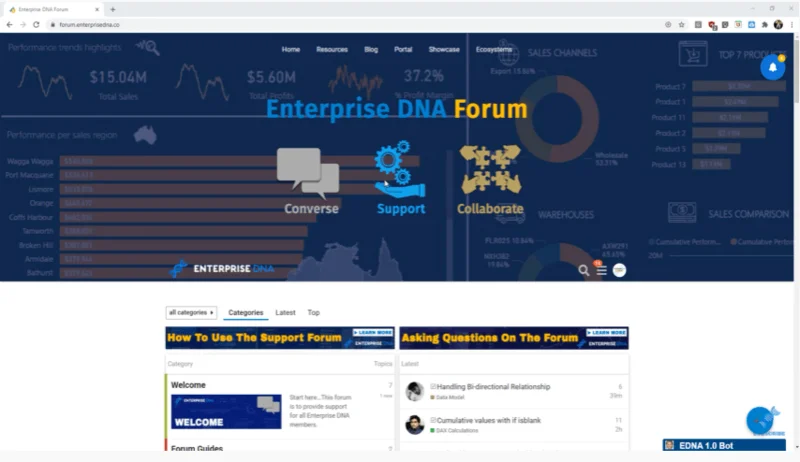
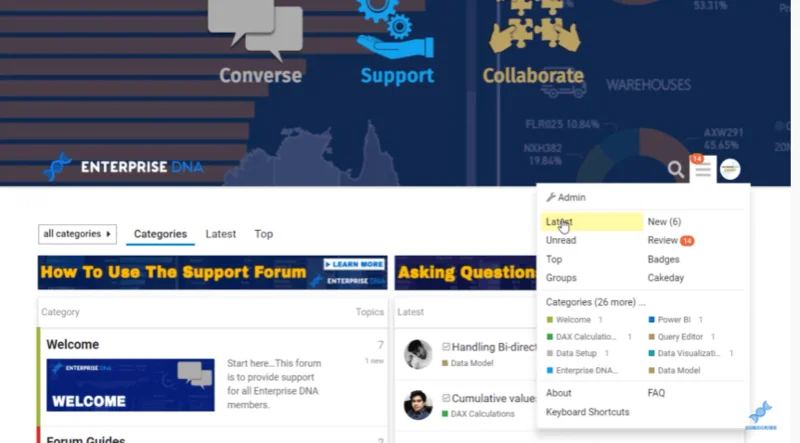
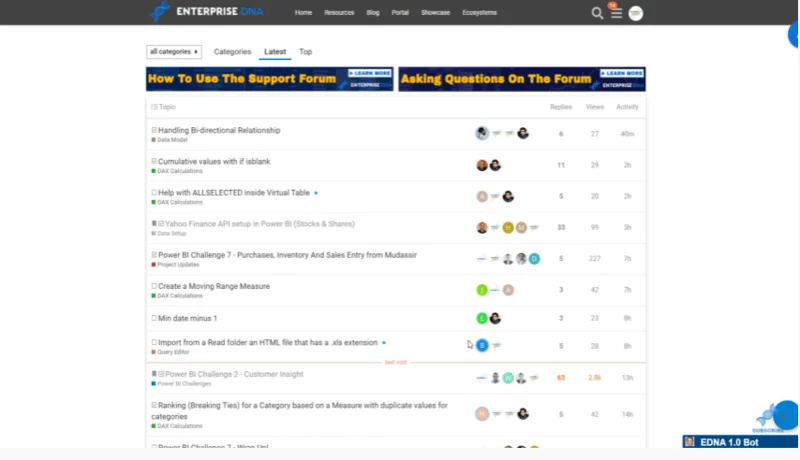
포럼에 도착하면 최신 을 클릭합니다 . 이렇게 하면 포럼에서 묻는 최신 질문으로 이동합니다.
LuckyTemplates 포럼보다 LuckyTemplates에서 배우고 개선하는 더 좋은 방법은 없다고 생각합니다.
포럼은 질문에 답할 수 있을 뿐만 아니라 포럼에서 제기되는 모든 질문에서 배울 수 있는 좋은 장소입니다.
에 게시된 질문에서 내가 본 것 중 하나는 내부에 많은 측정값이 포함된 측정값 테이블 입니다 . 어떤 척도가 어느 척도인지 구별하고 이해하기가 매우 어려울 수 있습니다.
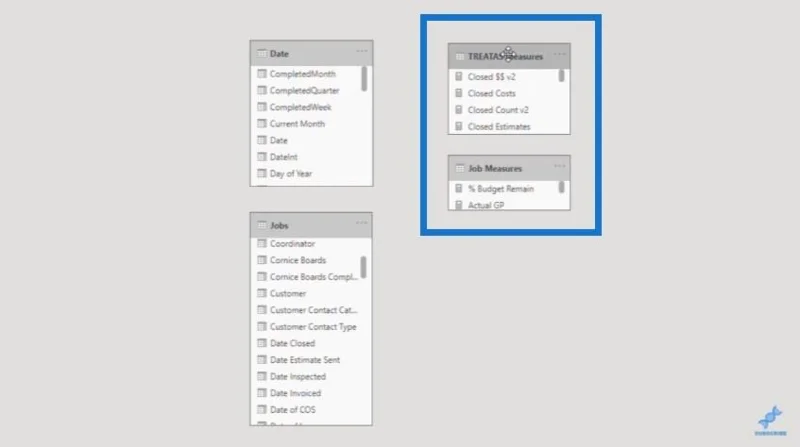
LuckyTemplates Desktop 내부로 이동하여 모델링 보기로 이동해 보겠습니다. 왼쪽에서 내 데이터 모델은 Date 테이블 과 Jobs 테이블 로 구성됩니다 . 이것들은 내 팩트 테이블 입니다 .
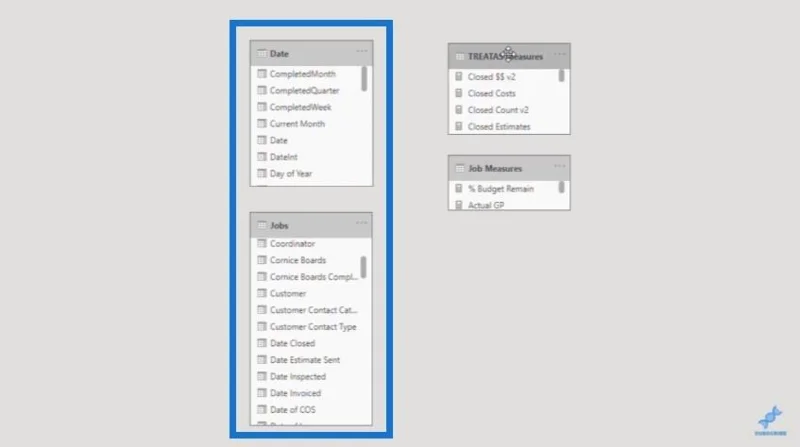
오른쪽에는 활성 또는 비활성 관계가 없는 두 개의 측정값 테이블이 있습니다.
선택 창에서 내가 가지고 있는 모든 측정값 테이블과 팩트 테이블을 볼 수 있습니다.
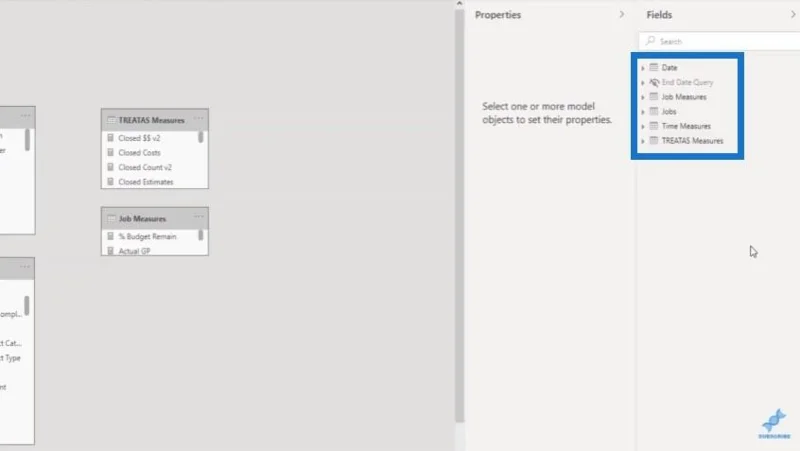
Jobs 테이블이라고 하는 팩트 테이블에는 관련된 여러 날짜가 있습니다. 해당 팩트 테이블 내부의 날짜를 기반으로 여러 측정값을 만들었습니다.
TREATAS 측정 테이블로 이동하면 많은 측정이 있음을 알 수 있습니다. 각 날짜 필드에 대해 Closed Date , Date Invoiced , Estimate Approved , Received Date 및 Start Date 의 네 가지 측정값이 있습니다 .
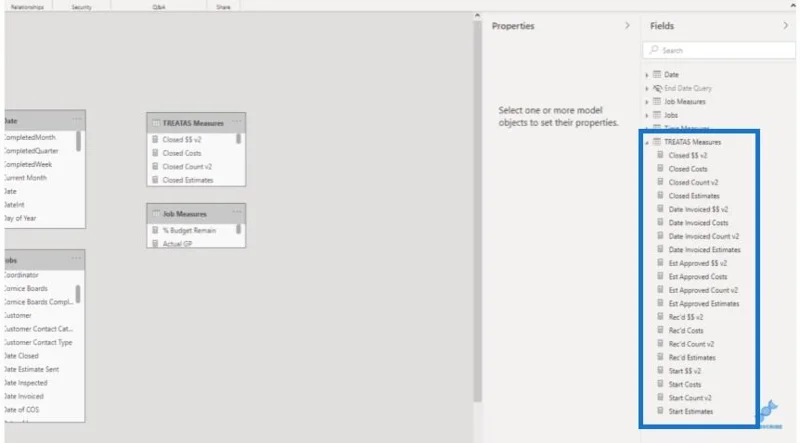
꽤 오랫동안 사용되어 왔으며 많은 분들이 이미 이 방법을 알고 계실 거라 확신합니다. 하지만 여기서는 다른 측정값 테이블을 만든 다음 하위 폴더에 정리하겠습니다.
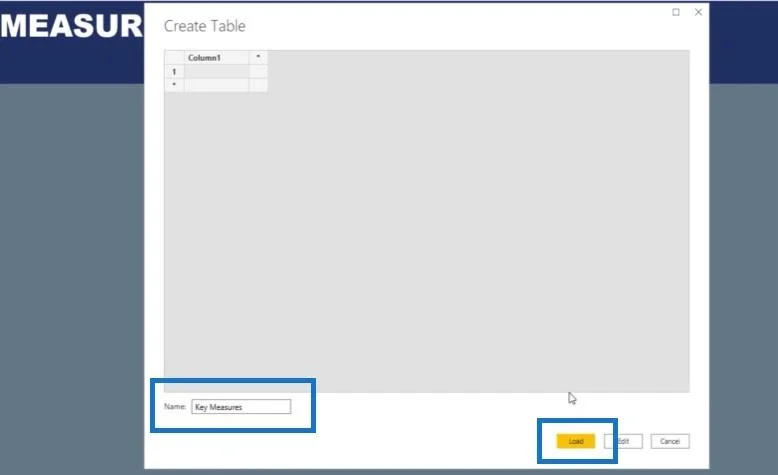
기본 리본으로 이동하여 데이터 입력 을 클릭합니다 .
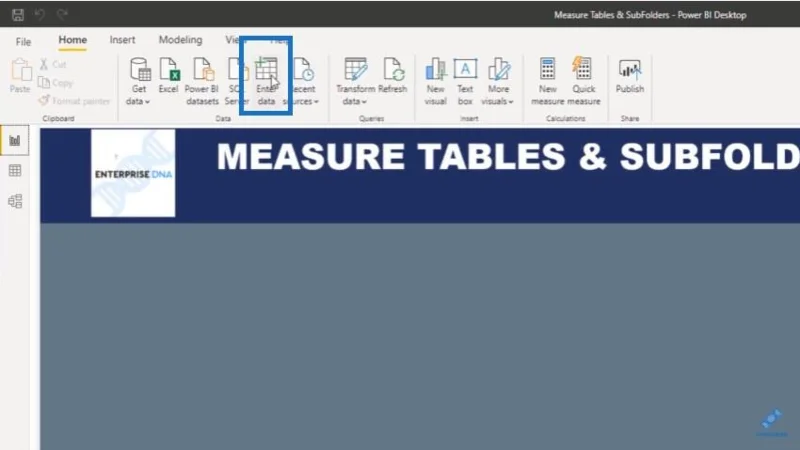
이 새 테이블의 이름으로 Key Measures를 입력 하고 로드 버튼을 클릭합니다.
테이블에 로드되면 해당 측정값을 TREATAS 측정값 테이블에서 주요 측정값 테이블로 이동하겠습니다. 이러한 측정값을 이동하는 가장 빠른 방법은 Closed $$ v2 측정값을 강조 표시 하고 Shift 키를 누른 상태에서 맨 아래에 있는 Start Estimates를 클릭하는 것입니다. 이 단계에서는 이러한 모든 조치를 강조 표시합니다.
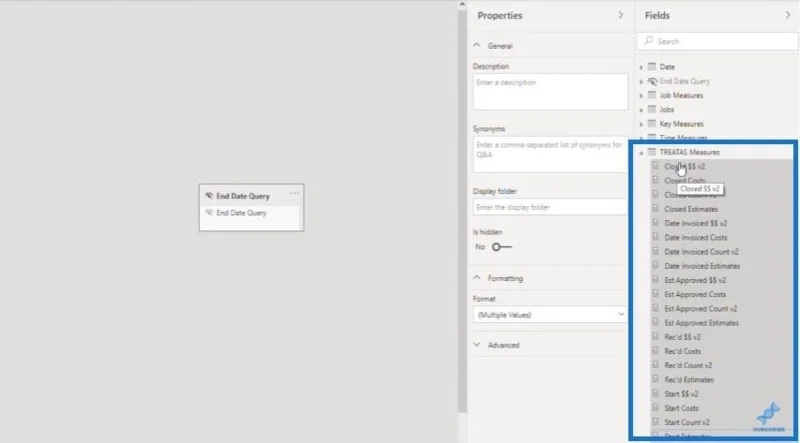
이제 마우스를 누른 상태에서 TREATAS 측정값 테이블 에서 주요 측정값 테이블 로 이동하기만 하면 됩니다 .
바탕 화면으로 돌아가서 아직 측정값 테이블에 대한 기호가 없는 것을 볼 수 있습니다.
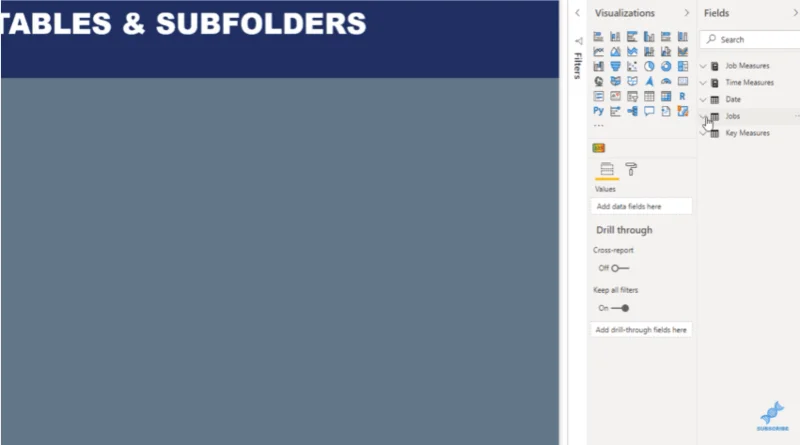
그래서 내가 할 일은 Key Measures 테이블 로 이동하여 먼저 열 1을 삭제하는 것 입니다.
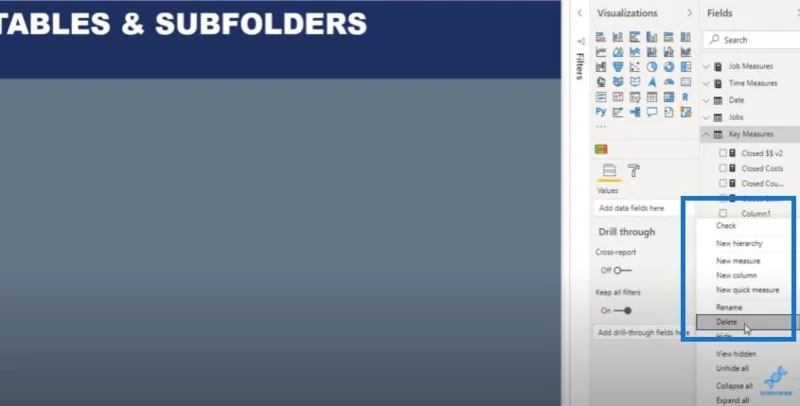
열 1이 삭제 되면 필드 화살표를 클릭한 다음 다시 클릭하기만 하면 됩니다.
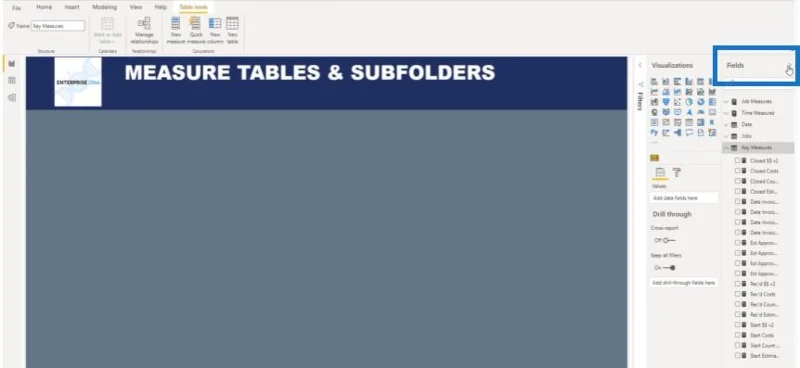
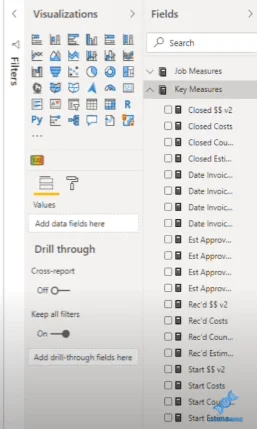
이제 주요 측정값 테이블이 선택 창 맨 위에 있음을 알 수 있습니다.
목차
측정값 테이블의 하위 폴더 만들기
이제 이러한 하위 폴더를 생성하여 Key Measures 테이블 내부의 측정값을 구성할 수 있습니다 . 모델링 탭으로 돌아가서 Key Measures 테이블을 열겠습니다 . 그런 다음 Control 키를 누른 상태에서 모든 Closed Date 측정값을 클릭합니다 .
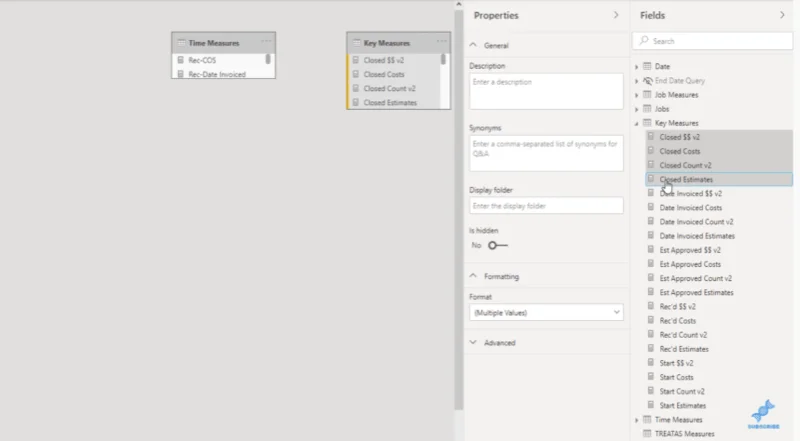
표시 폴더 섹션에 하위 폴더 이름을 입력하겠습니다. 이 하위 폴더를 Closed date라고 지정한 다음 다른 곳을 클릭하여 폴더를 저장하겠습니다.
이 예에서는 동의어 상자를 클릭하기만 하면 해당 하위 폴더가 생성되고 모든 측정값이 폴더 안에 있게 됩니다.
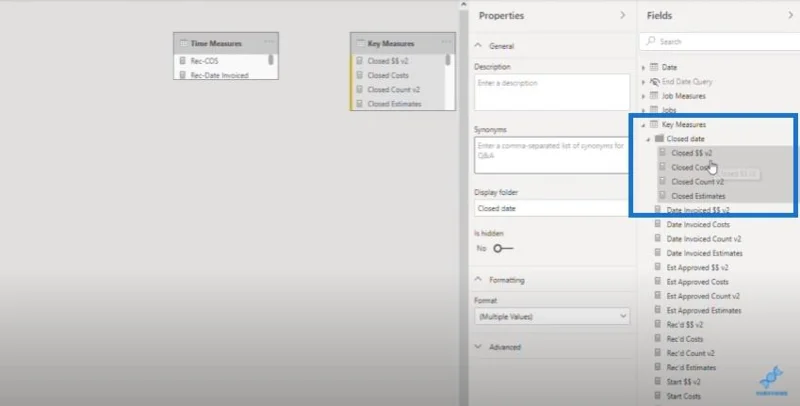
이제 Date Invoiced 측정값 에 대해 동일한 작업을 수행해 보겠습니다 .
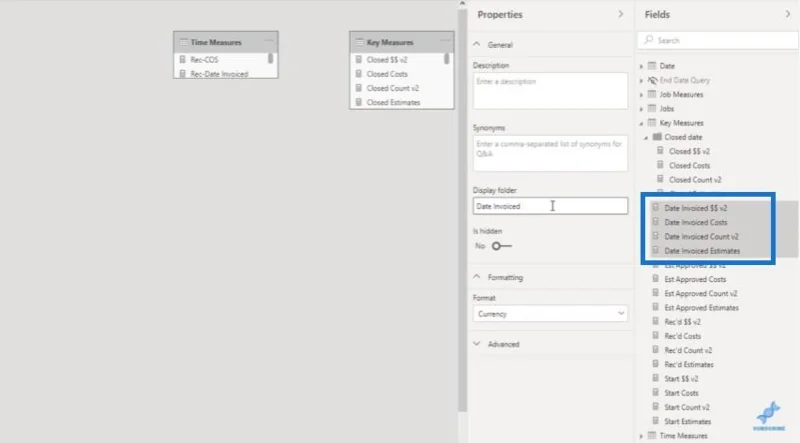
그런 다음 Estimate Approved measure 를 수행합니다 .
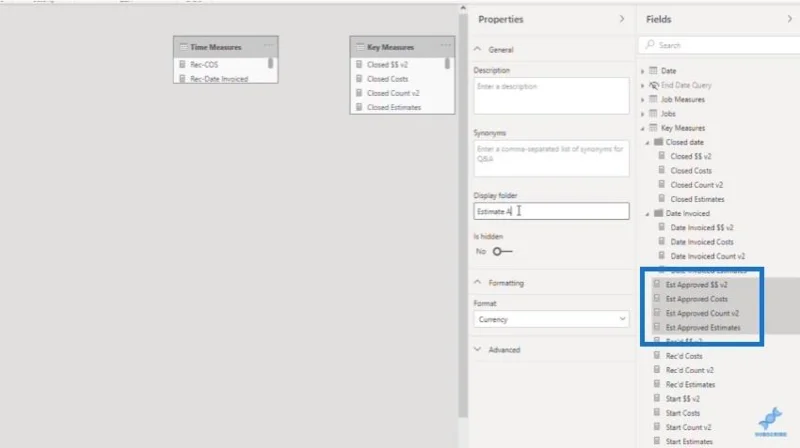
또한 Received Date 측정값 에 대한 하위 폴더를 생성합니다 .
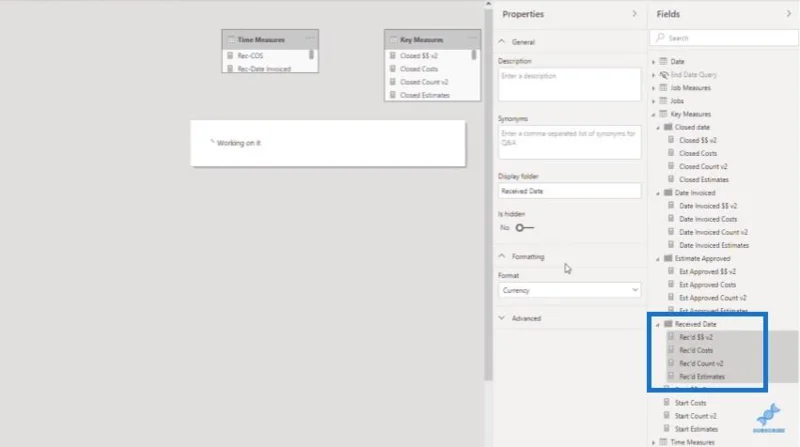
마지막 하위 폴더는 시작 날짜 측정값 에 대한 것입니다 .
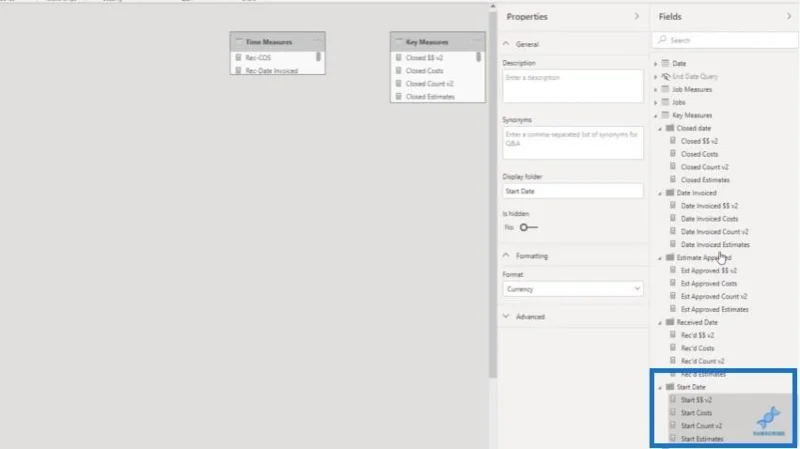
이제 여기 하위 폴더에 모든 측정값이 정리되어 있습니다.
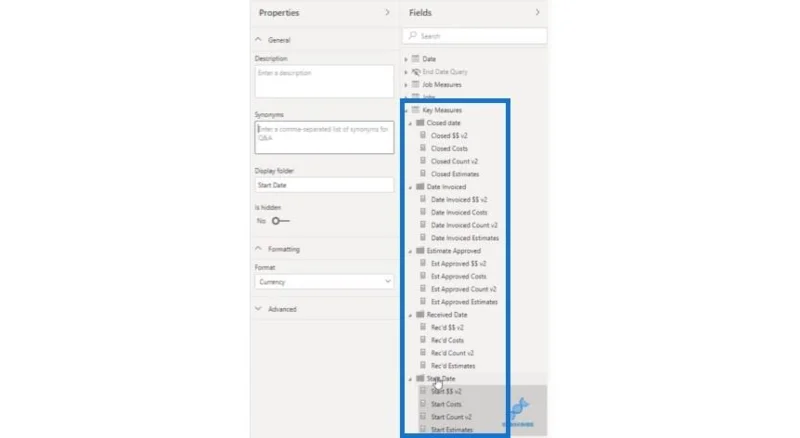
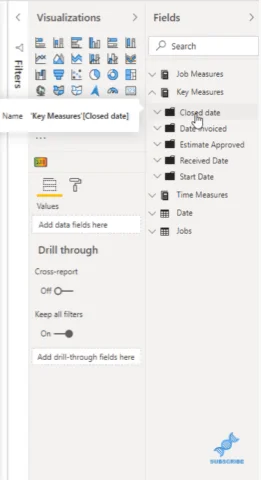
데스크톱 보기로 다시 전환하여 모델에서 이러한 하위 폴더가 어떻게 보이는지 살펴보겠습니다. 이제 조직화된 방식으로 주요 측정값 테이블 내의 하위 폴더를 볼 수 있습니다 .
결론
여러분 중 일부는 이미 이 작업을 수행하는 방법을 알고 있을 수 있습니다. 하지만 방법을 모르시는 분들에게 유용한 팁이라고 생각합니다. 측정값 테이블을 구성하는 것은 매우 간단합니다. 또한 앞으로 많은 시간을 절약할 수 있습니다.
LuckyTemplates 채널을 구독하지 않은 경우 해당 구독 버튼을 누르십시오. 오늘은 그게 다야.




