
이 자습서에서는 워크플로에서 사용할 수 있는 몇 가지 Power Automate 논리 함수를 살펴보겠습니다 . 이러한 기능을 사용할 때 Condition 커넥터가 필요하지 않습니다 .
Power Automate 논리 함수는 흐름에서 true 또는 false를 반환하는 값과 식을 비교합니다 .
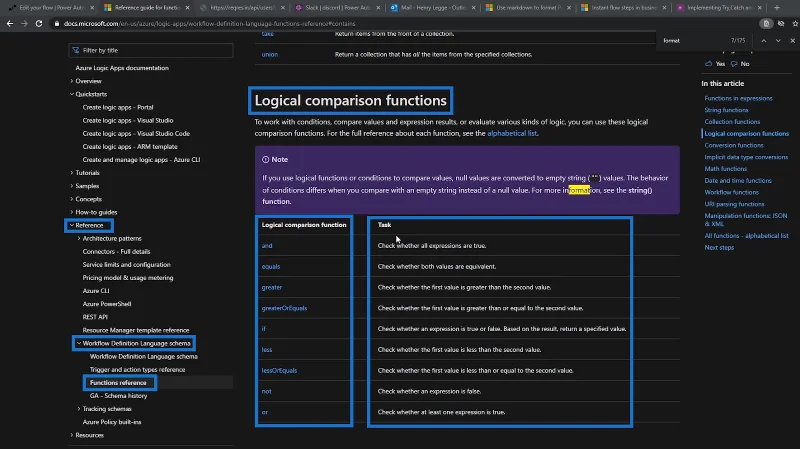
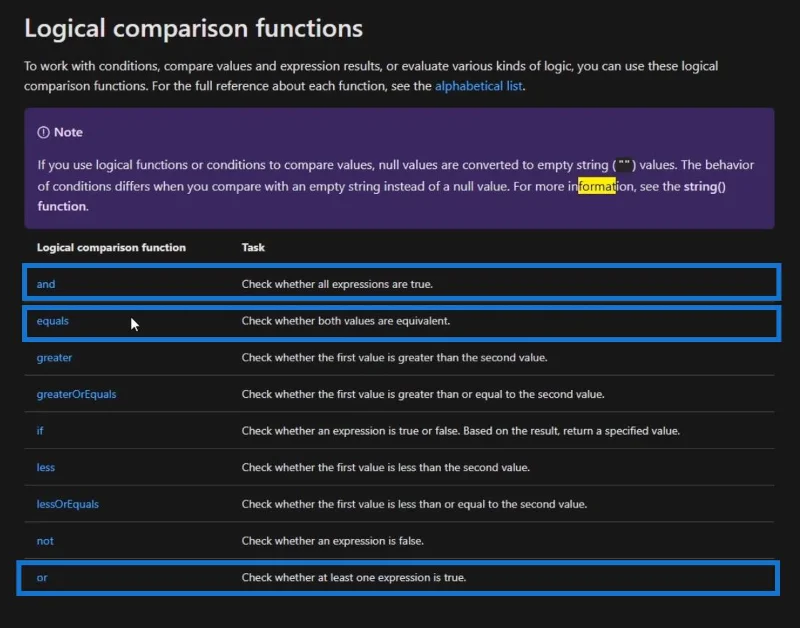
또한 설명서를 먼저 살펴보면 논리 함수 사용에 더 익숙해질 수 있습니다 . 확인하려면 Power Automate 문서 로 이동하십시오 . 참조 옵션을 클릭합니다 . 그런 다음 워크플로 정의 언어 스키마 항목을 클릭합니다. 마지막으로 함수 참조 하위 항목을 선택합니다. 그런 다음 사용 가능한 모든 논리적 비교 기능과 해당 작업 각각을 표시합니다.
목차
Power Automate의 IF 함수 이해
먼저 if 함수에 대해 설명하겠습니다 . 이는 MS Excel 또는 코딩의 if 함수 와 유사하기 때문에 Power Automate 논리 함수 중에서 가장 일반적입니다 . MS 워크플로우 에서 이 함수는 표현식이 참인지 거짓 인지 확인 하고 그 결과에 따라 지정된 값을 반환합니다.
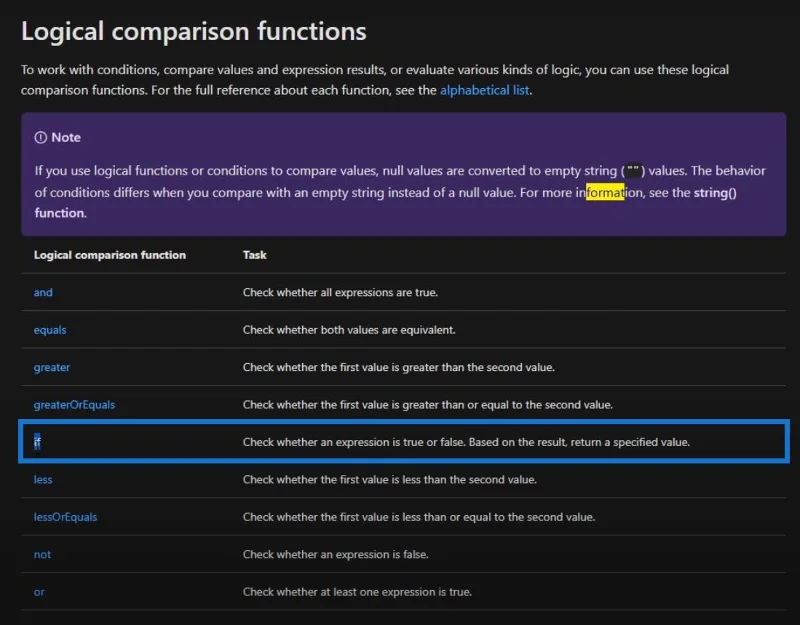
설명서에서 클릭하면 함수에 대한 매개변수 및 기타 사용 관련 정보가 표시됩니다 .
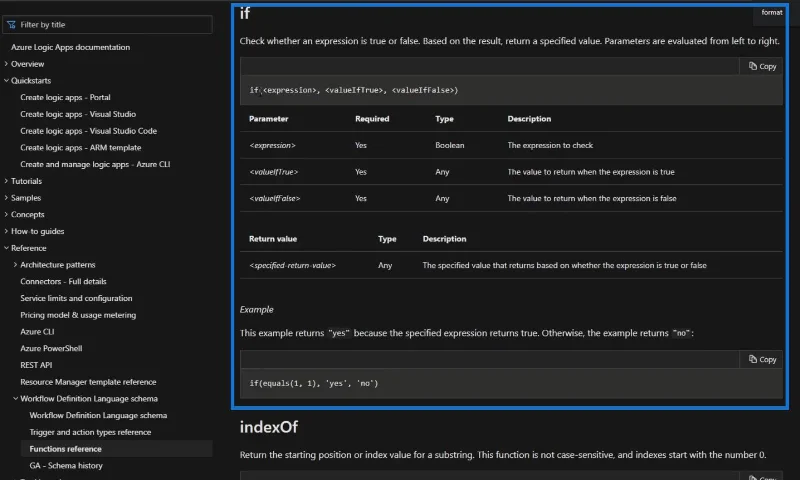
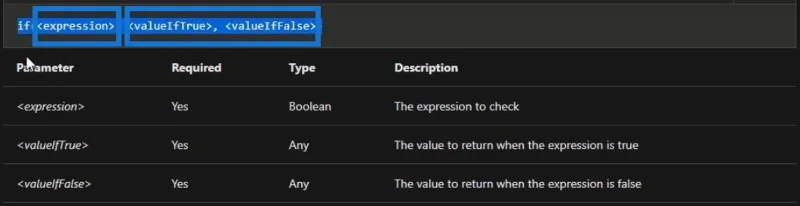
If 문의 첫 번째 인수는 표현식 입니다 . 두 번째는 식이 참일 때와 거짓일 때 함수가 반환할 내용을 지정합니다.
워크플로에서 If 함수 사용
이를 위해 이전에 생성한 수동 트리거 샘플 흐름을 사용합니다.
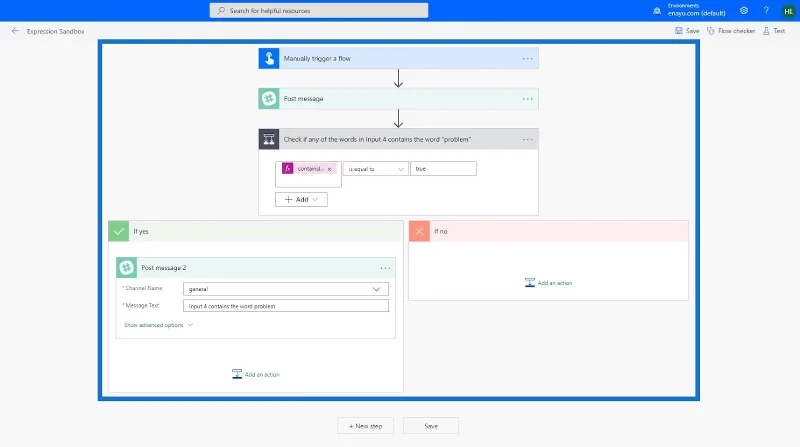
이 흐름의 조건 은 입력 4의 단어에 "problem"이라는 단어가 포함되어 있는지 확인하도록 설정됩니다 . 사용자의 입력이 조건을 충족하면 표현식이 true가 됩니다. 따라서 흐름은 예인 경우 경로로 이동합니다. 그렇지 않으면 If no 경로 로 이동합니다 .
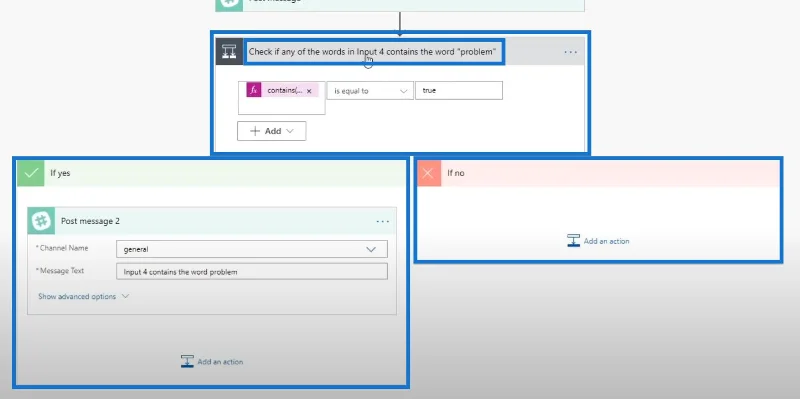
If 문을 사용하여 흐름에서 Condition 컨트롤을 대체할 수 있습니다 . 이를 위해 Post message 2 작업을 드래그해 보겠습니다.
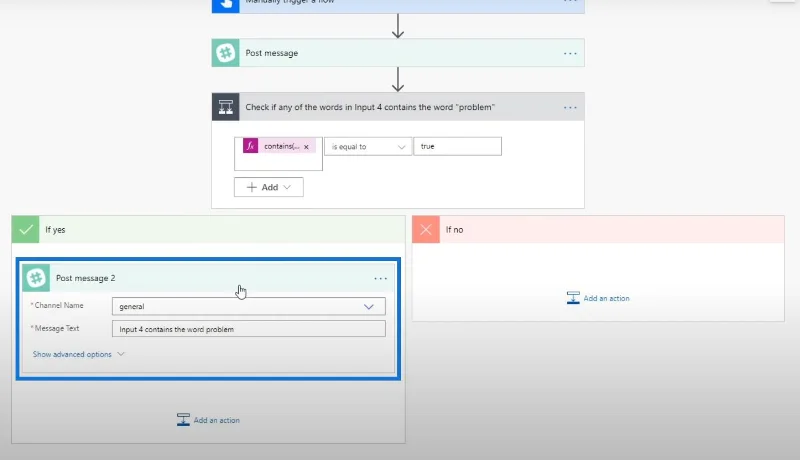
그런 다음 메시지 게시 작업과 조건 블록 사이에 배치합니다 .
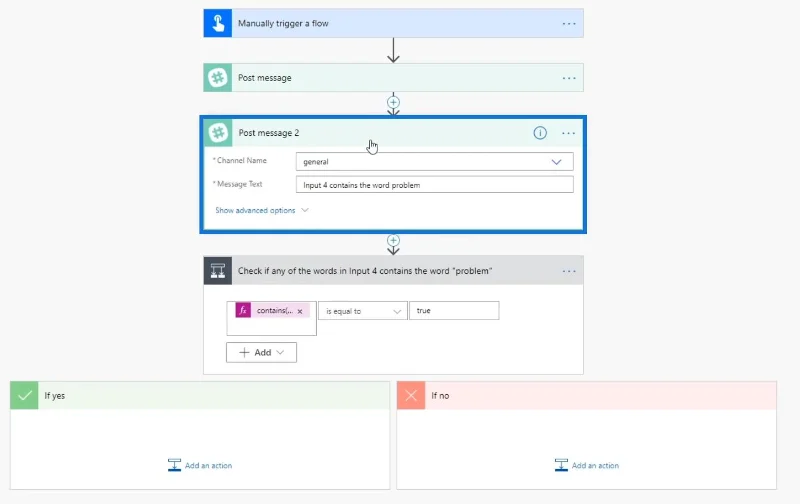
사용 가능한 옵션을 표시하려면 메시지 텍스트 필드를 클릭합니다 .
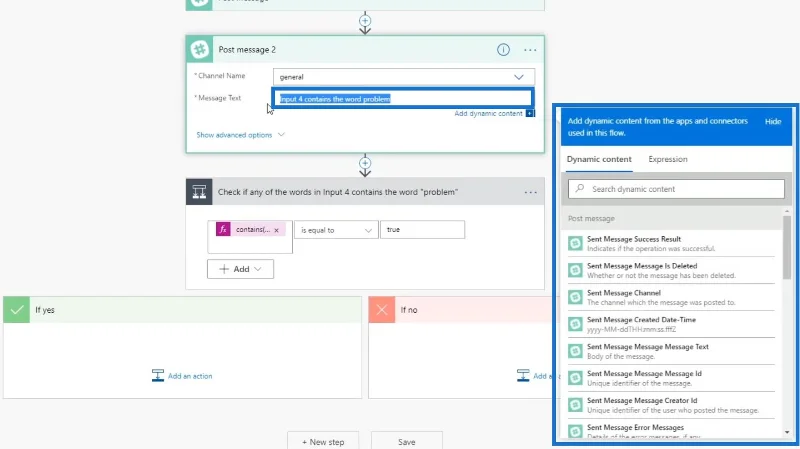
표현식 을 클릭합니다 . 그런 다음 Logical functions 아래에서 if 함수를 클릭합니다 .
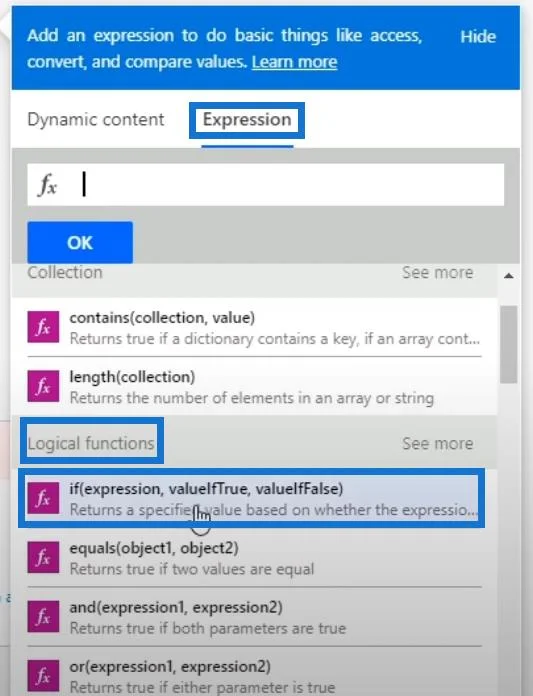
다시 말하지만, 우리가 테스트하고 싶은 것은 입력 4에 "problem" 이라는 단어가 포함되어 있는지 여부입니다 . 이를 위해 먼저 String functions 에서 split 함수를 클릭하여 Input 4를 배열로 분할합니다 .
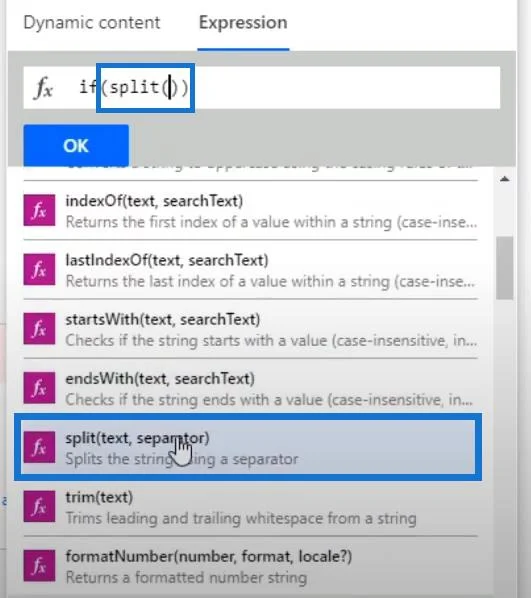
동적 콘텐츠를 클릭한 다음 입력을 클릭합니다. 4 . 그러면 문에 내용이 추가되는 것을 볼 수 있습니다.
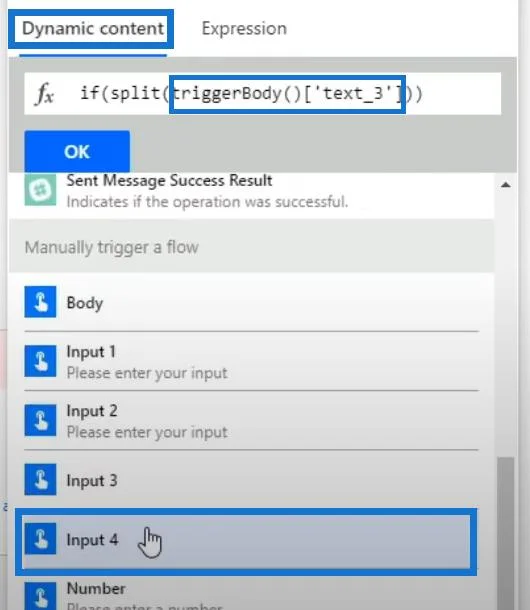
쉼표 ( , )와 작은 따옴표 ( '' ) 사이에 공백을 추가해 보겠습니다 . 공백은 배열 항목의 콘텐츠 구분 기호 역할을 합니다.
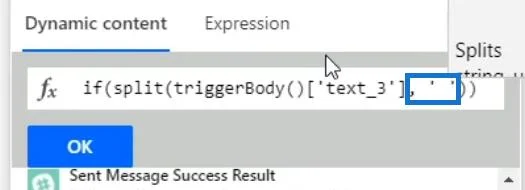
이제 명령문을 표현식으로 변경하겠습니다. 이를 위해 split 단어 앞에 커서를 놓으십시오 . 그런 다음 표현식 탭 에서 포함 기능 을 클릭하십시오 .
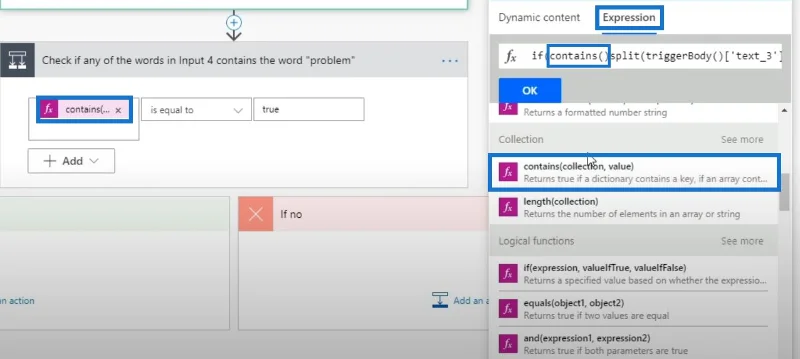
split이라는 단어 앞에 있는 여분의 닫는 괄호를 제거하십시오.

쉼표 ( , ), 공백 을 추가 하고 작은따옴표 ( ' ) 로 묶인 " problem " 이라는 단어를 입력합니다 . 그런 다음 닫는 괄호 ( ) ), 다른 쉼표 ( , ) 및 그 뒤에 공백을 추가합니다 .

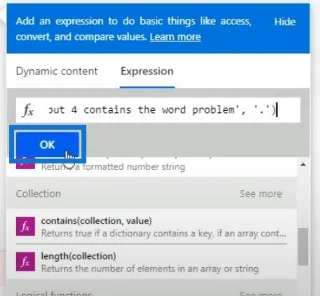
따라서 " problem " 이라는 단어가 포함된 요소가 있으면 true를 반환합니다 . 그렇지 않으면 false 를 반환합니다 . true 를 반환하는 경우 " 입력 4에 문제라는 단어가 포함되어 있습니다 ." 라는 메시지가 표시됩니다 . 이렇게 하려면 문 끝에 " Input 4 contains the word problem "이라는 텍스트를 입력해 보겠습니다.

false 를 반환하면 메시지를 마침표 ( . ) 로 표시하는 것이 좋습니다 . 이를 위해 ” problem ” 이라는 단어의 닫는 따옴표 바로 뒤에 쉼표 ( , )를 추가해 보겠습니다 . 공백 을 추가한 다음 마침표 ( . )를 작은따옴표 ( ' )로 묶습니다.

그런 다음 확인 을 클릭합니다 .
이제 메시지 텍스트 필드 의 초기 값을 삭제할 수 있습니다 .
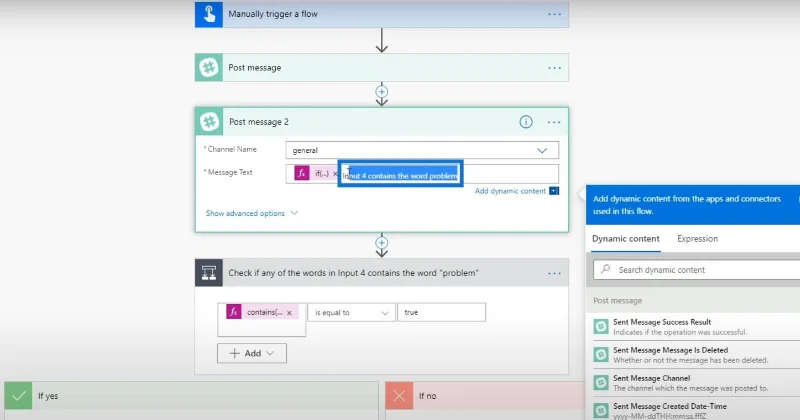
Condition 블록 도 삭제하겠습니다 .
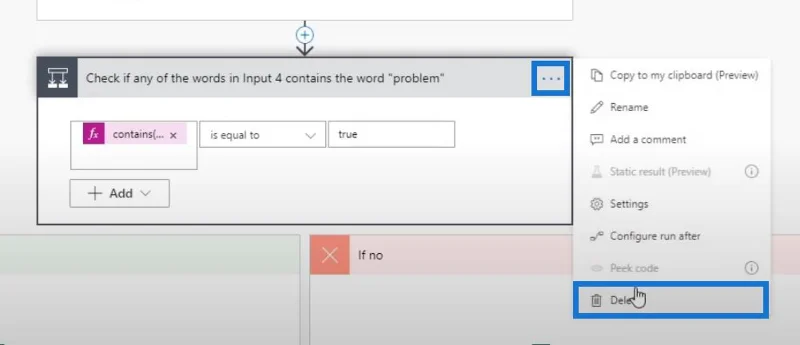
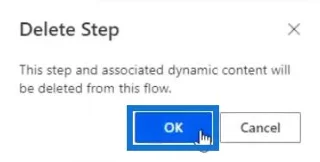
그런 다음 확인을 클릭합니다 .
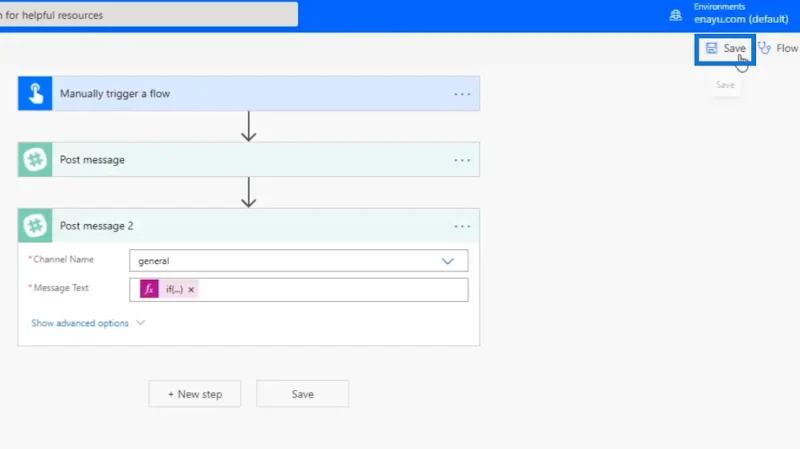
마지막으로 저장 을 클릭합니다 .
흐름 테스트
이제 흐름을 테스트하고 어떻게 작동하는지 살펴보겠습니다.
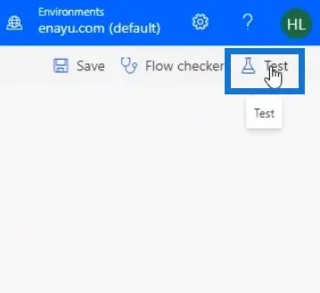
이전 실행에서 동일한 데이터를 사용하여 이것을 실행해 보겠습니다. 그런 다음 테스트 를 클릭합니다 .
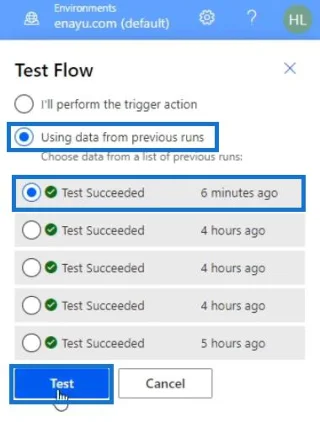
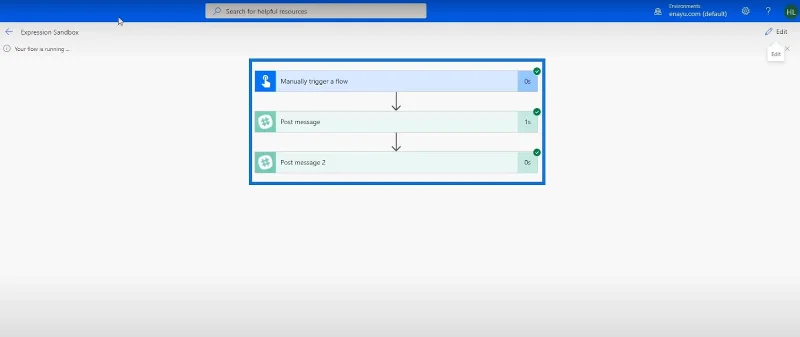
그런 다음 성공적인 흐름 실행 결과를 볼 수 있습니다.
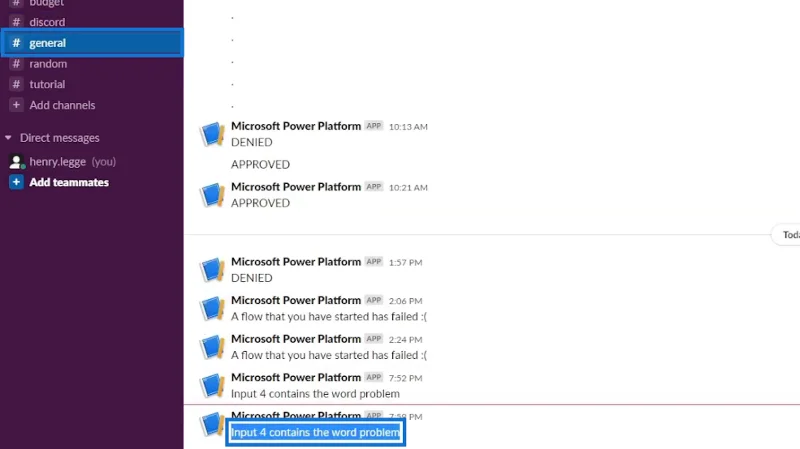
Slack에서 일반 채널을 확인하면 " Input 4 contains the word problem " 메시지가 성공적으로 출력되는 것을 볼 수 있습니다.
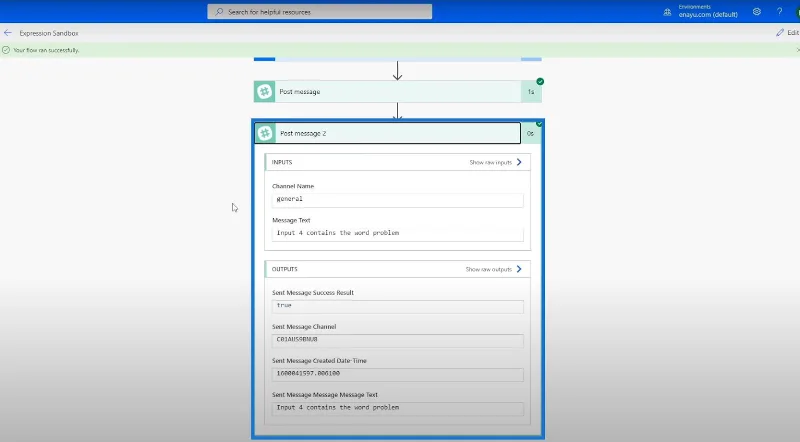
따라서 조건 컨트롤을 완전히 동일하게 작동하는 If 문 으로 성공적으로 대체했습니다 .
기타 Power Automate 논리 함수
많이 사용되는 3개의 다른 논리 비교 함수 인 and , equals 및 or 함수가 있습니다 .
1. Power Automate 논리 함수: 같음
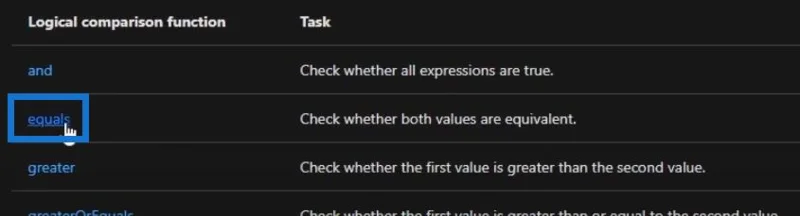
equals 함수를 확인해 봅시다 .
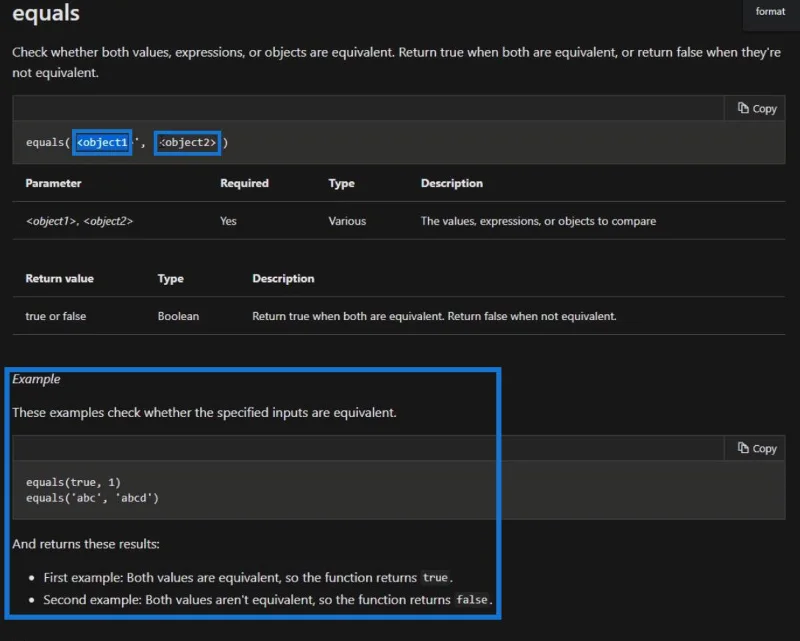
이 기능은 매우 간단하며 이전 자습서에서 이미 사용했습니다. strings , integers , collections , arrays 등이 될 수 있는 두 개체를 평가합니다 . 두 개체의 값이 같으면 true 를 반환합니다 . 그렇지 않은 경우 false 를 반환합니다 . 설명서에도 예제가 제공됩니다.
2. Power Automate 논리 함수: 및
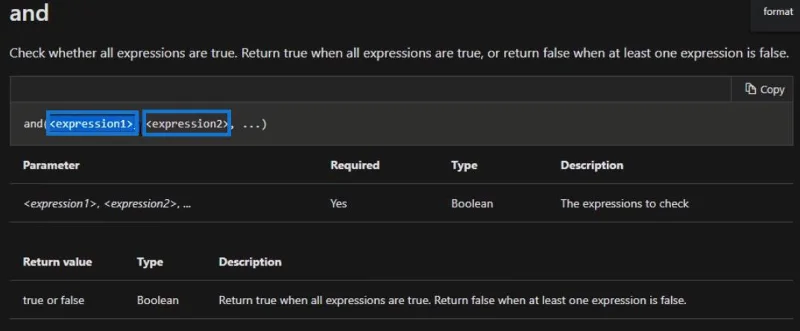
다음은 and 함수 입니다 .

평가할 표현식이 여러 개인 경우 이 함수를 쉽게 사용할 수 있습니다. 여러 표현식을 입력하면 모든 단일 표현식이 true 이면 true를 반환 합니다 .
예를 들어 흐름을 편집해 보겠습니다.
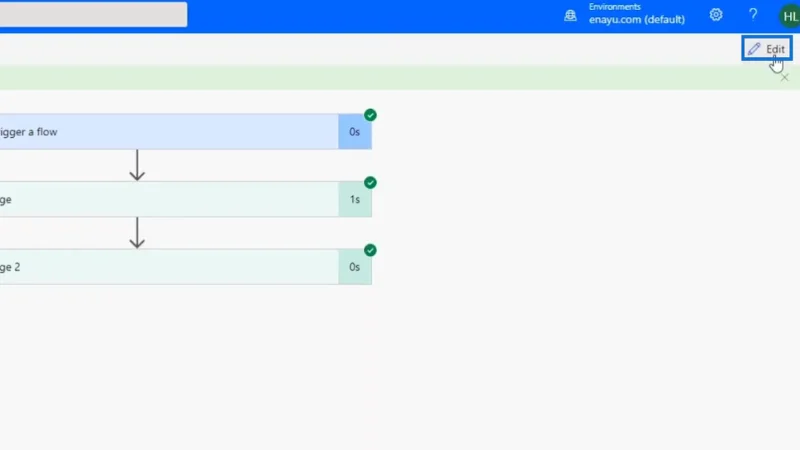
새 단계 를 클릭합니다 .
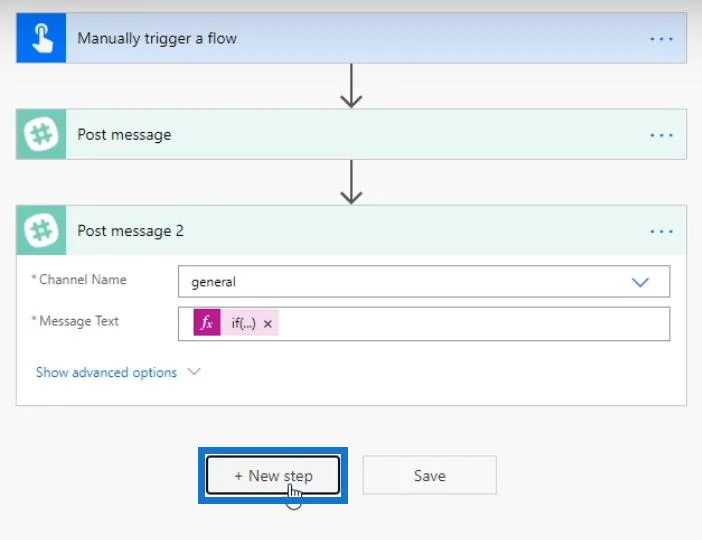
컨트롤 커넥터를 클릭해 보겠습니다 .
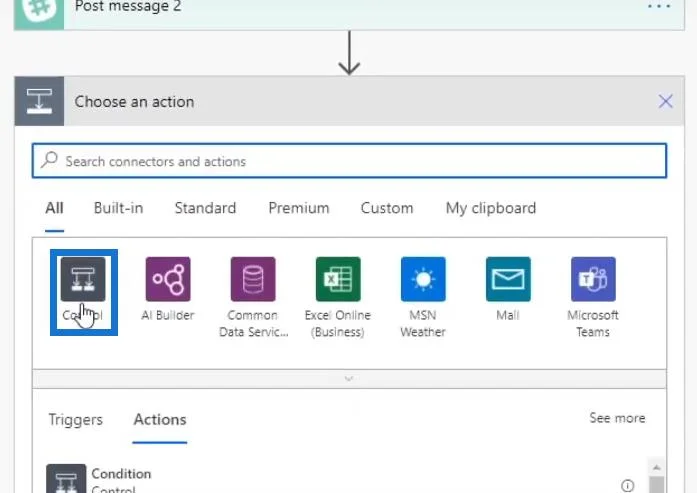
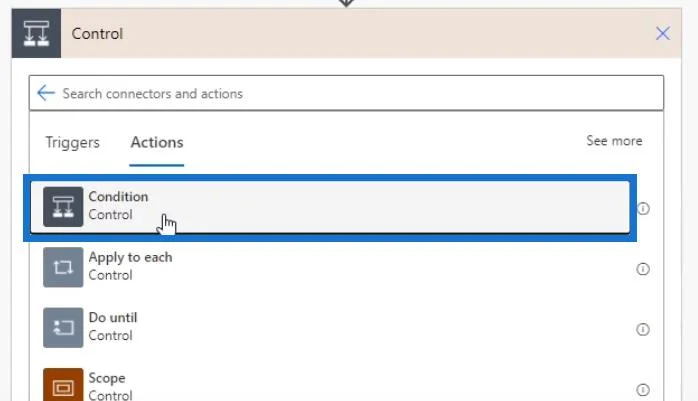
그런 다음 조건 을 클릭합니다 .
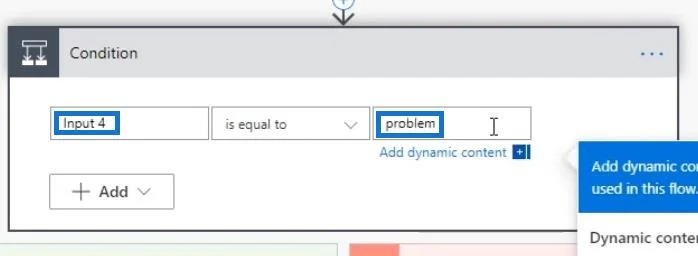
조건을 " 입력 4가 문제와 같다 " 로 설정합니다 .
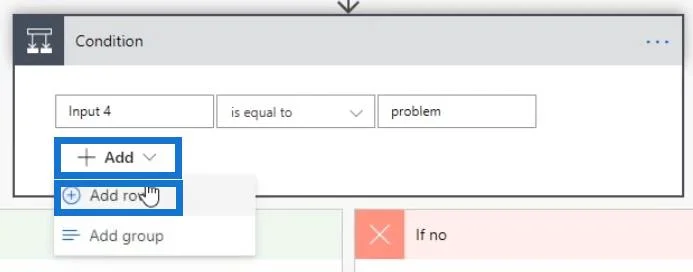
그런 다음 추가를 클릭한 다음 행 추가를 클릭하십시오 .
추가 행에서 조건을 " 입력 4가 문제와 같음 " 으로 설정합니다 .
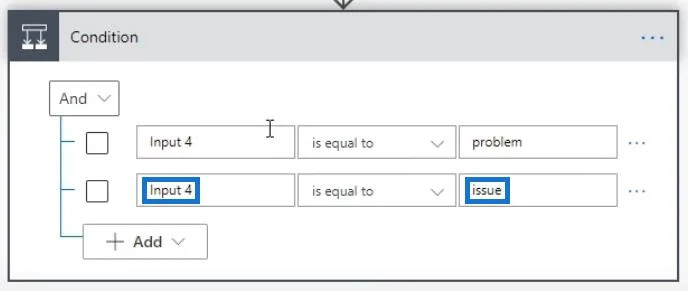
단순히 입력 4를 문자열로 입력하는 대신 입력 4 변수(동적 콘텐츠)를 사용해야 하기 때문에 여기에 무엇을 입력해도 작동하지 않습니다. 그러나 이것은 어떻게 보이는지 보여주기 위한 것일 뿐입니다. 이는 표현식 에서 and 함수를 사용하는 것과 비슷합니다 .
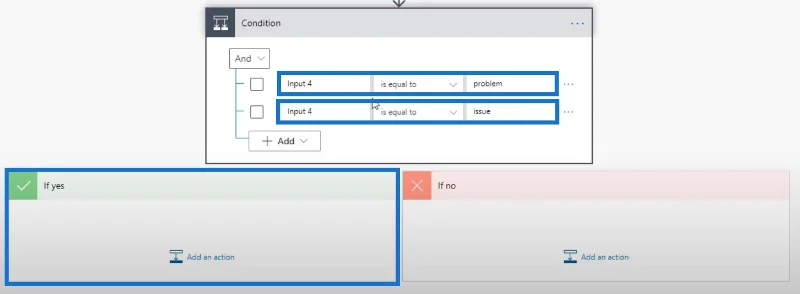
이 예에서 흐름은 입력 4가 " 문제 "와 같은지 , 또한 " 문제 " 와 같은지 확인합니다 . 따라서 두 식 모두 true 를 반환하면 If yes 경로 로 이동합니다 .
3. Power Automate 논리적 기능: 또는
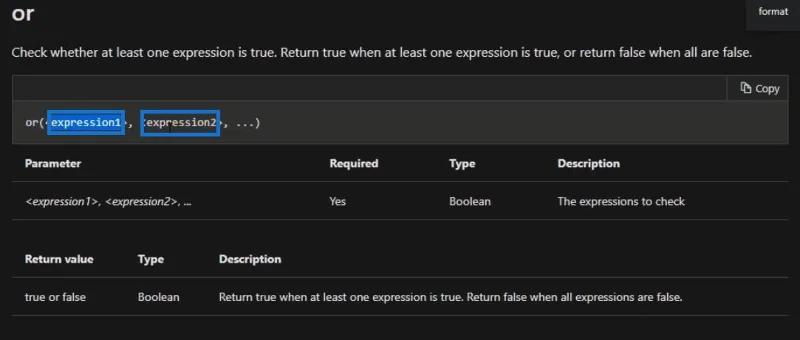
마지막으로 살펴볼 기능은 or 함수입니다 .

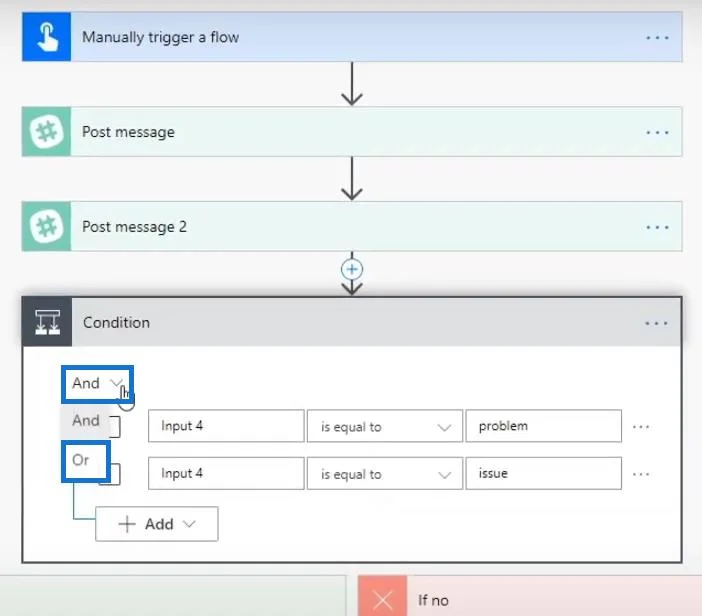
or 함수 는 and 함수 와 매우 유사합니다 . 큰 차이점은 이 함수가 true 를 반환하려면 표현식 중 하나만 true 이면 된다는 것입니다 .
예를 들어 흐름으로 돌아가 보겠습니다. 그런 다음 And 버튼을 클릭 하고 Or 옵션을 선택합니다.
이전 흐름 중 하나에서 이미 이것을 사용했습니다. 상단의 뒤로 화살표를 클릭하여 확인해 보겠습니다 .
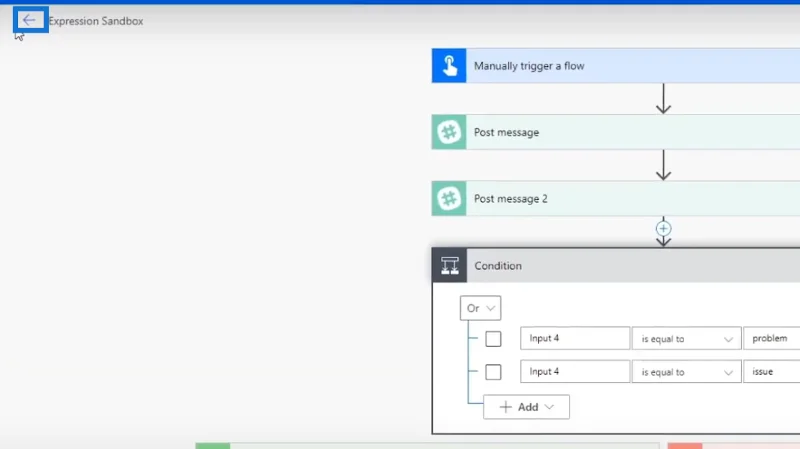
그런 다음 확인을 클릭합니다 .

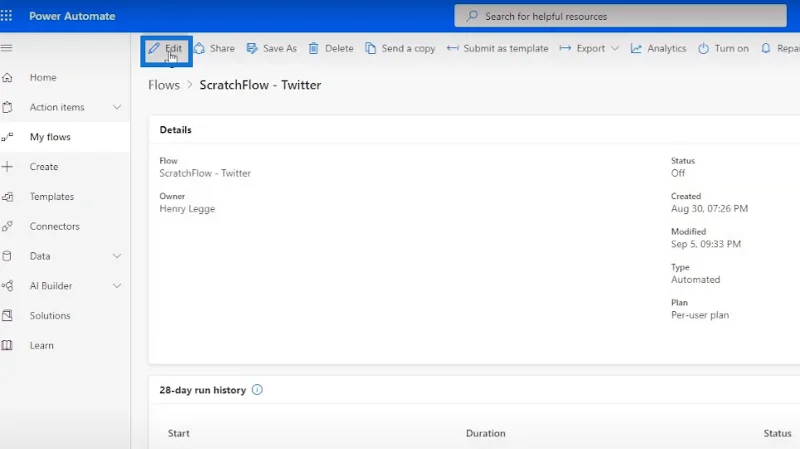
그런 다음 내 흐름을 클릭 하고 목록에서 ScratchFlow – Twitter를 클릭합니다.
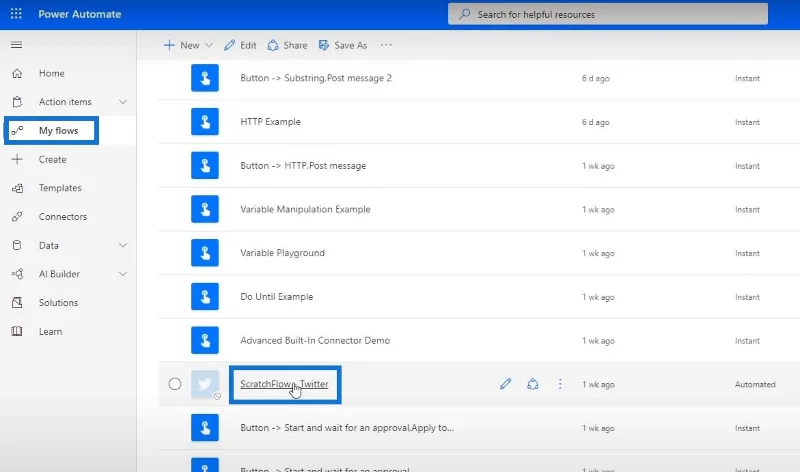
수정 을 클릭합니다 .
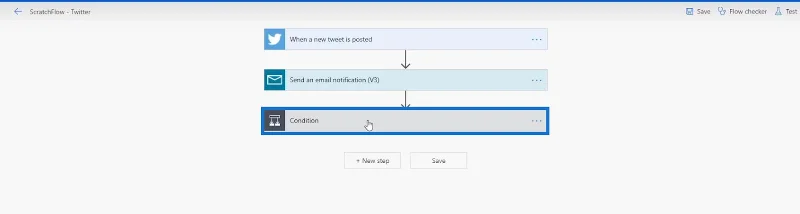
조건 블록을 클릭합니다 .
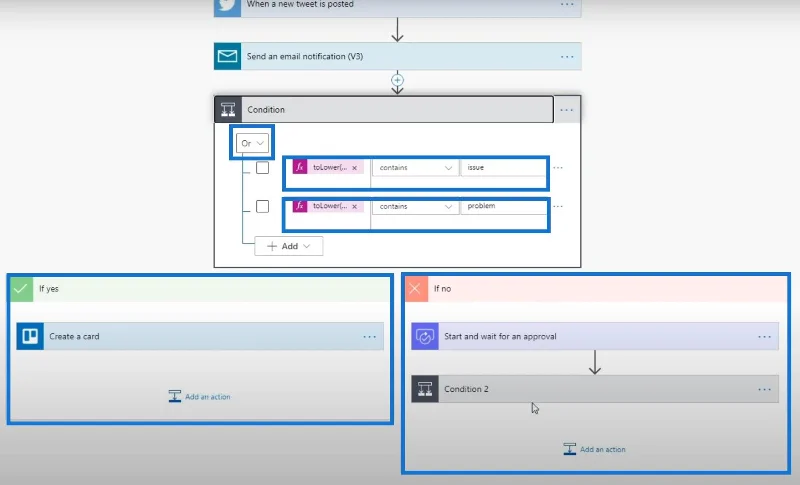
그런 다음 이 이전 흐름에서 or 함수가 사용되었음을 알 수 있습니다 . 이 예에서는 트윗에 " 문제 " 또는 " 문제 "라는 단어가 포함되어 있는지 평가합니다. 이 두 조건 중 하나가 참이면 Trello 카드를 생성하는 If yes 경로 내에서 작업을 수행합니다 . 둘 다 false이면 If no 경로 에 대해 설정한 작업을 수행합니다 .
Microsoft Powermate의 수집 기능
Microsoft 흐름 문자열 기능 자동화:
Power 연결 및 교체 기능 분할 기능 및 배열 자동화
결론
논리적 비교 기능은 Microsoft Power Automate 의 조건 커넥터 와 매우 유사합니다 . 그러나 흐름도에서 사용하기가 훨씬 쉽기 때문에 논리적 비교 기능 보다 조건 커넥터를 사용하는 것이 좋습니다 .
논리 기능을 사용하려는 경우 특히 코딩 배경이 있는 경우 완전히 괜찮습니다. 또한 대부분의 논리적 비교 기능은 코드를 사용하는 대신 조건 제어 커넥터를 사용하여 복제할 수 있습니다 .
그러나 물론 흐름을 구성하고 실행하는 방법은 전적으로 사용자에게 달려 있습니다. 인증된 Power Automate 관리자가 되는 것이 목표라면 이러한 기능도 알고 있어야 합니다.
모두 제일 좋다,
헨리




