
이제 보고서의 색상에 대해 이야기해 보겠습니다. 이것은 보고 응용 프로그램이 실패하는 것을 지속적으로 목격하는 영역 중 하나입니다. 잘못된 색 테마 나 충돌하는 색으로 인해 보고서가 지저분해 보일 수 있습니다.
적절한 색상 팔레트를 사용하면 더 깔끔하게 보일 수 있습니다. 또한 조직 내 소비자 경험에 큰 변화를 가져올 것입니다. 이 블로그 하단에서 이 튜토리얼의 전체 비디오를 볼 수 있습니다.
색상은 보고서를 종합적으로 보이게 만드는 데 큰 역할을 합니다.
시각화가 원활하게 작동하려면 색상이 필수적입니다. 고맙게도 LuckyTemplates에는 선택할 수 있는 다양한 색상 테마가 있습니다. 사용자 정의 팔레트를 만들 수도 있습니다.
목차
LuckyTemplates의 테마 기능
LuckyTemplates에서 향상된 기능 중 하나는 색상을 생성하는 방법입니다. 이전에는 수동 프로세스였습니다. 이제 미리 설정된 테마를 선택할 수 있는 기능이 있습니다.
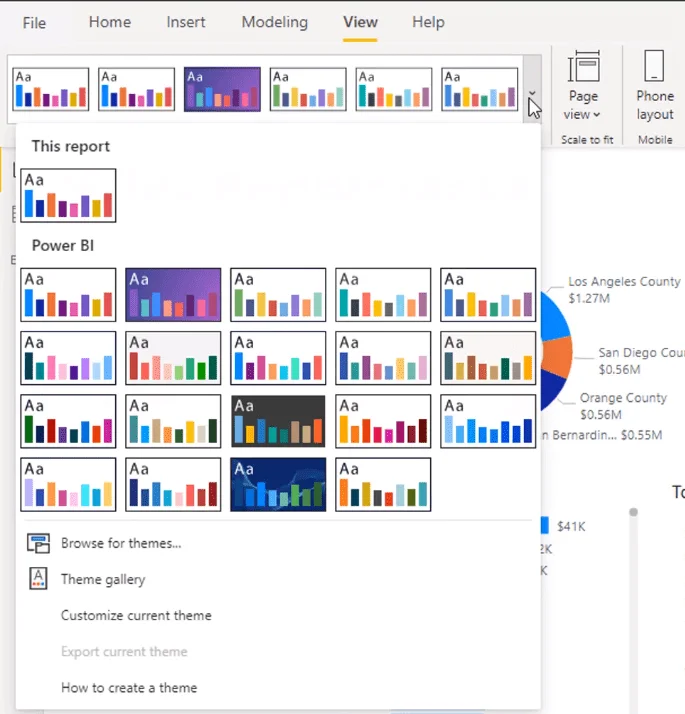
예를 들어, 이 특정 테마를 사용하고 싶습니다.
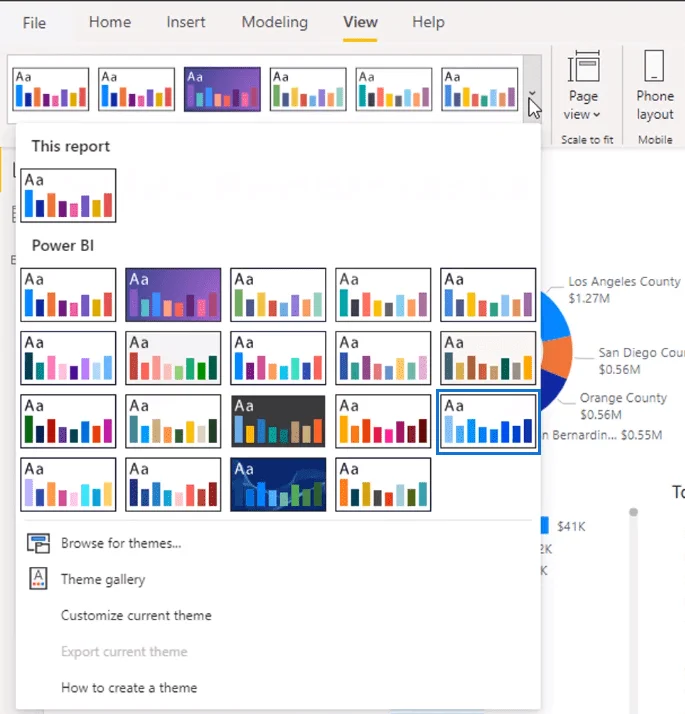
보고서를 선택하면 색상 테마에 따라 보고서가 자동으로 변경됩니다.
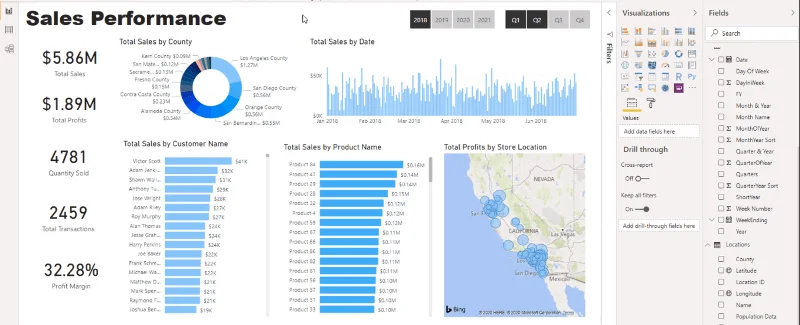
이것은 단지 내 선호 사항이지만 다른 시각화에 대해 동일한 색상을 원하지 않습니다. 그래서 저는 색상을 선택하고 다른 음영을 사용합니다.
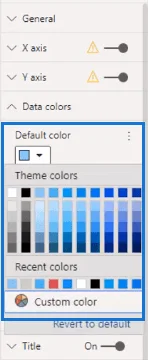
예를 들어 보고서에 파란색을 사용하고 싶습니다. 이제 모든 시각화가 파란색 음영으로 표시됩니다.
비주얼을 클릭하여 색상을 변경하고 사용하려는 색상을 선택합니다.
슬라이서는 테마에 따라 자동으로 변경되지 않습니다. 따라서 배경색을 진한 파란색으로 변경하겠습니다.
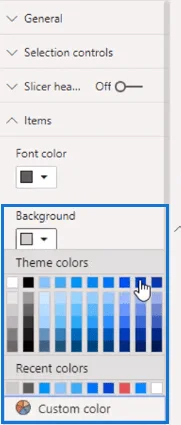
그런 다음 잘 보이도록 글꼴 색상을 흰색으로 변경합니다.
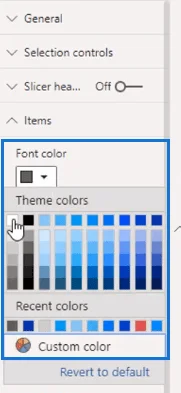
LuckyTemplates Showcase 페이지를 보면 어두운 배경을 사용하는 것을 좋아합니다 . 더욱 돋보이게 해주는 것 같아요.
시각적 개체를 선택하지 않은 상태에서 형식 섹션에서 배경색을 변경하겠습니다. 페이지 배경의 색상을 하늘색으로 변경하겠습니다.
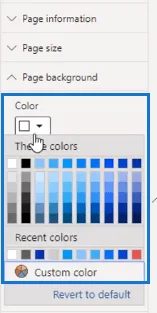
그런 다음 투명도를 변경합니다.
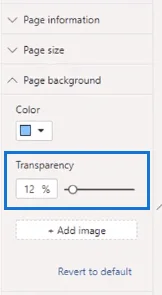
이제 배경으로 밝은 파란색 음영이 있습니다.
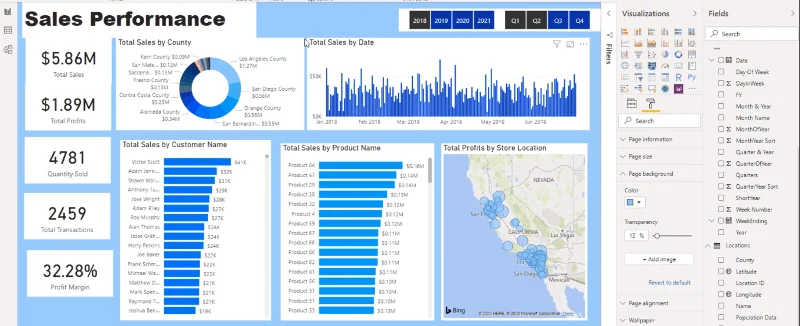
그러나 영상의 배경은 배경과 대조됩니다. 시각 자료가 대신 페이지 배경색을 갖도록 비활성화하겠습니다.
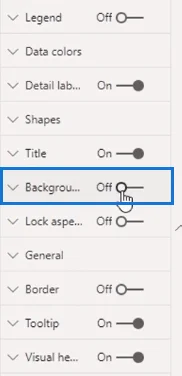
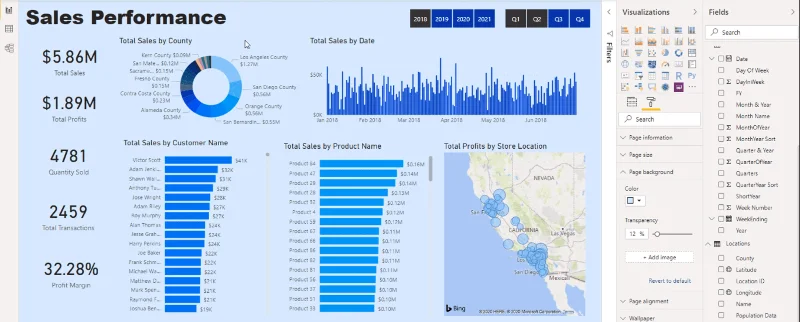
이것을 모든 비주얼, 심지어 제목에도 적용하겠습니다. 이제 내 보고서는 다음과 같습니다.
원활한 시각화를 위한 그리드 만들기
현재 내 보고서의 시각적 개체가 더 동기화되어 보입니다. 다음에 할 일은 그리드를 만드는 것입니다.
이 그리드는 소비자가 시각화를 빠르게 탐색할 수 있도록 내 보고서를 정의합니다.
먼저 삽입 탭의 도형 도구를 사용하여 사각형을 만듭니다.
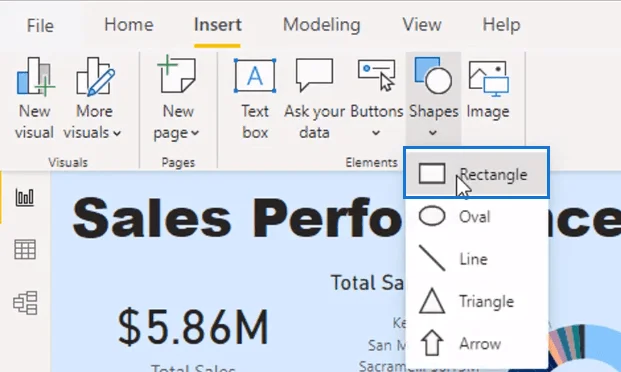
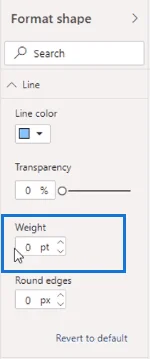
그런 다음 선 두께를 0으로 줄여 윤곽선을 제거합니다.
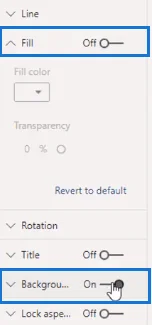
그런 다음 채우기를 제거하고 배경을 켭니다.
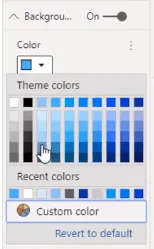
또한 배경을 약간 더 어두운 파란색 음영으로 변경합니다.
그런 다음 시각화 위에 레이어를 추가합니다.
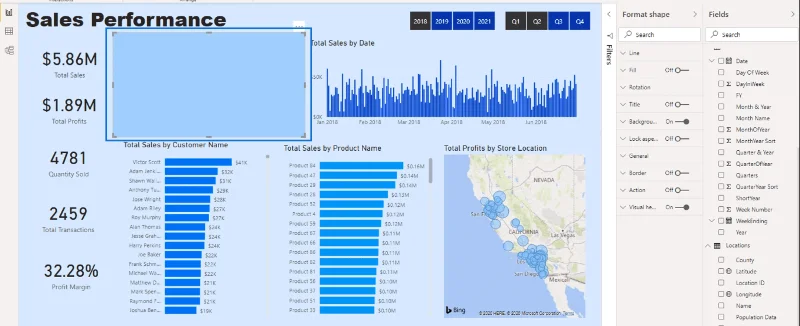
지금은 시각화 앞에 있습니다. 하지만 형식 탭에서 이 옵션으로 뒤로 보내겠습니다.
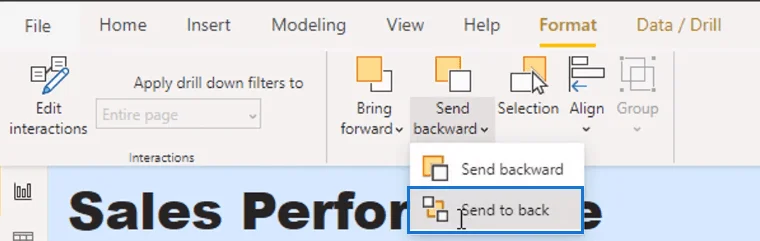
이제 모양이 시각화 뒤에 있습니다.
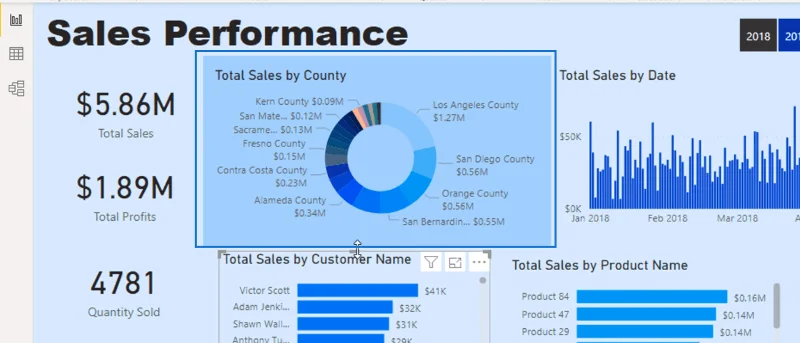
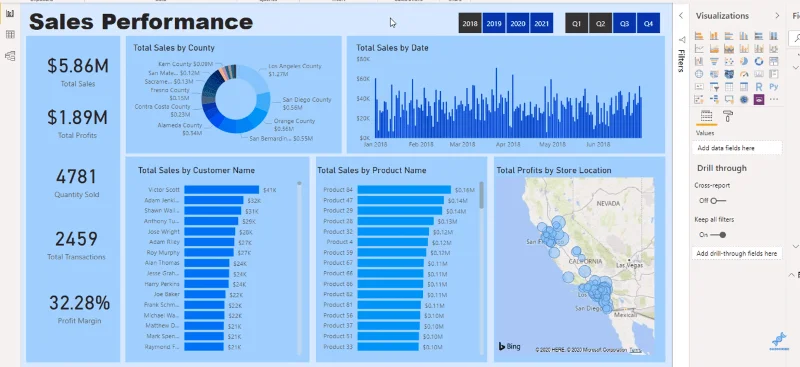
각 시각화에 대해 이 작업을 반복하겠습니다.
카드를 선택하여 글꼴 색상을 변경할 수도 있습니다.
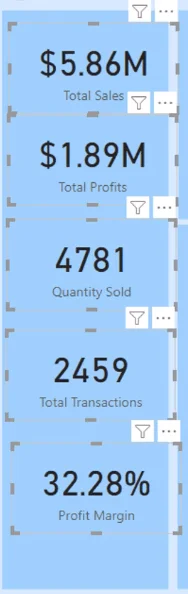
형식 섹션으로 이동하여 텍스트 색상을 더 어두운 파란색 음영으로 변경하고 범주 색상을 더 밝은 음영으로 변경합니다.
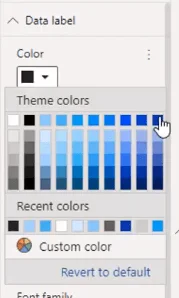
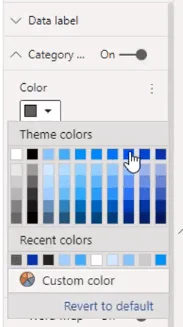
이제 더 명확하고 명확하게 보이는 전체 파란색 보고서가 있습니다.
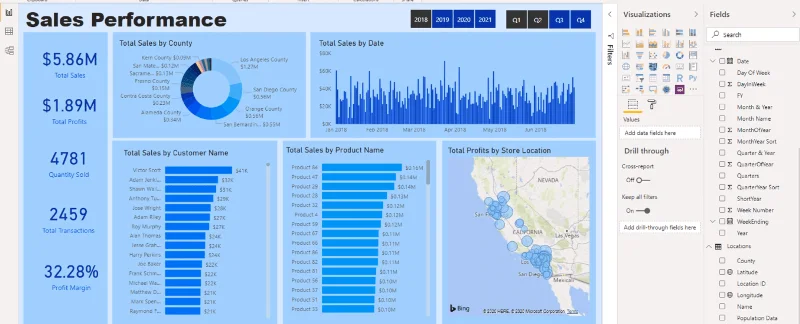
LuckyTemplates에서 나만의 색 테마 만들기
마지막으로 사용자 지정 색상 테마를 만드는 방법을 보여 드리겠습니다. 당신이 해야 할 일은 리소스 팩의 리소스를 활용하는 것입니다. 여기에서 텍스트 문서를 찾을 수 있습니다.
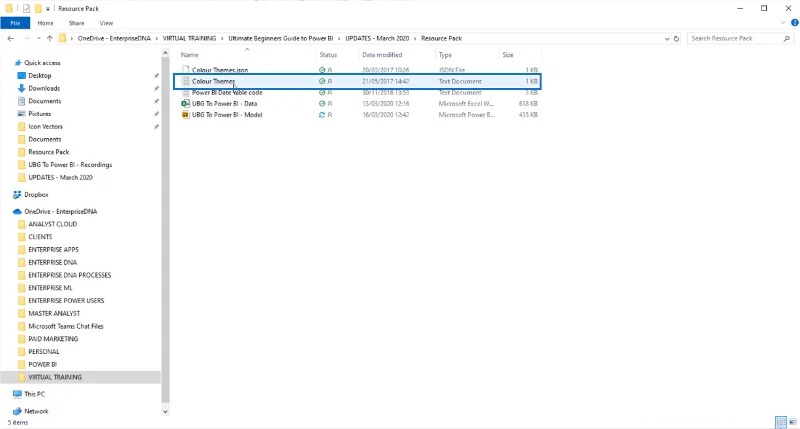
텍스트 파일이 JSON 형식에 대한 설정임을 알 수 있습니다. 색 테마를 LuckyTemplates로 가져오는 데 필요한 형식입니다.
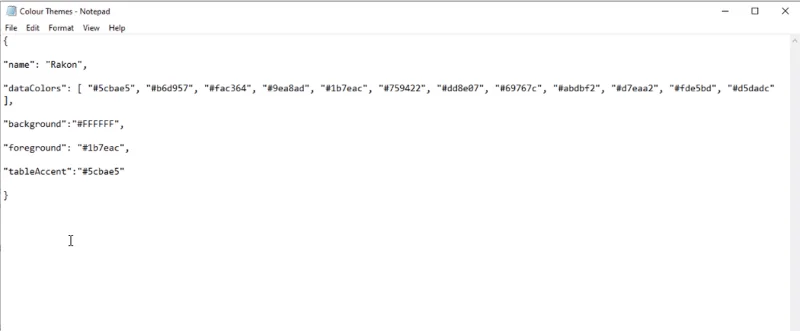
사용자 지정 팔레트의 16진수 색상을 가져오고 텍스트 내에 입력하기만 하면 됩니다. 그런 다음 색상을 가져오면 LuckyTemplates에서 색상이 테마로 나타납니다.
색상 테마를 만드는 데 사용할 수 있는 좋은 웹사이트는 coolors.co입니다.
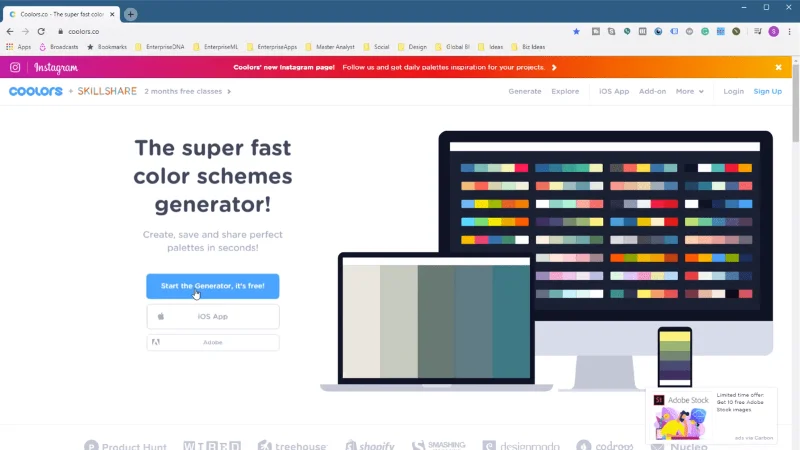
여기에서 보고서를 위한 나만의 보완 팔레트를 만들 수 있습니다.
텍스트 파일 내에 색상 팔레트를 만들었으면 끝에 파일 이름 .json을 지정하여 파일을 저장합니다.
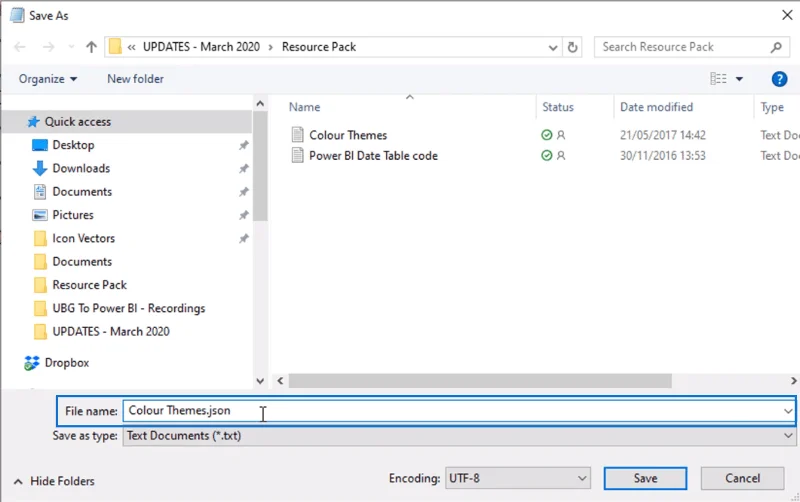
그러면 JSON 파일로 저장됩니다.
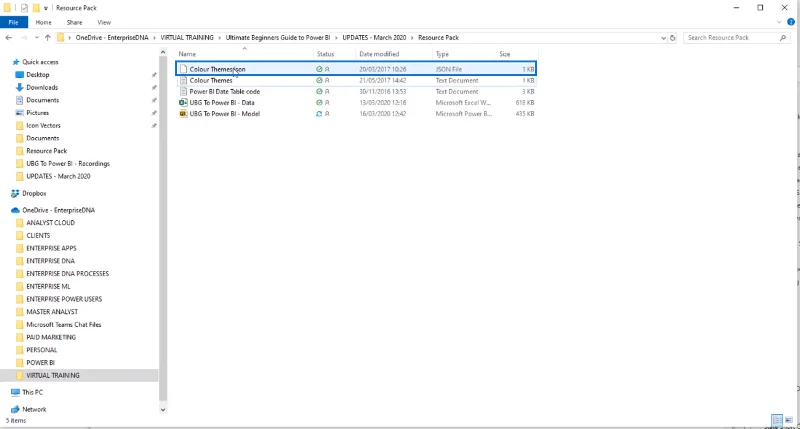
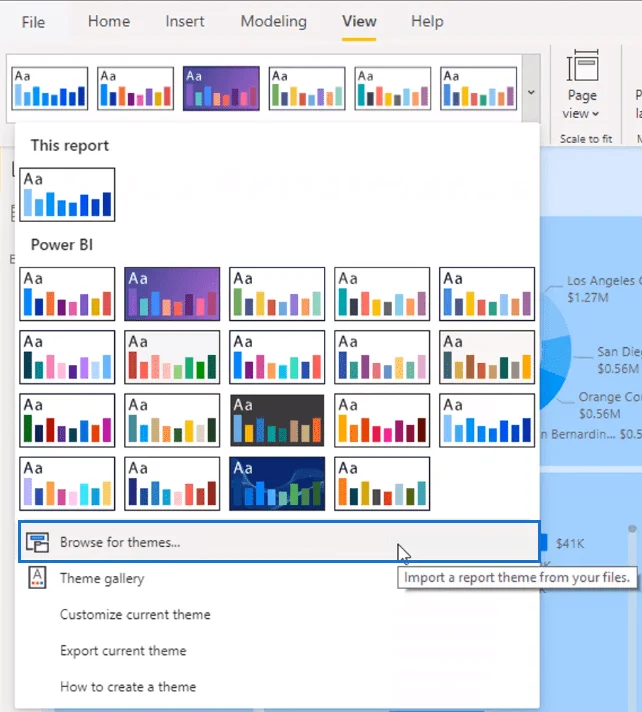
이제 사용자 지정된 테마를 가져올 수 있습니다.
*****관련 링크*****
LuckyTemplates 데이터 시각화를 위한 색 구성표 사용
매력적인 LuckyTemplates 시각화 생성의 중요성
LuckyTemplates 보고서의 어두운 배경에 대한 고려 사항
결론
이것이 바로 원하는 색상으로 보고서를 사용자 정의할 수 있는 방법입니다. 비주얼이 어떻게 보이는지 가지고 놀 수 있습니다. 전적으로 여러분에게 달려 있습니다! 그렇게 어렵지는 않지만 큰 차이를 만듭니다.
또한 몇 가지 형식 지정 아이디어도 살펴보았으므로 자신만의 색상 테마를 만들고 사용하는 방법에 대한 아이디어를 얻으셨기를 바랍니다.
행운을 빕니다!




