
이 자습서에서는 Power Automate UI 흐름 에 대해 설명합니다 . 또한 비즈니스 프로세스 흐름 과 같은 특별한 목적도 있습니다 .
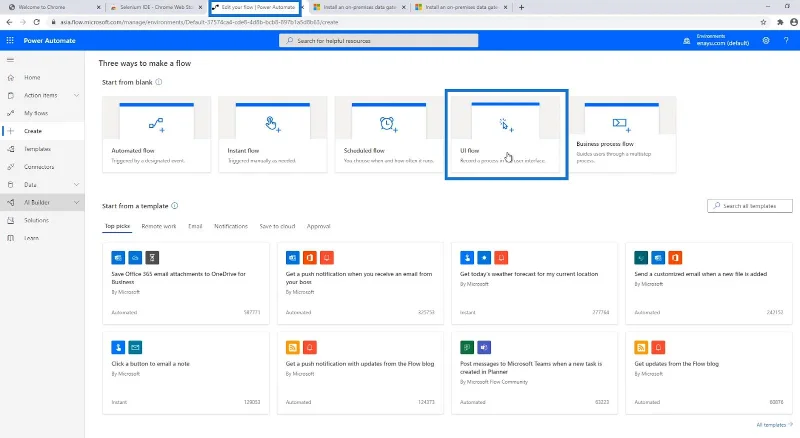
UI 흐름은 데스크톱 또는 타사 API가 없는 웹 사이트에서 사용하는 프로세스를 자동화합니다.
목차
- Power Automate UI 흐름의 중요성
- Power Automate UI 흐름 설정을 위한 전제 조건
- Power Automate UI 흐름 설정을 위한 확장
- Power Automate UI 흐름용 레코더
- 결론
Power Automate UI 흐름의 중요성
UI 흐름은 주로 Windows 및 웹 애플리케이션에서 로봇 순차적 단계를 따르는 반복 작업 또는 프로세스를 자동화하는 데 사용됩니다. Power Automate에 RPA(로봇 프로세스 자동화) 기능을 제공합니다 .
이 유형의 흐름은 클릭, 키보드 입력 등과 같은 사용자 인터페이스 작업을 기록하고 재생합니다. 한 가지 예는 Reddit에서 상위 링크를 선택하고 매일 아침 읽도록 예약하는 과정입니다.
이것은 활성화되면 모든 입력 및 출력과 함께 수행하는 모든 프로세스를 기록하기 시작하는 MS Excel의 매크로 레코더와 유사합니다. 그런 다음 원하는 만큼 여러 번 재생할 수 있습니다.
Power Automate UI 흐름 설정을 위한 전제 조건
UI 흐름을 만들기 전에 많은 요구 사항이 있습니다 . 대체로 3가지 주요 작업이 있습니다. 먼저 필요한 전제 조건이 있는지 확인합니다. 둘째, Chrome 또는 Edge 확장 프로그램을 다운로드합니다. 세 번째는 Power Automate Recorder를 다운로드하여 설치하는 것입니다 .
UI 흐름을 설정하는 방법에 대한 전제 조건은 설명서 에 나와 있습니다 . 확인하려면 Power Automate 문서 로 이동하십시오 . UI 흐름 옵션을 클릭합니다 . 그런 다음 UI 흐름 설정 을 클릭합니다 . 그런 다음 UI 흐름을 설정하기 위한 요구 사항 및 기타 관련 정보를 표시합니다.
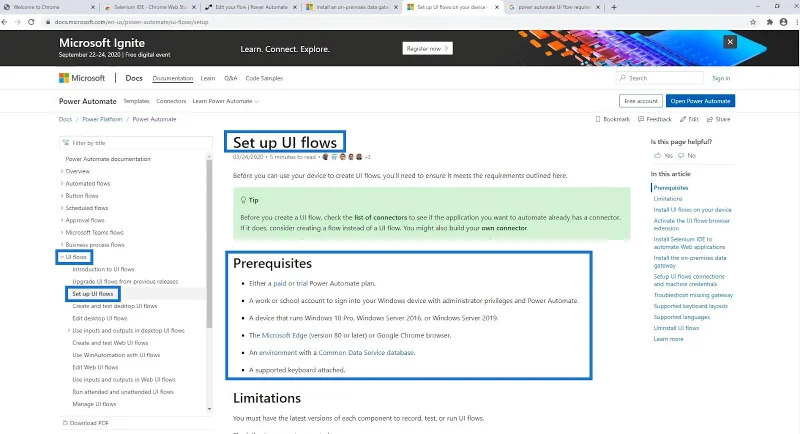
1. 유료 또는 평가판 Power Automate 계획
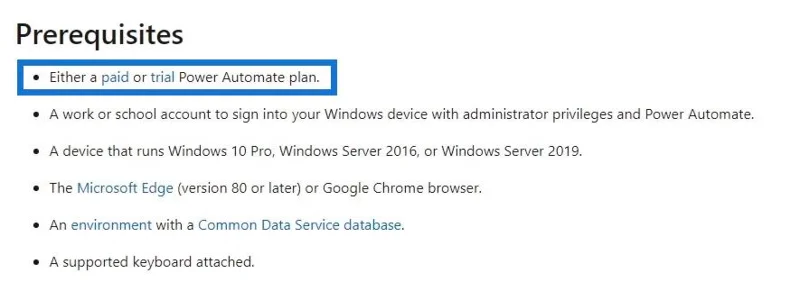
실제로 평가판이나 유료 Power Automate 계획이 필요하지 않습니다. 이전 튜토리얼 에서 했던 것처럼 조직 계정을 사용하여 가입하기만 하면 됩니다 .
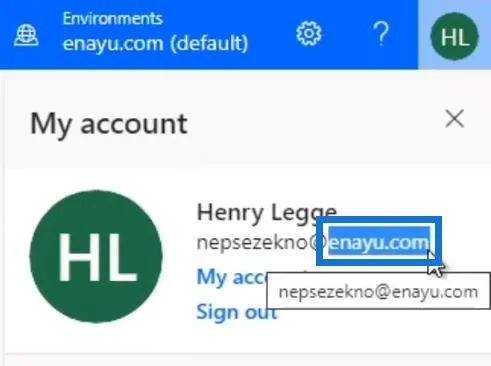
2. 관리자 권한 및 Power Automate가 있는 회사 또는 학교 계정
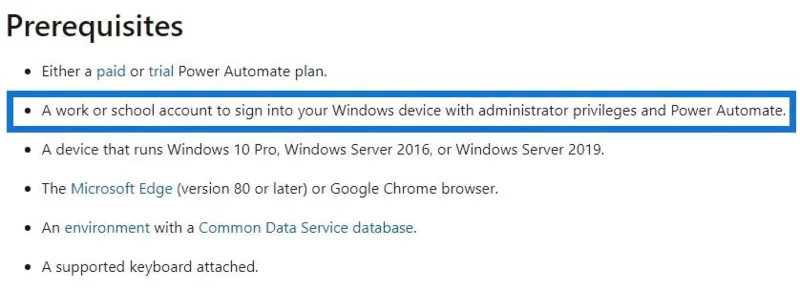
다시 말하지만 조직의 이메일 주소를 사용하여 Power Automate를 설정하면 제대로 작동합니다. 그러나 개인 이메일을 사용하여 설정하면 작동하지 않습니다. 조직 이메일이 없는 경우 https://tempail.com 을 통해 임시 이메일 주소를 만들 수 있습니다 .
3. 윈도우 10 프로, 윈도우 서버 16 또는 윈도우 서버 2019
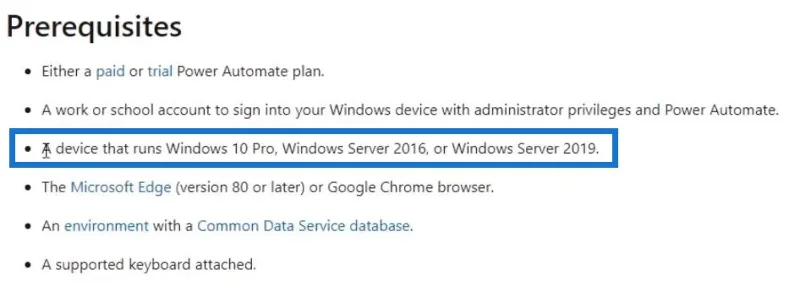
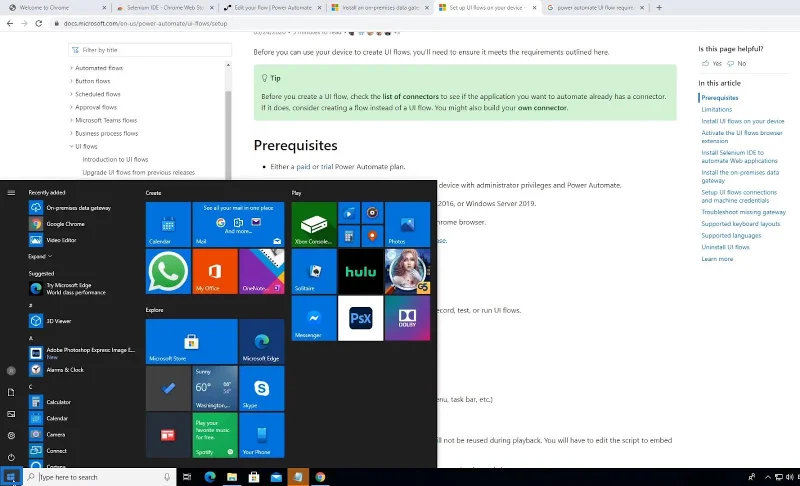
컴퓨터를 실행하는 현재 운영 체제를 아는 것이 중요합니다. 확인하려면 시작 버튼을 클릭하십시오.
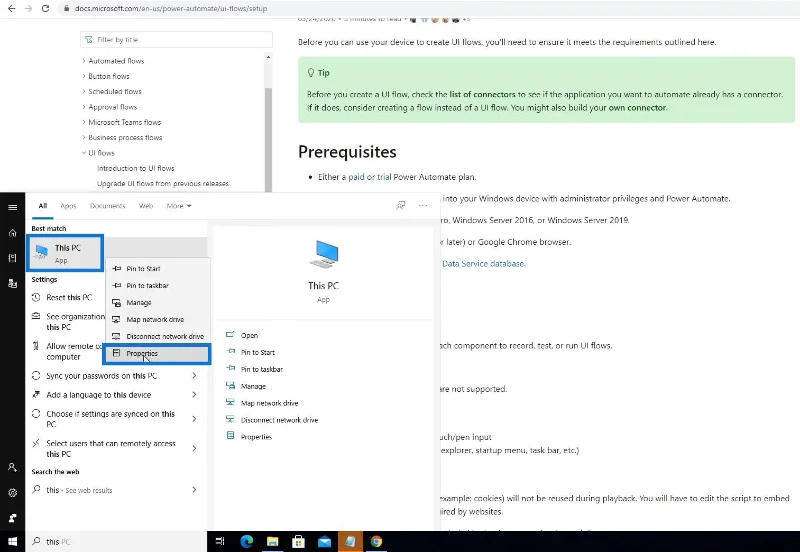
이 PC 로 이동하여 마우스 오른쪽 버튼으로 클릭합니다 . 그런 다음 속성을 클릭합니다.
그런 다음 실행 중인 Windows 운영 체제를 포함하여 컴퓨터에 대한 기본 정보를 표시합니다 .
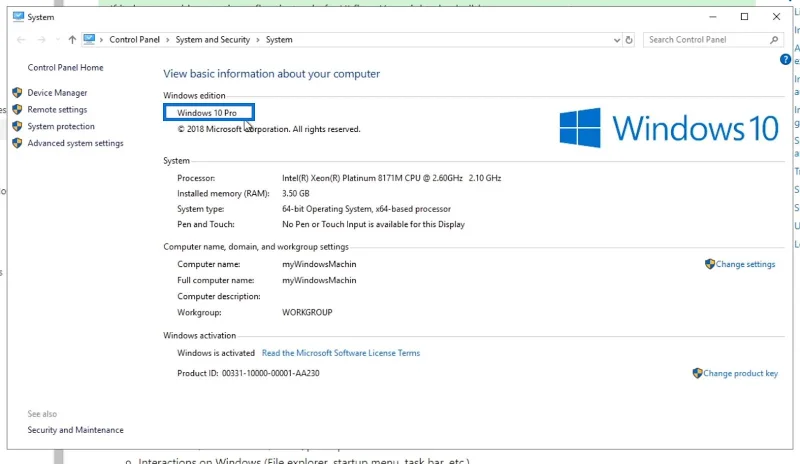
그러나 UI 흐름을 설정할 때 Windows 10 Home 장치 가 작동하지 않습니다. 불행하게도 이것이 우리가 기본적으로 얻게 될 운영 체제입니다. 따라서 Windows 10 Pro 로의 업그레이드가 필요합니다.
4. Microsoft Edge(버전 80 이상) 또는 Google Chrome
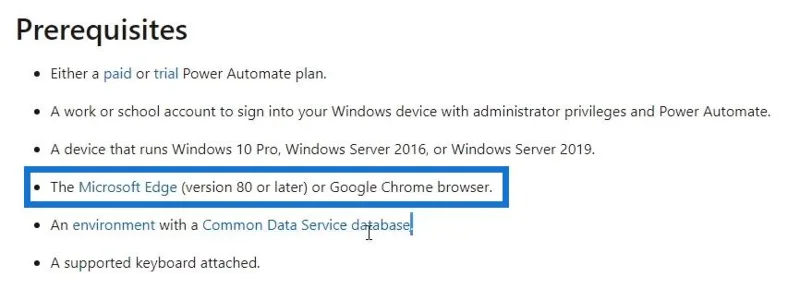
설정을 위해 Microsoft Edge 또는 Google Chrome 브라우저가 필요합니다 . 하지만 개인적으로 Google 크롬을 사용하는 것이 좋습니다 .
3. Common Data Service 데이터베이스가 있는 환경
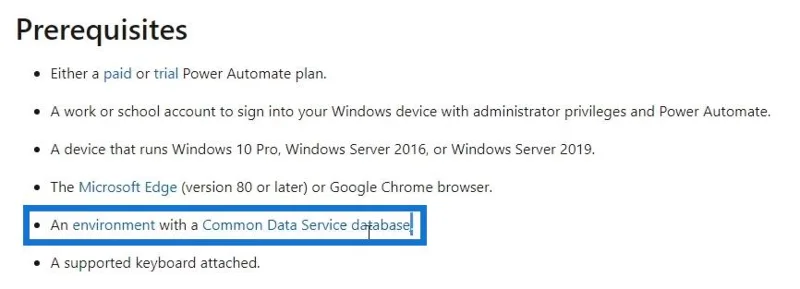
UI 흐름을 설정할 때 Common Data Service 데이터베이스가 있는 환경이 반드시 필요한 것은 아닙니다 . 그러나 나중에 필요할 수 있는 여기서 수행할 특정 작업이 있습니다.
6. 지원되는 키보드
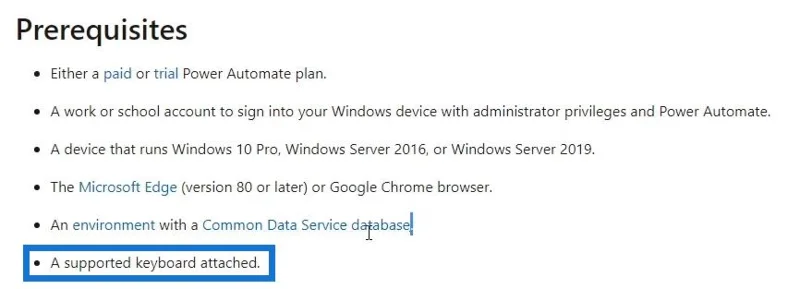
마지막으로 키 입력과 입력을 기록하려면 지원되는 키보드가 필요합니다 .
Power Automate UI 흐름 설정을 위한 확장
Power Automate 에서 UI 흐름 을 실행하기 위해 다음으로 필요한 것은 Google Chrome 또는 Microsoft Edge 확장 입니다 . 두 브라우저 중 하나를 사용하여 확장을 추가할 수 있습니다. 실제로 사용하려는 브라우저에 따라 다릅니다. 이 자습서에서는 Google 크롬을 사용하여 필요한 확장 프로그램을 추가합니다.
Google Chrome 검색 표시줄 에 " chrome " 뒤에 콜론 ( : ), 2개의 슬래시 ( // ) 및 " extensions "라는 단어를 입력합니다.

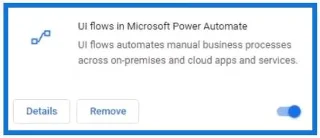
그러면 현재 추가된 확장 목록이 표시됩니다. Microsoft Power Automate에서 Selenium IDE 및 UI 흐름 이라는 확장이 필요합니다 .
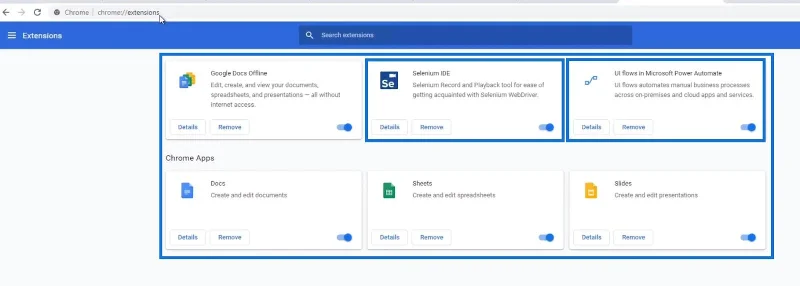
1. 셀레늄 IDE
Selenium IDE를 사용 하면 사용자가 모든 웹 프로세스를 자동화할 수 있습니다. 예를 들어 웹 사이트 링크를 클릭하거나 웹 사이트에서 아래로 스크롤할 때 Selenium Web Driver를 사용하여 모든 것을 자동화할 수 있습니다. 따라서 UI 흐름은 이러한 작업을 수행할 때 해당 기술을 사용합니다.
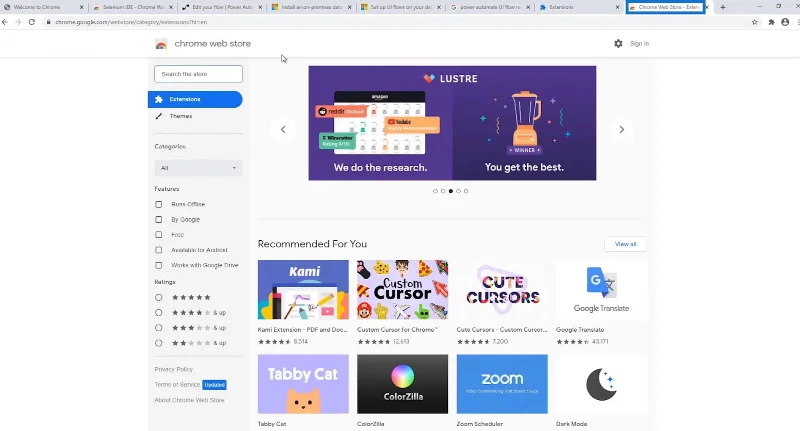
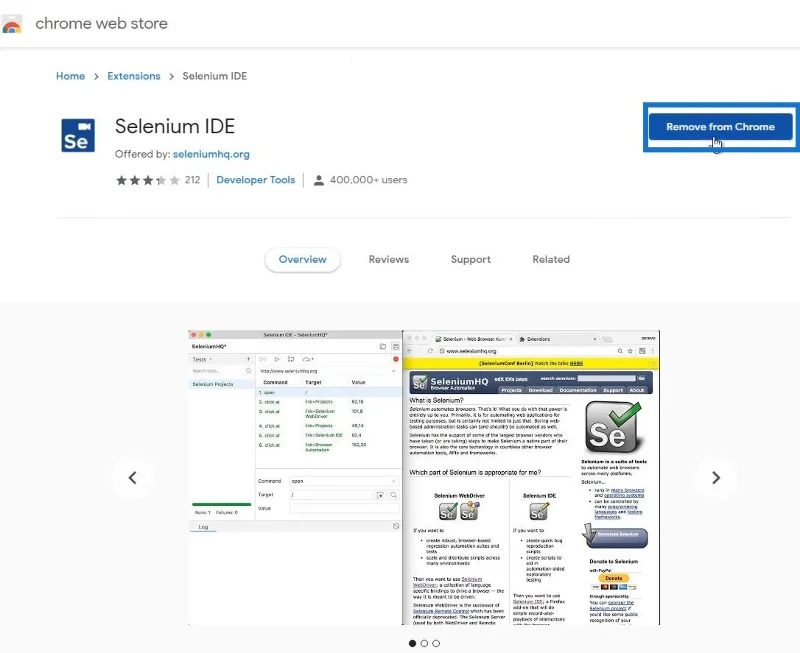
이 확장 프로그램을 추가하려면 브라우저에서 Chrome 웹 스토어 로 이동하세요.
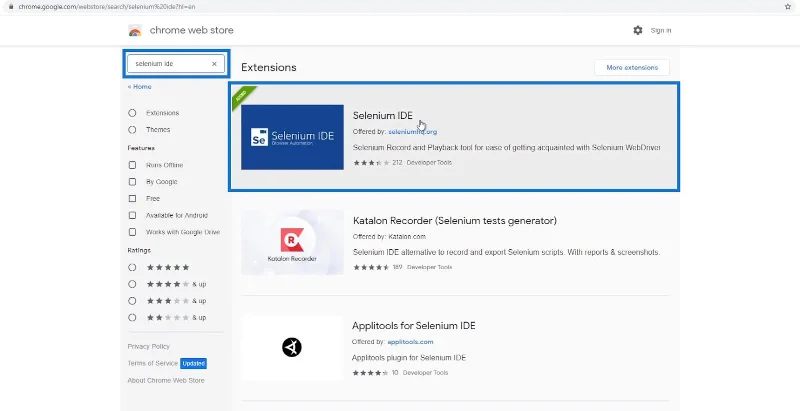
상점 검색 필드 에 " Selenium IDE "를 입력한 다음 표시된 결과에서 확장 프로그램을 클릭하십시오.
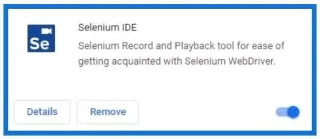
마지막으로 Chrome에 추가 버튼을 클릭합니다. 여기에 표시되는 것은 이전에 이미 추가한 Chrome에서 제거 버튼입니다.
2. Microsoft Power Automate의 UI 흐름
Microsoft Power Automate 확장의 UI 흐름을 통해 사용자 는 브라우저를 데스크톱에 연결하는 도관으로 사용할 수 있습니다.
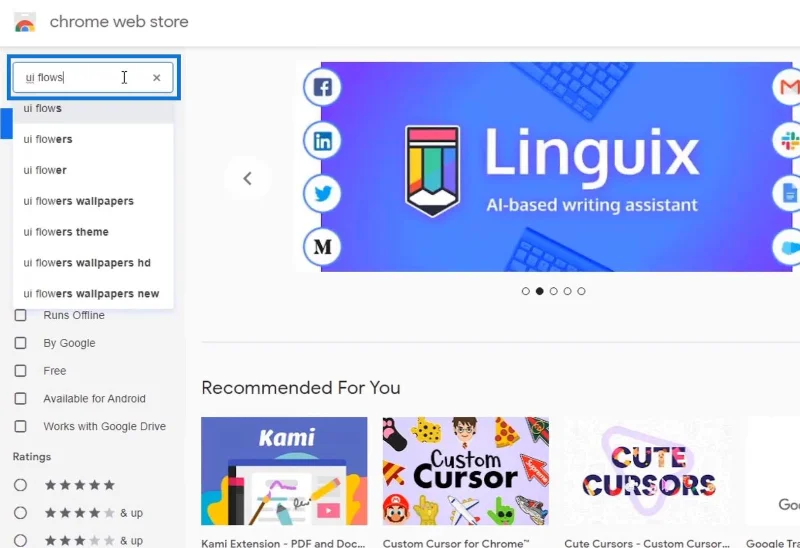
이를 추가하려면 크롬 웹 스토어 에서 스토어 검색 필드에 확장 프로그램 이름의 일부를 입력하기만 하면 됩니다 .
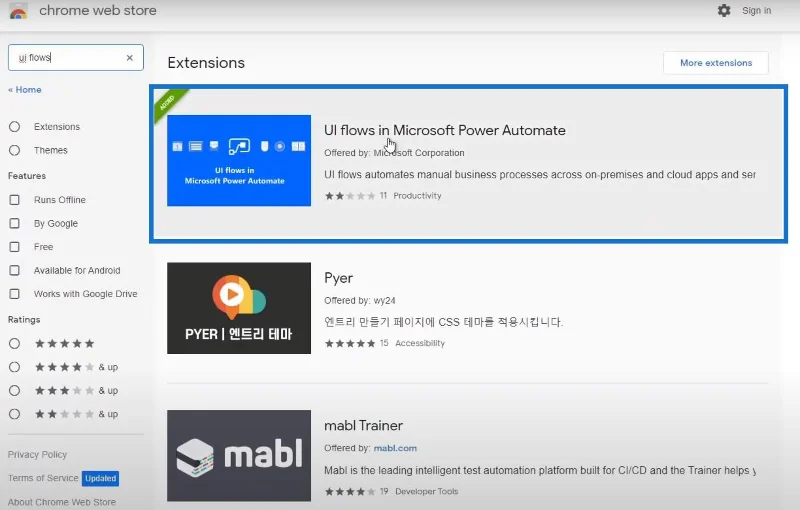
그런 다음 찾고 있는 특정 확장 프로그램을 클릭합니다.
마지막으로 Chrome에 추가 버튼을 클릭합니다. 이전에 이미 추가했기 때문에 표시되는 버튼은 대신 Chrome에서 제거 입니다.
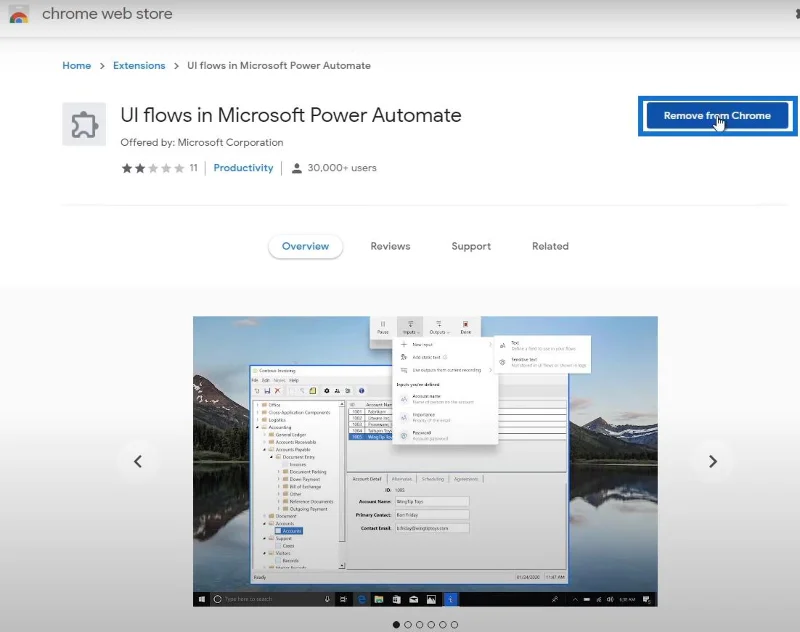
3. Power Automate UI 흐름에 대해 추가된 확장 확인
그러면 두 확장 프로그램 모두 Chrome 확장 프로그램 페이지 에 표시됩니다 .
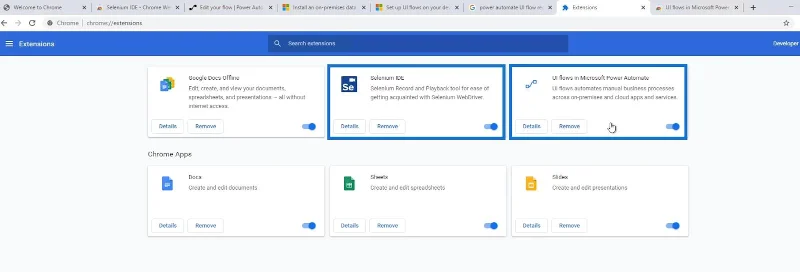
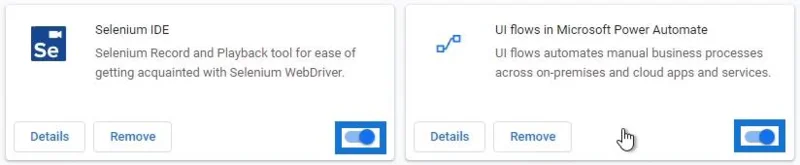
토글 버튼을 클릭하여 둘 다 활성화되어 있는지 확인하십시오 . 기본적으로 브라우저를 닫았다가 다시 열어 둘 다 여전히 활성화되어 있는지 확인하는 것도 좋은 생각입니다.
Power Automate UI 흐름용 레코더
마지막으로 필요한 것은 데스크톱용 Power Automate Recorder 입니다. Microsoft 에서 다운로드하여 컴퓨터에 설치할 수 있는 소프트웨어입니다 . 다시 말하지만 이것은 Windows 10 Pro를 사용하는 경우에만 작동합니다 . 대신 Windows 10 Home을 사용하면 임의의 오류가 발생하고 작동이 중지됩니다.
소프트웨어를 설치하려면 Power Automate 문서 로 이동하십시오 . UI 흐름 옵션을 클릭합니다 . 그런 다음 UI 흐름 설정 을 클릭합니다 . 그런 다음 UI 흐름을 설정하기 위한 요구 사항 및 기타 관련 정보를 표시합니다.
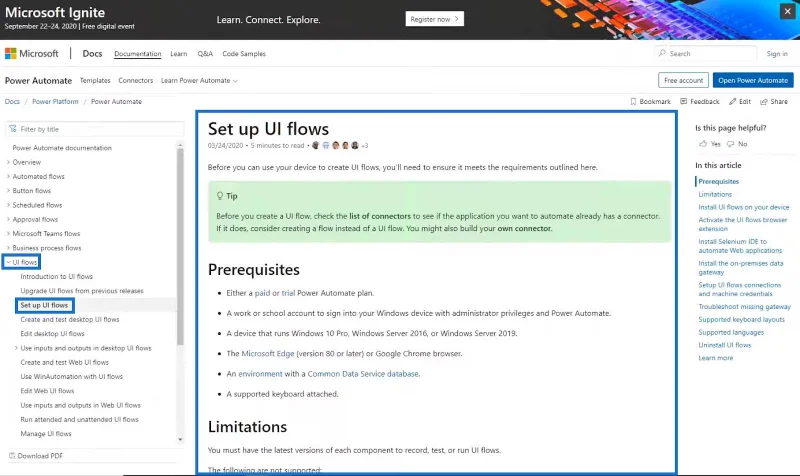
장치 항목에서 UI 흐름 설치가 표시될 때까지 설명서 페이지에서 아래로 스크롤합니다 . 그런 다음 UI 흐름 설치 관리자 다운로드 링크를 클릭합니다.
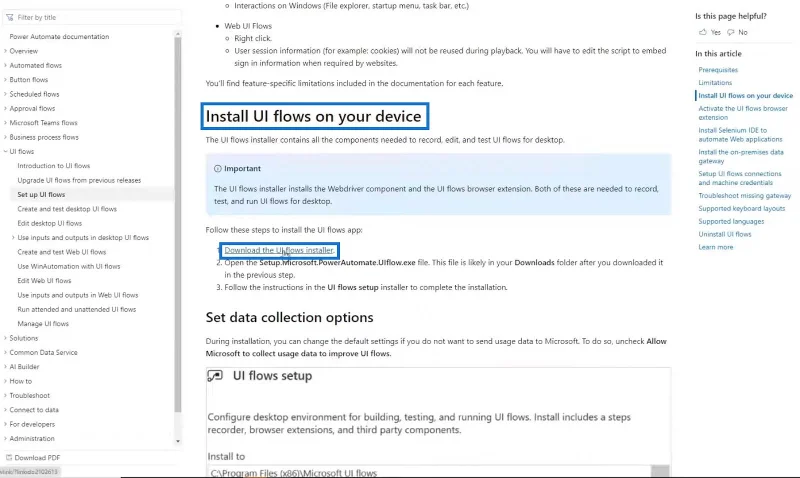
클릭하면 설치 프로그램의 실행 파일이 자동으로 다운로드됩니다. 그것을 클릭하고 다운로드 지침을 따르십시오.
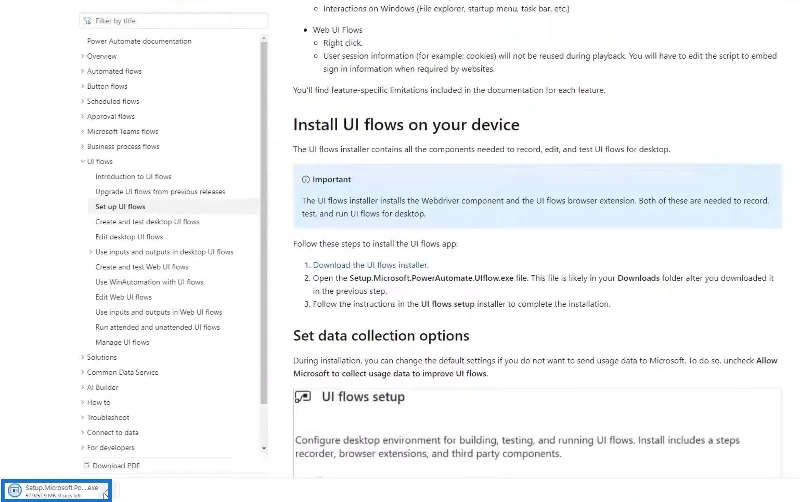
다운로드 후 컴퓨터를 다시 시작하십시오 . 이 파일을 저장할 때 위치를 변경하지 않고 설정을 진행할 때 기본 설정을 사용하는 것도 좋은 생각입니다.
우리가 설정해야 하는 또 다른 항목인 게이트웨이가 있습니다 . 하루를 떠나거나 데스크톱이 자동으로 절전 모드로 전환될 때 데스크톱에 로그인하기 위해 UI 흐름 에 대한 권한을 허용하는 컴퓨터의 자동화 프로세스입니다 .
그러나 우리는 별도의 자습서에서 그렇게 할 것입니다. 지금은 Power Automate UI 흐름을 설정하기 위한 기본 요구 사항만 다루겠습니다.
Power Automate 논리 함수: 개요
Power Automate 흐름: 용도 및 유형 설명
Power Automate에서 승인 워크플로 설정 및 테스트
결론
Power Automate UI 흐름을 사용하면 작업을 기록한 다음 해당 작업을 주위에 흐름을 구축하려는 횟수만큼 반복할 수 있습니다. 자동으로 파일을 열고, 기록하거나, API가 없는 데스크톱 및 타사 애플리케이션과 상호 작용할 수도 있습니다.
UI 흐름을 설정하고 이 Power Automate 기능 의 사용을 최대화하려면 최소한 최소 요구 사항이 있어야 합니다 .
모두 제일 좋다,
헨리




