
필터 선택을 기반으로 분산형 차트에서 포인트를 강조 표시하는 데 사용한 특별한 기술을 보여 드리고자 합니다. 이 블로그 하단에서 이 튜토리얼의 전체 비디오를 볼 수 있습니다.
중 하나에서 나온 것입니다 . 우리는 John Hopkins University로부터 모든 국가의 신규 확진자, 회복자, 사망자 수에 관한 COVID 상황에 관한 정보를 얻었습니다. 매일 가장 중요한 정보가 포함된 보고서를 한 페이지에 작성해야 했습니다.
목차
분산형 차트를 사용하여 다른 국가의 COVID 사례 표시
제가 만들고 싶었던 보고서의 주요 아이디어는 최종 사용자가 데이터에 참여 하고 국가 간 벤치마킹을 매우 쉽게 수행하고 따라가는 데 유용한 다양한 메트릭을 빠르게 볼 수 있는 동적 무언가를 만드는 것이 었습니다.
사용자 경험에 많은 이점이 있기 때문에 분산형 차트에 대해 즉시 생각했습니다. 분산형 차트 내의 정보를 매우 쉽게 벤치마킹할 수 있습니다. 이러한 유형의 시각화는 Y축과 X축이 있고 도구 설명도 있기 때문에 매우 유연합니다.
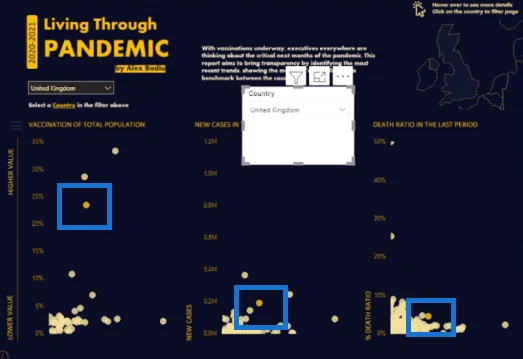
내 생각에 여기에서 빠진 유일한 것은 필터와 분산형 차트 사이의 관계였습니다. 예를 들어, 아래 보고서에서 필터에서 특정 국가를 선택하면 분산형 차트 에서 해당 지점을 강조하여 최종 사용자의 관심을 끌게 하고 싶었습니다 . 그러면 몇 가지 추가 정보가 표시됩니다. 툴팁. 이렇게 하면 보고서가 더욱 흥미로워집니다.
이것이 제가 하이라이트 기법으로 이러한 분산형 차트를 만든 이유입니다 .
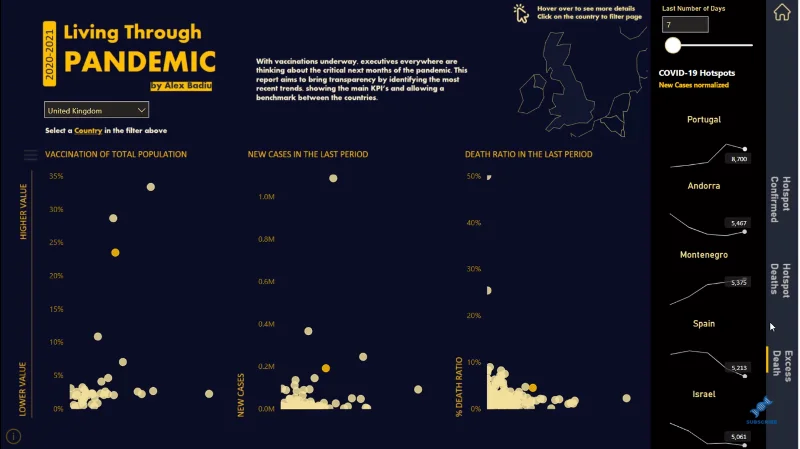
여기서 저를 괴롭히는 또 다른 점은 보고서를 볼 때 대부분의 포인트가 너무 가깝다는 것입니다. 각 나라를 보기가 어렵습니다.
그래서 이를 해결하기 위해 Y축을 개인화 할 수 있는 메뉴를 추가했습니다 . 이렇게 하면 분산형 차트 내부의 포인트를 훨씬 쉽게 볼 수 있습니다.
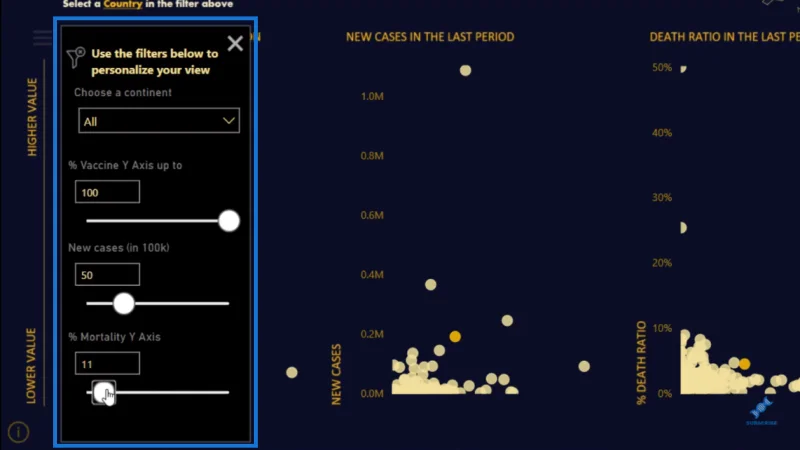
보고서는 매우 역동적이며 최종 사용자가 정보를 보고 비교할 수 있습니다. 그럼 이제 그 방법을 보여드리겠습니다.
필터 생성 및 포맷
먼저 분산형 차트에서 필터의 형식을 지정하는 방법을 보여 드리겠습니다.
보시다시피 여기에 분산형 차트가 있습니다. 그러나 필터 선택을 변경하면 분산형 차트에 내가 선택한 국가인 한 지점만 표시됩니다.
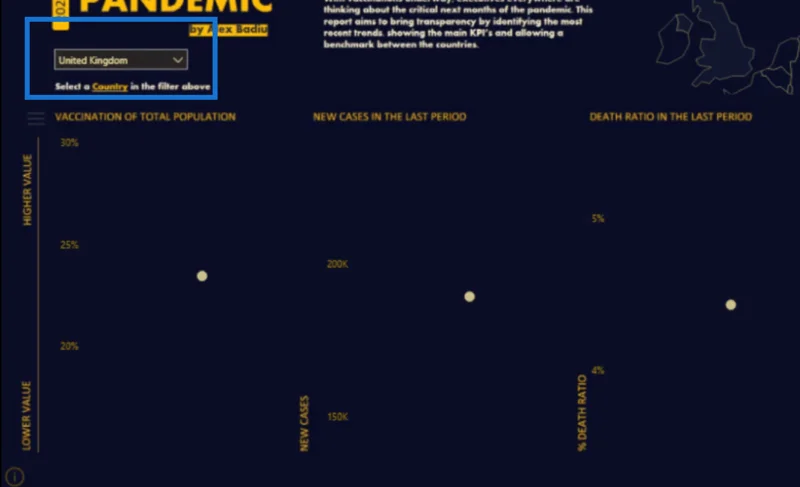
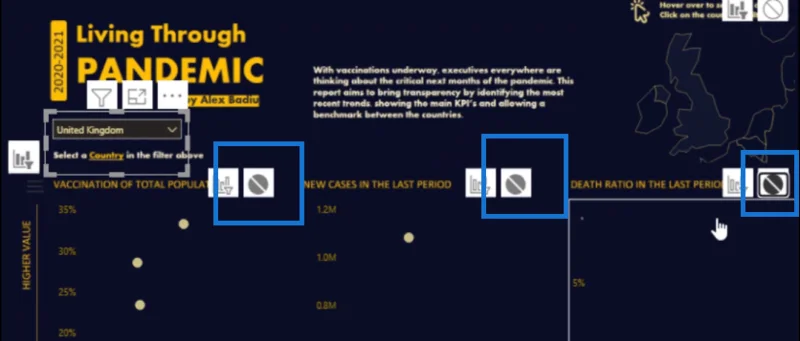
분산형 차트에서 모든 국가를 보고 싶습니다. 이 문제를 해결하려면 필터를 클릭한 다음 형식 , 상호 작용 편집 으로 이동합니다 .
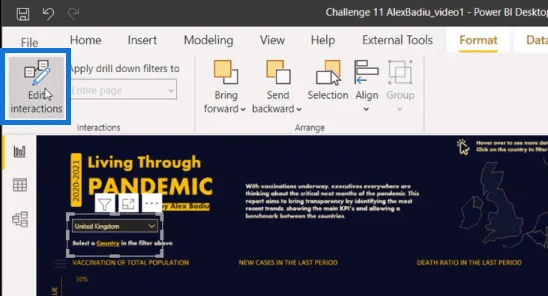
그런 다음 여기 각 차트에서 이 아이콘을 클릭하여 내 필드의 상호작용을 잘라냅니다.
다음으로 이 필터 슬라이서와 동일한 정보로 새 테이블을 만듭니다. 그래서 저는 모든 국가가 포함된 하나의 테이블을 갖고 싶습니다. 이를 위해 Modeling 으로 이동한 다음 New Table 을 클릭합니다 .
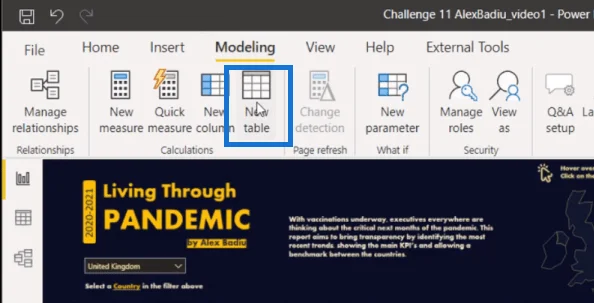
함수 를 사용하여 첫 번째 테이블(슬라이서)에서 모든 국가를 가져오는 테이블을 만듭니다 .

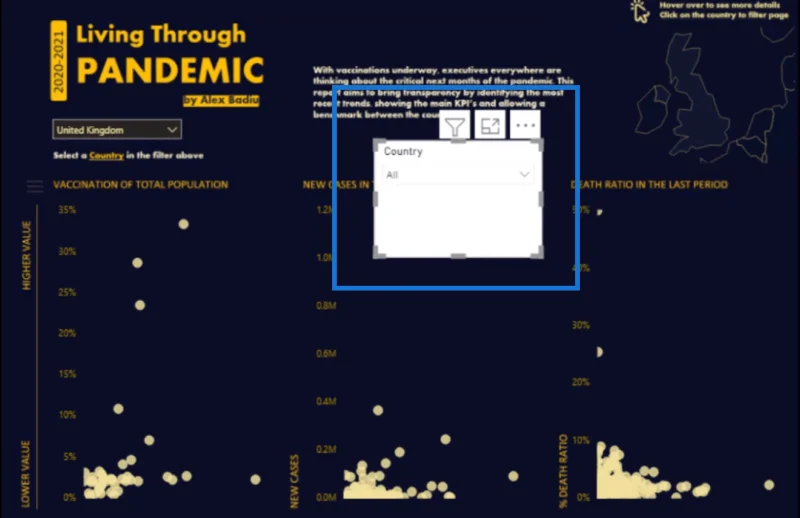
그런 다음 이 새 테이블을 보고서 페이지로 가져와서 슬라이서로 전환하겠습니다. 그런 다음 드롭다운으로 변환합니다.
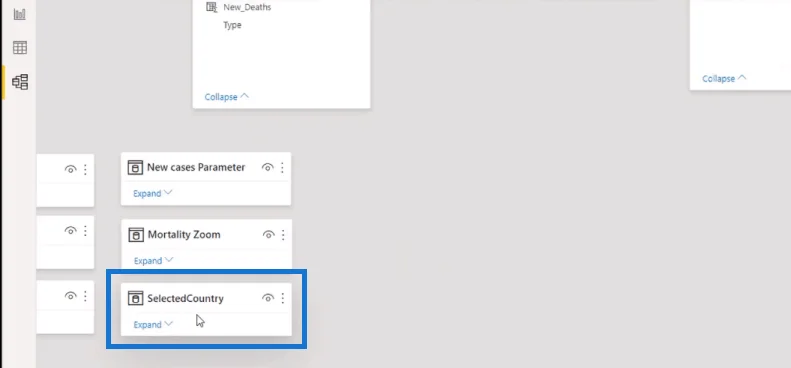
이 테이블은 모델에 연결되어 있지 않습니다.
이 두 슬라이서를 동기화하고 싶습니다. 첫 번째 슬라이서를 클릭한 다음 보기 로 이동 하고 동기화 슬라이서 를 클릭합니다 .
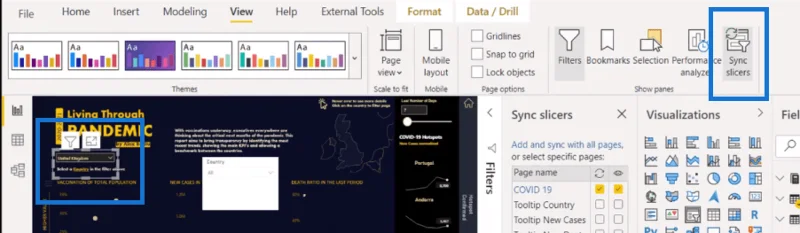
그런 다음 고급 옵션 으로 이동하여 이름을 지정합니다. 이 예에서는 이것을 하이라이트 라고 부르겠습니다 .
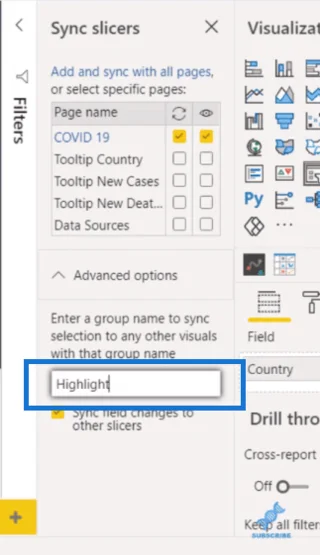
그런 다음 두 번째 슬라이서를 클릭하고 같은 이름을 지정합니다.
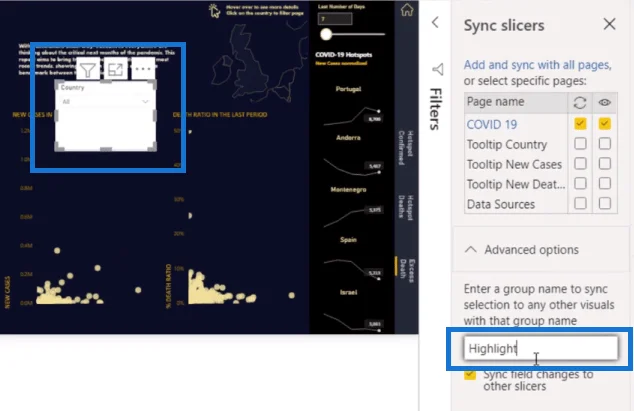
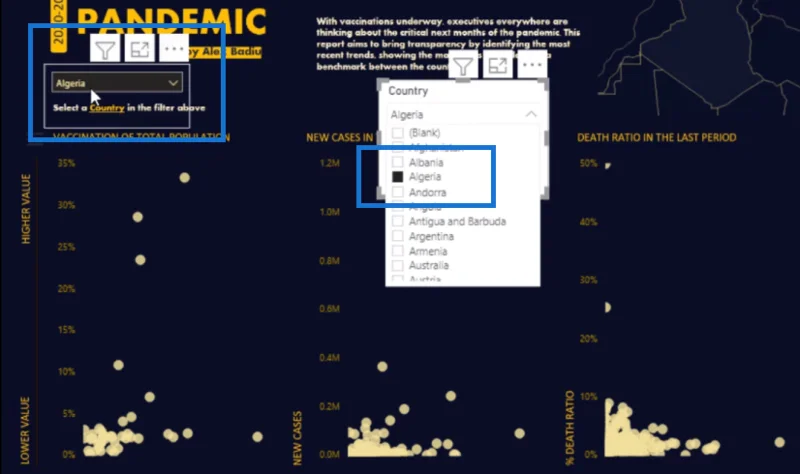
이제 두 필터가 동기화되었습니다. 예를 들어 영국과 같은 첫 번째 슬라이서를 선택하면 두 번째 슬라이서에서 영국이 선택되는 것을 볼 수 있습니다.
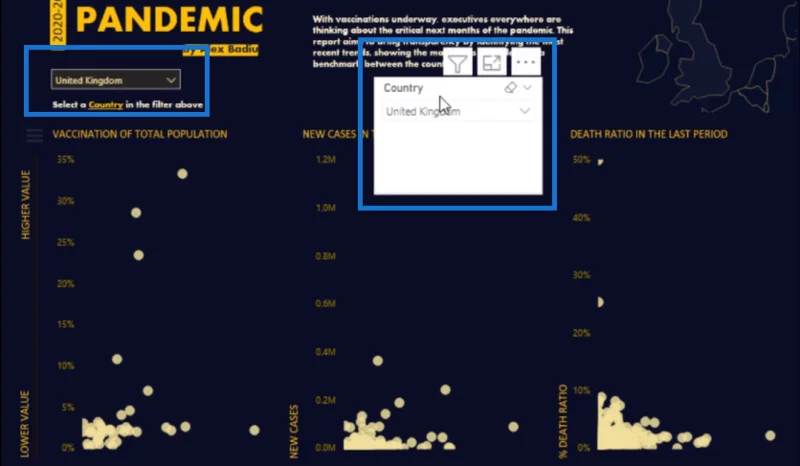
두 번째 슬라이서에서 알제리를 클릭하면 기본 또는 첫 번째 슬라이서에서도 볼 수 있습니다.
DAX를 사용하여 분산형 차트의 포인트 강조
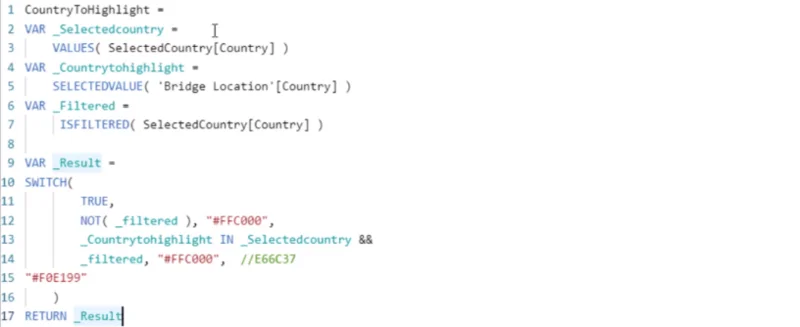
여기서 해야 할 다음 작업은 분산형 차트에서 특정 결과를 강조 표시하는 데 사용할 측정값을 만드는 것입니다. 이 예를 위해 만든 측정값 또는 수식을 자세히 살펴보겠습니다.
이와 같이 복잡한 수식을 단순화하는 데 유용한 변수( ) 를 만들었습니다 . 첫 번째 는 함수를 사용하여 필터에 있는 모든 국가 목록입니다 . 그런 다음 기본 필터에 사용합니다 . 그런 다음 새 테이블에 대해 사용합니다 .
그런 다음 맨 아래에 문이 있는데 필터링되지 않으면 분산형 차트에 노란색으로 표시됩니다. 선택된 것은 주황색이 됩니다.
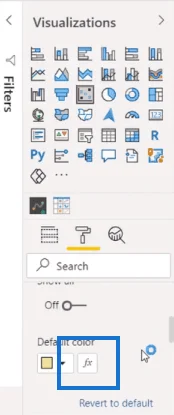
그런 다음 보고서 페이지에서 분산형 차트를 클릭하고 롤러 페인트 섹션으로 이동합니다. 데이터 색상 으로 이동하여 작은 fx 를 클릭합니다 .
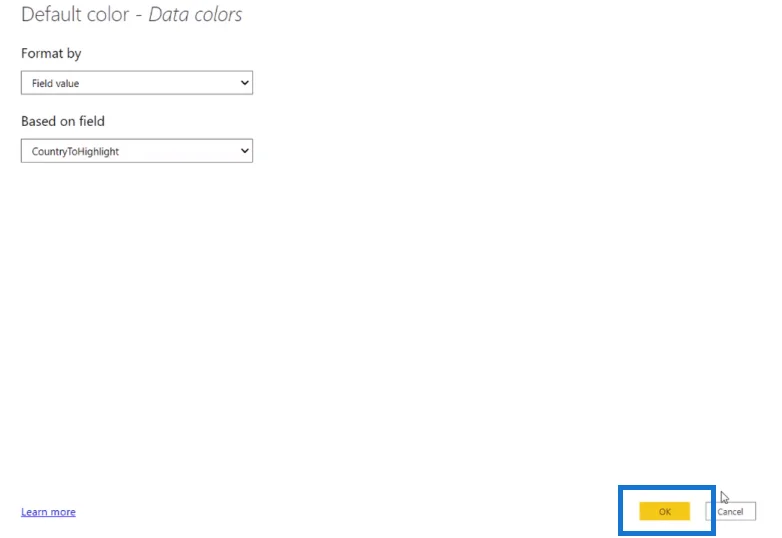
여기서는 내가 만든 측정값 인 Field Values 및 Based on Field 로 서식을 지정합니다. 다른 분산형 차트에서도 동일한 작업을 수행합니다.
이제 선택한 국가가 분산형 차트에서 주황색으로 강조 표시되는 것을 볼 수 있습니다.
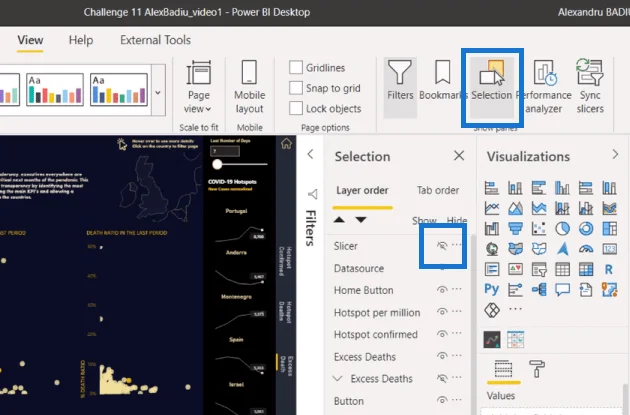
이제 보고서 페이지에서 이 두 번째 슬라이서를 보고 싶지 않습니다. 보기 탭으로 이동한 다음 선택 으로 이동 한 다음 슬라이서의 눈 아이콘을 클릭하여 숨깁니다 .
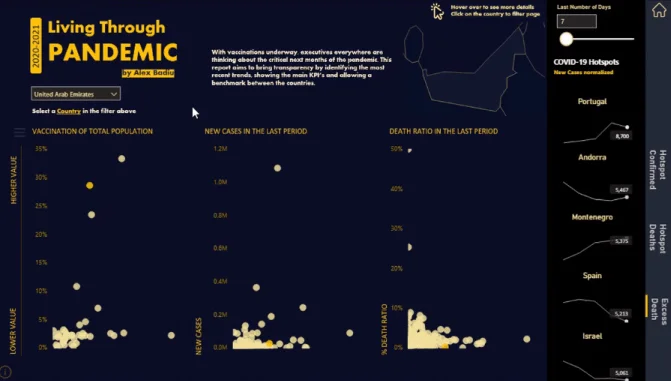
이제 슬라이서에서 선택한 국가를 강조 표시하는 분산형 차트가 포함된 깔끔한 보고서 페이지가 생겼습니다.
LuckyTemplates 분산형 차트에 기본 제공 분석을 사용하는 방법 LuckyTemplates에서
내부 논리를 사용하여 데이터에서 패턴 찾기 LuckyTemplates에서
이상점 결과 검색 및 표시
결론
이는 자신의 보고서에서 신속하게 구현할 수 있는 매우 쉬운 기술입니다. 이것은 보고서를 사용자에게 정말 매력적이고 매력적으로 만드는 간단한 방법입니다.
이 튜토리얼이 도움이 되었기를 바랍니다. 분산형 차트에 대해 자세히 알아보려면 아래 링크를 확인하세요.
모두 제일 좋다!




