
여기서 달성하고자 하는 것은 LuckyTemplates에서 즉시 테이블을 만든 다음 해당 테이블의 열을 슬라이서에 배치하여 측정값 내에서 값을 추출하거나 '수확'하는 방법을 보여주는 것 입니다 . 이 블로그 하단에서 이 튜토리얼의 전체 비디오를 볼 수 있습니다.
그런 다음 이를 기존 계산 또는 LuckyTemplates 모델에 있는 다른 측정값에 삽입할 수 있습니다.
이전에는 LuckyTemplates 내에 GENERATESERIES/SELECTEDVALUE 함수가 존재하지 않았습니다. 따라서 이것은 슬라이서에서 사용할 수 있는 간단한 테이블이나 정보 열을 만들어야 하는 예전 방식이었습니다.
그러나 이것은 여전히 다른 상황에서 배우고 적응하는 훌륭한 기술입니다.
목차
LuckyTemplates에서 슬라이서를 사용하여 값 수집
사용할 수 있는 단계별 프로세스를 안내해 드리겠습니다.
1. 총 판매가 총 수익의 합계인 총 판매 측정값이 있는 테이블을 생성합니다.
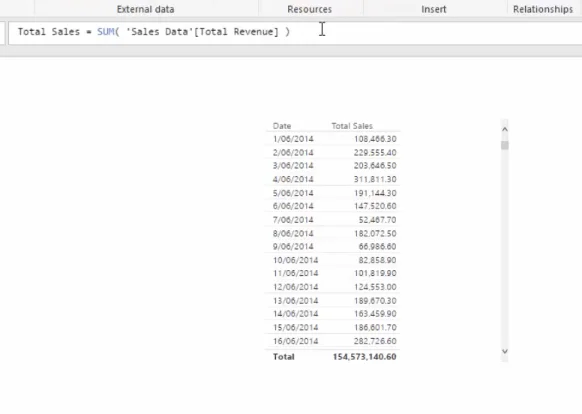
2. 테이블에 백분율 변경 열을 추가합니다.
3. 다이내믹하게 만들고 일정 비율만큼 증가할 경우 판매량을 확인할 수 있도록 다른 테이블을 만듭니다. 이것은 백분율 변경 테이블이라고 할 수 있습니다.
4. 백분율을 추가합니다. 15%, 20%, 25%, 30%라고 합시다.
5. 로드하여 두 번째 테이블을 만들고 슬라이서로 전환합니다.
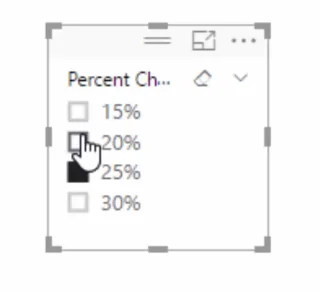
6. VALUES 함수를 사용하여 LuckyTemplates 슬라이서에서 값을 수집할 수 있습니다. 공식은 다음과 같습니다.
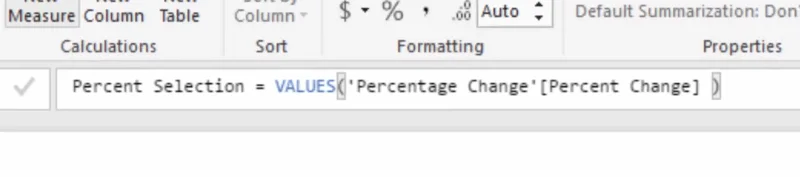
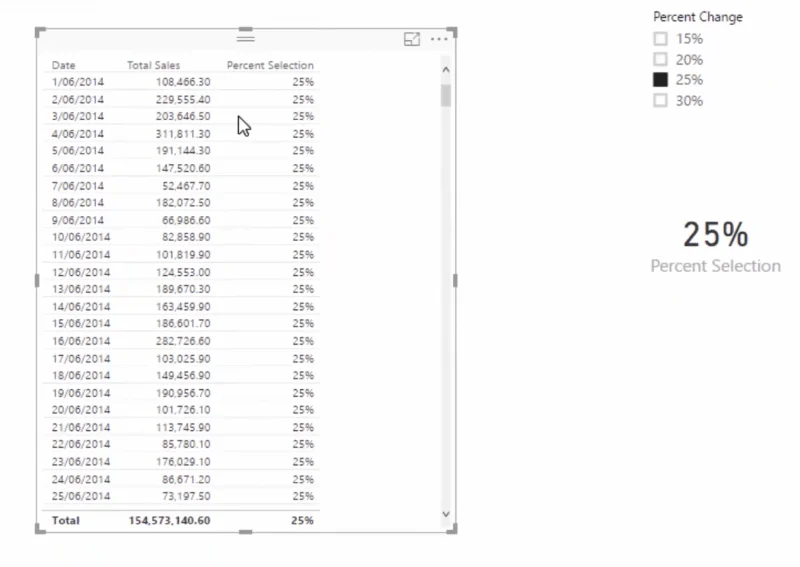
7. 백분율 선택 측정값을 로드하고 카드로 변환합니다. 카드는 슬라이서에서 선택된 항목을 표시합니다.
8. 백분율 선택 항목을 첫 번째 테이블로 끕니다. 퍼센트 선택 카드에 표시된 것은 무엇이든 테이블에 포함됩니다. 이 경우 모든 단일 행에 25%가 나타납니다.
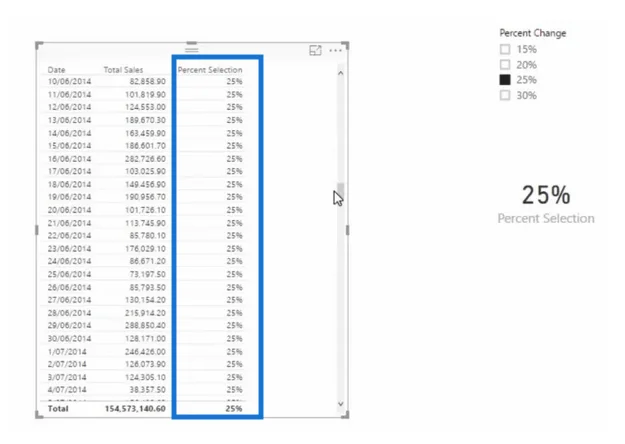
이제 동적 계산이 있습니다. 활용하려는 변화율을 선택하기만 하면 됩니다.
9. 그런 다음 다른 측정값을 생성하고 이를 Total Scenario Sales 라고 부를 수 있습니다 . 그런 다음 간단한 논리를 작성하기만 하면 됩니다. 이것은 총 판매 시간에 1 + 선택 비율을 더한 것입니다 . 공식은 다음과 같습니다.

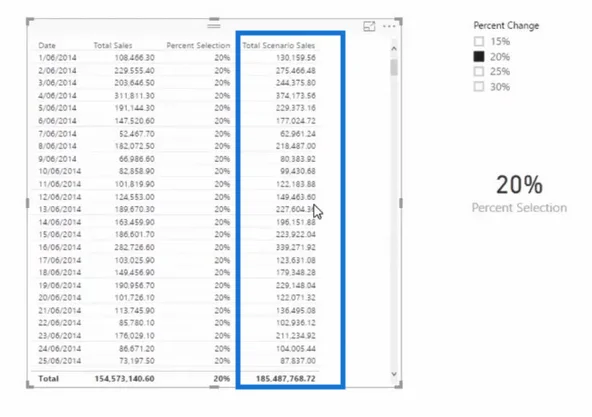
10. 이제 백분율 선택에 추가되는 총 시나리오 판매를 가져올 수 있습니다. 슬라이서에서 다른 선택 항목 중 하나를 선택하고 해당 결과를 얻을 수 있습니다.
아래 표에서 총 시나리오 매출 열은 총 매출이 20% 증가한 것을 보여줍니다.
가능한 문제 해결
예제를 작업하는 동안 몇 가지 문제가 발생했습니다. 당신도 그런 일을 겪는다면 이렇게 해결할 수 있습니다.
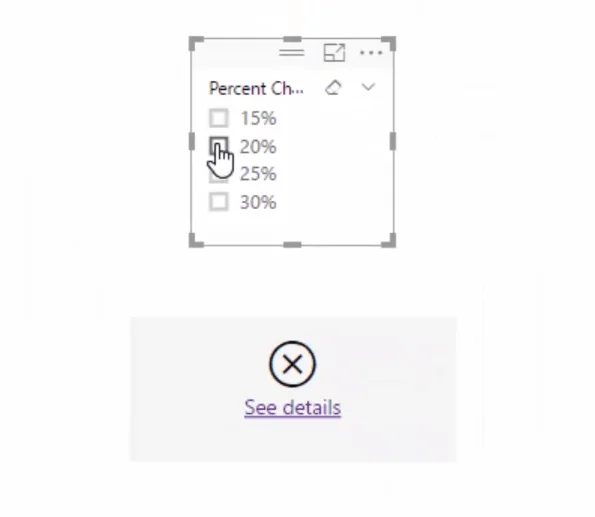
우리가 만난 첫 번째 문제는 카드를 만든 후 슬라이서에서 아무것도 선택하지 않으면 오류가 발생한다는 것입니다. 아래 이미지에서 "X"를 확인하십시오.
이를 해결하려면 백분율 선택 공식에 간단한 논리를 추가해야 합니다. 여기서 사용할 수 있는 것은 IF (LogicalTest, ResultIfTrue, [ResultIfFalse]) 공식을 사용하는 IF 함수입니다 .
IF 함수를 사용하여 IF( HASONEVALUE 를 얻은 다음 동일한 열 ('Percent Change' [Percent Change]) 을 추가합니다 .
이것이 사실이면 해당 결과인 VALUES('Percent Change'[Percent Change]) 를 반환합니다 . 그렇지 않은 경우 0% 변경을 반환합니다.
새로운 수식은 아래와 같습니다.

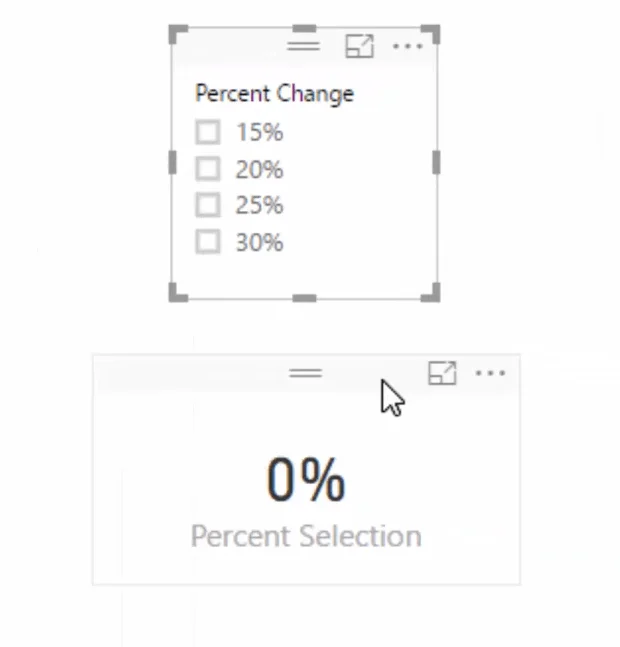
그러면 아무 것도 선택하지 않으면 0%가 표시됩니다.
우리가 만난 두 번째 문제는 판매가 없는 날짜도 표에 표시된다는 것입니다.
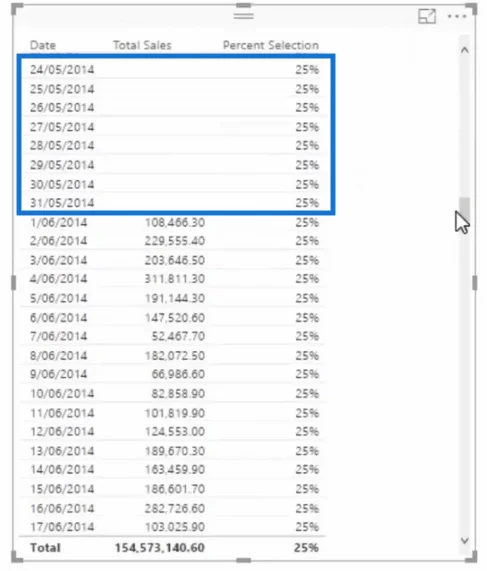
판매가 있는 날짜만 표시되도록 해당 항목을 제거하려고 합니다. 이렇게 하려면 백분율 선택 공식으로 돌아가서 다른 논리를 추가해야 합니다.
이 경우 IF([Total Sales] is equal to blank를 추가해야 합니다 . 그런 다음 BLANK 와 같기를 원 하고 그렇지 않은 경우 결과를 반환해야 합니다.
그러면 새 수식이 다음과 같이 표시됩니다.

이제 모든 공백을 제거할 수 있으며 테이블에는 원하는 데이터만 표시됩니다.
결론
사용할 때 때때로 테이블 내에 있는 데이터로 제한된다고 생각합니다. 확실히 그렇지 않습니다. 추가 테이블에서 값을 가져와 수치를 조정하거나 시나리오로 결과를 강조함으로써 데이터 위에 구축할 수 있는 엄청난 유연성이 있습니다.
LuckyTemplates에는 이에 대한 애플리케이션이 너무 많기 때문에 이러한 유형의 분석 작업을 모델 위에 빌드하는 것으로 부릅니다.
데이터베이스에서 추출할 수 있는 핵심 데이터로 시작할 때 이러한 추가 값을 모두 가져와서 결과를 조정하고 결과 내에서 발생하거나 발생하지 않을 수 있는 사항을 확인하십시오.
이러한 기술은 초기 주요 메트릭에서 인사이트를 평가할 수 있는 거의 무제한의 방법이 있으므로 LuckyTemplates 내에서 분석을 한 단계 끌어올리는 방법입니다.
이 기술에 대한 자세한 내용은 아래 비디오를 확인하십시오(이제 GENERATESERIES/SELECTEDFUNCTIONS 기능 과 'What If' 매개변수 기능 을 사용하여 유사한 작업을 수행할 수 있음을 기억하십시오 ).
모두 제일 좋다,




