
보고서의 LuckyTemplates 테마 및 배경 파일에 대한 좋은 소스는 무엇입니까? LuckyTemplates 회원이라면 보고서의 템플릿으로 사용할 수 있는 수십 개의 훌륭한 보고서가 포함된 회원으로서 필요에 따라 필요한 모든 PBIX 파일을 다운로드할 수 있습니다! 이 블로그 하단에서 이 튜토리얼의 전체 비디오를 볼 수 있습니다.
그러나 오늘은 PBIX 파일을 분해하여 배경에서 테마를 추출하고 이를 사용하여 LuckyTemplates 보고서를 만드는 방법을 보여드리겠습니다 .
목차
테마 꺼내기
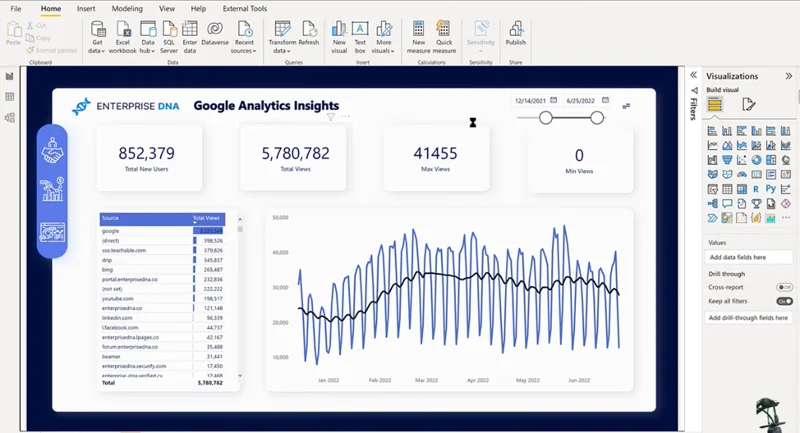
가이드로 사용할 수 있는 LuckyTemplates 보고서의 훌륭한 예가 많이 있지만 이 자습서에서는 위의 간단한 보고서를 사용하여 테마를 추출하는 방법을 보여드리겠습니다. 보고서에 카드, 표 및 차트의 배경이 있음을 알 수 있습니다.
보고서에서 이러한 배경을 꺼내고 싶지만 PBIX 파일 에서 배경을 저장할 수 있는 직접적인 방법이 없습니다 . 다행스럽게도 오늘 보여드릴 방법이 있습니다. 하지만 먼저 테마를 꺼내는 방법을 보여 드리겠습니다.
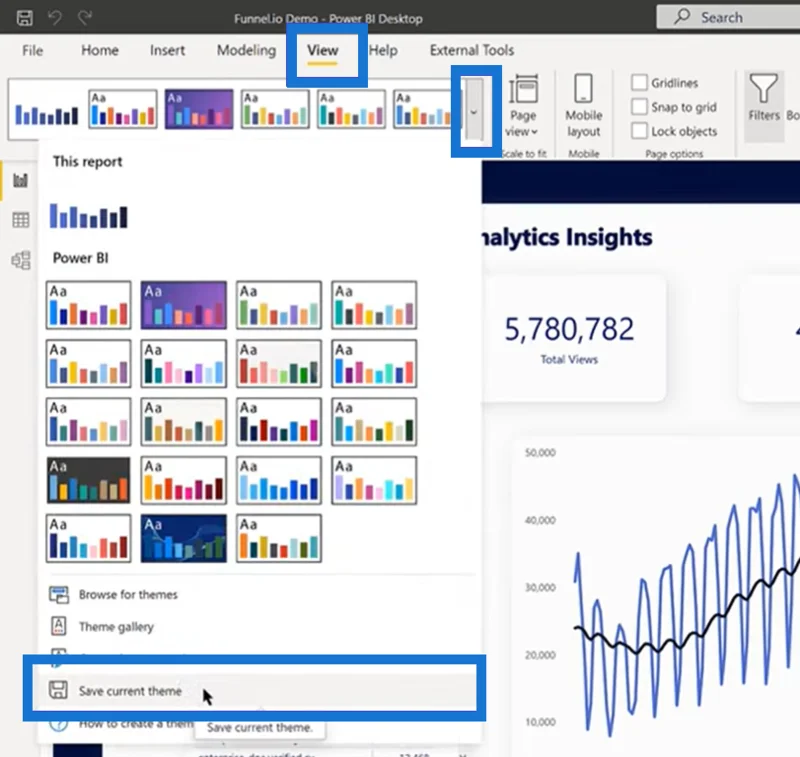
먼저 보기 로 이동하여 테마 를 클릭 하고 현재 테마 저장을 선택하여 보고서 사본을 가져옵니다. 이 튜토리얼에서는 저장된 테마 파일의 이름을 Funnel.io Demo로 지정 하고 Extracted Files in Desktop 폴더에 저장합니다 .
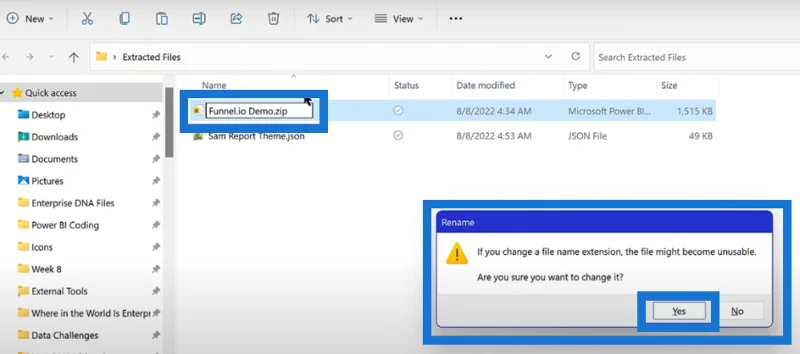
그런 다음 추출된 파일 폴더로 이동하여 저장된 파일을 마우스 오른쪽 버튼으로 클릭하고 이름 바꾸기를 클릭한 다음 확장자를 pbix 에서 zip 으로 변경합니다 (예: Funnel.io Demo.pbix에서 Funnel.io Demo.zip으로). 파일이 불안정할 수 있다는 경고가 표시됩니다. 경고를 무시하고(완전히 안전합니다!) 예를 클릭합니다.
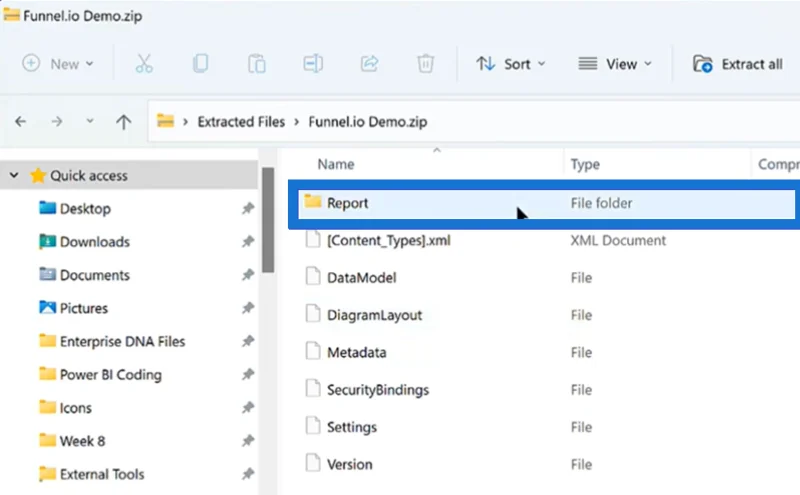
이제 파일을 LuckyTemplates에서 여는 대신 Desktop 에서 열면 내부 구조가 표시됩니다. 해당 구조 내에는 Static Resources 를 포함하는 Report 라는 폴더가 있습니다 .
LuckyTemplates 테마에서 배경 이미지 추출
보고서 폴더 의 정적 리소스 에서 등록된 리소스 로 이동하면 해당 보고서를 개발하는 데 사용된 모든 그래픽 파일이 표시됩니다. 작은 파일은 탐색 아이콘이고 큰 파일은 배경 파일입니다.
이제 먼저 등록된 리소스 폴더에서 파일을 복사(JSON 파일이 있는 경우 무시)한 다음 추출된 파일 폴더에 붙여넣어 이러한 파일을 추출하겠습니다 .
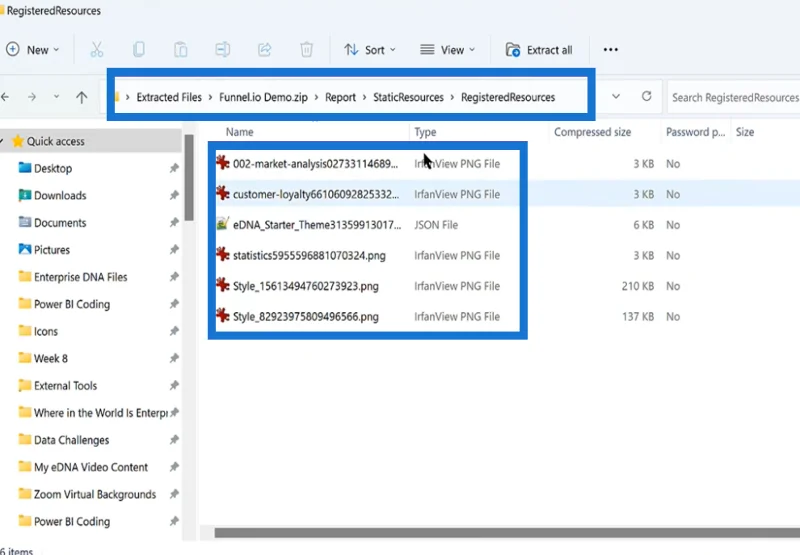
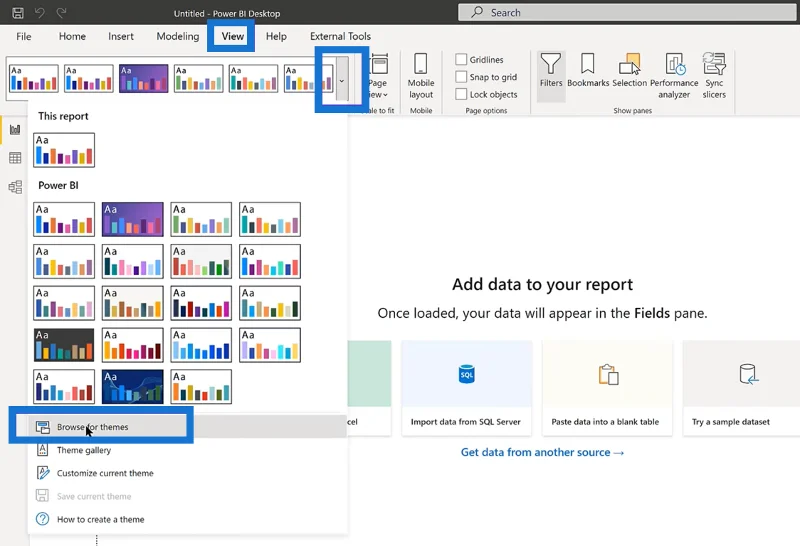
이제 파일이 Extracted Files 폴더에 있으므로 LuckyTemplates를 열어 테마를 가져와야 합니다. LuckyTemplates에서 보기 로 이동하여 테마를 클릭 하고 옵션으로 테마 찾아보기를 선택합니다.
Desktop 의 Extracted Files 폴더에서 저장된 보고서 테마 파일을 선택한 다음 열기를 클릭하여 파일을 엽니다. 테마를 성공적으로 가져왔습니다!
LuckyTemplates 테마에서 시각화 속성 사용
이제 테마를 성공적으로 가져왔으므로 시각화 속성으로 이동하기만 하면 됩니다. LuckyTemplates의 오른쪽 모서리에서 Visualizations , Format page , Canvas background , 마지막으로 Browse 로 이동합니다 .
추출된 파일 폴더에서 스타일 파일을 선택 하고 열기를 클릭합니다 .
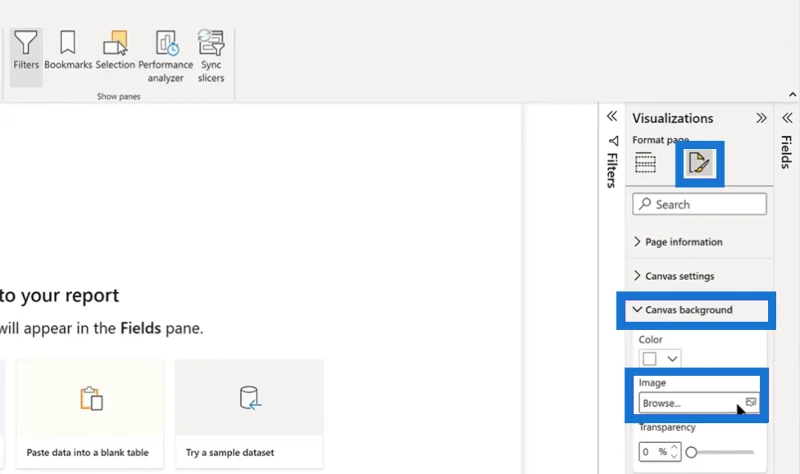
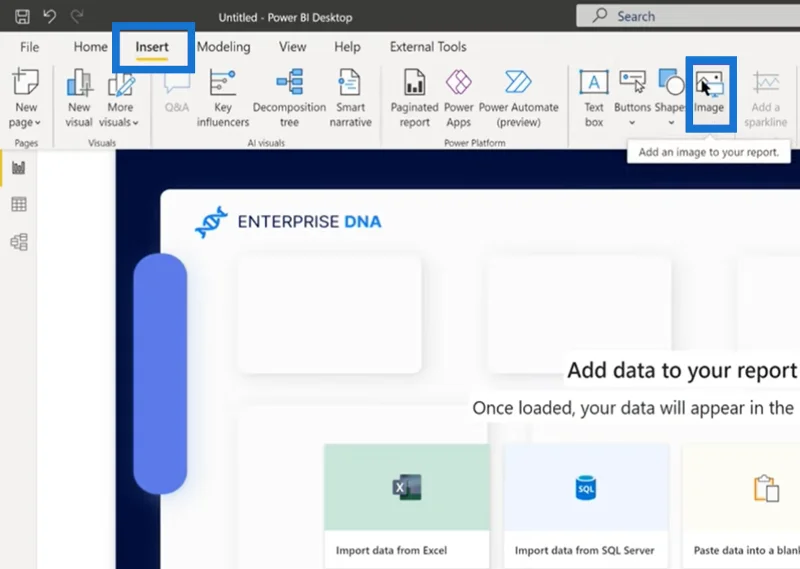
캔버스 배경 으로 돌아가 이미지 맞춤 드롭다운 메뉴를 클릭 하고 맞춤 을 선택합니다 . 이제 아이콘을 선택하여 작업을 마무리하겠습니다. LuckyTemplates의 상단 섹션에서 삽입 으로 이동하여 이미지를 클릭합니다 .
추출된 파일 폴더 에서 아이콘 파일을 선택하여 엽니다. 아이콘이 화면에 나타납니다. 원하는 대로 크기를 조정하고 재배치하세요. 이제 신고가 완료되었습니다!
LuckyTemplates 보고서 개발: 테마, 회사 로고, 아이콘 및 배경 만들기
보고서에 대한 LuckyTemplates 색상 테마 선택 방법
LuckyTemplates 테마: 동적 테마 시뮬레이션 방법
결론
이제 PBIX 파일을 분해하여 보고서의 테마와 배경 이미지를 추출하는 방법을 알게 되었습니다. 이 지식은 눈에 띄는 LuckyTemplates 보고서를 만들고 싶을 때 분명히 유용할 것입니다 !
항상 보고서 사본을 저장하고 파일 이름의 확장자를 pbix 에서 zip 으로 변경해야 합니다 . 이렇게 하면 배경 이미지 파일에 액세스하여 추출할 수 있습니다. 파일을 추출한 후 LuckyTemplates 보고서로 가져오고 몇 가지 사용자 지정 스타일을 지정하면 됩니다.
모두 제일 좋다,
브라이언 줄리어스




