
이 블로그에서는 SQL에서 필터링하는 방법에 대해 설명합니다. IN, NOT IN, LIKE 및 NOT LIKE 와 같은 필터링 조건을 활용하는 몇 가지 예를 설명하고 보여드리겠습니다 .
이러한 필터링 조건은 데이터의 출력을 필터링하는 데 사용됩니다. 여러 줄의 명령을 사용하여 선택하는 대신 데이터에 더 쉽게 액세스할 수 있습니다.
목차
IN 및 NOT IN 연산자를 사용하여 SQL에서 데이터 필터링
이 예에서는 ID 1, 5 또는 7에서 데이터를 가져옵니다. 대부분의 사람들은 OR 조건을 사용합니다 .
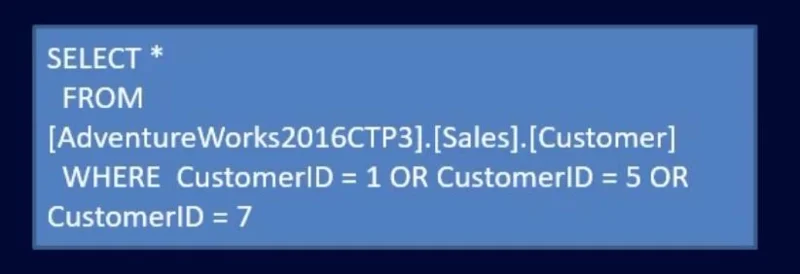
더 많은 ID에서 데이터를 가져오려면 여러 OR 조건을 작성해야 합니다. 그러나 OR 조건을 여러 번 사용하는 대신 IN 연산자를 사용하여 원하는 데이터를 얻을 수 있습니다.
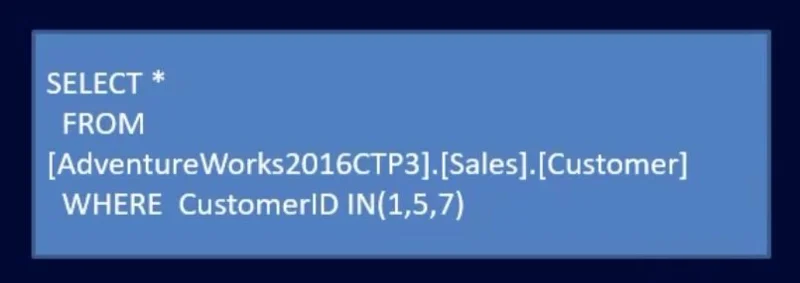
이 필터링 조건을 사용하면 ID 1, 5 또는 7의 데이터인 동일한 출력이 제공됩니다. 반대로 ID 1, 5, 7을 제외한 모든 데이터에서 데이터를 추출하려면 대부분 OR 조건 과 <>(NOT EQUAL 연산자) 를 사용할 가능성이 높습니다 .
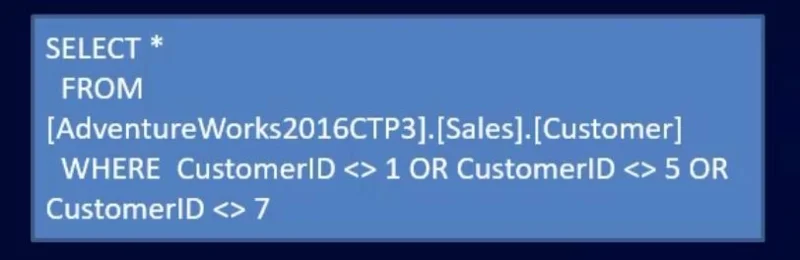
긴 명령을 작성하는 대신 NOT IN 연산자를 사용할 수 있습니다 .
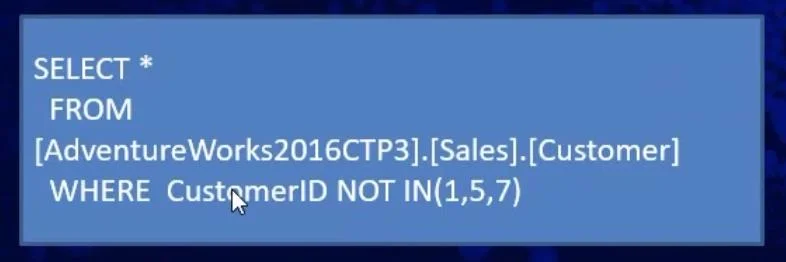
이 필터링 조건으로 ID 1, 5, 7을 제외한 데이터를 추출합니다.
이러한 조건을 사용하면 많은 시간을 절약할 수 있으며 동시에 여러 OR 조건을 사용하는 대신 작성하는 훨씬 더 좋은 방법입니다 .
LIKE 및 NOT LIKE 연산자를 사용하여 SQL에서 데이터 필터링
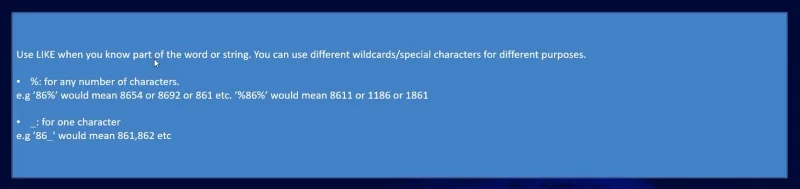
LIKE 및 NOT LIKE 는 IN 및 NOT IN 연산자 와 유사합니다 . 데이터 자체를 추출하는 대신 문자열의 일부를 가져옵니다. 와일드카드 또는 퍼센트(%) 및 밑줄(_)과 같은 특수 문자를 사용할 수 있습니다 .
%는 주어진 문자열이 있는 모든 레코드와 일치함을 의미합니다. 86과 %를 일치시키면 처음 두 자리는 86이어야 합니다. 따라서 86으로 시작하는 모든 값을 찾습니다.
그러나 86의 양쪽에 %를 배치하면 어느 위치에서나 올 수 있습니다. 시작, 끝 또는 중간에서 올 수 있습니다. 따라서 시작, 중간 또는 끝에 86이 있는 모든 값을 찾습니다.
반면에 _는 1자만 찾습니다. 86과 _ (86_) 을 사용하면 860, 861, 862 등과 같이 첫 번째와 두 번째 위치에 86이 있는 모든 값을 찾습니다. _와 86(_86)을 사용하면 2번째와 3번째 위치에 86이 있는 모든 값을 찾습니다.
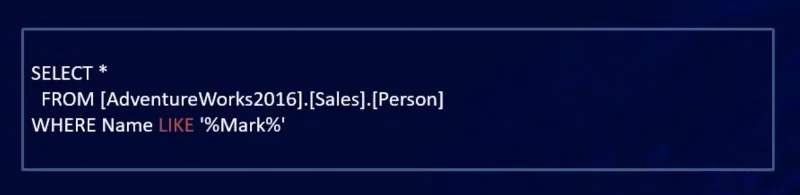
이 예에서는 LIKE 연산자를 사용하여 Mark 문자열이 있는 데이터를 가져옵니다 . Mark 를 포함하는 출력을 가지려면 % 사이에 Mark 를 넣으면 됩니다 .
마찬가지로 Mark가 포함된 데이터를 추출하지 않으려면 NOT LIKE 연산자를 사용할 수 있습니다 . 그런 다음 % 사이에 Mark를 넣으십시오.

이번에는 출력에 Mark 가 포함되지 않습니다 .
SSMS에서 SQL 필터링 조건 사용
먼저 SSMS (SQL Server Management Studio) 를 엽니다 .
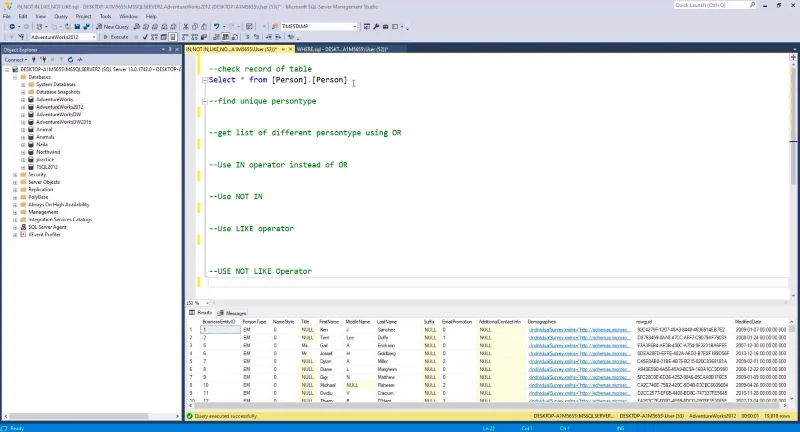
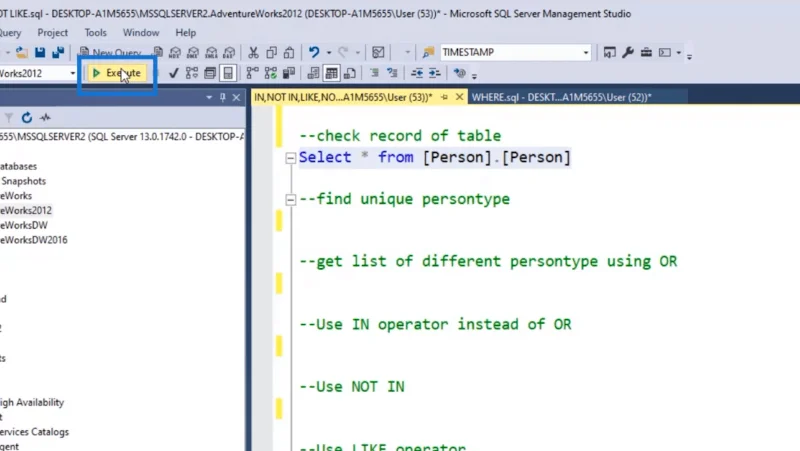
다음으로 사용할 테이블을 로드합니다. 우리가 사용하고 있는 데이터베이스는 adventureworks2012이며 Microsoft 설명서 웹 사이트 에서 찾을 수 있습니다 .
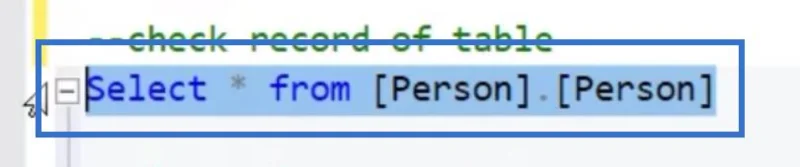
그런 다음 실행 을 클릭합니다 .
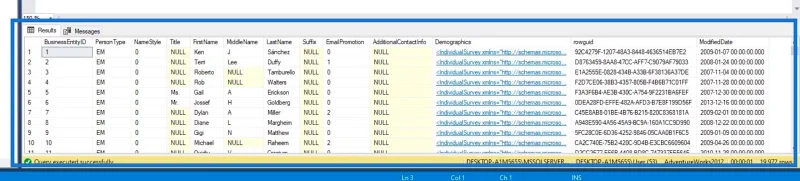
그런 다음 결과 탭에 출력이 표시됩니다.
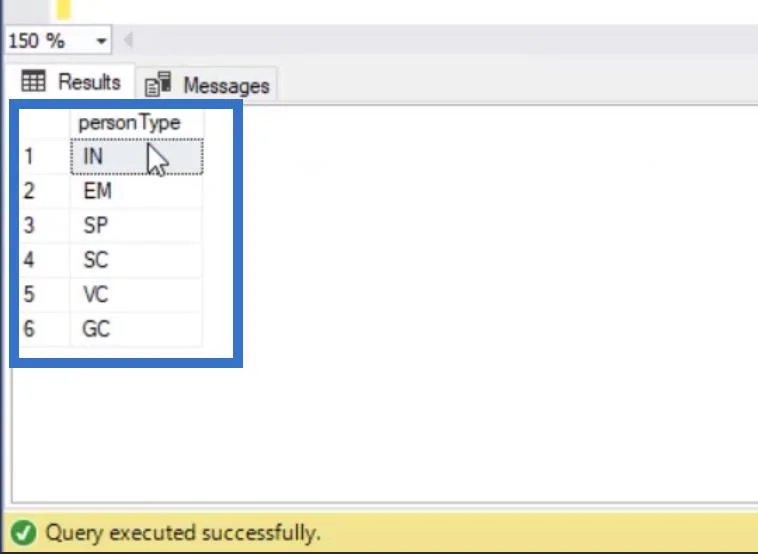
그런 다음 PersonType 을 기반으로 출력을 필터링합니다 . select distinct 명령을 사용합니다 . 명령을 강조 표시하고 Execute 를 클릭합니다 .

그런 다음 PersonType 을 보여주는 출력을 볼 수 있습니다 .
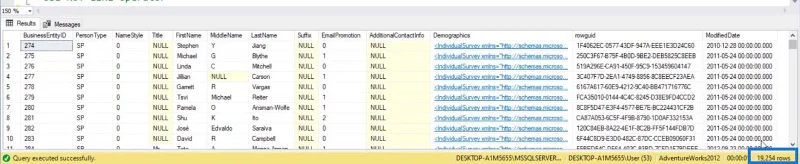
다음으로 PersonType IN , SP 또는 SC 에서 레코드를 추출합니다 . 이를 위해 OR 조건을 사용합니다 . 명령을 강조 표시하고 실행을 클릭합니다 .

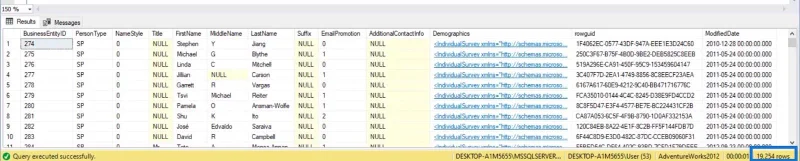
그러면 행 수가 19,254개임을 알 수 있습니다.
그러나 OR 조건을 사용하는 대신 IN 연산자를 사용합니다 . 따라서 명령을 입력하고 강조 표시합니다. 그런 다음 실행을 클릭합니다 .
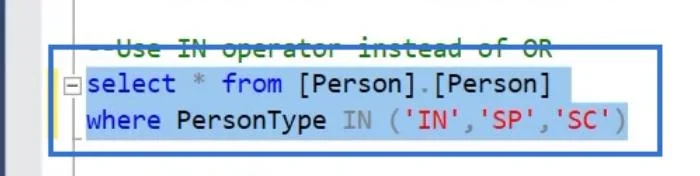
이렇게 하면 19,254 라는 동일한 수의 행이 제공됩니다 .
IN , SP 및 SC 를 제외한 모든 데이터를 추출하려면 NOT IN 연산자를 사용합니다 . 명령을 입력하고 강조 표시해 보겠습니다. 그런 다음 실행을 클릭합니다 .
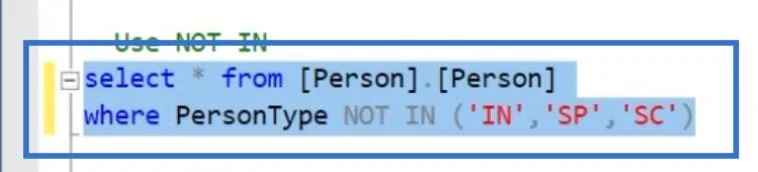
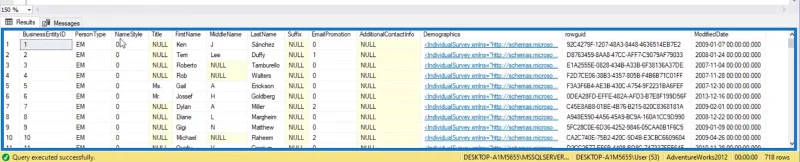
이렇게 하면 IN , SP 및 SC 의 데이터를 제외한 모든 데이터가 제공됩니다 .
다음으로 LIKE 연산자를 사용하여 FirstName 열 에서 Rob이 포함된 데이터를 추출합니다 . 명령을 사용하고 강조 표시한 다음 Execute 를 클릭해 보겠습니다 .
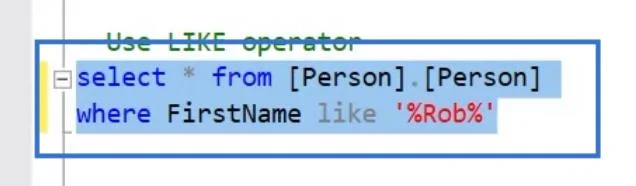
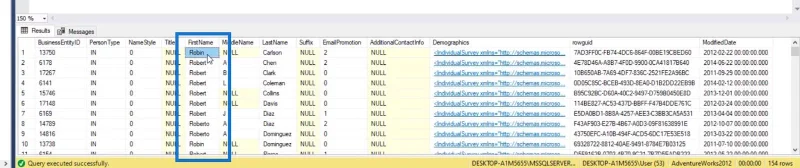
결과적으로 이제 출력의 FirstName 열에 Rob이 포함되어 있음을 알 수 있습니다 . % 를 사용했기 때문에 Rob 문자열이 있는 모든 데이터가 표시됩니다 .
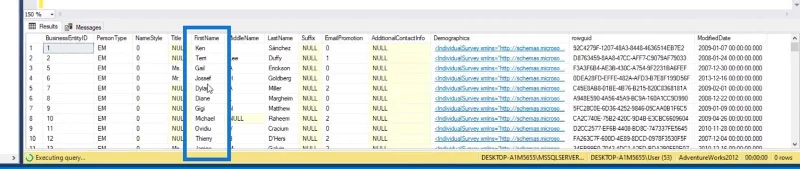
마지막으로 NOT LIKE 연산자를 사용합니다 . 이 예에서는 Rob 이 포함되지 않은 데이터를 추출하려고 합니다 . 따라서 코드를 입력하고 강조 표시한 다음 실행을 클릭합니다.

이렇게 하면 FirstName 열에 Rob이 포함된 레코드를 표시하지 않는 출력이 제공됩니다 .
결론
요약하면 IN, NOT IN, LIKE 및 NOT LIKE 연산자를 사용하여 SQL에서 필터링하는 방법에 대해 설명했습니다 . 사용법과 차이점, 그리고 어떤 상황에서 사용할 수 있는지 배웠습니다.
이러한 연산자는 OR 조건을 사용하는 것보다 더 효율적입니다 . 더 긴 명령을 사용하는 대신 이러한 연산자를 사용하여 데이터베이스에서 원하는 데이터를 필터링하고 추출할 수 있으므로 이러한 필터링 조건을 적절하게 활용하십시오.
모두 제일 좋다,
하피즈




