
반올림을 사용하면 원래 데이터에 가까운 표현을 유지하면서 값을 근사화하여 숫자를 단순화할 수 있습니다. 값을 가장 가까운 천 단위로 반올림하려는 경우가 있습니다.
숫자를 가장 가까운 천 단위로 반올림하는 데 사용되는 가장 일반적인 Excel 함수는 ROUND, CEILING 및 FLOOR 함수입니다. ROUNDUP 또는 ODD 기능과 같은 몇 가지 다른 기능은 특정 시나리오에 적합합니다.
이 기사에서는 8개의 반올림 함수와 이들이 생성하는 다양한 결과의 예를 보여줍니다. 또한 사용자 지정 형식을 사용하여 디스플레이를 변경하는 방법도 배웁니다. 마지막으로 이 작업에 파워 쿼리를 사용하는 방법을 맛보게 됩니다.
시작하자!
목차
- 반올림이란 무엇을 의미합니까?
- Excel의 반올림 기능
- 1. Excel에서 가장 가까운 천 단위로 반올림 기능을 사용하는 방법
- 2. CEILING을 사용하여 가장 가까운 천 단위로 반올림하는 방법
- 3. FLOOR를 사용하여 가장 가까운 천 단위로 내림하는 방법
- 4. ROUNDUP을 사용하여 가장 가까운 천 단위로 반올림하는 방법
- 5. Excel에서 가장 가까운 천 단위로 내림하는 방법
- 6. MROUND 기능 사용 방법
- 7. 홀수 기능 사용 방법
- 8. EVEN 함수 사용 방법
- 사용자 정의 숫자 형식을 사용하는 방법
- 파워 쿼리를 사용한 반올림
- 마지막 생각들
반올림이란 무엇을 의미합니까?
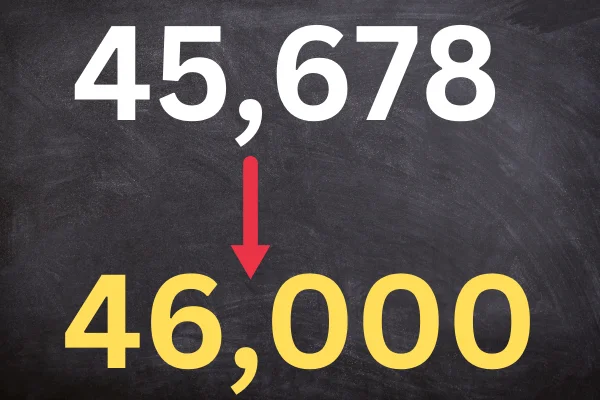
수학에서 가장 가까운 1000으로 반올림한다는 것은 숫자를 1000의 가장 가까운 배수로 근사하는 것을 의미합니다.
이것은 정확한 값이 필요하지 않거나 더 큰 경향이나 패턴에 초점이 맞춰져 있을 때 숫자를 단순화하기 위해 수행됩니다.
가장 가까운 천 단위로 수동 반올림하는 경우 다음 단계를 따르세요.
-
천 자리의 숫자(정수로 오른쪽에서 세 번째 숫자)를 찾으십시오.
-
천 자리(백 자리) 바로 오른쪽에 있는 숫자를 보십시오.
-
백의 자리가 5보다 크거나 같으면 천의 자리를 1씩 늘립니다. 그렇지 않으면 천 자리 숫자를 그대로 둡니다.
-
천 자리 숫자 오른쪽에 있는 모든 숫자를 0으로 바꿉니다.
다음은 두 가지 예입니다.
-
45,678을 반올림하면 46,000이 됩니다.
-
45,278을 반올림하면 45,000이 됩니다.
대안
위의 방법은 값에 따라 반올림 또는 내림합니다. 다른 두 가지 일반적인 반올림 방법이 있습니다.
-
반올림 ("천장"이라고도 함)
-
내림 ("바닥"이라고도 함)
이 기사에서는 Excel에서 이러한 모든 방법을 달성하는 방법을 보여줍니다.
Excel의 반올림 기능
Excel에는 반올림 프로세스에 유연성을 제공하는 여러 반올림 기능이 있습니다. 다음은 그들 모두에 대한 간략한 개요입니다.
-
ROUND(숫자, num_digits)
-
CEILING(숫자, 의미)
-
FLOOR(숫자, 의미)
-
ROUNDUP(숫자, num_digits)
-
ROUNDDOWN(숫자, num_digits)
-
MROUND(숫자, 배수)
-
EVEN – 짝수 천 단위로 반올림
-
ODD – 홀수 천 단위로 반올림
이 기능은 Excel 2016, 2013, 2010 및 2007과 Microsoft 365용 Excel을 비롯한 모든 최신 버전의 Excel에서 사용할 수 있습니다.
다음 8개 섹션에 걸쳐 각 기능이 어떻게 작동하는지 살펴보겠습니다. 다이빙하자!
1. Excel에서 가장 가까운 천 단위로 반올림 기능을 사용하는 방법
Excel에서는 ROUND 함수를 사용하여 숫자를 가장 가까운 천 단위로 반올림하는 것이 일반적입니다.
ROUND 함수의 구문은 다음과 같습니다.
=ROUND(숫자, num_digits)
-
number : 가장 가까운 1,000으로 반올림하려는 값
-
num_digits : 반올림할 소수 자릿수입니다. 가장 가까운 1000 단위는 -3을 사용합니다.
예를 들어 셀 A1의 값을 가장 가까운 천 단위로 반올림하려면 다음 수식을 셀 B1에 입력합니다.
=라운드(A1, -3)
이 그림은 작동 중인 기능을 보여줍니다.
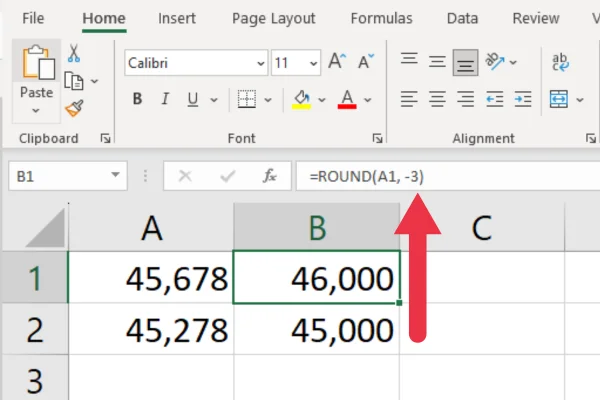
이 함수는 양수 값과 음수 값 모두에서 작동합니다. 숫자에 소수점이 있는 경우에도 작동합니다.
2. CEILING을 사용하여 가장 가까운 천 단위로 반올림하는 방법
CEILING 함수는 주어진 숫자를 가장 가까운 지정된 배수로 반올림합니다. 구문은 다음과 같습니다.
=CEILING(숫자, 의미)
-
number: 반올림할 숫자입니다.
-
meaning: 숫자를 반올림하려는 배수입니다.
1,000의 배수를 지정할 때 숫자를 가장 가까운 천 단위로 반올림하는 데 사용할 수 있습니다.
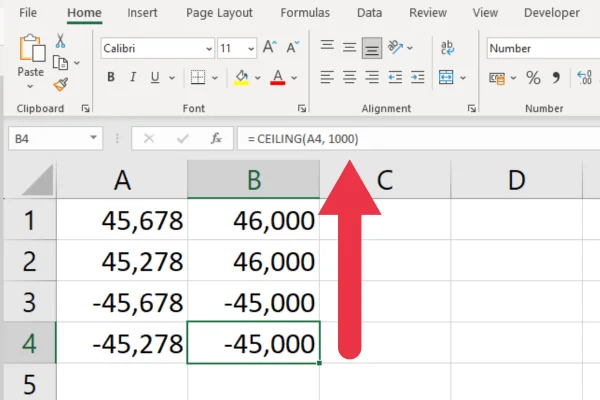
예를 들어 값이 셀 참조 A1에 있는 경우 구문은 다음과 같습니다.
=천정(A1, 1000)
숫자가 45,278이면 수식은 46,000을 반환합니다.
이 함수는 음수를 처리하고 양수 값과 음수 값 모두에 대해 일관된 결과를 제공합니다. 이 그림은 작동 중인 기능을 보여줍니다.
3. FLOOR를 사용하여 가장 가까운 천 단위로 내림하는 방법
FLOOR 함수는 주어진 숫자를 가장 가까운 지정된 배수로 내림합니다. 구문은 다음과 같습니다.
=FLOOR(숫자, 의미)
-
number : 내림하려는 숫자입니다.
-
meaning : 숫자를 내림하려는 배수입니다.
1,000의 배수를 지정할 때 숫자를 가장 가까운 천 단위로 내림하는 데 사용할 수 있습니다.
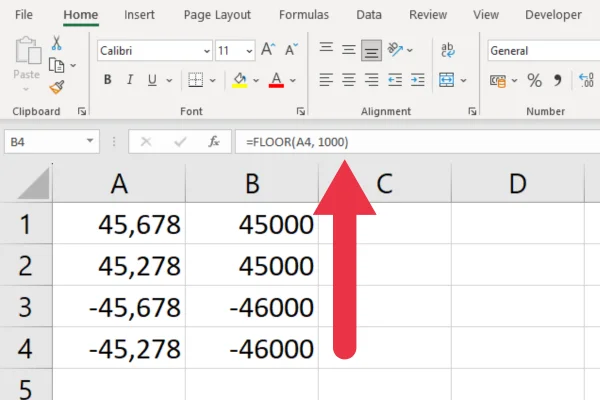
예를 들어 셀 A1의 숫자가 45,678이면 수식은 45,000을 반환합니다.
이 함수는 음수를 처리하고 양수 값과 음수 값 모두에 대해 일관된 결과를 제공합니다.
4. ROUNDUP을 사용하여 가장 가까운 천 단위로 반올림하는 방법
ROUNDUP 함수는 지정된 자릿수까지 숫자를 반올림합니다. 이것은 구문과 두 개의 인수입니다.
=ROUNDUP(숫자, num_digits)
-
number : 반올림할 값.
-
num_digits : 가장 가까운 천 단위에 -3을 사용합니다.
예를 들어 숫자가 45,278이면 결과는 46,000이 됩니다.
이것은 이 숫자를 자동으로 내림하는 ROUND 함수의 결과와 다릅니다.
이 그림은 서로 다른 숫자가 같은 값으로 반올림되는 방식을 보여줍니다.
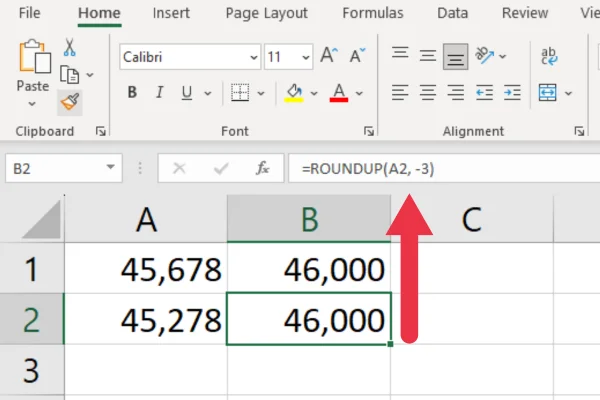
이 함수는 음수에서도 작동합니다.
5. Excel에서 가장 가까운 천 단위로 내림하는 방법
ROUNDDOWN 함수는 숫자를 지정된 자릿수로 내림합니다. 구문은 다음과 같습니다.
=ROUNDDOWN(숫자, num_digits)
-
number : 반올림할 값.
-
num_digits : 가장 가까운 천 단위에 -3을 사용합니다.
예를 들어 숫자가 45,678이면 결과는 45,000이 됩니다.
이것은 숫자를 자동으로 반올림하는 ROUND 함수의 결과와 다릅니다.
이 그림은 두 개의 서로 다른 숫자가 동일한 값으로 내림되는 방법을 보여줍니다.
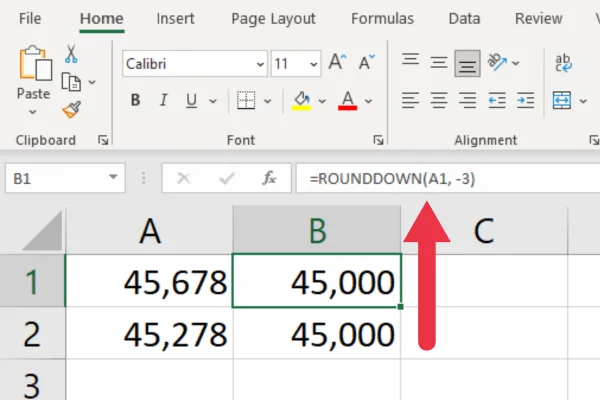
이 함수는 음수에도 작동합니다.
6. MROUND 기능 사용 방법
MROUND 함수는 ROUND와 비슷하지만 구문이 다릅니다.
=MROUND(숫자, 배수)
첫 번째 주장은 동일합니다. 그러나 두 번째 인수는 가장 가까운 배수를 지정합니다.
예를 들어 가장 가까운 10까지 숫자를 반올림하려면 이 매개변수에 10을 제공합니다. 마찬가지로 가장 가까운 천 단위로 반올림하려면 다음과 같이 1,000을 제공합니다.
=MROUND(숫자, 1000)
예를 들어 숫자가 45,678이면 결과는 46,000이 됩니다.
이 함수는 음수에는 작동하지 않습니다. 이 그림은 양수와 음수로 작동하는 것을 보여줍니다.
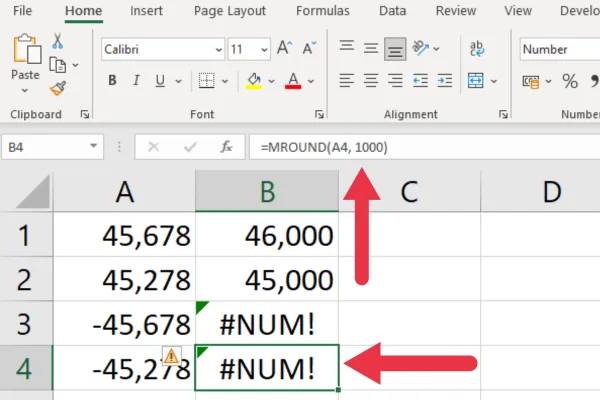
음수 오류를 방지하는 방법
#NUM을 피하려면 ! 음수 오류는 다음 단계를 따르세요.
-
ABS( 절대 값) 함수 에 숫자와 배수를 래핑합니다 .
-
SIGN 함수를 사용하여 원래 부호를 결과에 다시 적용합니다.
이 수정된 수식은 셀 A1에서 작동할 때 작동합니다.
= 부호(A1) * MROUND(ABS(A1), ABS(1000))
이 그림은 위 공식으로 제거된 오류를 보여줍니다.
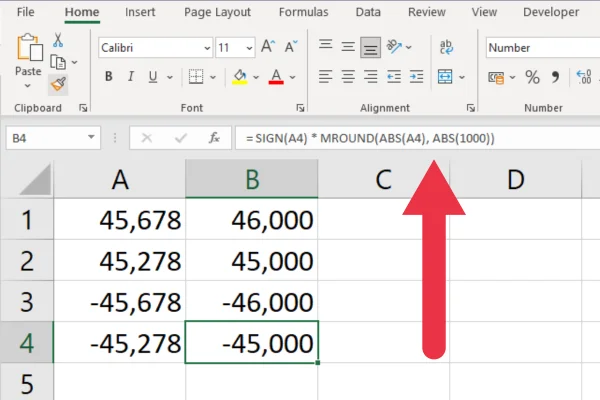
7. 홀수 기능 사용 방법
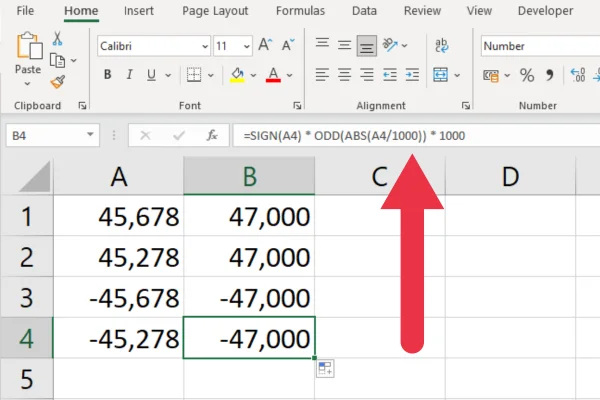
Excel의 ODD 함수는 양수를 가장 가까운 홀수로, 음수를 가장 가까운 홀수로 내림합니다.
셀 A1의 숫자를 가장 가까운 홀수 천 단위로 반올림하려면 다음 수식을 사용할 수 있습니다.
=기호(A1) 홀수(ABS(A1/1000)) 1000
A1을 반올림할 숫자가 포함된 셀로 바꿉니다.
8. EVEN 함수 사용 방법
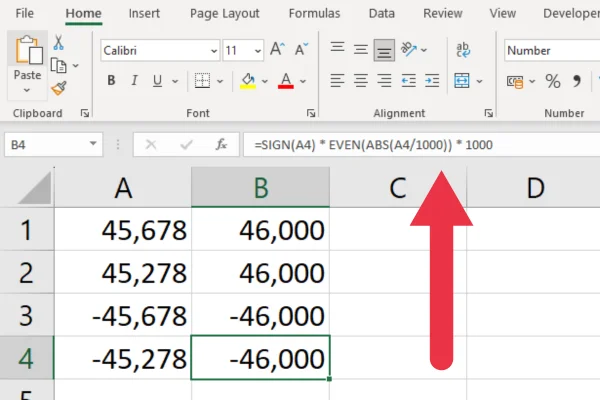
Excel의 EVEN 함수는 양수를 가장 가까운 짝수로, 음수를 가장 가까운 짝수로 내림합니다.
셀 A1의 숫자를 가장 가까운 홀수 천 단위로 반올림하려면 다음 수식을 사용할 수 있습니다.
=기호(A1) 짝수(ABS(A1/1000)) 1000
A1을 반올림할 숫자가 포함된 셀로 바꿉니다.
사용자 정의 숫자 형식을 사용하는 방법
계산을 위해 원래 기본 값을 유지하면서 사용자 정의 숫자 형식을 사용하여 셀 값을 천 단위로 표시할 수 있습니다.
즉, 단순히 표시되는 방식을 변경하기 때문에 셀 값 자체는 변경되지 않습니다. 모든 계산은 기본 값을 사용합니다.
사용자 정의 형식을 설정하려면 다음 단계를 따르십시오.
-
서식을 지정할 숫자가 포함된 셀 또는 셀 범위를 선택합니다.
-
선택한 셀을 마우스 오른쪽 버튼으로 클릭하고 "셀 서식"을 선택하여 숫자 탭을 엽니다.
-
범주 상자에서 사용자 지정을 옵션으로 선택합니다.
-
적용하려는 사용자 지정 형식을 입력합니다. 다양한 형식에 대한 몇 가지 제안이 아래에 있습니다.
-
"확인"을 클릭합니다.
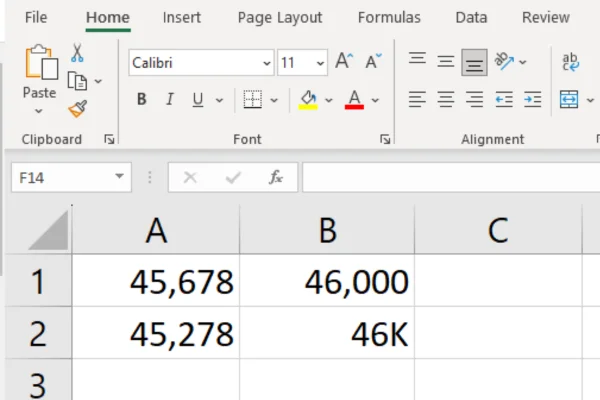
천 단위를 표시하는 데는 여러 가지 형식이 있습니다. 다음은 사용자 지정 유형 상자에 입력할 수 있는 두 가지 대안입니다.
-
#0,",000"
-
#0,"케이"
이러한 형식 중 첫 번째 형식은 마지막 세 자리를 "000"으로 바꿉니다. 두 번째는 마지막 세 자리를 천을 나타내는 일반적인 기호인 "K"로 대체합니다. 둘 다 소수점 이하 자릿수를 표시하지 않습니다.
아래 그림은 한 열의 형식이 지정되지 않은 원래 번호와 다른 열의 사용자 지정 형식을 보여줍니다. 셀 B1의 첫 번째 형식과 셀 B2의 두 번째 형식의 결과입니다.
이러한 형식은 데이터 출력물에 유용합니다. 스프레드시트에는 형식이 지정되지 않은 열과 형식이 지정되지 않은 열이 모두 있을 수 있지만 인쇄 영역을 설정할 때는 후자만 선택할 수 있습니다 .
사용자 지정 형식을 사용할 때 사용자가 경험할 수 있는 한 가지 문제는 계산이 "잘못된" 것처럼 보일 수 있다는 것입니다. 혼동을 줄이기 위해 테이블이나 차트에 설명을 추가할 수 있습니다.
파워 쿼리를 사용한 반올림
이 문서에서는 반올림을 위한 내장 Excel 함수에 중점을 두었습니다. 파워쿼리 편집기 에서도 M 언어 에서 제공하는 기능을 사용할 수 있습니다 .
파워 쿼리의 일반적인 반올림 함수는 다음과 같습니다.
-
번호.라운드
-
번호.올림
-
숫자.내림
예를 들어 "Amount" 열의 값을 가장 가까운 정수로 반올림하려면 "Custom Column" 창에서 다음 수식을 사용합니다.
= Number.Round([금액], 0)
반올림 함수는 지저분한 숫자 데이터를 정리하는 데 자주 사용됩니다. 파워 쿼리를 사용하면 숫자와 텍스트를 동시에 정리할 수 있습니다. 이 비디오를 확인하여 실제 작동을 확인하십시오.
마지막 생각들
그래서, 당신은 그것을 가지고 있습니다! Excel에서 가장 가까운 천 단위로 숫자를 반올림하는 것은 결국 그렇게 어렵지 않습니다. ROUND, MROUND 또는 FLOOR 및 CEILING 함수를 사용하는지 여부에 관계없이 이제 특정 요구 사항에 맞게 데이터를 자신 있게 조작할 수 있습니다.
Excel에서 이러한 반올림 기능을 마스터하면 스프레드시트 기술이 향상될 뿐만 아니라 보다 정확하고 전문적인 보고서를 제공할 수 있습니다.
Excel은 삶을 더 쉽게 만들어주는 도구이며 이러한 기능은 Excel의 데이터 처리 능력을 보여주는 몇 가지 예일 뿐입니다. 따라서 부끄러워하지 말고 Excel의 다양한 기능에 뛰어들어 익숙해지십시오. 이러한 기능이 언제 유용하게 사용될지 알 수 없습니다.
계속 탐색하고 계속 배우면 Excel이 놀라움과 시간 절약 트릭으로 가득하다는 것을 알게 될 것입니다! 즐거운 라운딩!




