Problemen met de Minecraft start niet op Windows PC/laptop? Vraagt u zich af waarom het Minecraft-opstartprogramma niet wordt geopend en weet u niet hoe u dit irritante probleem kunt oplossen?
Ontspan dan, zoals vandaag in dit artikel, leer je de mogelijke werkbare oplossingen om op te lossen dat Minecraft niet wordt gestart in Windows 11 & 10 OS en geniet je van je spel.
Minecraft is al tientallen jaren een van de meest populaire en fascinerende games. Maar van tijd tot tijd komen de gamers verschillende problemen en fouten tegen, zoals Minecraft blijft crashen tijdens het spelen en wordt niet geopend op uw computer
Onlangs zijn veel gebruikers gemeld dat Minecraft het probleem niet op de Microsoft Community zal lanceren
Hello, I bought Minecraft java a while ago, two days ago I updated my pc to the new windows, after doing this, and I can no longer open the Minecraft java launcher so I am not able to play. Please help thanks.
Nou, heel veel spelers zijn ontmoedigd over het probleem. maar gelukkig zijn er manieren die voor velen werken om het M inecraft-opstartprogramma op te lossen, zal het probleem niet openen, maar ontdek eerst de veelvoorkomende redenen die verantwoordelijk zijn voor het probleem.
Waarom start Minecraft niet op Windows 10 & 11?
Bekijk hieronder enkele van de mogelijke redenen die verantwoordelijk zijn voor het probleem.
- Hoogstwaarschijnlijk voldoet uw systeem niet aan de minimale systeemvereisten om Minecraft te spelen
- Het spel is niet compatibel met de Windows-versie of je voert het niet uit als beheerder.
- Vanwege het verouderde of incompatibele stuurprogramma voor de grafische kaart
- Als je Mods hebt geïnstalleerd, kan dit ook het probleem veroorzaken
- De antivirus of firewall van derden kan conflicten veroorzaken tijdens het laden van Minecraft
- Minecraft Launcher wordt niet geopend als er twee MinecraftLauncher.exe worden uitgevoerd.
Volg nu de deskundige oplossingen om de fout permanent op te lossen en gemakkelijk te starten.
Hoe repareer ik Minecraft start Windows 11 niet?
Voordat je naar de fixes gaat, moet je eerst controleren of je systeem voldoet aan de systeemvereisten die nodig zijn om het spel soepel te spelen.
Inhoudsopgave
- Oplossing 1 - Controleer de systeemvereisten van Minecraft
- Oplossing 2 - Voer Minecraft uit als beheerder
- Oplossing 3 - Beëindig Minecraft-processen
- Oplossing 4 - Speel het spel in compatibiliteitsmodus
- Oplossing 5 - stuurprogramma voor grafische kaart bijwerken
- Oplossing 6 - Zorg ervoor dat het spel en Windows zijn bijgewerkt
- Oplossing 7 - Mods verwijderen
- Oplossing 8 - Schakel de antivirus van derden uit
- Oplossing 9 - Installeer Minecraft opnieuw op uw Windows-pc
Oplossing 1 - Controleer de systeemvereisten van Minecraft
Zorg er allereerst voor dat het Windows-systeem voldoet aan de systeemvereisten die nodig zijn om Minecraft te spelen.
Aanbevolen:
- CPU : Intel Core i5-4690 3,5 GHz / AMD A10-7800 APU 3,5 GHz of gelijkwaardig
- GPU : GeForce 700-serie of AMD Radeon Rx 200-serie (exclusief geïntegreerde chipsets) met OpenGL 4.5
- RAM : 8GB
- HDD : 4GB (SSD wordt aanbevolen)
- Besturingssysteem (aanbevolen 64-bits):
- Windows : Windows 10
- macOS : macOS 10.12 Sierra
- Linux: alle moderne distributies vanaf 2014
Minimum:
- CPU : Intel Core i3-3210 3,2 GHz / AMD A8-7600 APU 3,1 GHz of gelijkwaardig
- GPU (geïntegreerd): Intel HD Graphics 4000 (Ivy Bridge) of AMD Radeon R5-serie (Kaveri-lijn) met OpenGL 4.4*
- GPU (discreet): Nvidia GeForce 400-serie of AMD Radeon HD 7000-serie met OpenGL 4.4
- RAM: 4GB
- HDD: minimaal 1 GB voor game core, kaarten en andere bestanden
- besturingssysteem:
- Windows : Windows 7 en hoger
- macOS : elk 64-bits OS X met 10.9 Maverick of nieuwer
- Linux : alle moderne 64-bits distributies vanaf 2014
- Een stabiele internetverbinding is vereist om Minecraft-bestanden te downloaden, daarna is offline spelen mogelijk.
Als je Windows 10-systeem nu overeenkomt met de systeemvereisten die nodig zijn om het spel te spelen, maar toch, Minecraft wordt niet geladen , ga dan naar de volgende aanpassing.
Oplossing 2 - Voer Minecraft uit als beheerder
Zoals hierboven vermeld, als u Minecraft niet als beheerder gebruikt, kan dit ook een probleem veroorzaken. Volg dus de stappen om Minecraft als beheerder uit te voeren, aangezien veel gamers het probleem eenvoudig hebben kunnen oplossen door het als beheerder uit te voeren.
- Klik hiervoor met de rechtermuisknop op Minecraft > selecteer Uitvoeren als beheerder > en start de game om te controleren of deze correct begint te werken.
Oplossing 3 - Beëindig Minecraft-processen
Veel spelers zeiden dat het probleem Minecraft niet start vanwege de twee MinecraftLaucher.exe - processen die in Taakbeheer worden uitgevoerd.
Dus hier wordt voorgesteld om Taakbeheer > te openen en het spel opnieuw te starten.
Volg hiervoor de stappen:
- Druk op CTRL + SHIFT + DELETE > om Taakbeheer te openen
- Ga vervolgens naar het tabblad Processen > zoek Minecraft > klik met de rechtermuisknop om Taak beëindigen te selecteren
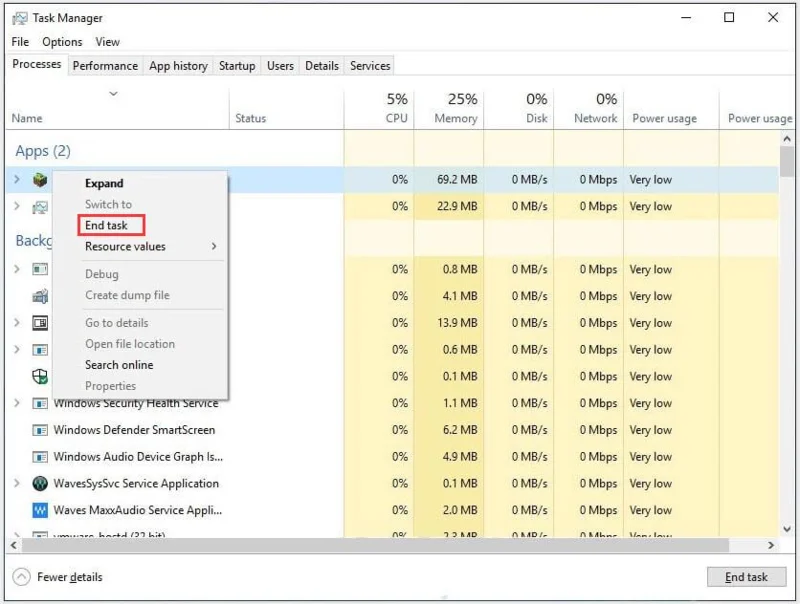
Start nu Minecraft opnieuw en controleer of het wordt geopend of niet.
Oplossing 4 - Speel het spel in compatibiliteitsmodus
Als het probleem met het starten van Minecraft nog steeds niet wordt weergegeven, probeer dan de game in de compatibiliteitsmodus uit te voeren.
Volg hiervoor de stappen:
- Klik met de rechtermuisknop op Minecraft > en selecteer Eigenschappen in het menu .
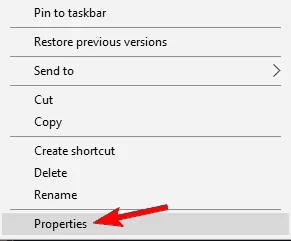
- Ga vervolgens in het venster Eigenschappen > naar het tabblad Compatibiliteit.
- En onder Compatibiliteitsmodus ,> vink het vakje aan Dit programma uitvoeren in compatibiliteitsmodus en selecteer uw besturingssysteem in het vervolgkeuzemenu
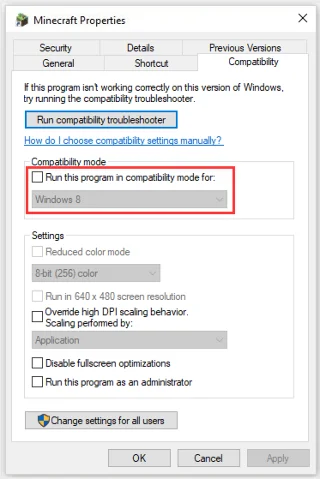
- Klik op Toepassen > OK
Er wordt geschat dat het Minecraft-opstartprogramma nu niet kan worden geopend. Het probleem met Windows 10 is opgelost.
Oplossing 5 - stuurprogramma voor grafische kaart bijwerken
Vaak kan het verouderde grafische stuurprogramma ook problemen met de games veroorzaken. Dus, als geen van de hierboven gegeven oplossingen voor u niet werkt, probeer dan om Minecraft te repareren Windows 10 niet te openen, probeer de stuurprogramma's van de grafische kaart bij te werken.
Volg de gegeven stappen:
- Klik met de rechtermuisknop op het Windows-pictogram > selecteer Apparaatbeheer.
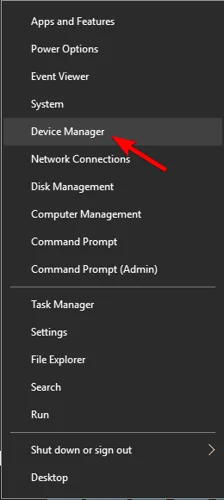
- Vouw vervolgens het item Beeldschermadapter uit > dubbelklik op de grafische kaart.
- Kies nu onder het tabblad Stuurprogramma > Stuurprogramma bijwerken > selecteer Automatisch zoeken naar bijgewerkte stuurprogrammasoftware.
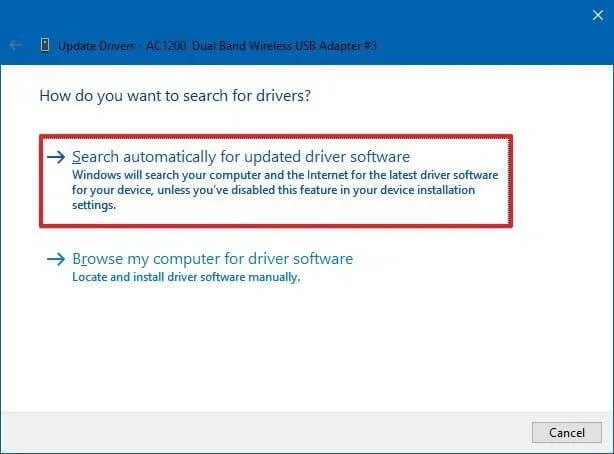
- En volg de instructies op het scherm.
Soms kan Windows de bijgewerkte stuurprogrammasoftware niet vinden, dus in dit geval wordt aangeraden om voor Driver Easy te gaan. Dit is een geavanceerde tool die door slechts één keer te scannen de volledige systeemstuurprogramma's detecteert en bijwerkt.
Stuurprogramma downloaden Eenvoudig stuurprogramma's voor grafische kaarten automatisch bijwerken
Oplossing 6 - Zorg ervoor dat het spel en Windows zijn bijgewerkt
Als je game en Windows-systeem niet zijn bijgewerkt, kan dit ook een probleem veroorzaken. Zorg er dus voor dat u uw Windows-versie behoudt en dat de Minecraft is bijgewerkt.
Om de game bij te werken, controleert u de beschikbare updates via de officiële launcher en installeert u de beschikbare updates.
Om Windows 11 & 10 bij te werken, gaat u naar Instellingen > Update en beveiliging > Windows Update , > Controleren op updates en installeert u de beschikbare nieuwste updates.
De updates worden vaak door de ontwikkelaars uitgebracht om bestaande bugs, problemen, beveiligingslekken en nog veel meer op te lossen.
Oplossing 7 - Mods verwijderen
In Minecraft zijn verschillende mods beschikbaar en spelers installeren over het algemeen Mods voor een betere spelervaring in Minecraft.
Maar in sommige gevallen kunnen de mods het spelgedrag veranderen en verschillende problemen en fouten veroorzaken. Dus, als je mods gebruikt tijdens het spelen van Minecraft op Windows 10 pc, verwijder ze dan.
Volg de gegeven stappen:
- Open de zoekbalk > typ %appdata% en selecteer de popping-optie.
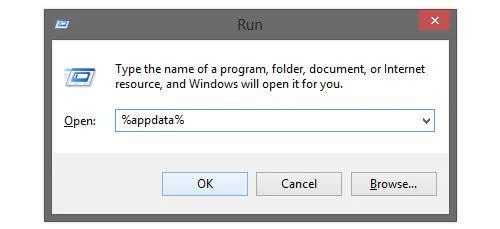
- Zoek nu de map Minecraft > en vouw de map Mods uit .
- Verwijder vervolgens in de map Mods de bestanden .
Controleer na het verwijderen van de bestanden of de Minecraft niet wil laden of het probleem is opgelost of niet.
Oplossing 8 - Schakel de antivirus van derden uit
Het kan gebeuren dat het antivirusprogramma van derden ervoor zorgt dat Minecraft niet kan worden geladen op uw Windows 10-systeem.
Dus als je een antivirusprogramma van derden hebt geïnstalleerd, schakel het dan tijdelijk uit en probeer Minecraft opnieuw te laden .
Als dit voor u werkt, is uw antivirusprogramma de boosdoener, dus neem contact op met het antivirusondersteuningscentrum voor hulp.
Oplossing 9 - Installeer Minecraft opnieuw op uw Windows-pc
Als geen van de hierboven gegeven oplossingen voor u werkt om op te lossen dat Minecraft niet start nadat u op play hebt gedrukt, wordt hier voorgesteld om Minecraft opnieuw op uw Windows 10 te installeren.
Volg hiervoor de stappen:
- Zoek Minecraft door naar de locatie C:\Program Files (x86)\Minecraft te gaan.
- Zoek nu het bestand met de naam van het spelpictogram > dubbelklik erop om het spel te verwijderen .
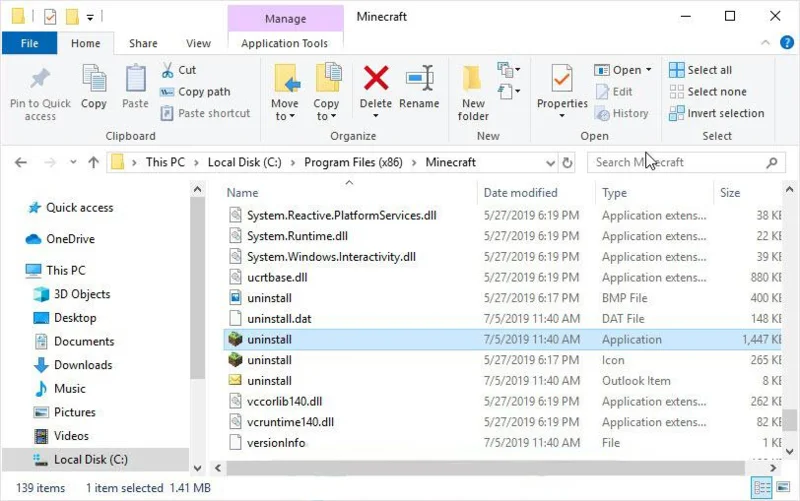
- En aangezien Minecraft volledig is verwijderd > start uw Windows 10 -systeem opnieuw op
- Download en installeer vervolgens de nieuwste gameversie van de officiële website.
Welnu, soms zal het handmatig verwijderen van het spel het niet volledig verwijderen, omdat sommige registervermeldingen en ongewenste bestanden achterblijven en onderbrekingen veroorzaken de volgende keer dat je het spel installeert.
Het is dus het beste om het verwijderingsprogramma van derden te gebruiken om de games en applicaties gemakkelijk te verwijderen.
Download Revo Uninstaller om de applicatie volledig te verwijderen
Dit zijn dus de oplossingen die voor u werken om te repareren Minecraft wordt niet gestart op Windows 10.
Voel je vrij om de Game Booster uit te voeren , dit zal je helpen om de lage FPS te repareren en de game-ervaring in Minecraft te verbeteren.
- Het geeft het spel een boost en je kunt het soepele en snellere spel spelen
- Optimaliseert uw pc voor vloeiendere en responsievere gameplay
- Krijg de betere FPS-snelheid
Veel Gestelde Vragen
1 - Wat moet ik doen als Minecraft PS4 niet laadt?
Om te repareren dat Minecraft niet laadt op PS4 , haal je eerst de schijf eruit en verwijder je de applicatie en na het verwijderen van de applicatie plaats je de schijf weer terug. Nu kun je een update zien, installeer deze. Je kunt nu zien dat Minecraft begint te laden op PS4.
2 - Waarom laadt Minecraft niet voorbij het Mojang-scherm?
Er zijn bepaalde problemen die ervoor zorgen dat Minecraft niet voorbij het Mojang-scherm laadt . Sommige ervan zijn:
- Vanwege verouderde grafische stuurprogramma's
- Meerdere Minecraft-processen die op de achtergrond worden uitgevoerd
- Sommige bestanden gaan verloren tijdens het installeren van Minecraft
- Vanwege de Discord-overlayfunctie, omdat deze conflicten veroorzaakt
3 - Hoe dwing ik het nieuwe Minecraft-opstartprogramma om te updaten?
Om Minecraft-update te forceren, start u Minecraft Launcher > klik naast het tekstvak gebruikersnaam op Opties> en vervolgens in het venster Launcher-opties > klik op Update forceren > klik op Gereed en log in met Minecraft-inloggegevens en het zal zichzelf updaten.
Conclusie
Hier is mijn werk gedaan. Ik heb mijn best gedaan om de beste oplossingen op te sommen om Minecraft op te lossen, start het probleem niet op Windows 10.
Zorg ervoor dat u de vermelde eenvoudige en snelle oplossingen volgt en controleer of Minecraft begint te laden op het Windows 10-systeem.
Ik hoop dat het artikel voor jou werkt en dat je nu kunt genieten van het Minecraft-spel.
Bovendien, als geen van de hierboven gegeven oplossingen voor u werkt, is het de moeite waard om uw systeem te scannen met PC Repair Tool , omdat gebruikers soms vanwege pc-gerelateerde interne problemen te maken krijgen met game-gerelateerde bugs, problemen en fouten.
Veel geluk!!!
Oplossing 11: verwijder de zwervende Minecraft-map (Installeer Minecraft opnieuw)
Als tot nu toe niets heeft geholpen bij het herstellen van Minecraft, moet je de game mogelijk opnieuw installeren. Dit kan worden gedaan nadat u het eerst hebt verwijderd en vervolgens het opstartprogramma opnieuw hebt gedownload van de officiële website. Zorg ervoor dat u uw inloggegevens kent voordat u deze methode probeert! Je hebt het nodig om je account te autoriseren en Minecraft opnieuw te downloaden.
Het grootste deel van uw Minecraft-installatie is te vinden in één map. Als u deze map en de inhoud ervan verwijdert, moet de Minecraft Launcher de juiste bestanden opnieuw downloaden. Hiermee kunt u beschadigde of ontbrekende gamebestanden repareren en kunt u Minecraft starten.
Opmerking: als je Minecraft al eerder hebt gespeeld en je gespeelde werelden wilt opslaan, zorg er dan voor dat je een back-upmap maakt en je opgeslagen bestanden daarin plaatst! Weet u niet hoe u een back-up van uw Minecraft-werelden moet maken? Klik hier!
Druk op de toetsen Windows + R . Typ “%appdata%” zonder de aanhalingstekens en druk op de knop OK. Hierdoor wordt een Verkenner-venster geopend met de map AppData geopend.
Klik met de rechtermuisknop op de map met de naam .minecraft om het contextmenu ervan te openen. Selecteer de optie Verwijderen uit de beschikbare keuzes. Nog een laatste waarschuwing: zorg ervoor dat je een back-up maakt van alle spelersgegevens, opgeslagen werelden, resourcepakketten of mods die je wilt behouden!

Open na het verwijderen van de map de Minecraft Launcher (bij voorkeur als beheerder) en wacht tot deze de benodigde bestanden heeft gedownload. Zodra het proces is voltooid, klikt u op de knop Afspelen en kijkt u of u Minecraft kunt starten.